- La connexion entre l'ordinateur portable et le PC dépend du mode USB, des pilotes MTP et des autorisations de sécurité du système.
- De nombreux problèmes peuvent être résolus en changeant le mode en « Transfert de fichiers » et en utilisant un câble et un port USB appropriés.
- Sous Windows, la mise à jour ou la réinstallation des pilotes USB et MTP résout généralement le problème du téléphone qui n'apparaît pas comme un lecteur.
- macOS nécessite des logiciels Android supplémentaires et une vérification de la sécurité des accessoires, notamment sur les appareils Apple Silicon.
Le problème de l'ordinateur qui ne détecte pas votre téléphone est un bug que presque tout le monde a déjà rencontré : vous branchez le câble, le téléphone charge, mais rien ne s'affiche sur l'ordinateur ou l'option de transfert de fichiers est absente. Ce problème peut survenir avec des téléphones récents comme les Samsung S21 ou S22 Ultra sous Android 14 et One UI 6.1, avec des ordinateurs portables récemment mis à jour vers Windows 10, et même avec des ordinateurs qui fonctionnaient auparavant sans problème.
Pour résoudre ce problème, il est essentiel de comprendre que plusieurs facteurs influencent la connexion : le mode USB du téléphone (charge uniquement, MTP, etc.), les pilotes MTP et USB installés sur l’ordinateur, les autorisations et la sécurité du système, la qualité du câble, l’état des ports et même d’autres programmes de synchronisation susceptibles d’interférer. Nous allons tout aborder étape par étape et en détail, dans un langage clair et simple.
Pourquoi votre PC ne détecte pas votre téléphone portable : causes fréquentes

Lorsque vous connectez votre téléphone à votre ordinateur, plusieurs éléments entrent en jeu : le câble lui-même, le port USB, les pilotes du système d’exploitation, le mode de connexion choisi par Android ou iOS et les paramètres de sécurité du téléphone. Un problème, même mineur, avec l’un de ces éléments peut empêcher l’appareil de se connecter et le rendre visible dans l’explorateur de fichiers.
Sur les smartphones Android récents (comme les Samsung S21 ou S22 Ultra), il est fréquent que seul le mode de charge rapide soit activé par défaut, et que le menu classique « Transférer des fichiers / Charger uniquement / etc. » soit absent. Dans ce cas, appuyer sur la notification ouvre uniquement la section batterie, sans l'option MTP, et l'ordinateur ne reconnaît pas le téléphone comme périphérique de stockage.
Sur les ordinateurs Windows , notamment après une mise à niveau de Windows 8.1 vers Windows 10, il arrive fréquemment que les pilotes MTP ou USB se bloquent ou soient mal configurés. Le symptôme typique est la présence, dans le Gestionnaire de périphériques, d'un périphérique nommé « MTP » ou « Périphérique portable » présentant des problèmes, alors que le téléphone n'apparaît pas comme un lecteur dans « Ce PC ».
Il ne faut pas oublier l'aspect physique : les câbles de charge uniquement qui ne permettent pas le transfert de données, les connecteurs USB sales ou endommagés, les ports de la tour ou de l'ordinateur portable qui ne fonctionnent plus correctement, ou encore les modes d'économie d'énergie trop agressifs qui limitent le transfert de données USB pour préserver la batterie.
Vérifiez le mode de connexion USB sur votre appareil mobile.
La première chose à faire est de vérifier que votre téléphone utilise le mode de connexion approprié. Android propose plusieurs modes USB, et s'il est réglé sur « Charge uniquement », votre ordinateur ne reconnaîtra jamais le téléphone comme un périphérique de stockage, même si le câble est en parfait état et que votre PC dispose des pilotes les plus récents.
Sur de nombreux téléphones modernes , une notification système relative à l'USB s'affiche lorsque vous branchez le câble. En déroulant le panneau de notifications, vous devriez voir un message du type « Chargement de cet appareil via USB », « Transfert de fichiers via USB » ou une formulation similaire. Si vous ne voyez que la mention « Chargement », une option est généralement disponible dans les paramètres.
Suivez ces étapes générales sur Android (le chemin peut varier légèrement en fonction de la marque et de la version, par exemple One UI 6.1 sur Samsung) :
- Connecter le mobile au PC avec un câble USB de bonne qualité.
- Déverrouiller l'écran du téléphone (s'il est verrouillé, il arrive qu'il n'affiche pas les options de données).
- Déroulez la barre de notification et appuyez sur la notification « USB pour charger » ou similaire.
- Sélectionnez une option "Transférer des fichiers", « Transfert de fichiers », « MTP » ou « Gestion des médias ».
Une fois le mode MTP activé , le téléphone devrait apparaître dans l'Explorateur de fichiers Windows (ou le Finder si vous utilisez un Mac avec des outils supplémentaires) comme s'il s'agissait d'un disque dur externe ou d'une clé USB. Vous pourrez alors facilement copier et coller des fichiers dans les deux sens.
Si votre téléphone n'affiche pas le menu USB et propose uniquement « Charge rapide », vous redirigeant vers la section Batterie, il est possible que le fabricant ait masqué les options USB dans les paramètres. Sur les téléphones Samsung équipés de One UI, par exemple, il faut généralement accéder à Paramètres > Connexions > USB ou à Paramètres > Options pour les développeurs > Paramètres USB par défaut pour forcer le « Transfert de fichiers ».
Dans de rares cas , le problème survient après une mise à jour logicielle mobile. Si les options USB étaient visibles auparavant et ne le sont plus, il pourrait s'agir d'un bug de cette version. Il est conseillé de vérifier si une mise à jour One UI ou Android corrective est disponible, ou même d'envisager une réinitialisation des paramètres réseau/USB si le fabricant le permet.
Câbles, ports et état physique de la connexion
Même si cela peut paraître cliché , de nombreux problèmes de connexion entre un téléphone et un PC proviennent d'un simple câble USB inadapté ou d'un port physique présentant un mauvais contact. Tous les câbles ne conviennent pas à tous les usages : certains servent uniquement à la charge, d'autres ont des fils de données endommagés, et d'autres encore sont de si mauvaise qualité qu'ils tombent constamment en panne.
Pour exclure un problème de câble , procédez comme suit :
- Essayez un autre câble USB que vous savez avec certitude être destiné aux données (par exemple, provenant d'un autre téléphone portable reconnu par votre PC).
- Si vous possédez un câble d'origine du fabricant, utilisez-le pour vérifier les différences.
- Évitez les câbles excessivement longs ou très bon marché, qui ont tendance à causer plus de problèmes ; envisagez plutôt… utiliser un hub USB-C.
Il est également important d'essayer différents ports sur votre ordinateur. Si vous utilisez un port USB en façade de votre tour, essayez un port situé à l'arrière, directement sur la carte mère. Sur un ordinateur portable, testez les différents ports disponibles (USB-A, USB-C, etc.). Il arrive parfois qu'un seul port soit défectueux tandis que les autres fonctionnent parfaitement, ce qui vous permet de déterminer si le problème vient de l'ordinateur lui-même.
Ne négligez pas l'état du port USB-C de votre téléphone : à l'usage, il se remplit de poussière, de peluches ou de petites particules qui empêchent le câble de s'insérer correctement ou d'établir un bon contact. Souffler dessus ne suffit généralement pas ; il est préférable d'utiliser de l'air comprimé ou une brosse à poils souples (jamais d'objets métalliques) pour le nettoyer délicatement.
Enfin, vérifiez les modes d'économie d'énergie de votre téléphone. Certains modèles proposent des options comme « Désactiver le transfert de données USB en mode économie d'énergie » ou d'autres moyens de limiter l'utilisation des ports USB afin de prolonger l'autonomie de la batterie. Si des profils d'économie d'énergie agressifs sont activés, accédez à Paramètres > Batterie ou Paramètres > Gestion de l'alimentation et désactivez les options bloquant le transfert de données filaire.
Déverrouillage du téléphone mobile et autorisations de sécurité
Les téléphones modernes privilégient la sécurité . Ainsi, même si le câble et les pilotes fonctionnent parfaitement, si le téléphone est verrouillé par un code PIN, un schéma, une empreinte digitale ou la reconnaissance faciale, le système peut empêcher l'accès aux données depuis l'ordinateur. Cette mesure vise à empêcher que, en cas de vol de votre téléphone, personne ne puisse copier vos fichiers en le connectant à un ordinateur.
Avant de connecter votre téléphone portable à votre ordinateur, assurez-vous que :
- Vous avez déverrouillé l'écran et vous vous trouvez sur l'écran d'accueil du téléphone.
- Aucun message d'autorisation en attente, tel que « Autoriser l'accès aux données de l'appareil », ne nécessite votre acceptation.
- Sur certains appareils Android, une fenêtre contextuelle apparaît pour demander l'autorisation de transférer des fichiers ; si vous la fermez accidentellement ou si vous la refusez, l'ordinateur ne verra rien.
Si vous utilisez un iPhone ou un iPad , lorsque vous le connectez à un Mac ou un PC Windows, le message « Faire confiance à cet ordinateur ? » s’affiche généralement. Tant que vous n’aurez pas appuyé sur « Faire confiance » et saisi votre code d’accès, l’ordinateur ne pourra pas accéder à vos photos ni à vos données. Il est donc essentiel d’accepter cette demande.
Sur Android , les autorisations système internes jouent également un rôle ; vérifier les paramètres de sécurité des applications mobiles peut aider à détecter les restrictions liées aux connexions USB. Si vous utilisez des applications de sécurité tierces, un antivirus ou des outils d'administration, assurez-vous qu'ils ne bloquent pas l'accès MTP ou ADB par défaut.
Concernant le transfert de fichiers Android sur Mac , si vous l'utilisez pour connecter un téléphone Android à macOS, accédez à Réglages > Applications (ou Applications et notifications) et vérifiez que l'application dispose des autorisations nécessaires d'accès au stockage et aux fichiers. Si l'application ne peut pas lire le contenu, elle n'affichera rien, même si la connexion USB est correctement configurée.
Mode de débogage USB : quand il est utile et quand il ne l’est pas
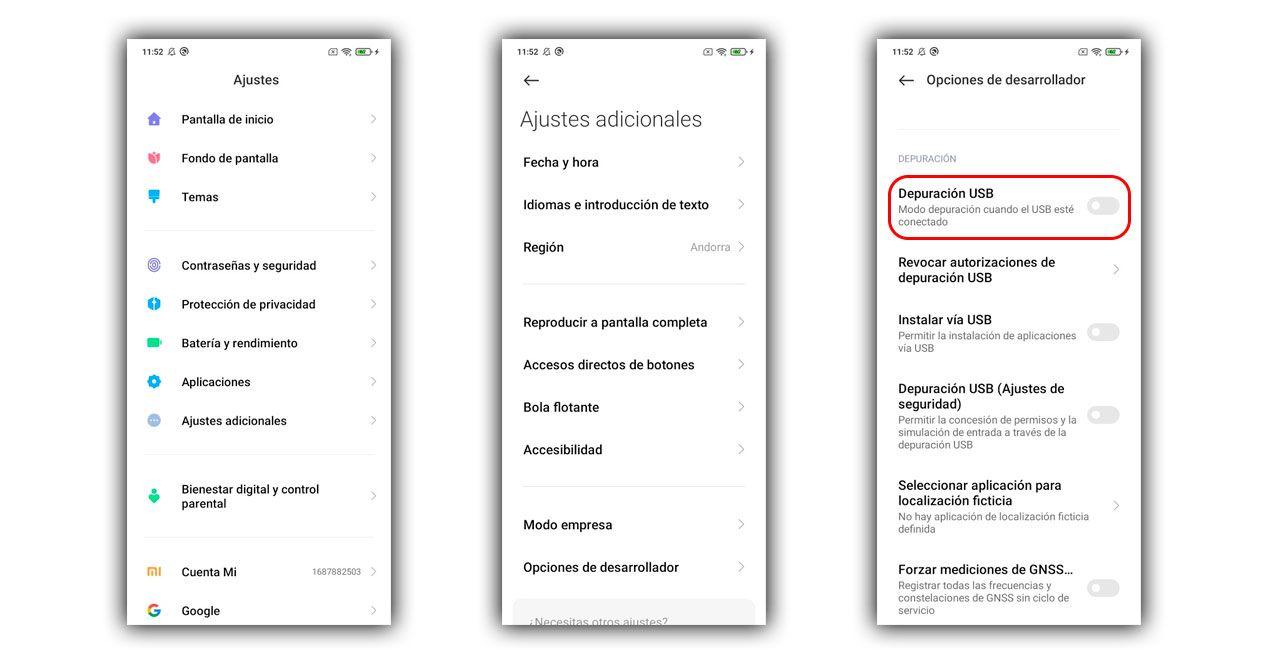
Le débogage USB sur Android est une fonctionnalité avancée principalement destinée aux développeurs et à l'utilisation des commandes ADB (Android Debug Bridge). Il permet une communication plus directe entre le téléphone et l'ordinateur, mais n'est pas indispensable pour les transferts de fichiers simples sur la plupart des modèles actuels.
Sur la quasi-totalité des téléphones modernes , il n'est généralement pas nécessaire d'activer le débogage USB pour que votre ordinateur reconnaisse le périphérique comme un périphérique de stockage MTP. Toutefois, dans de rares cas (téléphones plus anciens, ROM personnalisées, problèmes de pilotes inhabituels), l'activation temporaire du débogage peut faciliter l'identification du téléphone par votre ordinateur.
Pour activer le débogage USB sur Android :
- Aller à paramètres du téléphone
- Se connecter Information sur le téléphone ou « À propos de l’appareil ».
- Appuyez plusieurs fois (généralement 7) sur Numéro de build jusqu'à ce que le message indiquant que les options pour développeurs ont été activées s'affiche.
- Retournez et entrez Options pour les développeurs, qui apparaissent généralement à la fin du menu Paramètres.
- Trouvez la section Débogage et activez le « débogage USB ». Confirmez l'avertissement de sécurité.
Après avoir activé le débogage USB , redémarrez votre téléphone pour éviter tout conflit et reconnectez-le à votre ordinateur. Une fenêtre peut s'afficher sur votre ordinateur vous demandant d'autoriser le débogage ; acceptez si vous faites confiance à cet ordinateur. Si le téléphone n'apparaît toujours pas comme un lecteur MTP, le problème provient probablement des pilotes ou des paramètres Windows, et non d'Android.
Il est important de noter que laisser le débogage USB activé en permanence peut présenter un léger risque pour la sécurité, notamment si vous connectez votre téléphone à des ordinateurs publics ou à des chargeurs USB tiers. Idéalement, vous ne devriez l'activer que lorsque vous en avez besoin pour des tests ou du dépannage, puis le désactiver.
Pilotes MTP et contrôleurs USB sous Windows
Sur les PC Windows , la communication avec un téléphone Android en tant que périphérique multimédia repose sur le protocole MTP (Media Transfer Protocol). Pour un fonctionnement optimal, le système doit disposer des pilotes MTP et des pilotes USB du chipset installés et à jour. Windows gère généralement cette opération automatiquement, mais après une mise à niveau majeure (par exemple, de Windows 8.1 à Windows 10), des dysfonctionnements peuvent survenir.
Si votre appareil mobile apparaît comme « MTP » ou « Périphérique portable » avec un symbole d'avertissement dans le Gestionnaire de périphériques, mais pas sous « Ce PC », le problème provient probablement du pilote. Dans ce cas, vous pouvez forcer Windows à installer le pilote MTP standard.
Étapes pour mettre à jour le pilote MTP sous Windows :
- Connectez votre téléphone à l'ordinateur à l'aide du câble USB.
- Cliquez Windows + X et sélectionnez Administrateur de l'appareil.
- Rechercher la catégorie Dispositifs portables ou « Autres appareils » et localisez votre téléphone portable ou l’entrée « MTP ».
- Faites un clic droit dessus et choisissez Mettre à jour le pilote.
- Selecciona "Rechercher des pilotes sur mon ordinateur ».
- Appuyez ensuite sur «Choisissez parmi une liste de pilotes disponibles sur votre ordinateur ».
- Choisir « Périphérique USB MTP » (ou « périphérique composite USB », selon ce qui apparaît) et appuyez sur Suivant.
Cela force Windows à utiliser son pilote de transfert de fichiers générique. Si l'installation se termine correctement, déconnectez votre téléphone, redémarrez votre PC, puis reconnectez-le. Dans la plupart des cas, votre téléphone apparaîtra alors correctement dans l'Explorateur de fichiers.
Si le problème persiste , vérifiez également les pilotes du chipset de votre carte mère. Rendez-vous sur le site web du fabricant de votre carte mère ou de votre ordinateur portable (ASUS, MSI, Dell, HP, etc.), téléchargez les pilotes les plus récents pour le chipset et les périphériques USB , installez -les et redémarrez votre ordinateur. Cela peut résoudre des conflits de bas niveau empêchant le bon fonctionnement des périphériques USB.
Réinstallez complètement les pilotes USB
Lorsque le problème est plus profond et que Windows a accumulé des erreurs dans le sous-système USB, une solution efficace consiste à désinstaller tous les périphériques USB du Gestionnaire de périphériques et à laisser le système les réinstaller automatiquement au redémarrage.
La procédure est la suivante (faites-le avec précaution et en gardant la souris ou le clavier connectés afin de ne pas les déconnecter en cours de processus) :
- Ouvrez le Administrateur de l'appareil (Win + X > Gestionnaire de périphériques).
- Agrandir la rubrique « Contrôleurs de bus série universel (USB) ».
- Cliquez avec le bouton droit sur chaque entrée de la liste et sélectionnez "Désinstaller l'appareil".
- Répétez l'opération avec tous les périphériques USB listés (à condition qu'il ne s'agisse pas d'un périphérique essentiel au fonctionnement du PC pendant l'opération).
- Redémarrez votre ordinateur ; Windows va automatiquement réinstaller Pilotes USB génériques au démarrage.
Après le redémarrage , reconnectez votre téléphone et patientez quelques secondes le temps que Windows détecte le nouvel appareil. Dans la plupart des cas, les pilotes appropriés seront téléchargés et installés. Si vous avez également mis à jour les pilotes de votre chipset, les chances que le problème soit résolu sont très élevées.
Sur les ordinateurs ayant subi une mise à niveau de Windows 8.1 vers Windows 10 , cette procédure est particulièrement recommandée. Certains utilisateurs signalent que leur téléphone est reconnu sans problème sur le disque dur sous Windows 8.1, mais pas sur le SSD sous Windows 10. Cela confirme généralement que le problème ne provient ni du câble ni du téléphone, mais plutôt de la manière dont le nouveau système d'exploitation gère les pilotes USB et MTP.
Conflits avec les programmes de synchronisation et autres outils
Certains fabricants de téléphones mobiles proposent leurs propres applications pour connecter le téléphone à l'ordinateur (logiciels de synchronisation, de sauvegarde, etc.). Si, en théorie, elles devraient simplifier les choses, en pratique, elles entrent parfois en conflit avec les méthodes de connexion Android standard et causent plus de problèmes qu'elles n'en résolvent.
Si vous avez installé un outil de ce type (par exemple, un logiciel propriétaire Samsung, Huawei ou d'un autre fabricant) et que vous constatez que depuis son utilisation, votre PC ne détecte plus correctement votre téléphone portable, essayez la solution suivante :
- Désinstaller le programme La synchronisation est entièrement contrôlée depuis le panneau des applications.
- Redémarrez votre ordinateur pour vous assurer qu'aucun service en arrière-plan ne subsiste.
- Reconnectez votre téléphone portable et laissez-le Windows le détecte comme un périphérique standard sans cette couche logicielle supplémentaire.
Il est également conseillé de vérifier si des pilotes pour d'anciens périphériques que vous n'utilisez plus sont installés, car ils peuvent engendrer des conflits. Supprimer ces pilotes et utiliser les pilotes MTP génériques de Windows permet généralement de réduire les problèmes à long terme.
Sous Linux ou ChromeOS , la connexion aux téléphones Android est généralement directe et stable, à condition que le protocole MTP et le pilote FUSE correspondant soient installés. En cas de problème, il est conseillé de vérifier que le point de montage est correct et que l'utilisateur dispose des autorisations suffisantes pour accéder à l'appareil.
Connectez votre appareil mobile à votre Mac : Android et iPhone
Sur macOS, c'est un peu différent . Si vous avez un iPhone ou un iPad, il apparaîtra généralement directement dans le Finder (à partir de macOS Catalina) dans la section « Emplacements » une fois connecté, ou dans iTunes si vous utilisez une version antérieure du système. Vous pourrez alors gérer vos sauvegardes, votre musique, vos photos et bien plus encore.
Si le problème concerne un iPhone qui n'apparaît pas, essayez :
- Allez sur votre mobile pour Paramètres > Général > Transfert ou réinitialisation > Réinitialiser > Réinitialiser la localisation et la confidentialité.
- Reconnectez-le au Mac et Accepter le message « Faire confiance à cet ordinateur ? » en saisissant votre code.
Avec les téléphones Android sur un Mac , c'est différent : macOS ne reconnaît pas nativement les appareils Android comme des disques. Pour accéder à leur contenu, il faut un programme intermédiaire comme Android File Transfer ou des solutions alternatives comme OpenMTP.
Avec Android File Transfer, la procédure est la suivante :
- Téléchargez l'outil depuis le site officiel.
- Faites glisser l'application au dossier Applications de votre Mac.
- Ouvrir Android File Transfer.
- Connectez votre téléphone Android à votre Mac à l'aide d'un câble USB compatible avec le transfert de données.
- Sur votre appareil mobile, assurez-vous qu'il est configuré pour Mode de transfert de fichiers / MTP.
Si tout est correctement configuré , le contenu de votre téléphone devrait apparaître dans la fenêtre de transfert de fichiers Android et vous devriez pouvoir glisser-déposer des fichiers comme dans un explorateur de fichiers classique. Si rien ne s'affiche, vérifiez les autorisations, le mode USB et assurez-vous que le câble n'est pas uniquement destiné à la charge.
De plus, sur les Mac équipés de processeurs Apple Silicon (M1, M2, etc.), un paramètre de sécurité relatif aux accessoires USB peut bloquer l'accès à votre téléphone. Pour le vérifier :
- Ouvre Les paramètres du système sur votre Mac.
- Se connecter Confidentialité et sécurité.
- Cherchez l'option « Autoriser la connexion des accessoires ».
- Changez-le en «Toujours demander» ou « Automatiquement au déverrouillage ».
Pour vérifier si votre Mac détecte votre téléphone même s'il n'est pas connecté, maintenez la touche Option enfoncée, cliquez sur le menu Apple et accédez à « Informations système ». Dans la colonne de gauche, sélectionnez USB et vérifiez si votre téléphone apparaît dans l'arborescence des périphériques. S'il est listé mais que seul l'état de charge est activé, il est probable que la couche logicielle (Android File Transfer/OpenMTP) soit manquante ou que votre téléphone soit en mode charge uniquement.
Tout au long de ces étapes, vous avez constaté que lorsqu'un PC ne détecte pas un appareil mobile, cela n'est généralement pas dû à une cause unique et apparemment aléatoire, mais plutôt à une combinaison de facteurs : mode USB, pilotes MTP, autorisations de sécurité, câbles et ports physiques, voire programmes interférents. En vérifiant chacun de ces éléments un par un, du plus simple (câble, port, déverrouillage) au plus technique (réinstallation des pilotes USB, mise à jour des pilotes du chipset, ajustement des paramètres de sécurité sous Windows ou macOS), vous devriez pouvoir faire en sorte que le téléphone apparaisse à nouveau comme un périphérique de stockage et transférer vos fichiers sans avoir recours au Bluetooth (lent) ou aux cartes SD, souvent absentes des modèles actuels, ni à des solutions alternatives comme la connexion Bureau à distance.
