- Microsoft propose un outil d'assistance à la connexion et un formulaire de récupération comme principaux moyens de retrouver l'accès à Outlook et aux comptes Microsoft.
- Le formulaire de récupération fonctionne en comparant des données que seul le propriétaire devrait connaître ; il est donc préférable de fournir autant d'informations que possible et d'utiliser des appareils courants.
- Si l'authentification à deux facteurs est activée sans méthode de sauvegarde, même le support Microsoft dispose d'options très limitées pour récupérer le compte.
- Le renforcement de la sécurité après la récupération de l'accès, grâce à diverses méthodes de vérification et à une bonne hygiène numérique, réduit considérablement le risque de perdre à nouveau son compte.
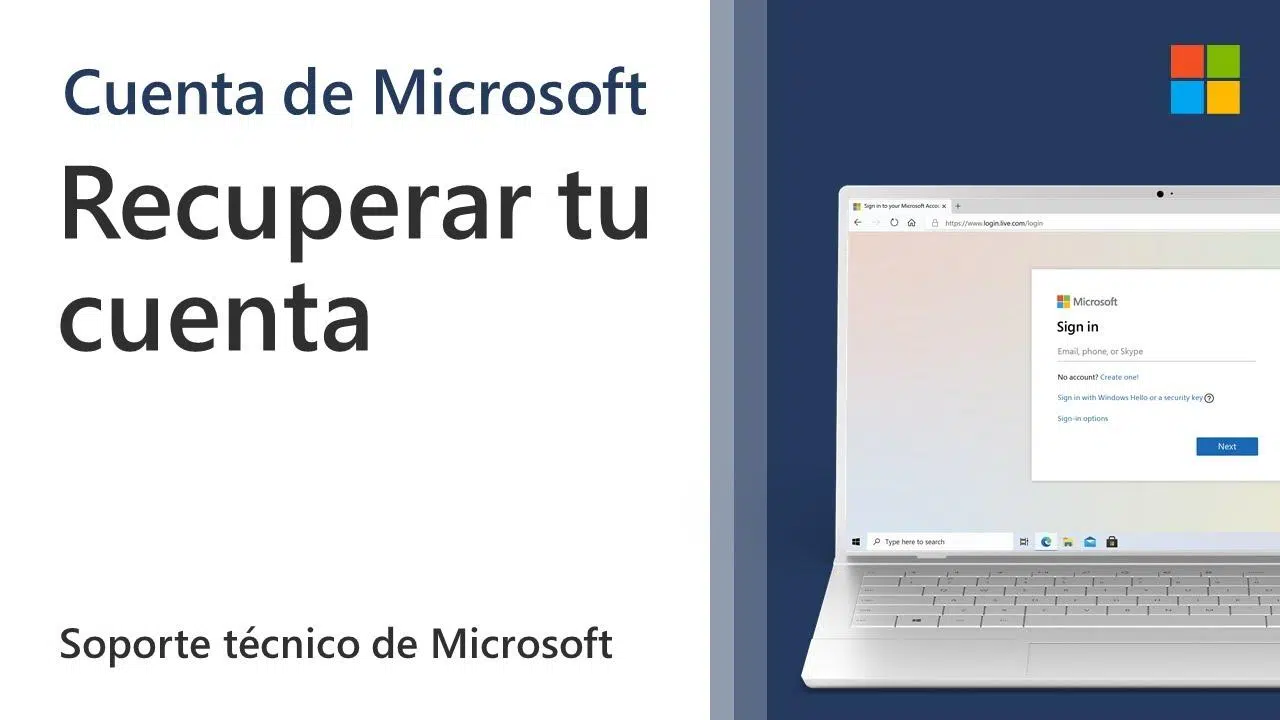
Perdre l'accès à son compte Outlook ou à tout autre compte Microsoft (Outlook, Hotmail, Xbox, Skype, etc.) est une situation qui met la patience de chacun à rude épreuve. Soudain, impossible de se connecter à sa messagerie, les services associés cessent de fonctionner et la situation se complique au moment où l'on en a le plus besoin.
Ce guide vous propose des explications claires et pratiques sur toutes les options offertes par Microsoft pour récupérer un compte verrouillé, compromis ou fermé, la marche à suivre en cas de problème d'authentification à deux facteurs (Authenticator, SMS) et comment réagir si vous recevez des tentatives de connexion suspectes depuis un certain temps. Il n'y a pas de solution miracle, mais comprendre le fonctionnement du système augmentera considérablement vos chances de reprendre le contrôle de votre compte.
Pourquoi vous pourriez perdre l'accès à votre compte Outlook
La première étape consiste à comprendre pourquoi vous pourriez soudainement voir des messages comme « votre compte est verrouillé » ou « nous ne pouvons pas vous connecter ». Microsoft bloque généralement temporairement les comptes lorsqu'il détecte une activité inhabituelle : des connexions provenant de pays peu courants, de nombreuses tentatives infructueuses consécutives ou une activité qui semble provenir d'un robot ou d'un attaquant.
Ce blocage n'est pas une sanction, mais une mesure de prévention contre la fraude, le vol de compte et les abus . Le problème, c'est que pour l'utilisateur, il est simplement impossible de se connecter, ce qui est très stressant, surtout si le compte est lié à des services importants comme Xbox, Minecraft, des achats numériques ou des abonnements.
Vous pouvez également perdre l'accès si vous avez activé l'authentification à deux facteurs (2FA) et que vous perdez ensuite votre téléphone, désinstallez Microsoft Authenticator, changez de numéro de téléphone ou n'avez plus aucun appareil de confiance connecté. Dans ces cas, même si vous vous souvenez de votre mot de passe, le système vous demandera une vérification supplémentaire à laquelle vous n'aurez plus accès.
Un autre cas fréquent est celui où vous avez fermé votre compte ou l'avez supprimé pour cause d'inactivité . Si vous l'avez fermé volontairement, vous disposez d'un délai limité pour le récupérer. En revanche, si vous ne vous êtes pas connecté depuis des années, il est possible qu'il ait été supprimé définitivement, et dans ce cas, il n'y a pas de retour en arrière possible.
Outils officiels Microsoft pour récupérer l'accès
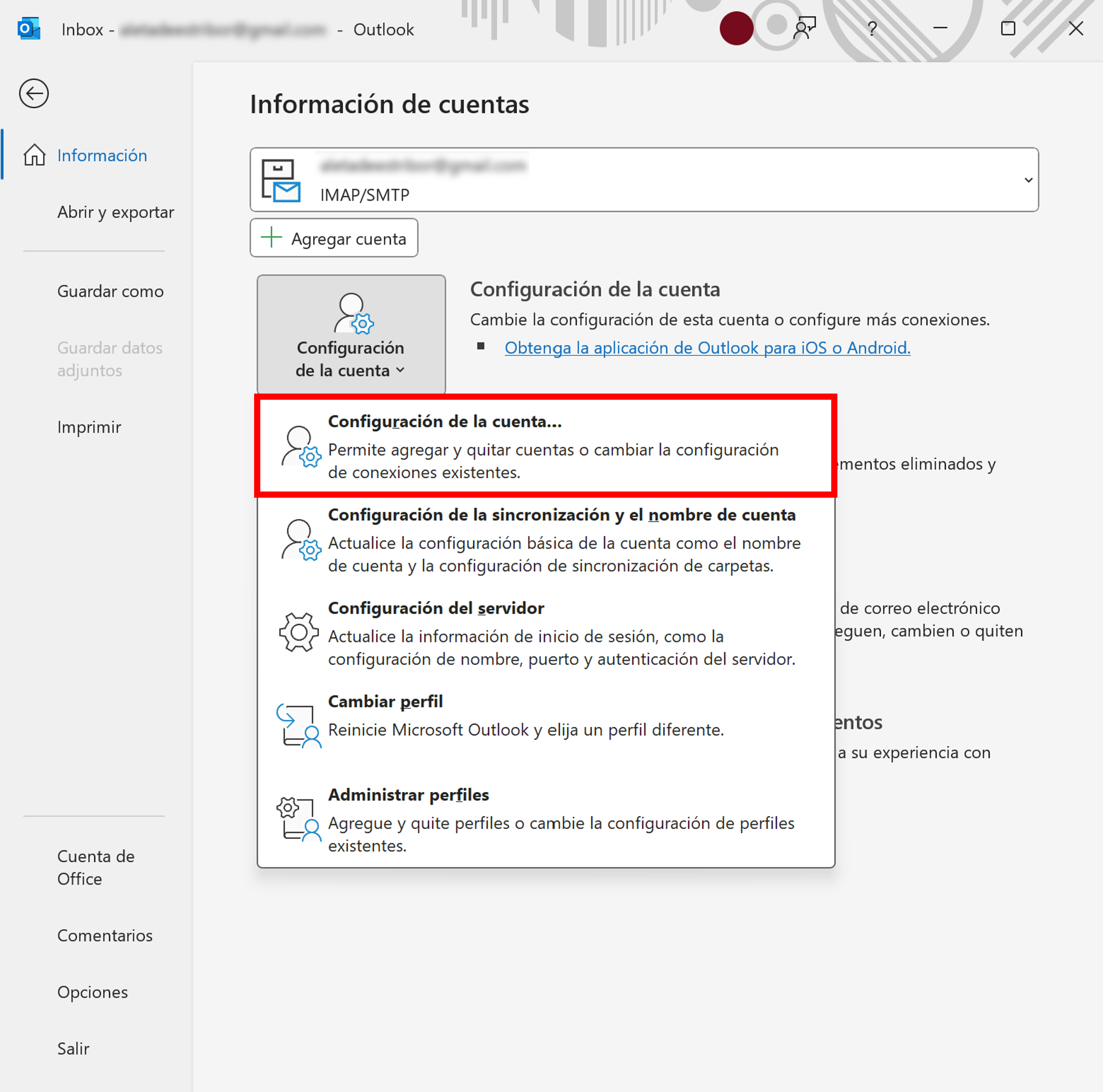
Microsoft centralise la quasi-totalité des problèmes de connexion dans un utilitaire en ligne appelé, selon la traduction, « Application d'assistance à la connexion » ou « Assistant de connexion ». Il s'agit essentiellement d'un assistant qui vous pose des questions sur ce qui se passe et vous guide sur le chemin approprié en fonction de votre situation spécifique.
Cet outil vous demandera de saisir l' adresse e-mail ou le numéro de téléphone que vous souhaitez utiliser pour vous connecter. Il effectuera ensuite des vérifications automatiques. S'il détecte un blocage dû à une activité suspecte, un problème de mot de passe, un compte utilisateur inexistant ou tout autre problème courant, il vous indiquera les étapes à suivre pour le résoudre.
Dans la plupart des cas, cet assistant suffit pour déverrouiller votre compte, recevoir un code de sécurité ou réinitialiser votre mot de passe. Si le système ne détecte aucun problème technique mais que vous ne parvenez toujours pas à accéder à votre compte, l'assistant vous proposera des instructions d'auto-assistance plus détaillées ou vous redirigera vers d'autres pages d'aide spécifiques.
Si vous ne parvenez toujours pas à vous connecter après avoir suivi ces instructions, Microsoft vous proposera la procédure la plus complexe : le formulaire de récupération de compte . Ce formulaire est essentiel lorsque vous n’avez plus accès aux méthodes de vérification habituelles.
Formulaire de récupération de compte Microsoft : qu’est-ce que c’est et quand l’utiliser ?
Si vous n'avez pas accès à votre adresse e-mail de récupération, à votre téléphone ou à l'application Authenticator, la seule ressource proposée par Microsoft est le formulaire de récupération disponible sur account.live.com/acsr . Il n'existe aucun raccourci miracle ni agent du support technique capable de vous dispenser de cette procédure.
Ce formulaire est conçu pour vous aider à prouver que vous êtes le propriétaire légitime du compte en utilisant des informations que vous seul devriez connaître : données personnelles, utilisation du compte, services associés, contacts, anciens mots de passe, etc. Plus vos informations correspondent à celles enregistrées par Microsoft, plus vos chances de succès sont élevées.
Il est important de comprendre qu'il s'agit d'un processus automatisé et autogéré . Même les agents du support Microsoft n'ont aucun contrôle sur les données internes de votre compte : ils ne peuvent ni consulter ni modifier ces données ; ils peuvent seulement vous guider pour remplir le formulaire et vous indiquer les étapes à suivre.
Chaque demande est généralement traitée sous 24 heures environ . Vous recevrez une réponse à l'adresse électronique alternative que vous avez fournie au début de la procédure, et non sur le compte que vous essayez de récupérer.
Si Microsoft ne parvient pas à vérifier votre identité, la réponse sera négative, mais vous pouvez réessayer jusqu'à deux fois par jour , pendant autant de jours que vous le souhaitez, en fournissant toujours plus de données et des réponses plus précises à chaque nouvelle tentative.
Préparatifs avant de remplir le formulaire de rétablissement
Pour optimiser vos chances de succès, il est conseillé de bien vous préparer avant de remplir le formulaire. Quelques démarches préliminaires peuvent faire toute la différence et vous éviter de répéter le processus indéfiniment sans résultat.
La première chose à faire est de vous assurer que vous disposez d'une adresse e-mail valide et accessible. C'est à cette adresse que Microsoft vous enverra toutes les communications relatives au processus de récupération : confirmations, instructions, notifications d'acceptation ou de refus, etc. Il peut s'agir de votre adresse e-mail personnelle (par exemple, Gmail) ou de celle d'un proche de confiance.
Si vous ne disposez pas actuellement d'un autre compte, vous pouvez créer gratuitement un nouveau compte outlook.com directement depuis la page de connexion Microsoft en sélectionnant l'option « Créer un compte ». Ce nouveau compte vous servira de boîte aux lettres de contact pendant la procédure.
La deuxième étape consiste à rassembler autant d'informations que possible concernant le compte que vous souhaitez récupérer : les services Microsoft que vous utilisiez, les appareils depuis lesquels vous vous êtes connecté, les détails de votre abonnement le cas échéant, et même les coordonnées ou les messages dont vous vous souvenez.
N'oubliez pas que ce formulaire est conçu pour poser des questions difficiles à répondre pour un pirate, mais relativement simples pour le propriétaire légitime. Plus vous serez précis , plus le système de vérification interne de Microsoft sera efficace.
Comment remplir le formulaire de rétablissement étape par étape
Lors du remplissage du formulaire sur account.live.com/acsr, plusieurs points importants sont à prendre en compte pour ne pas manquer cette opportunité. Le remplir à la hâte et sans réfléchir entraîne généralement un refus quasi certain.
Dans la mesure du possible, essayez d'accéder au formulaire depuis un appareil et un lieu familiers : un ordinateur ou un appareil mobile que vous avez déjà utilisé pour vous connecter à ce compte, depuis votre domicile ou votre bureau. Le système de sécurité de Microsoft tient compte de ce contexte, et l'utilisation d'un appareil familier peut jouer en votre faveur.
Répondez à toutes les questions , même si certaines nécessitent de faire appel à votre mémoire ou de répondre approximativement. Les réponses incorrectes ne seront pas pénalisées, mais laisser des champs vides vous empêchera de faire correspondre les données aux chiffres réels.
Les questions peuvent porter sur d'anciens mots de passe, les adresses e-mail de vos contacts habituels , l'objet de vos messages, des services comme Xbox, Minecraft, Skype ou des abonnements liés à ce compte. Si vous voyez un bouton « Ajouter », utilisez-le et ajoutez autant d'informations que possible.
Si le système affiche le message « Le compte Microsoft que vous avez saisi n’existe pas », vérifiez l’orthographe de votre adresse e-mail ou de votre numéro de téléphone. Si vous êtes certain(e) de l’orthographe et que le problème persiste, il se peut que le nom d’utilisateur ne soit plus valide ou que le compte ait été supprimé.
Que se passe-t-il après l'envoi du formulaire ?
Une fois le formulaire soumis, il vous faudra patienter. La vérification n'est pas instantanée : le système de Microsoft analyse toutes les données fournies et vous enverra un courriel à l'adresse alternative que vous avez indiquée au début de la procédure sous 24 heures environ.
Si la vérification échoue et que le système conclut à un nombre insuffisant de correspondances, un message du type « Nous n'avons pas pu vérifier votre compte » s'affichera. Dans ce cas, ne vous inquiétez pas : vous pouvez réessayer autant de fois que vous le souhaitez, jusqu'à deux tentatives par jour, en ajustant et en complétant les informations fournies.
Une fois que le système aura vérifié que les informations correspondent à ses enregistrements, vous recevrez un courriel contenant les instructions pour vous reconnecter à votre compte . Ce courriel inclura généralement un lien ou une procédure pour définir un nouveau mot de passe et retrouver l'accès à votre profil complet.
Une fois l'accès obtenu, il est crucial de renforcer la sécurité : examiner les données de récupération, supprimer toute modification suspecte et ajouter des méthodes de vérification alternatives. Négliger ces étapes pourrait entraîner une situation similaire ultérieurement, et vous pourriez ne pas avoir autant de chance la prochaine fois.
À ce stade, il est fortement recommandé de consulter la documentation Microsoft sur la sécurité de votre compte et la procédure de réinitialisation de mot de passe . Vous y trouverez des sections dédiées à l'ajout de méthodes de vérification supplémentaires, à la mise à jour des informations de sécurité et à la configuration des alertes en cas de tentatives de connexion suspectes.
Que faire si votre compte Outlook a été piraté ?
Souvent, le problème ne vient pas d'un oubli de mot de passe, mais d'un accès non autorisé. Si vous constatez des connexions depuis des lieux inhabituels, des messages que vous ne vous souvenez pas avoir envoyés ou des modifications de vos paramètres, considérez votre compte comme s'il avait été compromis par un logiciel malveillant ou un pirate informatique.
Avant de modifier votre compte, il est conseillé de vérifier que votre ordinateur est propre. Si vous utilisez Windows 8.1, Windows 10 ou Windows 11, Windows Defender est déjà intégré et vous protège contre les virus et autres logiciels malveillants. Assurez-vous qu'il est à jour et effectuez une analyse complète.
Pour effectuer une analyse sur ces versions de Windows, cliquez simplement sur le bouton Démarrer , saisissez « Windows Defender » dans la zone de recherche et ouvrez l’outil. Suivez ensuite les instructions à l’écran pour analyser l’intégralité de votre système et supprimer tout logiciel malveillant détecté.
Après avoir nettoyé votre ordinateur, l'étape suivante consiste à vous connecter à votre compte et à modifier votre mot de passe dès que possible . Si vous ne pouvez plus vous connecter car le pirate l'a modifié, utilisez l'option de réinitialisation du mot de passe sur la page de connexion Microsoft et suivez les instructions.
Une fois le contrôle repris, examinez attentivement les paramètres de votre compte, notamment les sections Comptes connectés, Transfert et Répondeurs automatiques . Souvent, lorsqu'une personne obtient un accès non autorisé, elle en profite pour rediriger les messages, ajouter des adresses de transfert suspectes ou configurer des répondeurs automatiques malveillants.
Problèmes liés à l'authentification à deux facteurs (2FA) et à Microsoft Authenticator
L’authentification à deux facteurs (2FA) est l’une des meilleures protections contre les accès non autorisés, mais elle peut aussi devenir votre pire ennemi si vous perdez l’appareil qui génère les codes et que vous n’avez pas de solution de secours. Ce problème est particulièrement préoccupant si vous n’utilisez que Microsoft Authenticator comme méthode de vérification.
Imaginez ce scénario : vous aviez activé la vérification en deux étapes uniquement via l’application Authenticator, sans SMS, e-mail secondaire ni codes de secours. Votre téléphone tombe en panne, est volé ou vous devez le réinitialiser aux paramètres d’usine, et vos données Authenticator disparaissent. Pire encore, vous êtes déconnecté de tous les navigateurs et appareils de confiance connectés à votre compte.
Dans ce cas, même si vous parvenez à réinitialiser votre mot de passe par e-mail , lorsque vous tenterez de vous connecter, le système vous demandera à nouveau le second facteur d'authentification, auquel vous n'aurez plus accès. C'est un cercle vicieux assez frustrant, et de nombreux utilisateurs signalent avoir rempli à plusieurs reprises le formulaire de récupération sans obtenir de réponse utile.
Microsoft est très clair sur ce point : si la vérification en deux étapes est activée sur votre compte et que vous ne disposez d’aucune autre méthode (codes de sécurité, autre numéro de téléphone, autre adresse e-mail, application restaurée, appareil toujours connecté), aucune procédure de récupération manuelle n’est possible. Même le support interne ne peut pas contourner l’authentification à deux facteurs.
Même si ce n'est pas la réponse que vous vouliez entendre, la clé est la prévention : si vous parvenez à récupérer votre compte, configurez toujours plusieurs méthodes de sécurité (par exemple, Authenticator + SMS + adresse e-mail alternative) et enregistrez les codes de récupération dans un endroit sûr qui ne dépend pas uniquement de votre téléphone portable.
Comptes fermés, supprimés pour cause d'inactivité et rouverts
Il existe un autre type de perte d'accès lié à la durée de vie du compte . Lorsque vous fermez volontairement votre compte Microsoft, le système ne le supprime pas instantanément : un délai de grâce, généralement de 30 ou 60 jours, s'ouvre pendant lequel vous pouvez revenir sur votre décision et le récupérer.
Pendant cette période, rendez-vous simplement sur account.microsoft.com , connectez-vous avec ce compte et suivez les instructions à l'écran. Vous devrez recevoir et saisir un code de sécurité. Une fois la sécurité confirmée, votre compte sera rouvert et vous retrouverez tous vos abonnements, profils et contenus d'avant sa fermeture.
Si ce délai de grâce est expiré, la situation change : le compte est considéré comme définitivement fermé et ne peut plus être rouvert . Il en va de même si vous ne vous êtes pas connecté depuis plus de deux ans : pour des raisons de nettoyage du système et de conformité aux politiques de sécurité, Microsoft peut supprimer les comptes inactifs, et il est impossible de les récupérer une fois supprimés.
Si vous tentez de vous connecter et que vous voyez des messages tels que « ce nom d'utilisateur n'est plus valide » ou « aucun compte trouvé avec cet identifiant », il est fort probable que vous rencontriez l'un de ces problèmes. La solution consiste alors à créer un nouveau compte et, si nécessaire, à reconfigurer les services comme Xbox ou les abonnements avec une adresse différente.
Pour toute question relative à la fermeture, la réouverture, les délais et les statuts de compte, Microsoft propose des articles spécifiques qui renvoient également à des ressources telles que « Comment fermer un compte Microsoft » ou « Comment vérifier si votre adresse e-mail est un compte Microsoft », qui peuvent vous aider à confirmer la situation exacte.
Options d'assistance supplémentaires et informations de contact pour Microsoft
Lorsque l'auto-assistance ne suffit pas, la solution logique consiste à solliciter l'aide d'un tiers. Microsoft propose diverses options de support technique pour Outlook.com et les comptes Microsoft , mais il est important de rester réaliste : en matière de récupération de compte, ses options sont très limitées pour des raisons de sécurité.
Si vous parvenez à vous connecter à n'importe quel compte (même s'il ne s'agit pas du compte problématique), vous pouvez accéder à l'assistance sur Outlook.com en cliquant sur la section Aide dans la barre de menu et en saisissant votre question. Si les réponses automatiques ne résolvent pas votre problème, vous trouverez en bas de la page la section « Besoin d'aide supplémentaire ? » où vous pourrez sélectionner « Oui » pour afficher d'autres options de contact.
Depuis la page principale du support Microsoft, vous pouvez également accéder à « Contacter le support Microsoft », décrire votre problème et cliquer sur « Obtenir de l’aide ». Si le système détermine que vous avez besoin d’une assistance directe, il vous proposera l’option « Contacter le support technique » pour vous rediriger vers le canal le plus approprié (chat, e-mail, téléphone, selon le pays et le service).
Même ainsi, même en parlant à une vraie personne, si le problème est que vous ne pouvez pas passer la vérification en deux étapes ou que vous ne parvenez pas à remplir le formulaire de récupération, la réponse est généralement la même : l’agent n’a aucun moyen de déverrouiller manuellement le compte ou de modifier vos méthodes de sécurité internes.
Vous pouvez également utiliser les forums et communautés officiels, comme la communauté Outlook.com , où d'autres utilisateurs (et parfois des modérateurs Microsoft) répondent aux questions, partagent leurs expériences et proposent des solutions pratiques. Il ne s'agit pas d'un canal de récupération officiel, mais cela peut vous donner des pistes sur les informations à inclure dans le formulaire ou sur la manière d'interpréter certains messages d'erreur.
Meilleures pratiques pour protéger et éviter de perdre à nouveau l'accès
Une fois le choc initial passé, ou même si vous rencontrez encore des difficultés d'accès, il est utile de prendre note de quelques bonnes pratiques pour minimiser le risque de perdre votre compte à l'avenir . Ce sont de petites habitudes qui peuvent vous éviter bien des soucis.
En matière de sécurité, le plus important est de disposer d'un bon antivirus à jour et d'effectuer des analyses régulières , surtout si vous utilisez Windows et téléchargez fréquemment des fichiers ou ouvrez des pièces jointes. Maintenir votre appareil propre réduit le risque de vol de votre mot de passe ou d'accès non autorisé à vos identifiants de connexion.
Au niveau de votre compte, il est essentiel d'utiliser des mots de passe robustes et uniques que vous ne réutilisez pas sur d'autres services. Si vous soupçonnez que votre compte a été compromis, changez votre mot de passe depuis un ordinateur sain et vérifiez tous les paramètres de sécurité et vos informations de contact afin de vous assurer que personne n'a ajouté de données que vous ne reconnaissez pas.
Avec l'authentification à deux facteurs activée, il est essentiel de ne pas se fier à une seule méthode. Combinez l'application Microsoft Authenticator avec un numéro de téléphone, une adresse e-mail secondaire et des codes de récupération stockés en lieu sûr. Si vous changez de téléphone, veillez à transférer vos paramètres Authenticator ou à le désactiver temporairement avant de perdre votre ancien appareil.
Enfin, ne négligez pas l'activité de votre compte : vérifier les notifications de connexion inhabituelles et vous connecter occasionnellement, même si vous ne l'utilisez pas quotidiennement, vous donnera le temps de réagir aux accès suspects et vous aidera à garder le contrôle.
Grâce à ces informations, la gestion d'un compte Outlook verrouillé n'est plus un casse-tête : vous savez à quoi sert l'assistant de connexion, comment fonctionne le formulaire de récupération, les limites de la validation en deux étapes et l'étendue réelle du support Microsoft. Avec une bonne préparation, des informations précises et un peu de patience, vos chances de reprendre le contrôle et de renforcer la sécurité de votre compte augmentent considérablement.
