- La mise à jour du BIOS n'est pertinente que si elle apporte une compatibilité, une stabilité ou une sécurité claires à votre matériel.
- Le principal risque est d'interrompre le processus de flashage ou d'utiliser un fichier incorrect, ce qui peut rendre la carte inutilisable.
- Une préparation adéquate (modèle exact, copie des paramètres et alimentation électrique stable) réduit considérablement les risques de panne.
- Si votre PC fonctionne correctement et que vous n'avez pas besoin de nouvelles mises à jour ou de correctifs critiques, conserver la version actuelle du BIOS est généralement l'option la plus judicieuse.
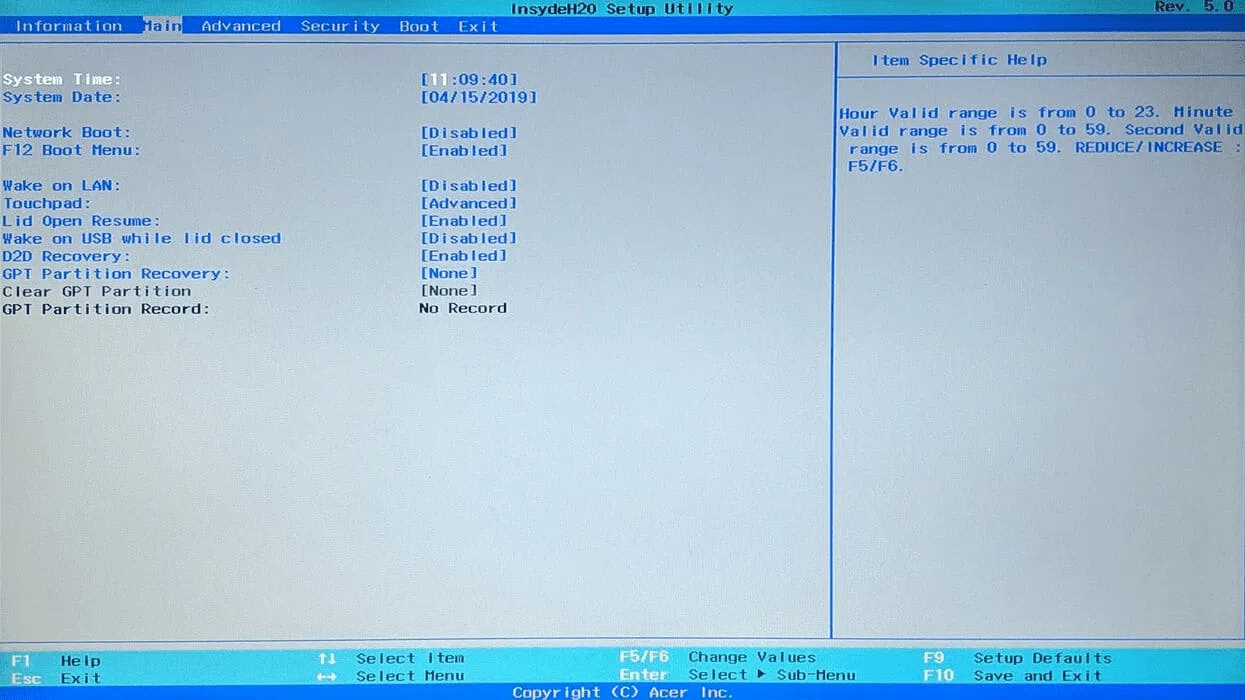
Si vous assemblez un nouvel ordinateur ou envisagez de mettre à niveau un ordinateur portable, il est normal de se demander si la rumeur selon laquelle la mise à jour du BIOS peut rendre la carte mère inutilisable est fondée . Entre ceux qui recommandent de flasher le BIOS dès que possible et ceux qui affirment que c'est comme jouer à la roulette russe, il est facile de se retrouver perdu.
En réalité, la mise à jour du BIOS/UEFI est une opération délicate, mais aujourd'hui, effectuée avec précaution, elle n'a rien d'insurmontable . Il est néanmoins important de comprendre ce qu'est le BIOS, quand il est judicieux de le mettre à jour, quels sont ses véritables avantages et, surtout, quels sont les risques encourus et comment les minimiser.
Qu'est-ce que le BIOS (ou UEFI) et quel rôle joue-t-il dans votre PC ?
Le BIOS (Basic Input/Output System) et son successeur moderne, l'UEFI (Unified Extensible Firmware Interface), constituent le micrologiciel de base qui gère la carte mère avant le démarrage du système d'exploitation. Il s'agit du premier programme exécuté lorsque vous appuyez sur le bouton d'alimentation.
Dès le premier instant, le BIOS lance l'autotest de démarrage (POST), une série de vérifications visant à s'assurer que le processeur, la mémoire vive, la carte graphique, le stockage NVMe et les autres composants sont détectés et fonctionnent correctement. En cas de défaillance ou de non-reconnaissance d'un composant critique, Windows, Linux ou votre système d'exploitation ne pourra pas se charger.
Une fois le POST terminé, une autre étape cruciale intervient : le BIOS charge vos options de configuration enregistrées (ordre de démarrage, profils de ventilation, profils XMP/EXPO de la RAM, paramètres de sécurité, etc.) et cède ensuite le contrôle au système d’exploitation . Sans un firmware fonctionnel et compatible, l’ordinateur ne démarrera tout simplement pas.
De plus, le BIOS n'est pas seulement ce « menu bleu » auquel vous accédez avec Suppr ou F2 ; c'est aussi la couche qui permet des choses comme l'overclocking du processeur et de la RAM , le contrôle avancé de la tension, l'activation de technologies comme Secure Boot ou TPM, et la compatibilité avec les nouvelles générations de processeurs et d'unités de stockage.
Quand est-il judicieux de mettre à jour le BIOS (et quand ne l'est-il pas) ?
Dans le monde du matériel informatique, l'adage « on ne touche à rien » est souvent employé, et ce principe s'applique parfaitement au BIOS. Il ne s'agit pas d'une mise à jour à effectuer systématiquement comme les pilotes de carte graphique ou les correctifs Windows.
Cependant, dans certains cas très spécifiques, la mise à jour du BIOS est non seulement recommandée, mais quasiment indispensable . L'important est de déterminer si vous vous trouvez dans l'un de ces cas avant de procéder à la mise à jour sur un coup de tête ou par simple effet de mode.
1. Compatibilité avec les nouveaux processeurs et le matériel récent
L'une des raisons les plus fréquentes de la mise à jour du BIOS est d'améliorer la compatibilité avec les nouveaux matériels, notamment les processeurs de générations plus récentes que votre carte mère. C'est particulièrement courant sur les plateformes qui restent utilisées pendant plusieurs années, comme les AMD AM4 et AM5.
Il se peut que votre carte mère possède un socket compatible avec votre processeur (par exemple, un socket AM4), mais qu'elle ne reconnaisse pas ce modèle de processeur spécifique par défaut tant que le BIOS n'est pas mis à jour . Ce problème survient souvent lors de l'assemblage d'un PC avec une carte mère anciennement disponible et un processeur plus récent.
Pour éviter que les utilisateurs ne se retrouvent bloqués, de nombreux fabricants ont ajouté des fonctionnalités comme « BIOS Flashback », qui permet de mettre à jour le BIOS à l'aide d'une simple clé USB et d'une source d'alimentation , sans avoir besoin d'un processeur fonctionnel. Auparavant, certains utilisateurs devaient emprunter un processeur au fabricant pour le flasher et pouvoir ensuite utiliser le leur… une véritable galère.
En bref : si vous comptez installer un processeur plus récent que votre carte mère, ou réutiliser une carte mère avec un processeur de génération plus récente , il est indispensable de consulter le site web du fabricant et de vérifier la version minimale du BIOS requise.
2. Résolution des problèmes de stabilité et des écrans bleus
Toutes les erreurs système étranges ne proviennent pas du BIOS, mais il existe des cas où des plantages récurrents, des écrans bleus ou des blocages aléatoires sont liés à des défaillances du firmware de la carte mère.
Les fabricants publient des mises à jour du BIOS pour corriger des bugs : problèmes de démarrage de la mémoire avec certains profils XMP/EXPO, instabilité avec certaines combinaisons de RAM et de processeur , conflits avec les contrôleurs de stockage, voire blocages. Si votre ordinateur présente des pannes répétées et que d'autres causes (pilotes, température, alimentation, etc.) ont été écartées, il est conseillé de consulter l'historique des modifications du BIOS sur le site web du fabricant.
Il est important de comprendre qu'une mise à jour du BIOS ne doit pas être considérée comme une solution miracle pour tous les écrans bleus. Il faut d'abord diagnostiquer le problème : mémoire, disques durs, système d'exploitation, pilotes, alimentation défectueuse… Ce n'est qu'une fois que tout le reste est en bon état que vous pouvez envisager de flasher le BIOS, à condition qu'une version spécifique corrigeant le type de problème rencontré existe.
3. Correction des failles de sécurité
Le firmware présente également des failles de sécurité. Les attaques par rootkit ou les exploits de bas niveau affectent le BIOS ou l'UEFI et permettent aux attaquants de contourner le système d'exploitation , ce qui les rend particulièrement problématiques dans les environnements professionnels.
Lorsqu'un fabricant publie une version du BIOS qui corrige des failles de sécurité critiques, il est judicieux de la mettre à jour même si tout semble fonctionner correctement , surtout si l'ordinateur est utilisé pour le travail, stocke des informations sensibles ou fait partie d'un réseau d'entreprise.
Cela ne remplace pas un bon antivirus, des analyses régulières de logiciels malveillants et des politiques de sécurité robustes , mais cela fait partie intégrante d'une stratégie de cybersécurité globale. Les entreprises et les administrateurs système intègrent généralement ces mises à jour à leurs cycles de maintenance, après des tests en laboratoire et des déploiements progressifs.
4. Améliorations des performances et nouvelles fonctionnalités
De temps à autre, une nouvelle version du BIOS apporte son lot de surprises : activation de fonctions indisponibles au démarrage , amélioration des algorithmes d'accélération du processeur, meilleure compatibilité avec la RAM haute fréquence ou prise en charge de nouvelles technologies de ports et de stockage.
Un exemple flagrant est celui du Ryzen 7 5800X3D, initialement limité en overclocking pour des raisons de sécurité thermique. Par la suite, certaines cartes mères ont bénéficié de mises à jour du BIOS élargissant les options de réglage , toujours dans des limites raisonnables et avec un contrôle optimal de la température.
Il est également fréquent que le firmware d'une nouvelle plateforme soit « vert » durant ses premiers mois. Au fil du temps, le fabricant affine le comportement du mode boost, la gestion de la tension et la compatibilité avec les modules de RAM de grande capacité ou très rapides (par exemple, la DDR5 haute capacité sur les processeurs Ryzen 7000), ce qui se traduit par une stabilité accrue et, parfois, de légers gains de performances.
En résumé, bien que la raison principale soit généralement la compatibilité et la sécurité, la mise à jour du BIOS débloque parfois des fonctionnalités dont votre carte mère ne tirait pas pleinement parti.
Risques réels liés à la mise à jour du BIOS
Le point négatif, c'est que la mise à jour du BIOS est l'une des opérations les plus délicates que l'on puisse effectuer sur un PC . Elle échoue rarement, mais lorsqu'un problème survient, la frustration peut être considérable.
Les principaux risques se concentrent lors du processus de flashage, c'est-à-dire lors de l'écriture du nouveau firmware sur la puce de la carte mère. Si un problème survient à ce stade, la carte mère peut devenir inutilisable, ce qui est communément appelé « bricking ».
| Riesgo | Probabilité | Conséquence |
|---|---|---|
| Panne de courant pendant le clignotement | Faible à moyen | BIOS corrompu, carte mère apparemment HS |
| Installation d'un BIOS non compatible avec le modèle | Moyen si vous n'êtes pas prudent | Échec total du démarrage, la puce doit être reprogrammée. |
| Erreur lors du processus de flashage | Investissement | PC ne démarrant pas, récupération possible en présence d'un double BIOS |
| Incompatibilité avec le système d'exploitation | Investissement | Problèmes de démarrage, pilotes ou démarrage sécurisé |
| Perte des paramètres personnalisés | Élevée | Tous les paramètres doivent être réajustés manuellement. |
Lorsqu'une carte mère est « brisée », l'ordinateur perd la capacité d'initialiser le BIOS . Sur certains modèles dotés d'un BIOS de secours ou d'une fonction de récupération USB, le firmware peut être restauré ; dans d'autres cas, la puce doit être reprogrammée à l'aide d'un matériel spécialisé ou la carte mère doit être remplacée.
Outre tout cela, un autre risque courant existe : l’erreur humaine. Choisir le mauvais fichier, flasher le firmware d’un modèle similaire mais non identique, ou interrompre le processus en pensant qu’il est bloqué sont autant d’erreurs qui peuvent coûter cher. C’est pourquoi nous insistons tant sur la préparation.
Préparations essentielles avant la mise à jour du BIOS
Avant toute chose, prenez deux minutes pour vous organiser. Une bonne préparation réduit considérablement les risques de catastrophe et de mauvaises surprises.
La première étape consiste à identifier précisément votre matériel : le modèle exact de la carte mère ou de l’ordinateur portable , sa révision le cas échéant (rév. 1.0, 1.1, etc.) et, pour les appareils de marque, le numéro de modèle complet. Ces informations se trouvent sur la carte mère elle-même, sur l’emballage, dans le BIOS et dans des logiciels comme CPU-Z.
Avec ces informations, rendez-vous sur le site web officiel du fabricant, trouvez votre modèle et accédez à la section de téléchargement du BIOS/UEFI. Vous y trouverez une liste des versions et leurs notes de version, indiquant si elles ajoutent la prise en charge de nouveaux processeurs, corrigent des problèmes de stabilité ou des failles de sécurité . Il est important de télécharger uniquement le fichier correspondant à votre modèle et à votre version.
Une autre mesure judicieuse consiste à faire une copie (même à la main ou avec des photos prises avec votre téléphone) de votre configuration BIOS actuelle et, si nécessaire, à sauvegarder les informations suivantes : ordre de démarrage, profils des ventilateurs, paramètres de tension, XMP/EXPO, RAID, Secure Boot, TPM et toutes les autres options que vous avez modifiées par rapport aux paramètres d’usine.
Enfin, assurez-vous que l'équipement dispose d'une alimentation électrique stable pendant toute la durée de l'opération . Pour les ordinateurs de bureau, il est préférable d'éviter de procéder à l'opération lorsque vous savez que le disjoncteur risque de se déclencher (par exemple, lorsque vous allumez le four, la climatisation, etc.). Pour les ordinateurs portables, laissez le chargeur branché et la batterie complètement chargée.
Méthodes courantes de mise à jour du BIOS
Aujourd'hui, la plupart des fabricants proposent plusieurs méthodes de mise à jour du BIOS, certaines destinées aux utilisateurs moins expérimentés et d'autres plus avancées. Il est préférable de choisir la méthode recommandée par le fabricant pour votre modèle.
Mise à jour depuis Windows (utilitaire du fabricant)
De nombreux fabricants proposent des applications permettant de mettre à jour le BIOS directement depuis le système d'exploitation . Le programme, téléchargé depuis le site web officiel, détecte le modèle, télécharge la version appropriée et gère la mise à jour du BIOS ainsi que le redémarrage.
Pour les utilisateurs novices, c'est généralement la méthode la plus simple, à condition que le système soit stable et ne présente pas d'erreurs graves . Cependant, pendant la mise à jour, il est crucial de fermer toutes les applications, de désactiver les tâches gourmandes en ressources et de ne rien toucher jusqu'au redémarrage complet de l'ordinateur.
Mise à jour à partir d'une clé USB bootable ou de la fonction interne du BIOS
Une autre méthode courante consiste à télécharger le fichier BIOS et à le copier sur une clé USB . Ce fichier est ensuite utilisé par l'utilitaire intégré au BIOS/UEFI (Q-Flash, M-Flash, EZ Flash, etc.). Certains modèles peuvent même lire le fichier depuis la clé USB sans démarrer le système d'exploitation.
Cette méthode est la procédure standard lorsque l'ordinateur ne démarre pas correctement Windows ou lorsque le fabricant préconise l'utilisation de l'utilitaire intégré. Elle est généralement sans danger si les instructions sont suivies à la lettre.
Méthodes avancées et récupération
Sur les cartes mères et les ordinateurs portables plus avancés, vous pouvez trouver des options supplémentaires telles que le Dual BIOS (une puce de sauvegarde), des boutons de récupération physiques ou des processus spécifiques pour restaurer un BIOS endommagé à partir d'un fichier d'urgence.
En entreprise, les mises à jour du BIOS sont intégrées aux plateformes de gestion à distance et d'automatisation , avec des tests préalables en laboratoire, des fenêtres de maintenance et la télémétrie pour détecter les problèmes. Certaines entreprises combinent cela avec des outils de veille stratégique et des tableaux de bord afin de prioriser les mises à jour des équipements en fonction de leur criticité et des risques associés.
Problèmes courants après une mise à jour du BIOS et comment les résoudre
Même en faisant tout correctement, il peut toujours subsister quelques problèmes après la mise au point. De nombreux problèmes courants ont des solutions relativement simples si l'on sait où chercher et si l'on ne panique pas au premier signe de difficulté.
1. L'ordinateur ne démarre pas ou affiche un écran noir.
Si, après la mise à jour de votre PC, celui-ci semble s'allumer (ventilateurs, voyants, etc.) mais que l'écran reste noir, il peut y avoir un conflit lors de l'initialisation de la carte graphique ou de la mémoire . Commencez par essayer de connecter un moniteur à une autre sortie (une autre sortie HDMI/DisplayPort, ou la sortie graphique intégrée si disponible).
Si vous n'avez toujours aucun signal, essayez de réinitialiser le BIOS aux paramètres d'usine (effacement du CMOS). Selon le modèle, cela peut se faire en déplaçant un cavalier sur la carte mère ou en retirant la pile pendant quelques minutes. Pour les ordinateurs portables, la procédure est différente ; il est donc conseillé de consulter le manuel d'utilisation ou le support technique.
Sur les systèmes dotés d'un double BIOS ou d'une fonction de récupération, vous pouvez également essayer de forcer le démarrage à partir de la puce de sauvegarde ou d'une clé USB préparée pour la récupération, en suivant les instructions du fabricant.
2. Windows ne démarre pas ou affiche des erreurs étranges
Parfois, la mise à jour modifie des options avancées telles que le mode du contrôleur SATA (AHCI/RAID), les paramètres de démarrage sécurisé ou le démarrage UEFI/Legacy et la partition EFI , ce qui peut empêcher Windows de trouver l'installation correcte ou provoquer des erreurs de démarrage.
Dans ces cas, accédez au BIOS et vérifiez que l' ordre de démarrage et le mode du contrôleur sont identiques à ceux d'avant la mise à jour. Si vous utilisiez un RAID ou BitLocker, il est particulièrement important de rétablir la même configuration afin d'éviter toute perte d'accès à vos données.
3. Perte des profils et des paramètres de performance
Il est parfaitement normal de perdre vos paramètres personnalisés après la mise à jour du BIOS : profils de ventilation, XMP/EXPO activé, overclocking du processeur/GPU intégré, courbes de tension, etc.
C'est pourquoi il est si utile d'avoir noté ou photographié vos réglages au préalable. Il vous suffit de rétablir les valeurs clés que vous aviez modifiées , de préférence progressivement et en vérifiant la stabilité, car le comportement du nouveau firmware peut changer.
4. Erreur ou interruption « Échec de la mise à jour du BIOS » pendant la mise à jour
Si la mise à jour échoue et que le système vous en informe, vérifiez attentivement : le fichier téléchargé, le modèle, l’intégrité du téléchargement et la méthode utilisée. Certains utilitaires empêchent l’installation de fichiers incorrects, mais ce n’est pas toujours le cas.
Si la panne est due à une coupure de courant et que la carte mère ne dispose pas de mécanismes de récupération, la situation se complique. Dans ce cas, la solution la plus judicieuse est de l'apporter à un atelier de réparation équipé pour reprogrammer la puce ou envisager le remplacement de la carte mère, surtout si elle est sous garantie.
Autres problèmes classiques du BIOS et leur lien avec les mises à jour
Au-delà du processus de flashage lui-même, il existe un certain nombre de problèmes typiques liés au BIOS qu'il est utile de connaître, car parfois la solution est aussi simple qu'un réglage et il n'est pas nécessaire de se précipiter pour effectuer la mise à jour.
Erreurs de démarrage et ordre incorrect des périphériques
Les messages tels que « Aucun périphérique de démarrage » ou les erreurs signalant que les fichiers de démarrage sont introuvables indiquent généralement que le micrologiciel tente de démarrer à partir d'un périphérique qui ne contient pas le système d'exploitation.
Le problème le plus fréquent est la présence d'une clé USB connectée, qui prend alors la priorité au démarrage . Il suffit de la déconnecter et de redémarrer. Si aucun périphérique externe n'est connecté, accédez au BIOS et vérifiez l'ordre de démarrage, en sélectionnant le disque sur lequel Windows est installé.
Mot de passe BIOS verrouillé
Certaines cartes mères et certains ordinateurs portables permettent de protéger par mot de passe le BIOS, voire le processus de démarrage . C'est une bonne mesure de sécurité, mais l'oublier peut engendrer de graves problèmes.
Selon le fabricant, il peut exister des mots de passe principaux, des méthodes pour effacer la mémoire CMOS à l'aide de cavaliers, ou le retrait de la batterie . Pour les appareils de marque, la plupart de ces procédures sont documentées dans leurs manuels officiels ou nécessitent l'intervention d'un technicien.
Les pannes matérielles sont signalées par des bips.
Si, au démarrage de votre ordinateur, vous entendez une série de bips au lieu de voir l'écran de démarrage , le BIOS signale une erreur matérielle à l'aide de codes sonores. Chaque séquence (par exemple, un bip long suivi de deux bips courts) correspond à un problème spécifique.
Ces codes varient selon le BIOS et le fabricant de la carte mère ; il est donc préférable de consulter le manuel ou le site web officiel pour les interpréter. Ils indiquent généralement des problèmes liés à la mémoire vive (RAM), à la carte graphique (GPU), au clavier, voire à la carte mère elle-même.
Problèmes causés par une pile BIOS déchargée
Si l'heure, la date ou les paramètres du BIOS sont systématiquement perdus lorsque vous éteignez votre ordinateur , il est fort probable que la pile de la carte mère soit déchargée. Il s'agit d'une pile bouton (généralement CR2032) qui maintient la mémoire CMOS en cas de coupure de courant.
Sur un ordinateur de bureau, le remplacement de la batterie nécessite d'ouvrir le boîtier, de localiser la batterie sur la carte mère et de la remplacer avec précaution . Sur un ordinateur portable, l'opération est plus complexe et requiert souvent un démontage et une certaine expérience ; dans ce cas, il est généralement préférable de consulter un technicien si vous n'êtes pas à l'aise avec cette tâche.
Dommages causés par les surtensions ou les coupures de courant
Une alimentation instable peut endommager le BIOS, surtout si l'interruption survient pendant le démarrage ou la mise à jour du système . Dans le meilleur des cas, une simple réinitialisation suffit ; dans le pire, la puce est corrompue.
Pour minimiser les risques, il est fortement recommandé d'utiliser des parasurtenseurs ou, mieux encore, un onduleur (alimentation sans interruption), surtout si vous habitez dans une zone sujette à des coupures de courant fréquentes ou si vos installations électriques sont quelque peu « animées ».
Virus et logiciels malveillants au niveau du BIOS
Bien que moins fréquentes que les virus de systèmes d'exploitation, certaines menaces spécifiques au BIOS/UEFI peuvent modifier le firmware, se cacher des programmes antivirus classiques et compromettre gravement la sécurité de l'ordinateur.
Dans ces cas-là, des outils spécialisés capables d'analyser et de nettoyer le micrologiciel sont nécessaires ; consultez la procédure pour savoir si votre PC est infecté par un virus si vous soupçonnez une infection mineure, ou même réinstaller le BIOS sur une version connue et sûre. Par conséquent, lorsqu'une mise à jour visant à corriger des failles de sécurité est proposée, il est préférable de la prendre très au sérieux.
À quelle fréquence faut-il mettre à jour son BIOS, et est-ce sans danger ?
Comparativement à d'autres types de logiciels, les mises à jour du BIOS ne sont ni fréquentes ni prioritaires . Nombreux sont ceux qui utilisent la même version pendant des années sans aucun problème, et c'est tout à fait normal.
La chose sensée à faire est de consulter de temps à autre le site web du fabricant (par exemple, régulièrement ou lorsque vous changez de matériel) et de vérifier s'il existe de nouvelles versions apportant des correctifs importants , notamment en matière de sécurité ou de compatibilité avec les processeurs et la mémoire qui vous intéressent.
En matière de sécurité, les mises à jour du BIOS sont généralement sûres si quelques précautions élémentaires sont prises : utiliser la version exacte correspondant à votre modèle, ne pas interrompre le processus de mise à jour, garantir une alimentation électrique stable et suivre les instructions . Le pourcentage de cartes mères présentant une défaillance lors d'une mise à jour est très faible comparé au nombre de mises à jour effectuées quotidiennement.
Lorsqu'un PC « tombe en panne » à la suite d'une mise à jour du BIOS, il s'agit généralement davantage d'un cas de malchance extrême, d'une coupure de courant intempestive ou d'une erreur manifeste de l'utilisateur (fichier incorrect, arrêt en cours de processus, etc.) que de toute autre chose.
En règle générale, il n'y a pas lieu de craindre inutilement la mise à jour du BIOS , mais il est important de suivre la procédure et de ne pas la réaliser sans nécessité. Si votre ordinateur fonctionne correctement, que vous n'avez pas besoin de nouveau matériel et qu'aucune mise à jour de sécurité n'est disponible, le laisser tel quel est une option tout à fait valable.
L'essentiel est d'évaluer chaque cas individuellement : si votre nouveau processeur ne démarre pas, si vous rencontrez des instabilités corrigées par une mise à jour récente du firmware, ou si votre modèle présente des failles de sécurité critiques, la mise à jour du BIOS est alors une décision technique judicieuse . En préparant soigneusement la procédure, en utilisant les fichiers officiels appropriés et en évitant les coupures de courant ou les manipulations hasardeuses pendant la mise à jour, vous devriez généralement bénéficier d'une meilleure stabilité, d'une compatibilité accrue et d'une durée de vie prolongée pour votre ordinateur.

Sommaire
- 1 Qu'est-ce que le BIOS (ou UEFI) et quel rôle joue-t-il dans votre PC ?
- 2 Quand est-il judicieux de mettre à jour le BIOS (et quand ne l'est-il pas) ?
- 3 Risques réels liés à la mise à jour du BIOS
- 4 Préparations essentielles avant la mise à jour du BIOS
- 5 Méthodes courantes de mise à jour du BIOS
- 6 Problèmes courants après une mise à jour du BIOS et comment les résoudre
- 7 Autres problèmes classiques du BIOS et leur lien avec les mises à jour
- 7.1 Erreurs de démarrage et ordre incorrect des périphériques
- 7.2 Mot de passe BIOS verrouillé
- 7.3 Les pannes matérielles sont signalées par des bips.
- 7.4 Problèmes causés par une pile BIOS déchargée
- 7.5 Dommages causés par les surtensions ou les coupures de courant
- 7.6 Virus et logiciels malveillants au niveau du BIOS
- 8 À quelle fréquence faut-il mettre à jour son BIOS, et est-ce sans danger ?