- Le taux de rafraîchissement (Hz) détermine la fluidité des mouvements à l'écran, ce qui est crucial pour les jeux et permet de réduire la fatigue oculaire.
- La configuration s'effectue principalement à partir du menu Affichage avancé de Windows 11 ou via un logiciel spécialisé tel que le panneau de configuration NVIDIA.
- L'utilisation de câbles compatibles (notamment DisplayPort) est cruciale pour que le système reconnaisse et active les taux de rafraîchissement plus élevés du moniteur.
- La technologie Dynamic Refresh Rate (DRR) optimise l'équilibre entre les performances visuelles et l'autonomie de la batterie sur les appareils portables.
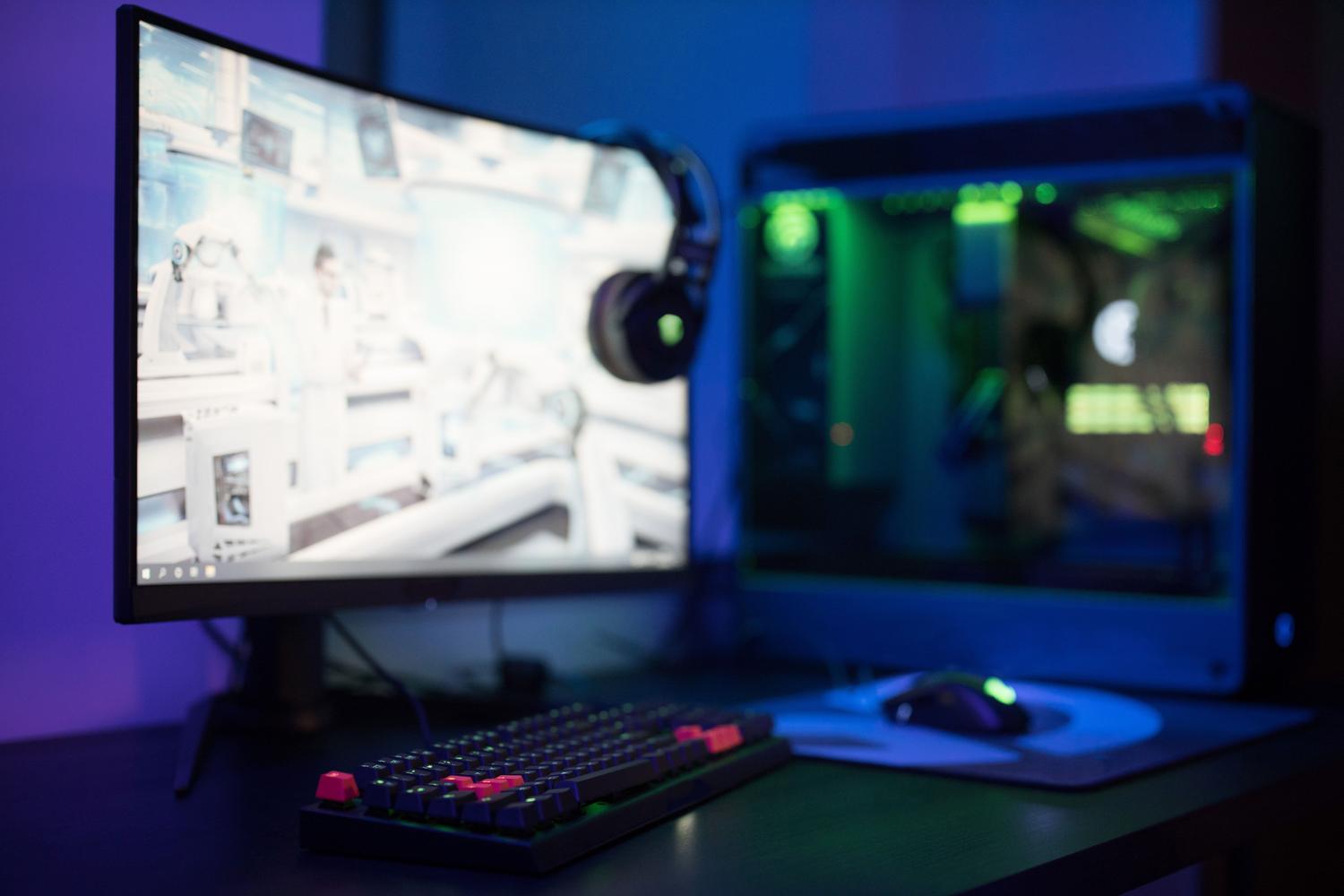
Votre ordinateur vous semble moins performant qu'auparavant ? Vous venez d'acheter un écran de jeu puissant et vous vous demandez si vous en tirez pleinement parti ? Il est fort probable que vous n'exploitiez pas au maximum le taux de rafraîchissement de votre écran , car Windows 11 ne configure pas toujours automatiquement le taux de rafraîchissement maximal au démarrage de votre ordinateur.
Ajuster le taux de rafraîchissement (Hz) est essentiel pour une expérience visuelle optimale, que ce soit pour les jeux vidéo compétitifs ou pour une navigation fluide sur internet et la lecture de documents. Cet article vous explique tout ce qu'il faut savoir pour optimiser vos paramètres et éviter les saccades d'image.
Que sont donc les Hz et pourquoi sont-ils importants ?

Lorsqu'on parle de hertz (Hz) dans le domaine de l'affichage, on fait référence à la fréquence de rafraîchissement . Concrètement, il s'agit du nombre de fois par seconde où le moniteur met à jour l'image affichée. Par exemple, avec un moniteur standard de 60 Hz, l'image se rafraîchit 60 fois par seconde ; avec un moniteur de 144 Hz, ce rafraîchissement est plus de deux fois supérieur, offrant ainsi une image beaucoup plus fluide et naturelle.
La différence est frappante, surtout dans les jeux rapides comme les FPS. Un taux de rafraîchissement élevé réduit le flou de mouvement et évite les déchirures d'écran, vous offrant un avantage compétitif grâce à une meilleure précision de visée et une latence d'entrée réduite. De plus, pour ceux qui utilisent des stylets numériques ou qui font défiler fréquemment des pages web, un taux de rafraîchissement élevé minimise la fatigue oculaire et rend la saisie manuscrite beaucoup plus naturelle.
Comment changer le taux de rafraîchissement dans Windows 11

Il existe plusieurs façons d'accéder au menu des paramètres ; choisissez celle qui vous convient le mieux. La plus rapide consiste à saisir « Affichage avancé » dans la barre de recherche du menu Démarrer et à accéder directement à l'option correspondante. Si vous préférez la méthode traditionnelle, vous pouvez aller dans Paramètres, puis Système, puis Affichage, et enfin rechercher la section Paramètres d'affichage avancés.
Il existe également un raccourci sur le bureau : faites un clic droit sur un espace vide, sélectionnez « Afficher plus d’options », puis « Paramètres d’affichage », et faites défiler vers le bas jusqu’à trouver le lien « Affichage avancé ». Une fois dans cette section, si vous utilisez plusieurs écrans, assurez-vous de sélectionner le bon dans le menu déroulant. Recherchez ensuite l’ option « Choisir un taux de rafraîchissement » et sélectionnez la valeur la plus élevée prise en charge par votre matériel. N’oubliez pas de cliquer sur « Enregistrer les modifications » pour sauvegarder les paramètres.
Alternatives avancées : le panneau de configuration NVIDIA et l’application NVIDIA

Pour éviter de naviguer constamment dans les menus Windows, le mieux est de tout gérer via le logiciel de votre carte graphique. Si vous possédez une carte NVIDIA, vous pouvez utiliser le panneau de configuration NVIDIA classique . Il vous suffit d'aller dans la section Affichage, de cliquer sur « Modifier la résolution », puis, dans le menu déroulant Fréquence de rafraîchissement, de sélectionner la fréquence souhaitée et de cliquer sur Appliquer.
Pour ceux qui préfèrent une approche plus moderne, l' application NVIDIA (sortie fin 2024) intègre toutes les fonctions dans une interface beaucoup plus épurée. Il suffit d'aller dans l'onglet Système, puis dans « Affichage », et dans la section Propriétés d'affichage, de régler le taux de rafraîchissement (Hz) à l'aide du menu déroulant. Cette méthode est très efficace car elle gère l'affichage directement , évitant ainsi les conflits avec le système d'exploitation.
Taux de rafraîchissement dynamique (DRR)

Windows 11 a introduit une fonctionnalité géniale appelée taux de rafraîchissement dynamique (DRR) . Intelligente, elle ajuste automatiquement le taux de rafraîchissement en fonction de votre activité. Si vous jouez à un jeu, elle l'augmente pour une fluidité optimale ; en revanche, si vous lisez simplement du texte, elle le diminue afin de prolonger l'autonomie de la batterie – un point crucial pour les ordinateurs portables et les tablettes qui permettent d'économiser de l'énergie sans sacrifier la qualité lorsque celle-ci n'est pas nécessaire.
Résolution des problèmes et limitations courants
Parfois, même si votre moniteur est compatible 144 Hz, Windows ne vous permet de choisir qu'entre 60 Hz et 120 Hz. Dans 99 % des cas, le problème vient du câble de connexion . Tous les câbles HDMI ne prennent pas en charge les mêmes fréquences de rafraîchissement ; par exemple, le HDMI 1.4b supporte jusqu'à 1440p à 144 Hz, tandis que le HDMI 2.0 supporte la 4K à 120 Hz. Pour éviter tout problème, privilégiez toujours l'utilisation du DisplayPort , généralement beaucoup plus compatible avec les fréquences de rafraîchissement élevées.
Un autre problème courant est le flou de l'image lorsque la fréquence de rafraîchissement (Hz) augmente. Ce phénomène se produit généralement sur les très anciens moniteurs qui forcent la fréquence de rafraîchissement (overclocking manuel). Sur les moniteurs modernes, vous pouvez augmenter la fréquence de rafraîchissement au maximum sans problème, car ils sont conçus pour la supporter sans affecter la durée de vie de la dalle. Si vous constatez une baisse de résolution en augmentant la fréquence de rafraîchissement (par exemple, de 1080p à 1680x1050), vérifiez que vos pilotes graphiques sont à jour et que la résolution active correspond bien à celle de votre bureau.
Configurer correctement le taux de rafraîchissement de votre moniteur est essentiel pour éviter le gaspillage d'énergie matérielle et profiter d'une image fluide, que ce soit en optimisant la consommation d'énergie grâce au taux de rafraîchissement dynamique ou en tirant le meilleur parti de chaque image de vos jeux compétitifs à l'aide de câbles DisplayPort et des paramètres Windows avancés ou du panneau de configuration NVIDIA.