- La mémoire virtuelle étend la RAM en utilisant le disque, mais son utilisation excessive ralentit Windows 11.
- Windows calcule automatiquement un fichier d'échange pouvant atteindre 1,5 à 3 fois la RAM physique.
- L'ajustement de la taille et de l'emplacement du fichier d'échange peut améliorer la stabilité lorsqu'il est combiné à une bonne gestion de la RAM.
- La solution définitive en cas de surcharge est d'étendre la mémoire RAM physique de l'ordinateur.
Windows 11 possède de nombreuses fonctionnalités qui fonctionnent en arrière-plan et que nous ne voyons presque jamais, mais qui sont essentielles au bon fonctionnement de l'ordinateur. L'une des plus importantes, bien que souvent négligée, est la La mémoire virtuelle, cette « carte blanche » que le système utilise lorsque la RAM est épuisée. et cela peut faire toute la différence entre un ordinateur fluide et un ordinateur lent.
Si vous avez récemment constaté des ralentissements, des messages de mémoire insuffisante, ou que votre ordinateur portable surchauffe et a du mal à ouvrir le navigateur, ceci pourrait vous être utile. Vérifiez et ajustez la configuration de la mémoire virtuelle dans votre Windows 11. et appliquer des astuces à Accélérer Windows lentVous n'avez pas besoin d'être technicien ni de toucher à quoi que ce soit d'inhabituel, mais vous devez comprendre de quoi il s'agit, comment cela fonctionne et jusqu'à quel point vous devez l'augmenter pour améliorer les performances sans vous attirer d'ennuis.
Qu'est-ce que la mémoire virtuelle et pourquoi affecte-t-elle les performances ?
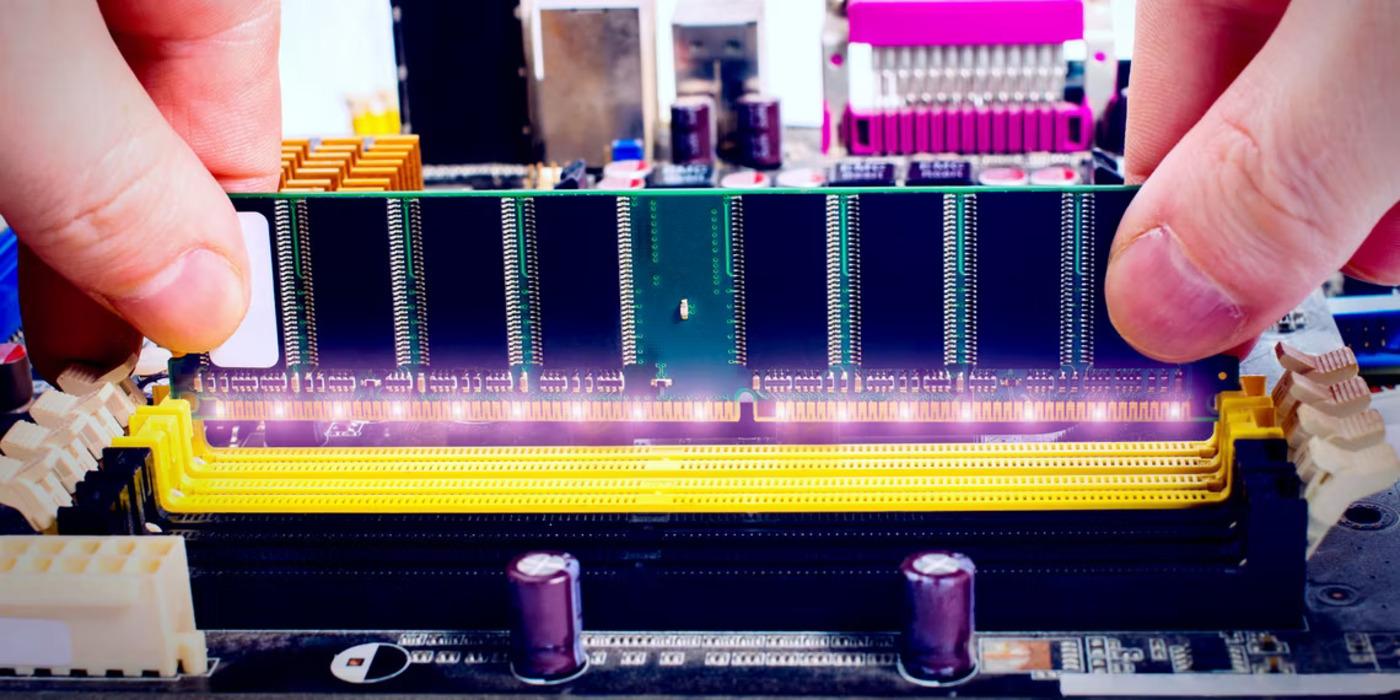
Le fondement de tout cela est que La RAM est très rapide mais limitée, tandis que le disque (HDD ou SSD) est beaucoup plus grand mais plus lent.Windows combine ces deux ressources pour vous donner l'impression qu'il y a plus de mémoire disponible que celle physiquement installée.
Lorsque vous ouvrez des programmes, des jeux, onglets du navigateur ou des outils de montage gourmands en ressources, la RAM se remplit des données dont le système a besoin. Dès qu'elle approche de sa limite, Windows commence à déplacer les données les moins fréquemment utilisées vers un fichier spécial sur le disque dur.Libérer de la RAM pour ce qui doit vraiment être accessible immédiatement.
Ce fichier s'appelle Le fichier d'échange, ou pagefile.sys, est en pratique la mémoire virtuelle du système.Windows la considère comme une extension de la RAM : lorsque la mémoire physique est saturée, elle est puisée dans le fichier d’échange et le système continue de fonctionner.
Le problème est que, bien que un SSD est rapide, Elle est toujours beaucoup plus lente que la RAM, donc plus Windows utilise la mémoire virtuelle, plus vous remarquerez un ralentissement de votre ordinateur.C'est pourquoi la mémoire virtuelle est une solution de contournement nécessaire, mais pas un véritable substitut à l'installation de davantage de RAM.
De plus, la mémoire virtuelle a aussi ses limites. Si le système épuise à la fois la RAM et le fichier d'échange, Des messages tels que « Le système manque de mémoire virtuelle, Windows augmente la taille du fichier d'échange... » peuvent apparaître. et certaines applications peuvent cesser de répondre ou se fermer.
Comment Windows 11 calcule la taille du fichier d'échange
Windows 11 gère automatiquement la mémoire virtuelle par défaut, et cela fonctionne généralement bien. Le système commence généralement par définir une taille similaire à la quantité de RAM installée. et établit un minimum et un maximum qui peuvent être augmentés en fonction des besoins.
Généralement, on utilise une formule classique : Taille minimale d'environ 1,5 fois la RAM physique et taille maximale jusqu'à 3 fois cette RAMPar exemple, avec 8 Go de RAM, vous pourriez voir des recommandations telles qu'un minimum de 12 Go et un maximum de 24 Go pour la mémoire virtuelle.
Microsoft suggère en fait d'utiliser quelque chose comme « Jusqu’à 3 fois la RAM ou 4 Go, selon la valeur la plus élevée. » pour maintenir la stabilité, bien qu'en pratique Windows 11 ait tendance à ajuster ces valeurs de manière conservatrice et adaptée à l'utilisation réelle de l'ordinateur.
Il faut garder à l'esprit que tout cet espace est réservé à la mémoire virtuelle Il occupe de l'espace sur le disque dur ou le SSDSi vous manquez d'espace, augmenter excessivement la taille du fichier d'échange peut saturer le disque, ce qui ralentit également les performances.
À titre indicatif, de nombreux techniciens suivent des règles telles que : Définissez la taille initiale en fonction de la RAM installée et la taille maximale entre 1,5 et 2 fois cette valeur.notamment pour les équipements domestiques ou de bureau où les charges extrêmes ne sont pas appliquées.
Quelle quantité de mémoire virtuelle allouer en fonction de votre RAM ?
Pour affiner un peu plus les choses, il est utile de commencer par quelques références basées sur la quantité de RAM installée. Ce ne sont pas des valeurs rigides, mais elles servent de guide pour éviter les excès ou les insuffisances. lorsque vous configurez manuellement le fichier de pagination.
En général, il est conseillé que le La taille maximale de la mémoire virtuelle doit être comprise entre 1 et 1,5 fois la RAM physique.sauf dans les systèmes disposant de très peu de RAM, où il peut être judicieux d'opter pour une valeur légèrement supérieure.
- Ordinateurs avec 4 Go de RAM ou moinsL'espace est un peu limité. Il est recommandé de définir une taille de fichier d'échange comprise entre 4 et 8 Go. et évaluer les systèmes d'exploitation légersSi vous disposez, par exemple, de 4 Go de RAM, vous pouvez définir une taille initiale de 4096 Mo et une taille maximale de 8192 Mo.
- Ordinateurs avec 8 Go de RAMDans ce cas, une plage raisonnable se situerait entre 8 et 16 Go de mémoire virtuelle. Par exemple, une taille initiale de 8 192 Mo et une taille maximale de 16 384 Mo. De nombreux experts recommandent une capacité de 1,5 à 2 fois supérieure à la mémoire vive physique.
- Ordinateurs avec 16 Go de RAMAvec cette quantité, vous disposez déjà d'une certaine marge de manœuvre. Une configuration typique prévoit un fichier d'échange de 16 à 32 Go. Le système fonctionne parfaitement avec Windows gérant sa taille, mais si vous souhaitez la fixer, vous pouvez opter pour une taille initiale de 16 384 Mo et une taille maximale de 32 768 Mo.
- Appareils dotés de 32 Go de RAM ou plusDans ces cas-là, il est généralement préférable de laisser Windows gérer automatiquement la taille. Si vous préférez l'ajuster manuellement, limitez la taille maximale à environ 1,5 fois la RAM physique, voire légèrement moins, car vous utiliserez rarement autant de mémoire.
De nombreux utilisateurs choisissent également de Définissez les valeurs de taille initiale et maximale sur la même valeur. (Par exemple, 16 384 Mo et 16 384 Mo) afin d’empêcher l’expansion et la réduction du fichier d’échange, ce qui peut réduire la fragmentation du disque. Toutefois, vous devez vous assurer que le disque dispose de suffisamment d’espace libre.
Dans tous les cas, l'important est d'éviter les extrêmes : Ne mettez pas la mémoire virtuelle à zéro et ne l'augmentez pas inutilement.Une taille excessive du disque dur ne rendra pas votre PC plus « rapide » et peut provoquer une instabilité si le système est contraint de transférer une énorme quantité de données sur le disque.
Comment afficher et gérer la mémoire virtuelle dans les paramètres de Windows 11
Windows 11 inclut tout ce dont vous avez besoin pour Vérifiez la taille actuelle du fichier d'échange et modifiez-la sans installer de programmes tiers.L'accès se fait via les paramètres avancés du système.
En résumé, les étapes qu'ils suivent sont basées sur les recommandations de la documentation Microsoft et de divers guides techniques, adaptées à l'interface Windows 11. Vous n'avez pas besoin de connaissances approfondies, mais il est préférable de les suivre calmement..
La première étape consiste à ouvrir la section « Informations système ». Vous pouvez le faire en allant dans Paramètres → Système → À propos, ou en recherchant « Système » dans le menu Démarrer. De là, vous trouverez un lien vers les « Paramètres système avancés ». dans la section des liens associés.
Dans la fenêtre Propriétés système, accédez à l'onglet « Avancé ». Dans la section « Performances », cliquez sur le bouton. « Paramètres… » pour ouvrir les options de performance, où les effets visuels et les paramètres avancés sont ajustés.
Une autre fenêtre s'ouvrira. Dans celle-ci, retournez à l'onglet « Options avancées » et repérez la section « Mémoire virtuelle ». Vous y verrez… taille totale actuelle du fichier d'échange et bouton « Modifier… »C'est le point d'entrée pour la personnalisation de la mémoire virtuelle dans Windows 11.
Modifier la taille et l'emplacement du fichier d'échange dans Windows 11
Cliquer sur « Modifier… » ouvre la fenêtre des paramètres de mémoire virtuelle. Par défaut, la case « Gérer automatiquement la taille du fichier d'échange pour tous les lecteurs » sera cochée.ce qui laisse tous les réglages entre les mains de Windows.
Si vous souhaitez le modifier manuellement, vous devrez d'abord Décochez cette case pour débloquer les options ci-dessous.À partir de ce moment, vous pouvez choisir, pour chaque unité, entre une taille personnalisée, une taille gérée par le système ou l'absence de fichier d'échange.
L’option « Taille personnalisée » vous permet de spécifier deux valeurs : taille initiale (Mo) et taille maximale (Mo)La quantité initiale correspond à la quantité de base réservée sur le disque ; la quantité maximale correspond à la limite de croissance que Windows peut atteindre si nécessaire.
En bas de la fenêtre, vous verrez quelques données de référence : taille minimale autorisée, taille recommandée et taille actuellement attribuéeElles servent de guide pour éviter de configurer quelque chose de totalement disproportionné par rapport aux caractéristiques de l'équipement.
Si vous sélectionnez « Taille gérée par le système », vous permettez Windows 11 détermine les valeurs pour ce lecteur spécifique.même si vous gérez d'autres partitions manuellement. Ceci est utile si vous avez plusieurs disques et que vous souhaitez un équilibre entre contrôle et automatisation.
L'option « Pas de fichier d'échange » est la plus délicate. Si vous supprimez complètement la mémoire virtuelle et que votre RAM est saturée, les applications commenceront à planter.Des erreurs peuvent survenir et certaines fenêtres peuvent se fermer inopinément. Cette méthode n'est pertinente que dans des cas très spécifiques (par exemple, pour déplacer temporairement un fichier vers un autre disque) et uniquement si vous savez précisément ce que vous faites.
Soyez également attentif aux messages d'avertissement : lorsque vous réduisez trop la taille du fichier d'échange sur le lecteur système, Windows peut vous avertir qu'il sera incapable de générer certains fichiers de débogage en cas de panne grave.Ce n'est pas un problème pour la plupart des utilisateurs à domicile, mais il est bon de savoir ce que cela implique.
Le déplacement du fichier d'échange améliore-t-il les performances ?
Le fichier d'échange, comme nous l'avons déjà vu, est enregistré par défaut dans la même partition que celle où Windows est installé (généralement C:). Dans certains cas, le déplacement vers une autre unité physique peut améliorer les performancesMais il existe d'importantes nuances.
L'amélioration est particulièrement perceptible lorsque Vous passez d'un disque dur mécanique (HDD) à un disque SSD.Si le système est installé sur un disque dur et que vous placez la mémoire virtuelle sur un SSD séparé, Windows peut lire et écrire sur les deux simultanément, réduisant ainsi les goulots d'étranglement d'E/S.
Si votre situation est inverse (Windows sur un SSD et un autre disque dur lent), il n'est pas utile de déplacer le fichier d'échange vers le disque le plus lent, car Vous forcez la pagination à s'effectuer sur l'appareil le moins performant.Idéalement, le fichier d'échange devrait se trouver sur le disque le plus rapide disponible.
Sur les systèmes dotés de plusieurs SSD physiques, certains utilisateurs avancés Ils répartissent le fichier d'échange sur plusieurs unités afin de diviser la charge d'accès.Windows vous permet d'avoir des fichiers d'échange sur plusieurs disques, ce qui peut s'avérer utile sur les stations de travail exigeantes.
Dans tous les cas, si vous souhaitez modifier l'emplacement, la procédure consiste à désactiver le fichier d'échange sur le disque actuel (en cochant « Aucun fichier d'échange » et en cliquant sur « Définir »), puis… Activez l'option « Taille gérée par le système » ou « Taille personnalisée » sur le lecteur cible.Après avoir appliqué les modifications, vous devrez redémarrer pour que tout soit pris en compte.
Vérifiez l'état de la mémoire physique et virtuelle
Avant de commencer à changer de taille, c'est une bonne idée Examinez ce qui se passe réellement avec la RAM et la mémoire virtuelle.Windows 11 offre plusieurs façons de procéder sans outils externes.
La méthode la plus visuelle consiste à utiliser le Gestionnaire des tâches. Ouvrez-le (Ctrl + Maj + Échap ou en le recherchant dans le menu Démarrer), allez dans l'onglet « Performances », puis dans « Mémoire ». Vous pourrez alors voir… la quantité de RAM utilisée, la quantité de RAM mise en cache et la fréquence d'utilisation du fichier d'échange par le système.. Vous pouvez aussi utiliser Process Explorer pour une analyse plus détaillée des processus et de la consommation.
Vous pouvez également vérifier les valeurs de la mémoire virtuelle depuis la console. Ouvrez le menu Démarrer, puis exécutez la commande. Terminal (administrateur) ou Windows PowerShell en tant qu'administrateur Tapez ensuite systeminfo.exe. Parmi les informations affichées, vous verrez les données relatives à la mémoire physique et à la mémoire virtuelle (y compris la mémoire maximale, disponible et utilisée).
Si votre ordinateur fonctionne habituellement avec une utilisation de la RAM proche de 100 % et que la mémoire virtuelle est également presque pleine, Le problème sous-jacent ne sera pas résolu par le simple téléchargement du fichier de pagination.Dans ces cas-là, il est judicieux de vérifier quels programmes s'exécutent en arrière-plan et d'envisager une mise à niveau de votre mémoire RAM si votre matériel le permet.
Quand est-il conseillé de régler manuellement la mémoire virtuelle ?
Dans la plupart des appareils actuels, Laisser Windows 11 gérer automatiquement la mémoire virtuelle est suffisantSurtout si vous avez 16 Go de RAM ou plus et utilisez un SSD. Malgré tout, il existe des situations où ajuster ces valeurs peut s'avérer utile.
Par exemple, si vous voyez fréquemment des avertissements concernant une faible quantité de mémoire virtuelle, si vous remarquez que le système Le passage d'une application ou d'un programme lourd à un autre prend beaucoup plus de temps que prévu.Ou si vous travaillez dans le montage vidéo, Machines virtuelles Pour les projets de grande envergure qui consomment beaucoup de RAM, un réglage manuel peut assurer la stabilité.
Il peut également être utile d'ajuster la mémoire virtuelle sur les ordinateurs avec Très peu de RAM (4 Go ou moins) pour leur laisser un peu de répit.Il faut toujours garder à l'esprit que l'amélioration sera limitée car le goulot d'étranglement restera la capacité de mémoire physique.
Une autre situation typique est celle où vous possédez plusieurs unités de stockage et que vous souhaitez Utilisez un SSD secondaire peu sollicité pour y placer le fichier d'échange., ce qui permet de décharger l'unité principale où se trouve le système d'une partie du travail.
Dans tous les cas, les techniciens de Microsoft insistent généralement sur le fait que L'augmentation de la taille du fichier d'échange est une mesure temporaire.Si vous atteignez constamment la limite de la RAM et de la mémoire virtuelle, la véritable solution consiste à installer davantage de mémoire physique.
Conseils supplémentaires pour réduire l'utilisation de la RAM et de la mémoire virtuelle
Outre la modification des valeurs du fichier d'échange, plusieurs pratiques permettent d'éviter efficacement les problèmes de mémoire insuffisante sous Windows 11. Souvent, un simple nettoyage des programmes de démarrage et des programmes résidents fait toute la différence..
Commencez par consulter le Gestionnaire des tâches, l'onglet « Processus », trié par utilisation de la mémoire. Vous pourrez alors voir Quelles applications monopolisent votre RAM sans que vous vous en aperceviez ?Fermez les fenêtres dont vous n'avez pas besoin, mais veillez à ne pas toucher aux processus ou services système que vous ne connaissez pas.
Un autre point important concerne les applications qui se lancent au démarrage. Dans le Gestionnaire des tâches, sous l'onglet « Démarrage », vous pouvez : Désactivez tout ce qui n'est pas essentiel, comme les lanceurs de jeux, les synchroniseurs que vous n'utilisez pas quotidiennement ou les utilitaires du fabricant qui ne font qu'ajouter une charge supplémentaire.Moins il y a de programmes qui démarrent automatiquement, plus vous aurez de RAM libre après le démarrage.
Si vous soupçonnez qu'un programme tiers provoque une utilisation excessive de la mémoire, vous pouvez effectuer un démarrage minimal en suivant les instructions officielles de Microsoft. Ce mode Configurez le système avec le minimum de services et de pilotes. Vous pouvez ainsi vérifier si le problème disparaît et, à partir de là, isoler le logiciel en conflit.
Enfin, si votre ordinateur permet des mises à niveau, envisagez-les sérieusement. installer plus de RAM Si vos ressources sont très limitées, notamment sur les ordinateurs portables de 8 Go utilisés pour des tâches exigeantes, vous réduirez non seulement votre dépendance à la mémoire virtuelle, mais le système dans son ensemble sera beaucoup plus fluide et vous pourrez… améliorer les performances de votre PC.
La maîtrise de la mémoire virtuelle sous Windows 11 implique de comprendre ce qu'elle est. une sorte de filet de sécurité qui complète la RAM, et non un remplacement magiqueAjuster correctement sa taille, placer le fichier d'échange sur le bon lecteur et maîtriser la consommation de mémoire des applications contribuent à améliorer la réactivité du système, mais si l'utilisation quotidienne de votre ordinateur exige plus de ressources qu'il n'en possède, vous devrez tôt ou tard mettre à niveau le matériel pour qu'il fonctionne comme vous le souhaitez.
Table des matières
- Qu'est-ce que la mémoire virtuelle et pourquoi affecte-t-elle les performances ?
- Comment Windows 11 calcule la taille du fichier d'échange
- Quelle quantité de mémoire virtuelle allouer en fonction de votre RAM ?
- Comment afficher et gérer la mémoire virtuelle dans les paramètres de Windows 11
- Modifier la taille et l'emplacement du fichier d'échange dans Windows 11
- Le déplacement du fichier d'échange améliore-t-il les performances ?
- Vérifiez l'état de la mémoire physique et virtuelle
- Quand est-il conseillé de régler manuellement la mémoire virtuelle ?
- Conseils supplémentaires pour réduire l'utilisation de la RAM et de la mémoire virtuelle