- La pâte thermique perd de son efficacité en séchant, ce qui peut entraîner une surchauffe du processeur et dégrader le matériel.
- L'alcool isopropylique et les nettoyants spécialisés sont les seuls produits sûrs pour éliminer les résidus sans corroder les composants.
- La maintenance préventive annuelle évite la limitation thermique et garantit un fonctionnement optimal du dissipateur thermique.
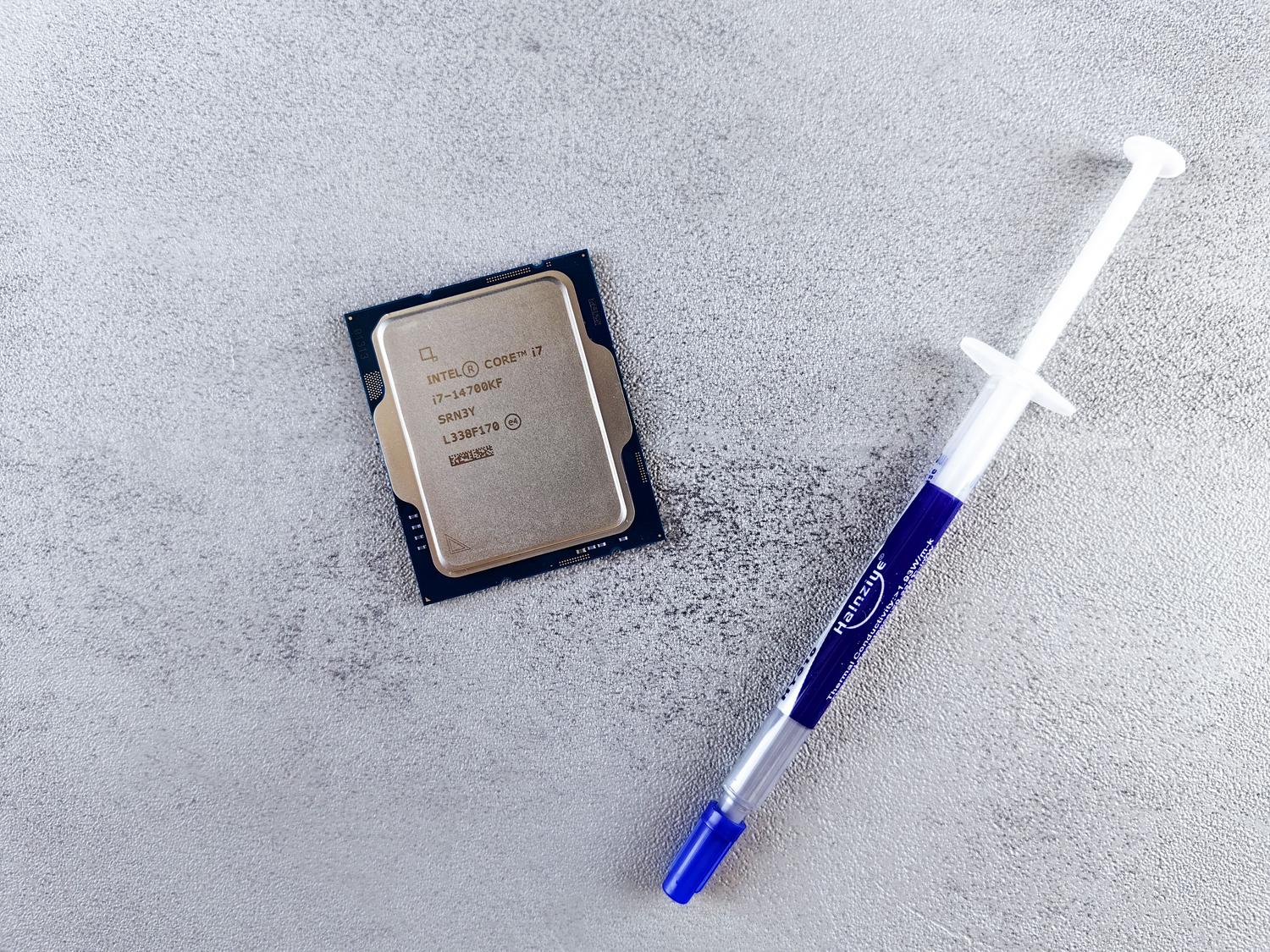
Le processeur est en quelque sorte le cerveau de notre ordinateur. Toutes les informations y transitent, et pour que l'ordinateur fonctionne de manière fluide, notamment lorsqu'on le sollicite avec des jeux AAA ou des programmes exigeants, il est essentiel d'en prendre soin. Le problème, c'est que lorsqu'il fonctionne à pleine capacité, il génère une chaleur considérable qui doit être dissipée rapidement pour éviter un plantage du système, voire pire, un arrêt brutal pour des raisons de sécurité.
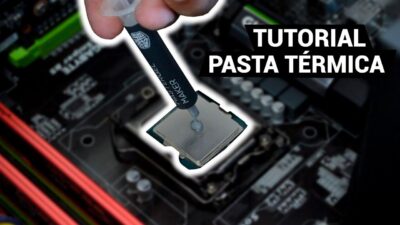
Pour un transfert de chaleur efficace, on utilise de la pâte thermique pour PC , une substance qui remplit les interstices microscopiques entre le dissipateur thermique intégré (IHS) du processeur et le dissipateur. Cependant, avec le temps, cette pâte sèche et se fissure, perdant ainsi son efficacité. Nettoyer la pâte sèche et la réappliquer est une opération simple mais délicate, où la moindre négligence peut coûter cher. Voyons donc comment procéder sans erreur.
Quand faut-il changer la pâte thermique ?
Il n'y a pas lieu de paniquer, mais certains signes indiquent qu'il est temps d'agir. Le plus évident est une température de processeur anormalement élevée, même sans tâches exigeantes. En règle générale, il est recommandé de remplacer son processeur tous les deux ans. Cependant, si vous vivez dans un environnement poussiéreux ou extrêmement chaud, il est préférable de surveiller la température de votre PC dans les zones chaudes afin de réduire cet intervalle à un an.
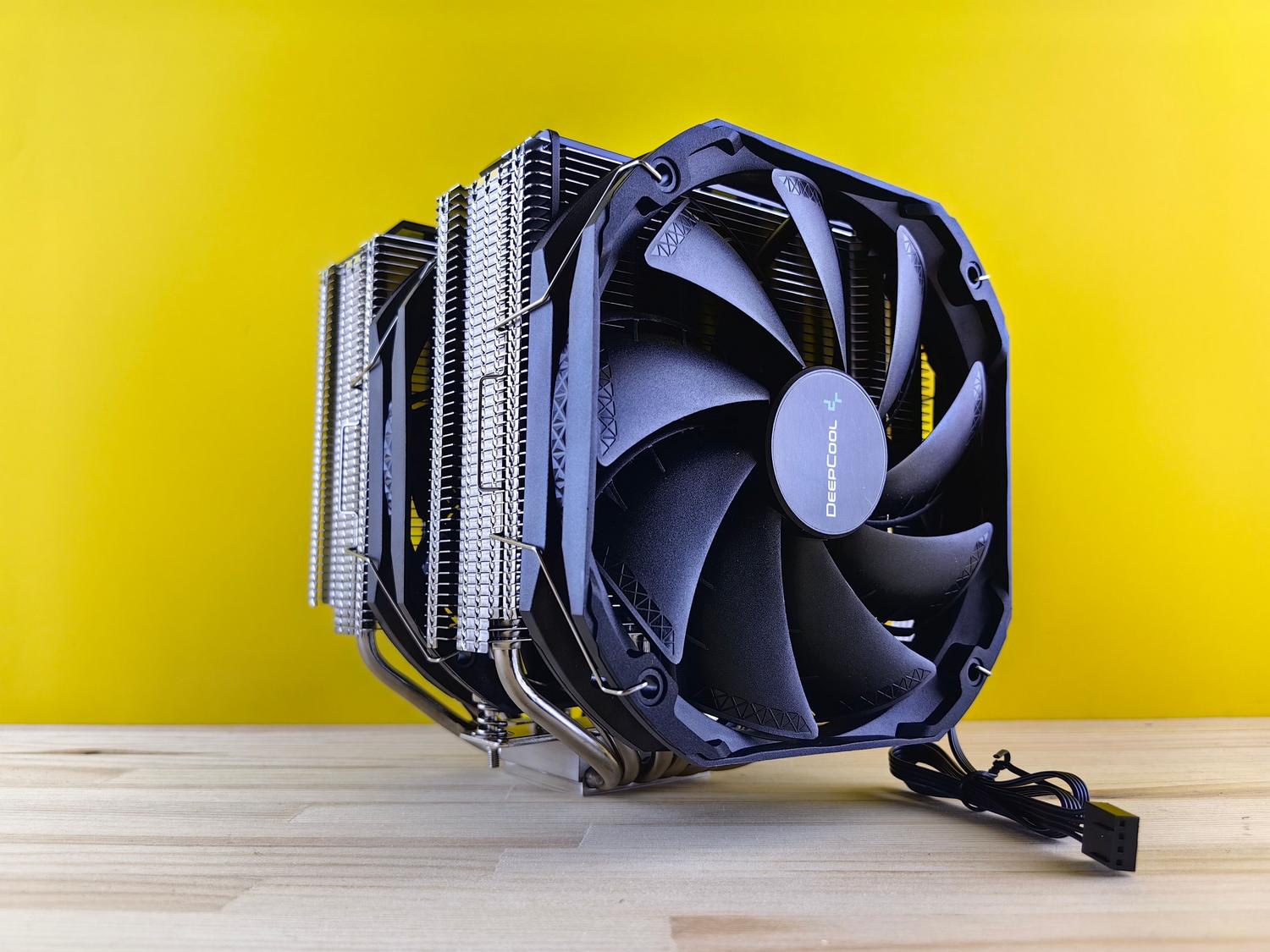
Cette procédure est également obligatoire lors du remplacement du dissipateur thermique ou du bloc de refroidissement liquide . Pour maintenir votre PC en parfait état, il est conseillé de suivre un guide de maintenance pour PC gaming (à appliquer une à deux fois par an) afin de remplacer la pâte thermique et de garantir le bon fonctionnement du système de refroidissement.
Outils et produits recommandés
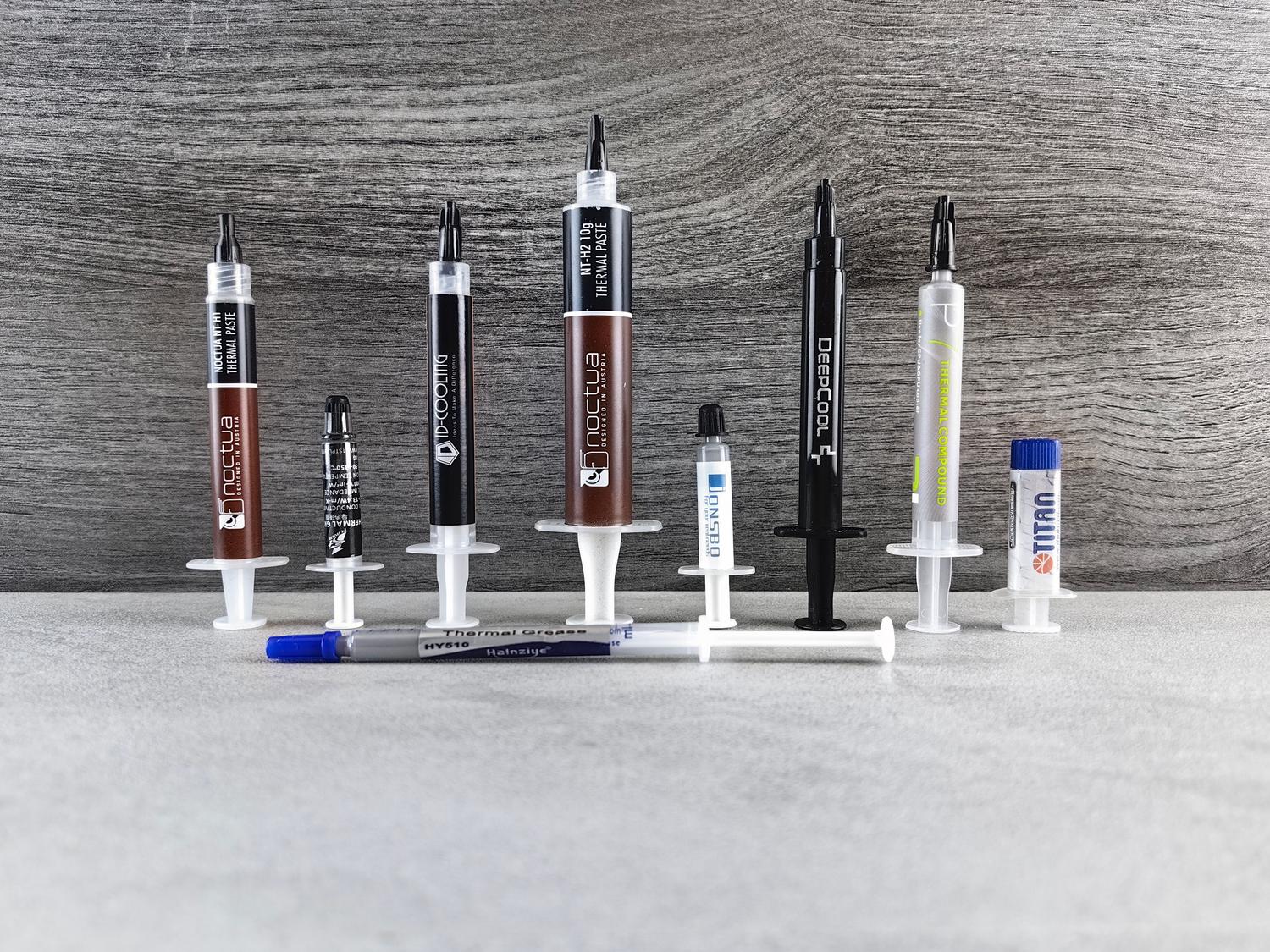
Pour nettoyer les surfaces, tous les liquides ne conviennent pas. L'option la plus courante et la plus efficace est l'alcool isopropylique à 96 % , car il s'évapore très rapidement et ne laisse aucun résidu. Cependant, il faut le manipuler avec précaution car il est inflammable et toxique en cas d'ingestion. Pour une solution plus professionnelle, il existe des kits comme ArcticClean, qui utilise un système en deux étapes pour dissoudre la graisse puis purifier la surface.
Une autre option très pratique consiste à utiliser des lingettes pré-humidifiées , comme celles de Noctua ou Arctic, idéales pour un nettoyage rapide et régulier. Côté accessoires, privilégiez les chiffons en microfibre ou le papier toilette non pelucheux, ainsi que les cotons-tiges pour atteindre les recoins difficiles d'accès où le dentifrice s'accumule.

Ce que vous ne devriez JAMAIS faire
C'est là que beaucoup se trompent en suivant des conseils douteux trouvés sur internet. Il ne faut absolument pas utiliser de jus de citron ni aucun produit acide. L'acide citrique est corrosif pour le nickel du dissipateur thermique intégré et peut causer des dommages microscopiques permanents qui compromettent le transfert de chaleur. C'est une grave erreur qui peut rendre votre matériel inutilisable.
N'essayez pas de gratter la pâte thermique sèche avec des objets rigides comme des spatules métalliques, des couteaux ou des cartes de crédit. Si la pâte est durcie, vous risquez de rayer la surface ou, pire encore, de projeter des morceaux dans le socket de la carte mère. La patience est essentielle : ramollissez la pâte avec le solvant approprié et retirez-la délicatement.
Guide étape par étape pour un nettoyage en toute sécurité
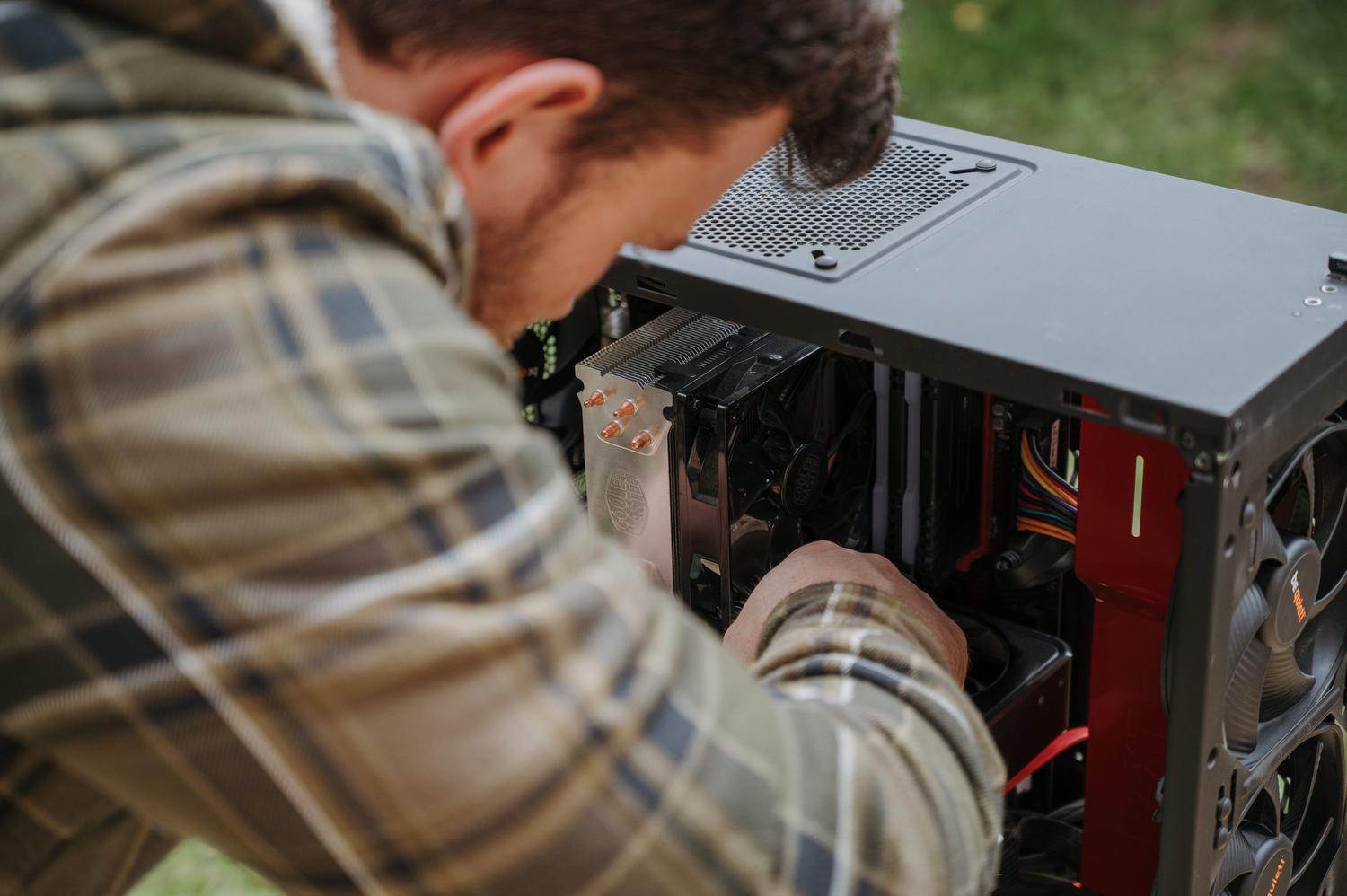
Avant toute manipulation, il est essentiel de débrancher l'ordinateur et de toucher le châssis métallique pour vous décharger de toute électricité statique. Ensuite, retirez le dissipateur thermique en suivant un schéma en croix tout en desserrant les vis ; cela évite une pression inégale sur le processeur, ce qui pourrait endommager la carte mère et vous permet ainsi de faire les erreurs les plus fréquentes lors du montage d'un PC.

Si le processeur est collé au dissipateur thermique à cause de la pâte thermique sèche, ne tirez pas brusquement. Effectuez de légers mouvements latéraux jusqu'à ce qu'il se détache. Une fois retiré, vous pouvez nettoyer le processeur soit en le laissant installé dans son socket (avec le système de fixation bien fermé), soit en le retirant complètement. Cette dernière option requiert cependant plus de précautions pour éviter de tordre les broches.
Pour nettoyer, appliquez de l'alcool ou un produit nettoyant et laissez agir quelques secondes. Essuyez avec un chiffon en microfibre, en enlevant un maximum de résidus à chaque passage. Pour les bords de l'IHS et les interstices du dissipateur thermique, utilisez un coton-tige imbibé d'alcool. Assurez-vous que la surface est lisse et exempte de toute trace de graisse avant d'appliquer la nouvelle pâte thermique.
Application de la nouvelle pâte et assemblage
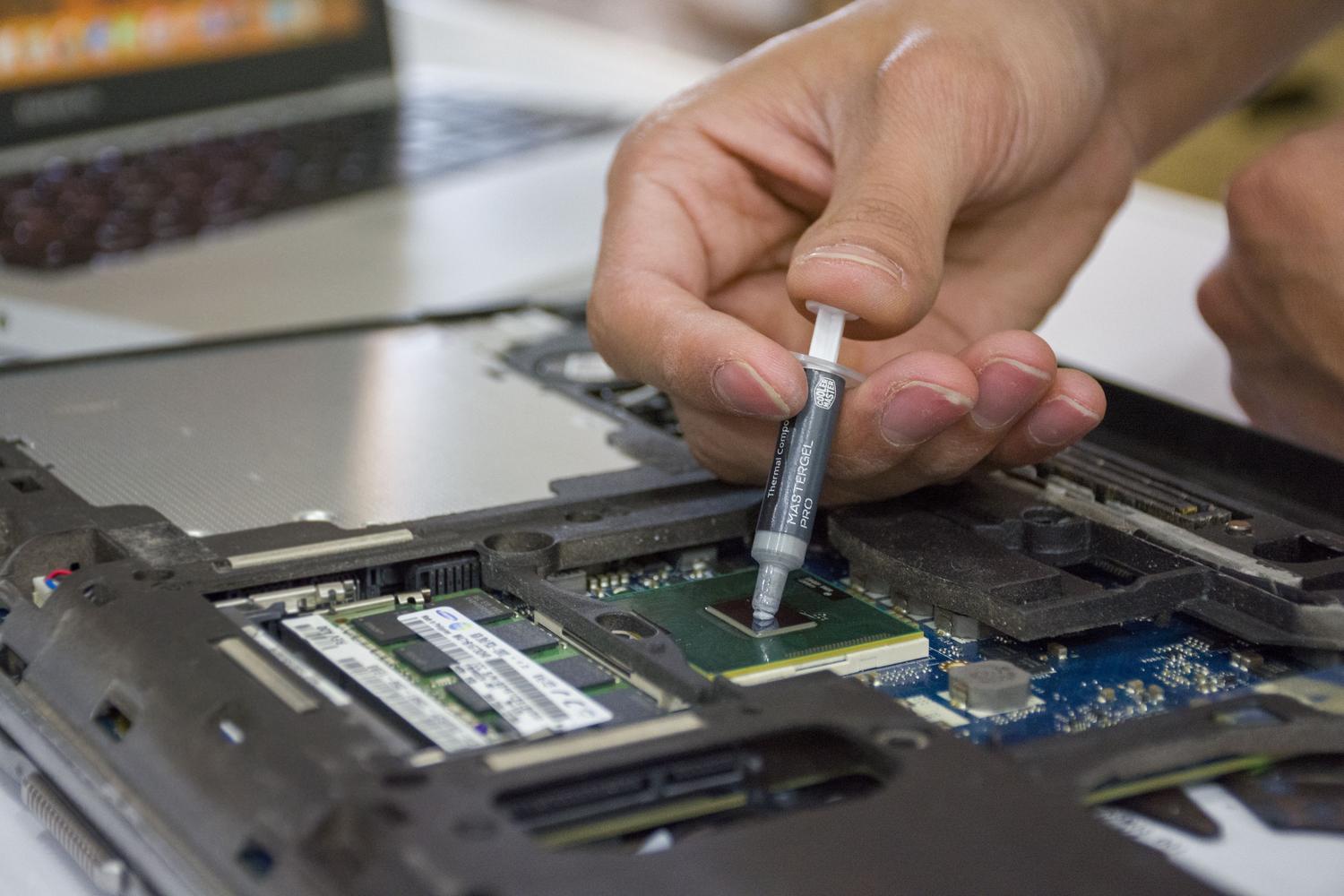
Une fois que tout est parfaitement propre et sec, il est temps d'appliquer la nouvelle pâte thermique. En règle générale, déposez -en une noisette au centre du processeur. N'en mettez pas trop, car l'excédent risque de déborder sur les composants voisins ou de former une couche trop épaisse qui, paradoxalement, fait office d'isolant thermique.
Lors de l'installation du dissipateur thermique, procédez avec précaution afin de ne pas perturber la pâte thermique. Resserrer les vis en croix ou en diagonale pour assurer une pression uniforme et une répartition homogène de la pâte sur toute la surface. Enfin, connectez le ventilateur à la carte mère et surveillez les températures à l'aide d'un logiciel spécialisé pour vérifier que le problème de surchauffe est résolu.
Alternatives avancées : métal liquide et coussinets à changement de phase
Pour les utilisateurs les plus exigeants ou ceux qui pratiquent l'overclocking, il existe le métal liquide. Ce composé à base de gallium possède une conductivité thermique bien supérieure à celle du silicium. Cependant, il est extrêmement dangereux car il conduit l'électricité ; une simple goutte mal placée peut provoquer un court-circuit fatal. Son nettoyage est plus complexe et nécessite d'aspirer l'excédent à l'aide d'une seringue avant de le nettoyer à l'alcool, une technique similaire à certaines opérations de delidding et de refroidissement liquide personnalisé.
En revanche, il existe des tapis à changement de phase (MCP). Ce sont des feuilles solides qui deviennent liquides à plus de 45 °C. Leur principal avantage réside dans leur durée de vie pouvant atteindre 5 ans sans dégradation et dans l'élimination des risques liés à une application incorrecte de la pâte. Bien que plus onéreuses, elles permettent d'éviter une maintenance fréquente et offrent des performances très stables.
Une gestion thermique optimale du processeur implique le choix du solvant approprié, l'évitement des produits corrosifs et le respect des intervalles de remplacement du composé. Qu'il s'agisse d'alcool isopropylique classique, de nettoyants professionnels ou de solutions modernes comme les pads à changement de phase, l'essentiel est de maintenir la surface de l'IHS et le dissipateur thermique parfaitement exempts de résidus afin de garantir une dissipation thermique optimale et une durée de vie prolongée du matériel.