- Intégration complète des images locales, de OneDrive et d'iCloud dans une seule galerie unifiée.
- Recherche intelligente basée sur le contenu et reconnaissance faciale pour localiser rapidement les photos.
- Éditeur mis à jour avec prise en charge des formats HEIC et outils pour éclaircir et effacer des objets.

Si vous possédez un iPhone mais utilisez un ordinateur Windows, vous avez probablement déjà constaté que la gestion des photos peut s'avérer fastidieuse. Heureusement, l' application Photos de Windows 11 a été entièrement repensée : plus besoin de naviguer d'un dossier à l'autre ! Vous pouvez ainsi consulter en un seul endroit toutes vos photos enregistrées sur votre disque dur, dans le cloud Microsoft et dans l'écosystème Apple.
Cette refonte ne se limite pas à un simple lifting visuel ; elle vise à simplifier et fluidifier l’organisation de vos souvenirs. Peu importe désormais que vos vidéos soient sur OneDrive ou iCloud : l’objectif est de disposer d’une galerie unifiée où vous pourrez retrouver facilement ce moment précieux sans perdre de temps à chercher sur quel service de stockage vous l’avez laissé.
Comment intégrer iCloud et OneDrive à votre galerie Windows

Pour tirer pleinement parti de cet outil, il est essentiel de comprendre que l'application fonctionne comme un centre de contrôle. Pour que vos images OneDrive apparaissent, connectez-vous simplement avec votre compte Microsoft personnel. D'ailleurs, si vous possédez un appareil mobile Android ou iOS, il est fortement recommandé d'activer la sauvegarde de l'appareil photo dans l'application OneDrive afin que toutes vos photos soient automatiquement téléchargées et disponibles sur votre PC.
Pour les utilisateurs Apple, la procédure est légèrement différente, mais tout aussi efficace. Pour importer vos photos iCloud , rendez-vous sur le Microsoft Store et téléchargez l' application iCloud pour Windows . Une fois l'application installée et après vous être connecté avec votre identifiant Apple, cochez la case Photos. Windows indexera alors vos photos, et vous pourrez les consulter directement dans le volet de navigation gauche de l'application Photos, dans la section iCloud.
Nouvelles fonctionnalités de gestion et de recherche d'images

L'un des atouts majeurs de cette mise à jour est la possibilité de rechercher du contenu en langage naturel . Plus besoin de se souvenir du nom exact du fichier : il suffit de saisir des mots clés comme « plage » ou « gâteau », et l'intelligence artificielle analysera vos photos OneDrive pour les retrouver. Si vous possédez un PC équipé de Copilot+ , cette fonctionnalité s'applique également aux photos stockées localement sur votre ordinateur.
De plus, pour ceux qui possèdent des milliers de photos, la fonction Personnes est une véritable aubaine. Le système regroupe automatiquement les visages (grâce au cloud pour les photos OneDrive), ce qui vous permet de filtrer la galerie par personne . Ainsi, si vous souhaitez voir toutes les photos de votre frère, il vous suffit de le sélectionner et le système s'occupe du reste instantanément.
- des moments: Il s'agit d'une fonctionnalité exclusive de OneDrive qui crée automatiquement des résumés saisonniers, générant des diaporamas que vous pouvez enregistrer sous forme de vidéos.
- Filtres avancés : Vous pouvez affiner votre recherche en fonction de la résolution, de l'orientation de la photo, si elle est favorite ou de l'origine du fichier.
- Accès hors ligne : Même s'il s'agit d'une application connectée au cloud, vous pouvez toujours voir les photos déjà prises. téléchargé sur votre appareil sans avoir besoin d'Internet.
Le nouvel éditeur et visualiseur de fichiers
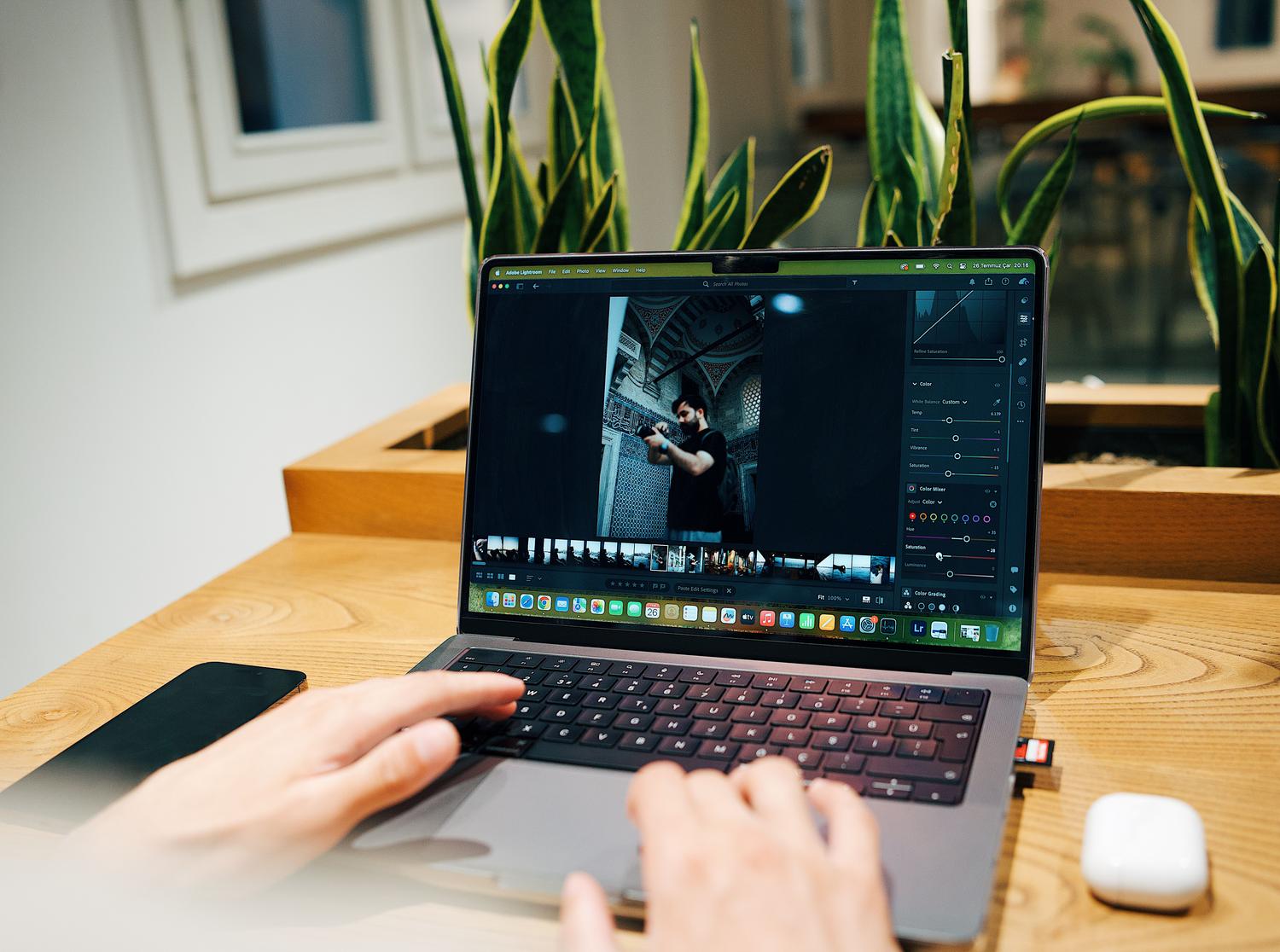
Microsoft a entièrement repensé l'éditeur pour le rendre beaucoup plus rapide, réduisant ainsi le temps de chargement de 25 %. Il prend désormais en charge des formats auparavant complexes comme HEIC et WebP , ce qui est essentiel pour ceux qui transfèrent des photos depuis un iPhone. Parmi les outils les plus performants figurent Relight , qui permet de corriger l'éclairage d'une photo, et la possibilité de supprimer les éléments indésirables de l'arrière-plan.
Le viseur a également été optimisé pour une navigation plus fluide, améliorant la vitesse d'ouverture de 30 %. Un design minimaliste a été privilégié, mettant l'accent sur l'image elle-même grâce à l'élimination des distractions visuelles et à l'amélioration de l'affichage HDR pour des couleurs plus vives et réalistes.
Considérations relatives au compte et à la confidentialité

Il est important de noter que l'accès à toutes les fonctionnalités n'est pas garanti pour tous. Si vous utilisez un compte professionnel ou scolaire , vous pourrez utiliser la galerie, rechercher des fichiers et ajouter des favoris à vos signets, mais les fonctionnalités sociales telles que Albums, Moments et Contacts ne seront pas disponibles. Par ailleurs, si la protection de votre vie privée vous préoccupe, vous pouvez désactiver le regroupement par visage dans les paramètres OneDrive. Les données de reconnaissance faciale seront alors définitivement supprimées après 30 jours.
Un point important : vous pouvez utiliser l’application Photos sans vous connecter à un compte Microsoft. Dans ce cas, vous gérerez simplement les dossiers locaux de votre PC. De plus, l’ajout de dossiers locaux à la galerie n’entraîne pas leur synchronisation avec le cloud. Vos fichiers privés resteront donc sur votre disque dur, sauf si vous choisissez de les déplacer vers un dossier synchronisé.
Disposer d'une galerie qui fusionne le stockage local avec les services cloud de Microsoft et d'Apple simplifie considérablement la vie numérique, vous permettant de modifier des fichiers dans des formats modernes et de retrouver des souvenirs grâce à l'intelligence artificielle, sans complications techniques.