- L'outil de vérification intégré de Rescuezilla vous permet de vous assurer que les données sont lisibles avant de lancer une restauration.
- La validation en conditions réelles implique la réalisation de tests de restauration dans des environnements isolés afin d'éviter d'endommager les systèmes de production.
- L'utilisation de sommes de contrôle comme SHA-256 garantit que les fichiers restaurés sont identiques octet par octet à l'original.
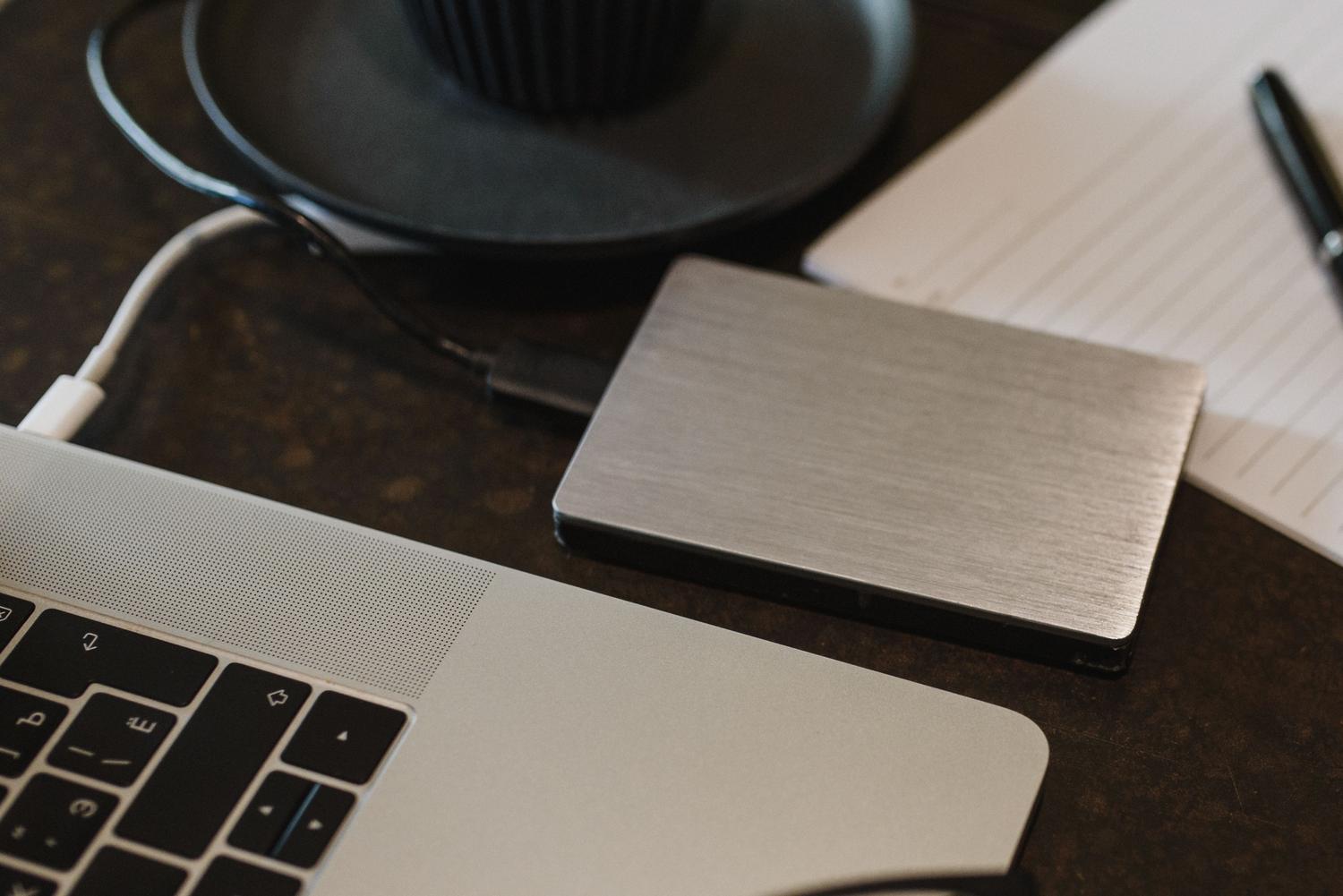
Disposer d'une sauvegarde sur un disque dur externe est extrêmement rassurant, mais une dure réalité s'impose : de nombreuses sauvegardes sont corrompues à l'insu de l'utilisateur. Le programme peut indiquer que l'opération a réussi, mais en cas de problème, si le disque dur tombe en panne et que vous devez récupérer vos données, vous constatez que le fichier est illisible ou que des données essentielles ont disparu.
Pour éviter cette frayeur, il est crucial de ne pas se fier aveuglément aux messages de confirmation. La seule façon de dormir sur ses deux oreilles est de mettre en place une procédure de test rigoureuse , depuis les outils intégrés du logiciel jusqu'aux tests de restauration en conditions réelles, dans des environnements qui ne mettent pas votre système principal en danger.
Vérification native dans Rescuezilla

RescueZilla, une version graphique conviviale de Clonezilla, intègre une fonction spécifique appelée « Vérifier l'image » . Cet outil fait office de premier filtre de sécurité : il analyse l'intégralité de l'image pour confirmer que les fichiers sont complets et que le support de stockage ne présente aucun secteur défectueux susceptible d'empêcher leur lecture.
Lors de l'examen de la liste des images, portez une attention particulière à la colonne des partitions. Si un triangle d'avertissement jaune apparaît , cela indique clairement que des partitions sont manquantes et que l'image est incomplète. De plus, les utilisateurs plus techniques peuvent analyser le fichier nvme0n1-pt.parted sous Windows afin de déterminer si l'image tiendra sur le disque cible, en se basant sur le dernier secteur de la dernière partition.
L'importance des essais de restauration

Pour aller plus loin, il ne suffit pas que le logiciel indique simplement que l'image est lisible. Idéalement, vous devriez effectuer une restauration périodique dans un environnement isolé . Cela implique d'utiliser un disque dur secondaire ou une machine virtuelle sur laquelle vous pouvez déployer la sauvegarde et vérifier que le système démarre, que les applications s'ouvrent et que les fichiers critiques sont intacts.
Il est essentiel de définir ce qui constitue une récupération réussie. Il ne s'agit pas seulement du redémarrage de l'ordinateur, mais aussi de vérifier le point de restauration prévu , de contrôler l'absence de tables de base de données manquantes, de liens brisés et de privilèges d'administrateur. Si vous effectuez cette opération sur un site web ou un serveur, veillez à utiliser un environnement de test avec des URL non indexables afin d'éviter toute interférence avec la production ou l'envoi accidentel d'e-mails à vos clients.
Validation technique par empreintes digitales numériques

Lors de la restauration de fichiers individuels, le test décisif est la comparaison de leur empreinte numérique. Un fichier peut sembler s'ouvrir correctement, mais contenir un seul octet altéré susceptible de corrompre les données à long terme. Grâce à des algorithmes comme SHA-256 , il est possible de générer une empreinte numérique du fichier original et de la comparer à celle du fichier restauré.
Sous Windows, cela se fait facilement avec la commande `certutil -hashfile` , tandis que sous Linux ou macOS, on utilise `shasum` . Si les deux chaînes correspondent exactement, vous pouvez être absolument certain que la copie est un clone identique, octet par octet . En cas de différence, même minime, la sauvegarde doit être considérée comme défaillante et régénérée immédiatement.
Préparation du système pour une sauvegarde fiable
Pour éviter tout problème lors de la vérification, la sauvegarde doit être effectuée correctement dès le départ. Sous Windows, il est recommandé de désactiver BitLocker avant de créer l'image, car Partclone ne peut pas lire les volumes chiffrés comme NTFS et les enregistre bloc par bloc, ce qui augmente la taille du fichier et complique la vérification. Il est également conseillé de désactiver l'hibernation et le démarrage rapide afin que le système de fichiers ne soit pas marqué comme « en cours d'utilisation ».
Si la commande `fsutil dirty query` indique que le volume est corrompu, il est impératif d'exécuter `chkdsk` avant de poursuivre. Sinon, RescueZilla risque de s'interrompre avec une erreur indiquant que le volume est en cours de vérification , ce qui entraînera la création d'une image incomplète et l'échec de tous les tests de vérification ultérieurs.
Stratégies avancées de maintenance des données

Pour la gestion de volumes importants de données, la règle 3-2-1 est la solution optimale : trois copies, sur deux supports de stockage différents, dont une hors site. Toutefois, cette règle n’est efficace que si elle s’accompagne de tests de restauration mensuels sur des fichiers sélectionnés aléatoirement, en évitant de toujours tester les mêmes, afin de garantir l’intégrité de l’ensemble du système.
Si un test échoue, la première étape consiste à analyser le matériel. Si le disque dur externe émet des bruits étranges ou met trop de temps à lire les dossiers, il présente probablement des secteurs défectueux . Dans ce cas, n'essayez pas de réparer l'image ; la meilleure solution est de remplacer le périphérique de stockage et de créer une nouvelle sauvegarde complète à partir des fichiers d'origine.
Pour garantir l'intégrité de vos sauvegardes, un cycle continu est nécessaire : création, vérification à l'aide d'outils internes, validation par hachage et restaurations simulées sur des disques distincts. Seule la combinaison de la vérification technique de RescueZilla avec des tests de démarrage et de lecture de données en conditions réelles permet de garantir la disponibilité de vos informations lorsque vous en avez réellement besoin, et ainsi d'éviter toute perte de données irréversible due à des erreurs de stockage silencieuses.
Sommaire