- AnyDesk est un logiciel de bureau à distance puissant, sécurisé et multiplateforme.
- Vous permet de contrôler des appareils, de transférer des fichiers et de collaborer à distance en toute simplicité.
- Il propose des options gratuites pour les particuliers et des plans professionnels pour les entreprises.
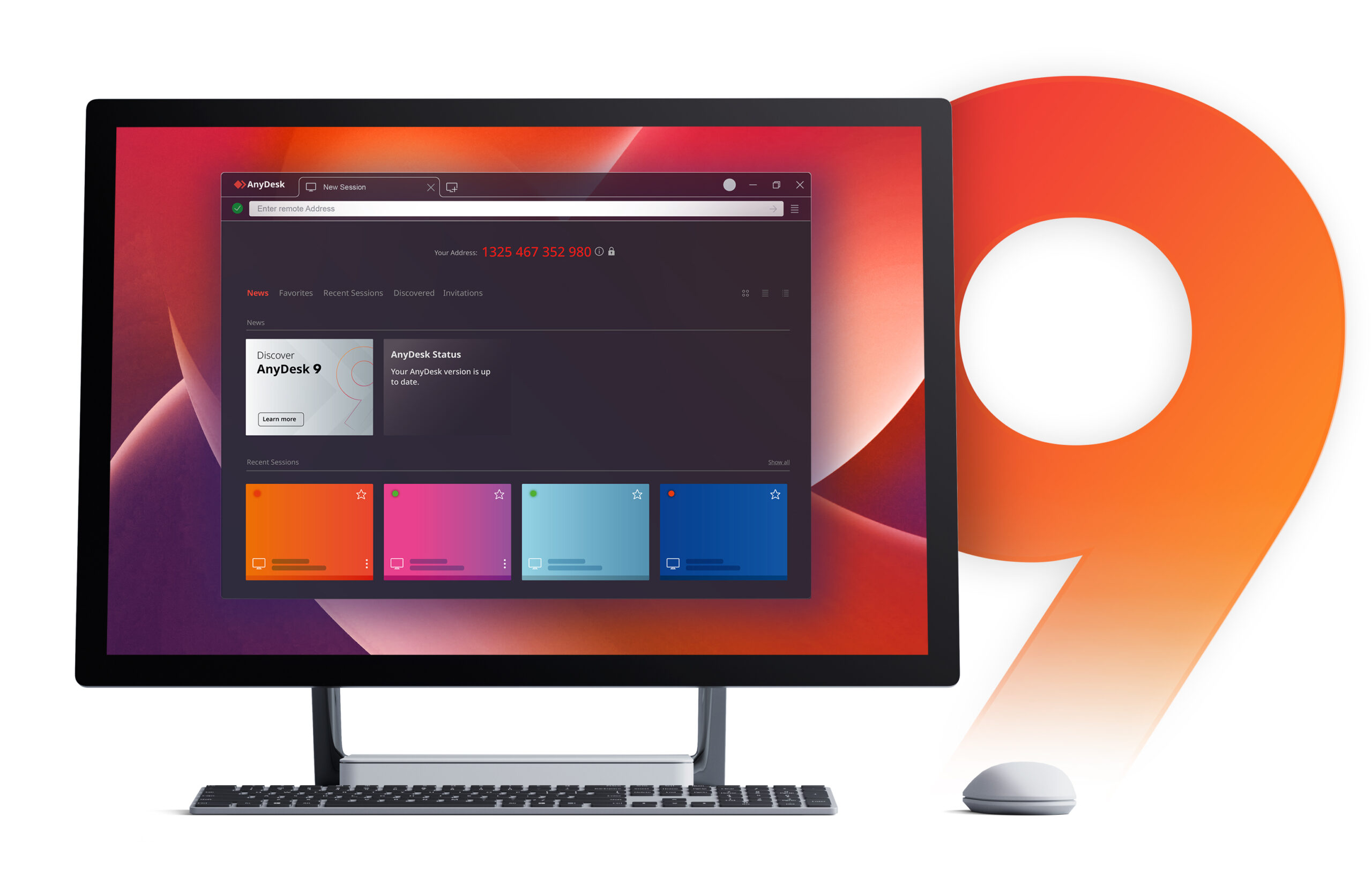
La gestion à distance des systèmes informatiques est devenue une nécessité pour les entreprises comme pour les particuliers. Accéder à son PC ou aider un proche sans être physiquement présent est désormais à la portée de tous. Parmi les nombreuses solutions disponibles, AnyDesk se distingue par sa rapidité et sa simplicité d'utilisation. Si vous ne connaissez pas encore AnyDesk ou si son fonctionnement vous semble complexe, cet article répondra à toutes vos questions.
Nous allons explorer en détail ce qu'est AnyDesk, à quoi il sert, comment l'utiliser et quels sont ses avantages (et ses limites) par rapport à d'autres outils de bureau à distance comme TeamViewer, Splashtop ou le Bureau à distance Windows. Nous vous expliquerons également étape par étape comment télécharger, installer et configurer AnyDesk sur ordinateurs et appareils mobiles, afin que vous puissiez en tirer pleinement parti dès le départ.
Qu'est-ce qu'AnyDesk ?
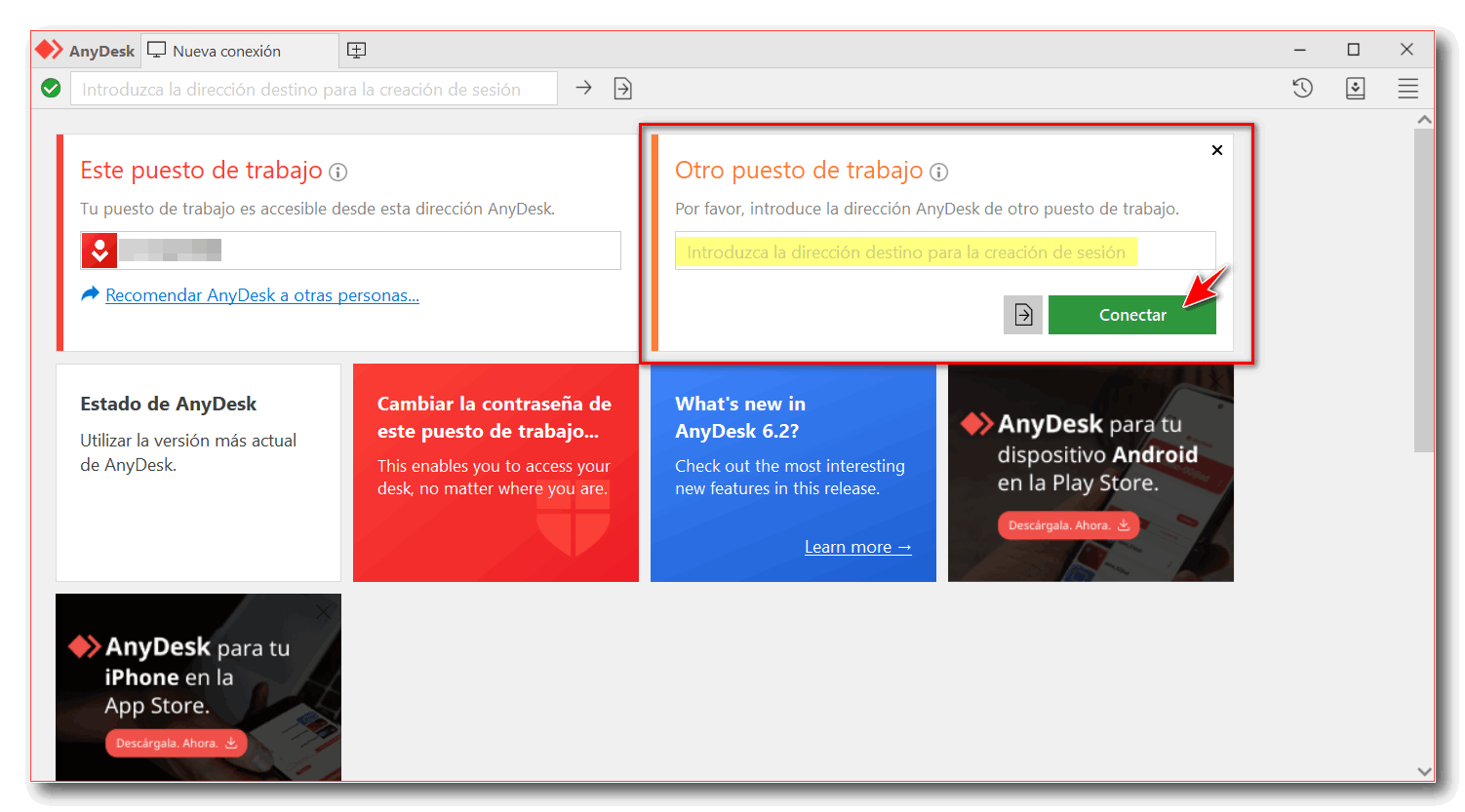
AnyDesk est un logiciel de bureau à distance qui vous permet de vous connecter à d'autres appareils et de les contrôler depuis n'importe où dans le monde, comme si vous étiez assis devant eux. Ses principaux atouts résident dans sa rapidité et sa simplicité d'utilisation , ainsi que dans sa large compatibilité avec divers systèmes d'exploitation. Conçu spécifiquement pour offrir un accès à distance sécurisé et efficace, il est devenu un outil indispensable pour de nombreux professionnels et particuliers.
Avec AnyDesk, accédez à votre ordinateur professionnel depuis chez vous, partagez votre écran avec un collègue, échangez des fichiers, dépannez votre ordinateur à distance ou collaborez sur des projets scolaires. C'est une solution qui répond aux besoins aussi bien d'une équipe d'assistance technique que d'une personne souhaitant simplement aider un proche avec son ordinateur, le tout depuis son canapé.

Fonctionnement et technologie derrière AnyDesk
AnyDesk repose sur la technologie du bureau à distance, qui permet de visualiser et de contrôler le bureau d'un appareil distant comme si vous l'utilisiez directement. Lors de l'installation d'AnyDesk, votre appareil reçoit un numéro d'identification unique qui sert d'adresse pour le localiser sur le réseau AnyDesk.
Pour se connecter à un autre appareil, il suffit que l'application soit installée sur les deux appareils et que l'identifiant de l'appareil distant soit connu. Après avoir saisi ce code et demandé la connexion, le propriétaire de l'appareil distant peut accepter la requête. Si des mesures de sécurité sont configurées, un mot de passe supplémentaire ou d'autres autorisations peuvent être requis pour autoriser la connexion.
Une fois la connexion établie, vous pouvez contrôler l'appareil depuis votre ordinateur ou votre appareil mobile, déplacer des fichiers, discuter, copier-coller des informations, ou même enregistrer la session. Toutes les données transitent en toute sécurité grâce au chiffrement TLS 1.2 et RSA 2048. De plus, AnyDesk utilise son propre codec DeskRT, conçu pour offrir une image fluide même sur les réseaux à faible consommation, avec une fréquence de rafraîchissement allant jusqu'à 60 images par seconde et une latence très faible.
Principales caractéristiques et avantages d'AnyDesk
- Rapidité et efficacité : Son système de compression et son codec personnalisé garantissent des connexions fluides, même à faible débit. L'expérience est quasi instantanée et vous remarquerez à peine la latence.
- Multiplateforme: AnyDesk fonctionne sur Windows, Mac, Linux, FreeBSD, Raspberry Pi, Android et iOS. Vous pouvez contrôler n'importe quel ordinateur depuis presque n'importe quel appareil.
- Grande légèreté : L'application est très légère et ne nécessite presque aucune ressource système ni utilisation du réseau, ce qui la rend idéale pour les appareils puissants et plus anciens.
- Transfert de fichiers et fonctionnalités supplémentaires : Il permet d'envoyer des fichiers entre appareils, d'imprimer des documents à distance ou de gérer le presse-papiers partagé, facilitant ainsi le travail collaboratif.
- Concentrez-vous sur la confidentialité : Le chiffrement de bout en bout et les clés individuelles sécurisent les connexions. Il propose des modes de connexion en réseau local ou via les serveurs AnyDesk.
- Accès sans surveillance : Vous pouvez définir un mot de passe principal pour accéder à un appareil sans avoir à accepter la connexion à chaque fois, ce qui est très utile pour les serveurs ou les ordinateurs auxquels vous devez accéder régulièrement.
- Interface conviviale et commandes adaptées : La version mobile propose des gestes avancés et des commandes intuitives, ce qui la rend facile à utiliser sur les smartphones et les tablettes.
Modalités d'utilisation et de licence : gratuites et payantes
AnyDesk propose différentes options d'utilisation, notamment une version gratuite pour un usage personnel et plusieurs formules payantes pour les environnements professionnels. La version gratuite est assez complète pour ceux qui souhaitent simplement aider des amis ou travailler occasionnellement à domicile, même si certaines fonctionnalités avancées sont réservées aux utilisateurs disposant d'une licence professionnelle.
Les abonnements payants ajoutent des fonctionnalités essentielles aux entreprises, telles que l'accès sans surveillance avancé, la gestion des utilisateurs, l'authentification multifacteurs et l'intégration avec d'autres services informatiques. Il est important de noter que la version gratuite peut présenter certaines restrictions si AnyDesk détecte une utilisation à des fins commerciales, invitant ainsi l'utilisateur à acquérir une licence.

À quoi sert AnyDesk ? Applications pratiques
Le potentiel d'AnyDesk dépasse largement le simple accès distant rapide. Parmi ses utilisations les plus courantes, on trouve :
- Support informatique à distance : Idéal pour les techniciens informatiques qui doivent aider les employés ou les clients à résoudre des problèmes sans avoir à se déplacer.
- Travail hybride et télétravail : Les travailleurs peuvent accéder à leur équipement de bureau depuis leur domicile, en conservant leur flux de travail et leurs outils habituels.
- Collaboration et formation : Permet à plusieurs utilisateurs de travailler ensemble sur un même document, de partager des applications ou de mener des sessions de formation à distance en affichant ou en prenant le contrôle de l'appareil distant.
- Accès aux fichiers et aux ressources : Très utile pour ceux qui ont besoin de consulter des documents ou des programmes sur leur ordinateur principal lorsqu'ils sont loin de chez eux ou en voyage.
- Assistance à la famille et aux amis : Sans tracas et gratuitement, vous pouvez aider les autres à résoudre leurs problèmes informatiques où que vous soyez.
- Gestion des serveurs et ordinateurs distants : Les administrateurs peuvent gérer de manière centralisée plusieurs systèmes, accéder aux appareils et les surveiller même si personne n'est physiquement présent.
- Éducation à distance: Les enseignants et les formateurs peuvent l'utiliser pour fournir un soutien à distance ou un tutorat en ligne en temps réel, guidant les étudiants de manière personnalisée.
Comment télécharger, installer et configurer AnyDesk étape par étape
La prise en main d'AnyDesk est très simple et ne nécessite aucune compétence technique avancée. Voici comment être opérationnel en quelques minutes :
- Accédez au site Web officiel d'AnyDesk (anydesk.com) à partir de l'ordinateur ou de l'appareil que vous souhaitez contrôler ou à partir duquel vous souhaitez vous connecter.
- Cliquez sur le bouton de téléchargement gratuit. Le site détectera automatiquement votre système d'exploitation et vous proposera la version appropriée.
- Exécutez l'application téléchargée. Dans la plupart des cas, aucune installation n'est nécessaire ; AnyDesk peut fonctionner comme une application portable. Un code numérique à neuf chiffres (votre adresse AnyDesk) s'affichera à l'écran.
- Sur l’autre appareil (par exemple, votre mobile ou votre deuxième PC), répétez le processus et ouvrez l’application.
- Saisissez le code de l’appareil distant dans le champ « Adresse distante » et lancez la connexion.
- L'ordinateur distant recevra une demande d'accès qu'il devra accepter. Vous pouvez définir un mot de passe d'accès pour les connexions automatiques (idéal lorsque personne ne se trouve devant le PC que vous souhaitez contrôler).
- Vous pourrez désormais contrôler cet appareil à distance : afficher son écran, interagir, transférer des fichiers, imprimer à distance ou discuter.
Sur téléphones et tablettes, vous pouvez installer AnyDesk depuis Google Play, l'App Store ou le site web officiel, selon votre système d'exploitation. Son interface tactile optimisée permet des mouvements précis et offre des commandes rapides pour éteindre, transférer des fichiers ou redémarrer l'ordinateur distant.
Sur certains appareils, comme les téléphones Android, il peut être nécessaire de télécharger une extension supplémentaire pour contrôler entièrement l'écran du téléphone depuis votre ordinateur. L'ensemble du processus est simple et ne requiert que quelques clics.

Fonctionnalités avancées et extras d'AnyDesk
- Transfert de fichiers facile : Faites glisser et déposez des documents entre les appareils sans avoir besoin de services cloud ou de courrier électronique.
- Impression à distance : Imprimez des fichiers depuis l’ordinateur distant vers votre imprimante locale comme s’ils étaient physiquement là.
- chat intégré : Communiquez en temps réel avec la personne à l'autre bout de la connexion, idéal pour le support technique ou le travail collaboratif.
- Capture de session : Enregistrez toutes les activités pour l’audit, la formation ou la documentation des incidents.
- Personnalisation et configuration granulaires : Gérez les autorisations, définissez quand demander l'autorisation, configurez l'accès par défaut et ajustez la qualité de l'image en fonction de la bande passante disponible.
Sécurité et confidentialité : AnyDesk est-il sûr ?
La protection des données est une caractéristique essentielle d'AnyDesk, qui utilise le chiffrement TLS 1.2 et des clés RSA 2048 pour sécuriser les connexions. Il offre des fonctionnalités telles que l'authentification à deux facteurs, l'authentification unique et la gestion des identités et des accès, renforçant ainsi la sécurité, notamment en entreprise.
Bien qu'AnyDesk ait subi un incident de sécurité majeur en février 2024 suite à une cyberattaque ayant exposé ses identifiants de connexion, l'entreprise a réagi rapidement pour minimiser l'impact et renforcer ses systèmes. Il est toutefois conseillé de rester attentif aux notifications officielles et de veiller à maintenir l'application à jour en permanence.
Comme pour toute solution de bureau à distance, la sécurité repose en grande partie sur l'utilisation de mots de passe robustes et la non-divulgation de votre identifiant à des tiers non fiables. De plus, soyez vigilant face aux arnaques potentielles où des criminels se font passer pour des services d'assistance technique et demandent l'installation d'AnyDesk afin de prendre le contrôle de votre ordinateur.
AnyDesk vs. Autres alternatives : avantages et inconvénients
Plusieurs alternatives aux fonctions similaires existent sur le marché, telles que Splashtop, TeamViewer, le Bureau à distance Windows et VNC. Chacune présente ses avantages et ses inconvénients :
- N'importe quel bureau : Il se distingue par sa rapidité, sa simplicité d'utilisation et sa compatibilité multiplateforme. Sa version gratuite est attractive pour les particuliers, bien que limitée en fonctionnalités avancées.
- Visionneuse d'équipe : Très populaire, la version gratuite détecte rapidement les utilisations commerciales et limite les connexions. Elle propose de nombreuses options professionnelles.
- Plan d'eau : Il se distingue par ses performances et son prix abordable, notamment pour les entreprises, avec davantage d'options de sécurité et de conformité réglementaire.
- Bureau à distance Windows : Limité aux systèmes Windows Pro et adapté aux réseaux internes. Moins polyvalent en dehors de l'écosystème Microsoft.
- VNC : Solution vétéran, hautement personnalisable, mais moins conviviale pour les utilisateurs non techniques.
Cas d'utilisation réels d'AnyDesk
- Assistance informatique pour les familles et les amis : Aidez ceux qui sont moins doués en informatique sans quitter votre domicile et gratuitement.
- Le travail à distance en entreprise : Assure un accès sécurisé et efficace aux ressources de l'entreprise, quel que soit l'emplacement de l'employé.
- Collaboration et formation au projet : Améliore la coordination des équipes dispersées et l’apprentissage à distance.
- Gestion des infrastructures : Gérez des serveurs ou des réseaux informatiques depuis n'importe où, rapidement et en toute sécurité.
AnyDesk est un outil robuste et polyvalent qui a révolutionné l'accès et le support à distance des appareils. Que vous soyez un utilisateur personnel ou professionnel, sa simplicité d'utilisation, ses performances et sa compatibilité multiplateforme en font un choix privilégié. Lors du choix d'un outil, il est conseillé de prendre en compte vos besoins spécifiques (assistance ponctuelle ou utilisation intensive, fonctionnalités avancées, exigences de confidentialité, etc.) et de comparer les prix, en gardant à l'esprit que la version gratuite d'AnyDesk couvre parfaitement la plupart des cas d'utilisation personnels. Si votre travail nécessite un accès à distance constant ou si vous avez besoin de fonctionnalités supplémentaires, une solution professionnelle pourrait être plus adaptée.