- VLC incluye herramientas ocultas para editar vídeo gratis: filtros, recortes, marcas de agua y corrección de audio/imagen.
- El reproductor permite convertir formatos, ripear DVDs y Blu-ray, grabar escritorio o webcam y gestionar podcasts y radio online.
- También reproduce vídeos de YouTube, archivos incompletos o comprimidos y ofrece streaming en red local y control remoto vía navegador.
- Atajos de teclado, marcadores y gestión avanzada de subtítulos convierten a VLC en un completo centro multimedia todo en uno.
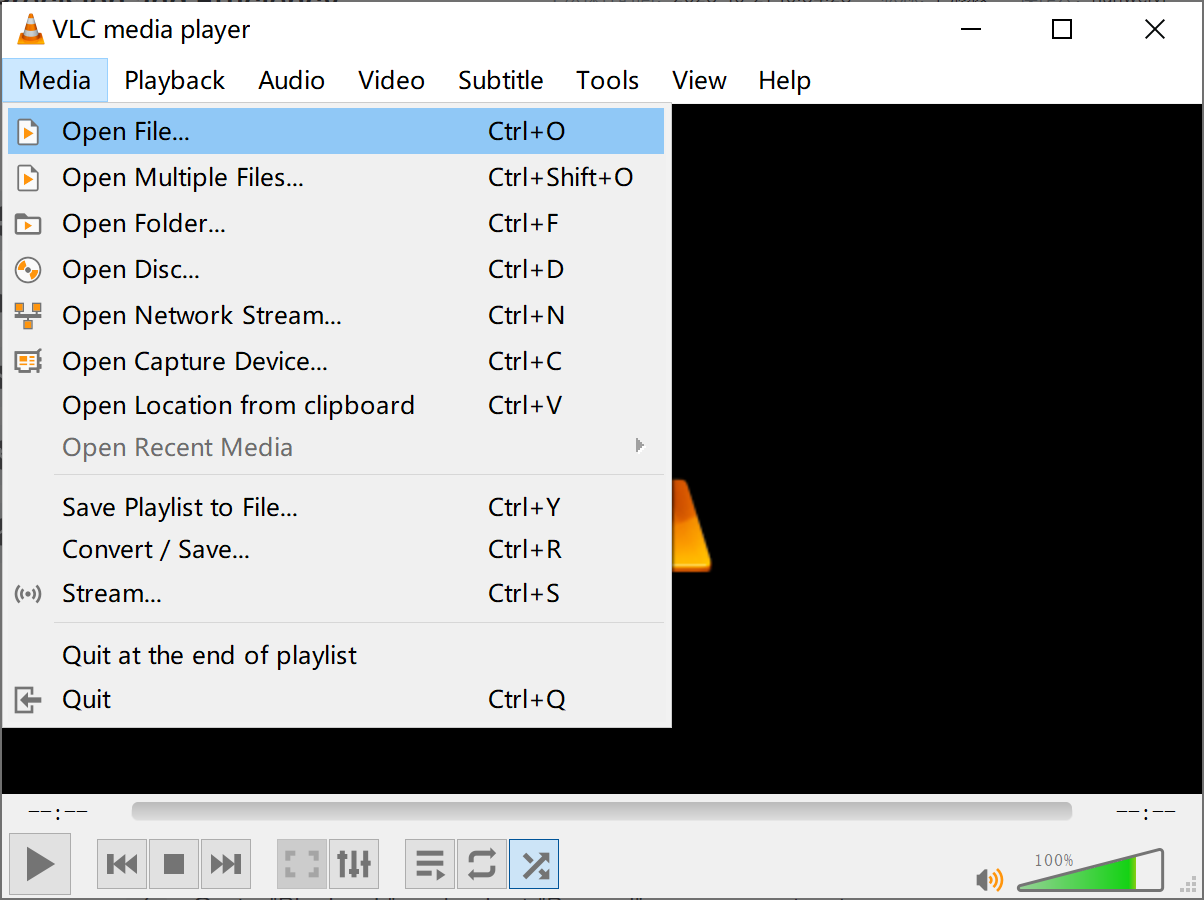
Si usas el ordenador a diario, es muy probable que ya tengas instalado VLC Media Player y que lo utilices solo para abrir vídeos y música de forma rápida. Lo curioso es que, detrás de esa apariencia tan sencilla, VLC es casi una navaja suiza multimedia capaz de hacer cosas que muchos usuarios ni imaginan.
Más allá de reproducir casi cualquier formato, VLC esconde un montón de funciones ocultas perfectas para editar vídeo gratis: recortar fragmentos, añadir marcas de agua, corregir color, convertir archivos, grabar la pantalla, ripear DVDs y Blu-ray, gestionar podcasts, reproducir y “cazar” vídeos de YouTube, y mucho más. Todo sin pagar licencias, sin publicidad y sin tener que instalar media docena de programas adicionales.
VLC como mini editor de vídeo gratuito: mucho más que un reproductor
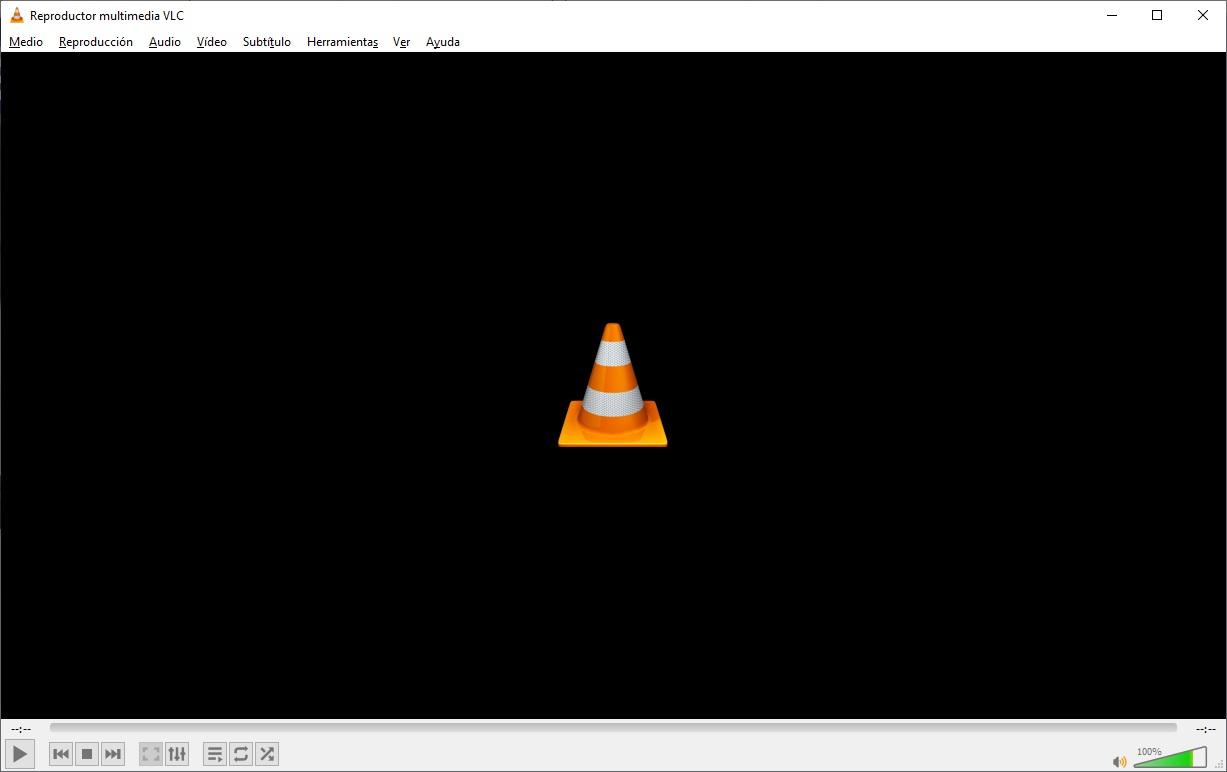
La mayoría de la gente se queda en lo básico: darle al play y poco más, pero VLC integra varias herramientas de edición que cubren lo esencial para pulir tus vídeos sin meterte en programas profesionales complejos.
Con unos pocos clics puedes ajustar brillo, contraste, saturación, nitidez o el color de tus grabaciones, corregir audios que van desfasados, recortar trozos concretos de un vídeo y hasta ponerlos como fondo de escritorio en movimiento si te apetece algo más friki.
Además, gracias a su naturaleza de software libre y multiplataforma, todo lo que vas a ver funciona en Windows, macOS y Linux, y muchas cosas también en Android o iOS, sin tener que estar peleándote con códecs raros.
Efectos de audio y vídeo: corrige, mejora y personaliza tus clips
Uno de los apartados más potentes, y que pasa más desapercibido, es el panel de “Efectos y filtros” de VLC para retocar audio y vídeo. Lo tienes en el menú Herramientas, y funciona como un pequeño panel de edición en tiempo real.
En la pestaña de vídeo puedes modificar parámetros como brillo, contraste, gamma o saturación, ideal para rescatar grabaciones oscuras, sobreexpuestas o con colores apagados. Todo se aplica en directo sobre la reproducción, así que verás al momento si el resultado te convence.
También cuentas con controles para añadir nitidez, recortar la imagen, girar el vídeo o cambiar la perspectiva, algo útil si grabaste con el móvil torcido o si quieres encuadrar un área concreta de la escena.
En la parte de audio dispones de un ecualizador gráfico con varios modos predefinidos (rock, jazz, pop, etc.) y controles manuales, muy práctico para mejorar diálogos planos o música con demasiados graves.
Por último, en la pestaña de sincronización tienes la opción de ajustar el desfase entre imagen, audio y subtítulos. Si el sonido te llega antes o después de lo que ves en pantalla, puedes corregirlo firmemente sin tener que editar el archivo original.
Recortar fragmentos de vídeo en VLC grabando solo lo que te interesa
VLC no tiene una típica “línea de tiempo” como un editor profesional, pero permite recortar vídeos guardando solo los trozos que quieras mediante su función de grabación.
El truco consiste en abrir el vídeo, avanzar hasta el punto que quieres conservar y activar la opción de grabación mientras se reproduce. Cuando llegues al final de ese segmento, detienes la grabación y VLC creará un nuevo archivo con solo ese fragmento.
Este método es perfecto para sacar clips cortos de vídeos largos sin instalar otro software, por ejemplo para quedarte solo con un momento concreto de una película, un highlight de un gameplay o la parte clave de un tutorial.
Si necesitas recortar varios trozos de una misma fuente, puedes repetir el proceso tantas veces como haga falta. Terminarás con varios ficheros separados, cada uno con su fragmento, totalmente independientes del archivo original.
Para trabajos muy avanzados quizá te interese pasar a un editor dedicado, pero para recortes rápidos, VLC es una solución gratuita, ligera y sorprendentemente precisa si te ayudas de la barra de progreso y los controles de reproducción.
Añadir una marca de agua o texto permanente a tus vídeos
Si compartes vídeos en redes, te interesa poder insertar un logo o una pequeña marca de agua para firmar tu contenido. VLC también puede hacer esto sin necesidad de programas de edición más pesados.
Desde Herramientas > Efectos y filtros, en la pestaña de efectos de vídeo, encontrarás la sección de superposición, donde puedes insertar un logotipo en PNG o añadir un texto personalizado. Podrás elegir posición y nivel de transparencia para que no moleste demasiado en la imagen.
La marca de agua se aplica mientras VLC reproduce el archivo, así que, si combinas esto con la función de grabación para exportar el vídeo reproduciéndose, obtendrás un clip final con ese logo o texto integrado de forma permanente en todos los fotogramas.
Es una solución ideal para vendedores, creadores de contenido o quienes comparten vídeos con clientes y quieren que siempre viaje un pequeño sello con su nombre o marca.
Tomar capturas de pantalla de un vídeo al instante
Otra función útil, especialmente si creas tutoriales o necesitas imágenes fijas, es la posibilidad de hacer capturas de fotogramas con un atajo de teclado. En Windows y Linux sirve la combinación Shift+S, y en macOS suelen ser las teclas CMD+ALT+S.
Al pulsar la combinación, VLC genera una imagen del fotograma exacto que se ve en pantalla y la guarda automáticamente en la carpeta configurada para instantáneas (por defecto suele ser Imágenes o la carpeta de usuario, según el sistema).
Esto viene genial para crear miniaturas, ilustrar artículos o guardar momentos concretos de una película sin tener que recurrir a editores externos ni al recorte manual de pantalla.
Usar un vídeo como fondo de pantalla animado
Si te apetece personalizar el escritorio, VLC te permite establecer cualquier vídeo como fondo de pantalla en movimiento. Es más una curiosidad que una herramienta profesional, pero funciona sorprendentemente bien.
Configuras la salida de vídeo en modo DirectX (o la equivalente según tu sistema), guardas los cambios y reinicias VLC. La próxima vez que reproduzcas un vídeo, podrás activarlo como fondo animado desde el menú de vídeo, sustituyendo el típico fondo estático del escritorio.
No es lo más recomendable en portátiles con batería justa o en equipos justos de potencia, pero como truco visual llamativo o para dejar el PC con algo vistoso de fondo, puede quedar espectacular.
Grabar la pantalla del ordenador como si fuera un capturador
VLC también actúa como grabador de pantalla sencillo, ideal para explicar a otra persona cómo hacer algo en el PC o mostrar un problema técnico sin complicarte con programas más pesados.
Desde el menú de apertura de dispositivo de captura puedes seleccionar el modo escritorio o pantalla y definir la tasa de fotogramas de la grabación. Para explicaciones y uso normal, 15 fps suele ser suficiente; si vas a mostrar algo con más movimiento, 30 fps se ven mucho más fluidos.
A continuación eliges el perfil de salida (por ejemplo MP4) y el archivo de destino, y VLC empezará a grabar todo lo que ocurra en tu escritorio. Cuando hayas terminado, paras la reproducción y tendrás un vídeo listo para compartir.
No llega al nivel de herramientas profesionales de captura de juegos, pero para screencasts rápidos y gratuitos cumple perfectamente tanto en Windows como en macOS o Linux.
Grabar desde la webcam: vídeo sencillo sin software extra
Si tu cámara web vino sin un programa de grabación decente o simplemente no quieres instalar nada más, VLC puede capturar vídeo y audio directamente desde la webcam y el micrófono.
En el menú de dispositivo de captura, escoges el modo adecuado (normalmente DirectShow en Windows) y seleccionas tu cámara y tu fuente de audio. Después puedes ajustar parámetros como la resolución, los fotogramas por segundo o, si lo deseas, delegar en el propio software de la webcam.
Tienes dos opciones: hacer que VLC reproduzca en directo lo que capta la cámara y grabar manualmente fragmentos, o lanzar directamente una conversión/guardado para que todo lo que captures vaya a un archivo continuo.
Es una forma rápida de grabar mensajes en vídeo, pequeñas presentaciones o clips para redes sin pasar por soluciones más completas, pero también más engorrosas.
Convertir archivos de vídeo y audio sin instalar conversores
Otra joya poco conocida: VLC incorpora un conversor de formatos para audio y vídeo que, aunque no sustituye a herramientas muy avanzadas, resuelve la mayoría de necesidades cotidianas.
Desde el menú de conversión/guardado puedes añadir uno o varios archivos y escoger el perfil de salida (MP4, MP3, OGG, etc.) y el códec deseado. Si quieres afinar, puedes modificar opciones como la resolución, bitrate o códecs de audio y vídeo.
El sistema también se aplica a discos físicos: una vez seleccionado un DVD, CD o Blu-ray, puedes elegir qué pistas de vídeo y audio quieres “volcar” a un archivo, creando una copia digital para ver sin depender siempre del disco.
Gracias a esto, VLC se convierte, de facto, en un convertidor de archivos y ripeador gratuito, lo que te ahorra instalar yet otro programa solo para cambiar de formato.
Ripear DVDs, CDs y Blu-ray para tener copias digitales
Si sigues teniendo una buena colección de discos físicos, te viene de perlas que VLC sea capaz de extraer el contenido de DVDs de vídeo, discos de música o incluso Blu-ray, dejando una copia digital en tu disco duro.
Solo tienes que ir al apartado de disco en la herramienta de conversión, indicar el tipo de soporte (DVD, CD, Blu-ray) y seleccionar las pistas y capítulos que quieres guardar. Después estableces el formato de salida y lanzas la conversión.
Es ideal para llevarte pelis y música en el portátil, móvil o tablet sin ir cargando con la caja y sin depender de tener siempre una unidad óptica a mano.
Reproducir y “descargar” vídeos de YouTube con VLC
VLC también puede reproducir contenido online, y uno de sus usos estrella es cargar vídeos de YouTube desde su URL directamente en el reproductor, sin abrir el navegador.
Solo hay que copiar la dirección del vídeo, abrir la opción de ubicación de red en VLC y pegar ahí el enlace para empezar la reproducción. Esto te permite aprovechar los filtros, el ecualizador y el resto de funciones de VLC sobre ese contenido en streaming.
Si lo que quieres es guardar el archivo, puedes acudir a la información del códec y copiar la dirección directa del flujo de vídeo que aparece en el campo de ubicación. Pegándola en el navegador podrás guardarlo como archivo de vídeo local desde el propio navegador.
No es tan directo como usar una web de descarga específica, pero todo el proceso se hace con herramientas que ya tienes instaladas y con el plus de controlar tú mismo el flujo de reproducción.
Reproducir archivos incompletos y comprimidos sin descomprimir
Otra función muy práctica es que VLC es capaz de abrir archivos de vídeo aunque estén incompletos o sigan dentro de un ZIP, RAR o ISO. Esto te ahorra mucho tiempo en comprobaciones rápidas.
Si estás descargando un archivo grande y la descarga ya ha avanzado lo suficiente (aprox. un 10 %), puedes abrirlo directamente con VLC para comprobar si el contenido es el correcto sin esperar a que termine todo el proceso.
Igualmente, si un vídeo está comprimido, basta con arrastrar el archivo comprimido al reproductor para que VLC intente reproducirlo internamente, sin pasar por la descompresión manual y sin ocupar espacio extra con copias temporales.
Listas de reproducción, podcasts y radio online
Además de vídeo, VLC es un magnífico gestor para podcasts y emisoras de radio online. Puede que no sea lo primero en lo que uno piensa al oír “VLC”, pero la función está ahí y funciona realmente bien.
Desde la vista de lista de reproducción, en la sección de Internet, puedes añadir la URL RSS de tus podcasts favoritos. Una vez agregados, verás el listado de episodios disponibles y podrás reproducirlos igual que cualquier archivo local.
Con las radios ocurre algo similar: si conoces la dirección de la emisora en streaming, basta con abrir su URL de red y guardarla en la biblioteca multimedia para tenerla siempre a mano en tu lista de reproducción.
De esta forma, VLC se convierte también en tu centralita de audio online, compatible con podcasts, radios y otros flujos de streaming, todo desde la misma interfaz donde ves tus vídeos.
Si tienes más de un dispositivo en casa, puedes usar VLC como servidor de streaming en tu red local. Eso significa que un equipo actúa como “servidor” del contenido y otro como “cliente” que lo reproduce a distancia.
Mediante la opción de emisión (stream), eliges qué archivo o lista de reproducción quieres compartir, configuras el método de difusión y los demás dispositivos de la red podrán conectarse para ver ese contenido, siempre que usen VLC u otro cliente compatible.
Además, VLC ofrece una interfaz web que, una vez activada, te permite controlar el reproductor desde el navegador de tu móvil, tablet u otro ordenador. Solo hay que habilitar la interfaz web, establecer una contraseña y permitir el acceso en el firewall.
Después, entrando a la dirección local correspondiente (por ejemplo, http://localhost:8080/ en el propio equipo) podrás pausar, saltar, cambiar de pista o cargar nuevos archivos sin estar físicamente delante del ordenador principal.
Marcadores, subtítulos avanzados y curiosidades visuales
VLC también está lleno de pequeños detalles que, si los conoces, hacen la vida mucho más fácil al ver y editar contenido. Uno de ellos es el sistema de marcadores personalizados.
Mientras ves un vídeo, puedes abrir el gestor de marcadores y crear puntos de referencia en momentos concretos. Más tarde, con un doble clic sobre ese marcador, saltarás justo a esa escena, perfecto para revisar partes clave de un tutorial o tus momentos favoritos de una película.
El manejo de subtítulos también está muy pulido: puedes añadir archivos SRT manualmente, arrastrarlos encima del reproductor o simplemente ponerlos en la misma carpeta con el mismo nombre que el vídeo para que VLC los cargue automáticamente.
Desde el teclado puedes adelantar o retrasar los subtítulos en tiempo real, activar o desactivarlos, cambiar de pista cuando hay varias y adaptar el tiempo hasta que quede sincronizado con lo que ves.
Y si quieres algo más extravagante, VLC incluye filtros como la salida en ASCII-art, que muestra los vídeos con caracteres de texto en lugar de píxeles, o juegos visuales como capturar tu propia pantalla y reproducirla dentro del reproductor, generando ese efecto “Inception” de ventanas infinitas.
Atajos de teclado para editar y manejar VLC a toda velocidad
Todo lo anterior se vuelve mucho más cómodo si te aprendes unos cuantos atajos de teclado básicos. No hace falta memorizarlos todos, pero sí los que más uses.
Por ejemplo, puedes entrar y salir de pantalla completa, pausar, avanzar fotograma a fotograma, activar o desactivar subtítulos, cambiar la pista de audio, subir o bajar volumen o incluso cambiar la velocidad de reproducción con combinaciones muy sencillas.
También existen atajos para abrir rápidamente archivos, medios de red, discos físicos, la ventana de efectos y filtros, el gestor de marcadores o la lista de reproducción, lo que te ahorra un buen puñado de clics cuando te acostumbras.
Todas estas funciones convierten a VLC en mucho más que un reproductor “para salir del paso”. Si exploras sus menús y te animas a probar sus herramientas ocultas, verás que puedes editar, convertir, capturar, ripear y gestionar casi todo tu contenido multimedia sin gastar un euro ni llenar el ordenador de programas redundantes.
Tabla de Contenidos
- VLC como mini editor de vídeo gratuito: mucho más que un reproductor
- Efectos de audio y vídeo: corrige, mejora y personaliza tus clips
- Recortar fragmentos de vídeo en VLC grabando solo lo que te interesa
- Añadir una marca de agua o texto permanente a tus vídeos
- Tomar capturas de pantalla de un vídeo al instante
- Usar un vídeo como fondo de pantalla animado
- Grabar la pantalla del ordenador como si fuera un capturador
- Grabar desde la webcam: vídeo sencillo sin software extra
- Convertir archivos de vídeo y audio sin instalar conversores
- Ripear DVDs, CDs y Blu-ray para tener copias digitales
- Reproducir y “descargar” vídeos de YouTube con VLC
- Reproducir archivos incompletos y comprimidos sin descomprimir
- Listas de reproducción, podcasts y radio online
- Streaming en red local y control remoto desde el navegador
- Marcadores, subtítulos avanzados y curiosidades visuales
- Atajos de teclado para editar y manejar VLC a toda velocidad