- Dominar la Administración de discos de Windows permite crear, borrar, ampliar, reducir y formatear particiones sin recurrir siempre a programas de terceros.
- Las particiones bien organizadas mejoran el mantenimiento, la seguridad de los datos, el rendimiento y facilitan instalar varios sistemas operativos.
- Junto a la herramienta nativa de Windows, existen gestores de particiones gratuitos muy potentes (EaseUS, Macrorit, Gparted y otros) que amplían las funciones avanzadas.
- Para evitar sustos, es clave hacer copias de seguridad antes de tocar particiones y conocer las limitaciones de cada herramienta en discos MBR, GPT y dinámicos.
Gestionar bien las unidades de almacenamiento es una de esas tareas que solemos ir dejando «para luego» hasta que llega el típico aviso de falta de espacio en la unidad C: o un problema con una partición. En ese momento, saber qué archivos ocupan espacio y entender cómo funciona la gestión de discos en Windows deja de ser algo opcional y pasa a ser casi una obligación.
La buena noticia es que Windows incluye una utilidad bastante capaz para organizar discos y particiones, y además hay alternativas gratuitas de terceros que amplían y facilitan todavía más estas tareas. A lo largo de este artículo verás todas las opciones que tienes para crear, reducir, ampliar, formatear y administrar particiones, tanto con herramientas integradas en el sistema como con programas especializados.
Qué es la gestión de discos en Windows y para qué sirve
En Windows, la función de gestión de discos se reparte hoy en día entre el clásico módulo de Administración de discos (diskmgmt.msc) y las opciones más recientes integradas en la app de Configuración, especialmente en las últimas versiones de Windows 10 y Windows 11.
La utilidad de Administración de discos es una herramienta del sistema que permite realizar operaciones avanzadas sobre discos duros, SSD y otros dispositivos de almacenamiento. Con ella puedes ver de un vistazo todos los discos físicos, sus particiones y el espacio asignado o libre, además de lanzar acciones sobre cada volumen.
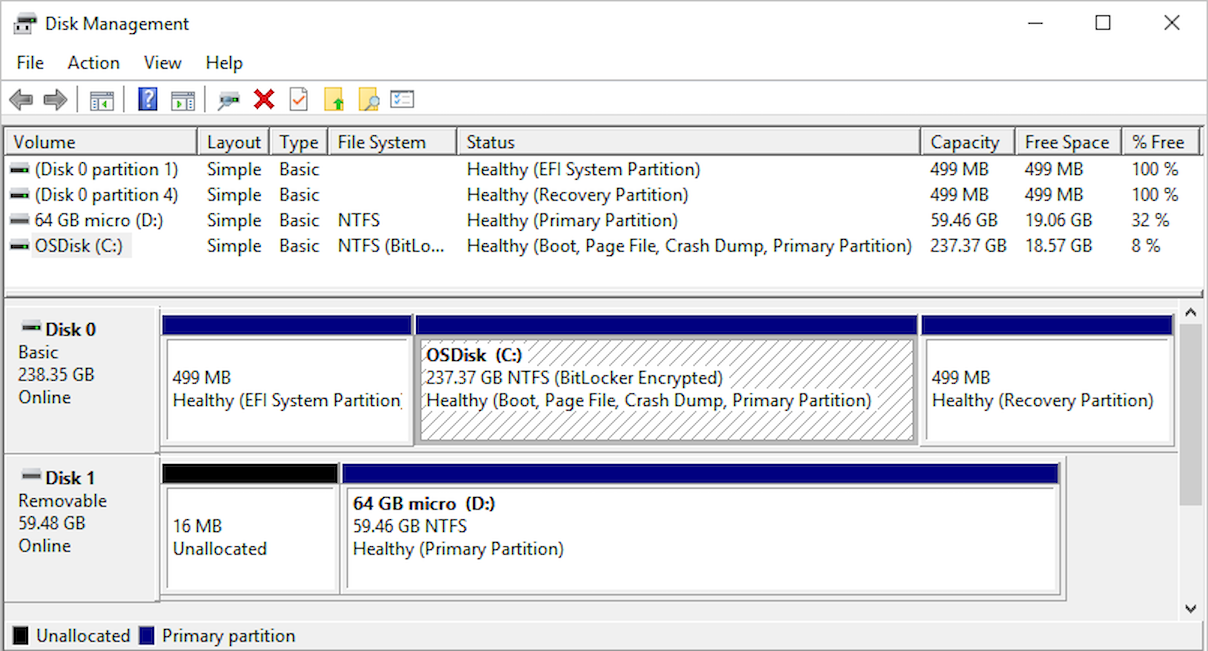
En la ventana de Administración de discos encontrarás una parte superior con una lista de volúmenes (C:, D:, etc.) y un panel inferior donde se representa cada disco físico (Disco 0, Disco 1…) con sus particiones y espacios sin asignar. Desde ahí podrás crear, eliminar, reducir, extender, formatear particiones y cambiar letras de unidad.
Conviene tener claro que, para crear una partición nueva, tiene que existir espacio sin asignar en el disco. Si todo el espacio está ya ocupado por particiones, primero tendrás que reducir una de ellas o eliminar alguna para liberar hueco que luego convertirás en un nuevo volumen.

Particiones típicas en un PC con Windows
Cuando compras un ordenador con Windows preinstalado, lo más habitual es encontrarte un solo disco físico (normalmente el Disco 0) con varias particiones ya creadas por el fabricante y por el propio sistema operativo.
En equipos modernos con firmware UEFI lo habitual es que aparezcan, como mínimo, estas tres particiones principales en la unidad del sistema, que casi siempre se expone al usuario como Disco local (C:):
| Partición | Función principal |
|---|---|
| Disco local (C:) | Aloja la instalación de Windows, programas y muchos de tus archivos de usuario. Es la partición que ves y usas a diario. |
| Sistema EFI | Es una partición pequeña, sin letra de unidad, que contiene los ficheros necesarios para el arranque del equipo en equipos UEFI. |
| Recuperación | Guarda herramientas y datos que permiten iniciar entornos de reparación y restauración de Windows cuando algo va mal. |
Además de estas, puede haber otras particiones ocultas creadas por el fabricante para restaurar el equipo a estado de fábrica o para funciones adicionales. Aunque puedas verlas en Administración de discos, no es buena idea borrarlas a la ligera si no tienes muy claro qué estás haciendo.
Por otro lado, si compras un SSD o un disco duro «en bruto», normalmente llegará sin particiones. En ese caso tendrás que inicializar el disco y crear las particiones desde cero, bien durante la instalación de Windows o desde la propia Administración de discos una vez dentro del sistema. Antes de empezar conviene conocer las diferencias entre discos duros internos y externos y cómo abordar el particionado según el tipo de unidad.
Por qué crear varias particiones en tus discos
Muchos usuarios viven perfectamente con una única partición C: ocupando todo el disco, pero aprovechar las particiones tiene ventajas claras. Dividir correctamente el espacio en varias unidades lógicas ayuda a organizar mejor los datos, mejorar el mantenimiento y protegerte ante ciertos fallos.
Una estrategia típicamente recomendada es usar al menos dos particiones: una para el sistema operativo y las aplicaciones (C:) y otra para tus documentos, fotos, copias de seguridad y demás (por ejemplo, D:). A partir de ahí, puedes complicar la estructura tanto como necesites.
Estas son algunas razones de peso para trabajar con varias particiones:
1. Instalar varios sistemas operativos
Si quieres convivir con más de un sistema (por ejemplo, varias versiones de Windows o instalar Linux junto a Windows), necesitarás particiones separadas para cada sistema. Las particiones adicionales también sirven como zona común para compartir archivos entre ellos si usas sistemas de archivos compatibles.
2. Proteger tus datos cuando Windows falla
Si el sistema operativo se estropea, se corrompe el arranque o un malware hace de las suyas, tener tus documentos en una partición distinta a C: reduce bastante el riesgo de pérdida de información. Podrás formatear solo la partición del sistema y reinstalar Windows dejando intacta la partición de datos.
3. Mejor mantenimiento y algo de rendimiento extra
En discos duros mecánicos de gran capacidad, dividir el espacio en particiones más pequeñas hace que los movimientos de las cabezas lectoras sean más cortos y, aunque el impacto no es brutal, puede mejorar ligeramente los tiempos de acceso y la desfragmentación. En SSD el efecto es menor, pero sigue ayudando en la organización y en algunas tareas de mantenimiento.
4. Organización más cómoda
Separar sistema, aplicaciones y datos en diferentes particiones hace que localizar y gestionar archivos sea más sencillo. Configuraciones típicas pueden ser C: para el sistema y programas, D: para juegos y E: para copias de seguridad y archivos personales. Cuando miras el Explorador de archivos, la organización es mucho más clara.
Cómo abrir la Administración de discos en Windows
Windows ofrece varios caminos para llegar a la herramienta de Administración de discos. Dependiendo de la versión que uses, algunos accesos cambian ligeramente, pero la idea es la misma: lanzar la consola de gestión de discos (diskmgmt.msc).
Los métodos más prácticos en Windows 10 y Windows 11 son:
- Clic derecho en el botón Inicio (o pulsar Windows + X) y elegir Administración de discos.
- Pulsar Windows + R, escribir diskmgmt.msc y pulsar Intro.
- Usar el buscador de la barra de tareas y teclear gestión de discos o crear y formatear particiones del disco duro, y abrir el resultado correspondiente.
En Windows 7 el camino clásico pasa por ir al Panel de control: Inicio > Panel de control > Herramientas administrativas > Administración de equipos > Administración de discos, o bien usar también el comando diskmgmt.msc desde la ventana Ejecutar.

Gestión de discos desde la app Configuración (Windows 10 y 11)
En las últimas versiones de Windows 10 y en Windows 11, Microsoft ha ido «trasladando» cada vez más ajustes hacia la aplicación de Configuración y dejando el antiguo Panel de control algo relegado. Esta tendencia también afecta a la gestión de almacenamiento.
Hoy es posible acceder a ciertas opciones de administración de discos y volúmenes directamente desde Configuración, sin abrir la consola clásica. En concreto, encontrarás un apartado llamado Administrar discos y volúmenes donde puedes ver y gestionar unidades de una forma más moderna.
Para llegar hasta ahí, en Windows 10/11 puedes hacer lo siguiente:
- Abrir Configuración (Windows + I).
- Entrar en la sección Sistema.
- Ir a Almacenamiento en el menú lateral.
- Pulsar en Administrar discos y volúmenes.
También puedes usar el cuadro de búsqueda dentro de Configuración y escribir «discos» para encontrar directamente este apartado. Este panel no sustituye por completo a Administración de discos, pero sí ofrece acceso a operaciones básicas sobre discos duros y particiones desde un entorno más unificado.
Operaciones básicas con el Administrador de discos
Una vez abierta la herramienta, verás todos los discos y sus particiones con diferentes colores y etiquetas. Desde ahí vas a poder realizar prácticamente todas las operaciones habituales sobre las unidades de almacenamiento que tengas conectadas al equipo.
Antes de tocar nada, ten siempre presente dos ideas: no se puede eliminar la partición activa donde está instalado Windows mientras el sistema está en uso, y cualquier acción destructiva (eliminar volúmenes, formatear, etc.) puede hacerte perder datos si no tienes copia de seguridad.
Estas son las tareas más comunes que se realizan con Administración de discos:
Crear una nueva partición (nuevo volumen simple)
Si tienes espacio sin asignar en un disco, puedes convertirlo en una nueva partición siguiendo un asistente muy sencillo. El flujo estándar sería:
- En el panel inferior, localizar el disco con espacio sin asignar donde quieres crear la partición.
- Hacer clic derecho sobre ese espacio no asignado y elegir Nuevo volumen simple.
- En el asistente, indicar el tamaño del volumen en MB (puedes usar todo el espacio disponible si lo deseas).
- Seleccionar una letra de unidad para esa partición (mejor escoger letras altas como F:, G:, H: para evitar conflictos con unidades externas).
- Elegir el sistema de archivos (normalmente NTFS), el tamaño de unidad de asignación predeterminado y un nombre (etiqueta) para la unidad.
- Marcar la opción de formato rápido para acelerar el proceso y finalizar el asistente.
Al terminar, Windows montará la nueva partición y la verás en el Explorador de archivos como una nueva unidad lista para usar.
Reducir el tamaño de una partición
Cuando no tienes espacio sin asignar y quieres crear una partición nueva, la jugada típica es reducir el tamaño de una partición existente para liberar hueco.
El procedimiento es el siguiente:
- Clic derecho sobre la partición que quieres encoger (por ejemplo, D:) y elegir Reducir volumen.
- Windows analiza cuánto espacio libre hay realmente y te muestra el valor máximo que puedes «quitar» sin poner en riesgo los datos.
- En el campo Tamaño del espacio que desea reducir, en MB, introduces la cantidad que quieres liberar para crear la nueva partición.
- Confirmas la operación y, al cabo de unos segundos, verás que junto a esa partición aparece una zona de espacio sin asignar que podrás usar para crear un nuevo volumen.
Este proceso no borra datos, pero cualquier operación de este tipo siempre conlleva cierto riesgo si hay errores de alimentación, cortes bruscos o problemas previos en el disco, así que es muy recomendable hacer copia de seguridad de lo importante antes.
Ampliar una partición con espacio contiguo
La operación inversa a la anterior es extender un volumen para que ocupe también el espacio sin asignar contiguo. Esto es lo que harás, por ejemplo, cuando quieras aumentar el tamaño de C: a costa de otra partición que has eliminado justo al lado.
Los pasos son:
- Borrar (siempre tras copiar los datos) una partición contigua para que quede su espacio como no asignado.
- Hacer clic derecho sobre la partición que quieres crecer (la que queda pegada al hueco) y seleccionar Extender volumen.
- Seguir el asistente indicando cuántos MB de ese espacio no asignado quieres agregar al volumen.
- Confirmar para que Windows modifique la tabla de particiones y amplíe el volumen.
Una vez completado el asistente, verás que el tamaño de esa partición ha aumentado y ya tendrás más espacio disponible en la misma letra de unidad.
Eliminar una partición y liberar su espacio
Si ya no necesitas una partición concreta, puedes eliminarla y dejar su espacio marcado como no asignado, listo para crear otra o para sumarlo a un volumen ya existente.
Para ello:
- Clic derecho sobre el volumen a suprimir y elegir Eliminar volumen.
- Confirmar en el cuadro de diálogo que avisa de que se borrarán todos los datos de esa partición.
En cuanto termine la operación, verás su espacio como «No asignado». A partir de ahí, podrás utilizarlo para crear una nueva partición o extender una contigua, como acabamos de ver.
Formatear una partición existente
Formatear es básicamente preparar una partición borrando su contenido y creando de nuevo la estructura del sistema de archivos. Es útil cuando quieres «limpiar» una unidad, cambiarla de sistema de archivos o corregir ciertos problemas lógicos.
Los pasos son muy simples:
- Clic derecho sobre la partición y seleccionar Formatear.
- Elegir sistema de archivos (NTFS para casi todos los casos en Windows), tamaño de unidad de asignación y etiqueta (nombre).
- Decidir si se hace formato rápido o completo (el rápido es suficiente en la mayoría de situaciones).
- Confirmar sabiendo que se perderá todo lo que haya dentro.
Cambiar letras de unidad y nombres de volumen
Para ajustar el orden o evitar conflictos con unidades extraíbles, Windows permite cambiar la letra de unidad y la etiqueta (nombre) de una partición, con la excepción de la unidad del sistema C:, que no se puede modificar por aquí.
Para cambiar la letra de una unidad:
- Clic derecho sobre la partición y elegir Cambiar la letra y rutas de acceso de unidad.
- Pulsar en Cambiar, seleccionar una letra distinta en la lista y aceptar.
Para renombrar el volumen basta con escribir un nuevo nombre de la unidad desde el propio Explorador de archivos o desde el cuadro de diálogo de formateo. Esto puede venir muy bien cuando tienes muchas particiones y quieres identificarlas de un vistazo.

Funciones avanzadas de Administración de discos
Además de las operaciones básicas, la herramienta de Windows ofrece varias funciones avanzadas que quizá no toques a diario, pero que conviene conocer para determinadas situaciones.
Entre las más importantes podemos destacar las siguientes:
- Inicializar discos nuevos: cuando conectas por primera vez un HDD o SSD interno, puede que no aparezca en el Explorador. Desde Administración de discos tendrás que inicializarlo como MBR o GPT para poder crear particiones.
- Convertir entre discos básicos y dinámicos: los discos dinámicos permiten configuraciones especiales (volúmenes distribuidos, reflejados, etc.), aunque hoy en día se usan menos que antes y tienen incompatibilidades con ciertos entornos.
- Cambiar estilo de partición MBR/GPT: es posible convertir algunos discos MBR vacíos a GPT y viceversa. Para discos con datos hay que tener mucho cuidado, ya que las opciones integradas suelen requerir borrar contenido, salvo que uses herramientas específicas o versiones más modernas de Windows con asistentes de conversión sin pérdida.
- Marcar particiones como activas: en sistemas BIOS/MBR, la partición activa es desde donde arranca el sistema. En equipos UEFI esto pierde protagonismo, pero la opción sigue existiendo.
- Crear y adjuntar discos duros virtuales (VHD/VHDX): desde esta consola también puedes crear ficheros VHD y montarlos como unidades, algo muy útil para pruebas, copias o entornos virtualizados.
Son funciones potentes que, si no tienes experiencia, es mejor no tocar sin informarse bien. Un paso en falso aquí puede dejarte sin arranque o con un disco inaccesible. Aun así, cuando se dominan resultan muy útiles para escenarios más avanzados de administración de sistemas.
Herramientas de terceros para gestionar discos en Windows
Aunque la utilidad nativa de Windows cubre muchas necesidades, hay casos en los que resulta limitada o simplemente poco amigable. Para estos escenarios han ganado mucha popularidad diversos gestores de particiones gratuitos que trabajan sobre discos duros, SSD y otros medios.
Estas soluciones suelen ofrecer interfaces más claras, asistentes más guiados y operaciones adicionales como clonado de discos, migraciones de sistema o conversiones avanzadas entre formatos. Vamos a repasar las más destacadas.
1. EaseUS Partition Master Free
EaseUS Partition Master es una de las herramientas de particionado más conocidas en Windows. La edición gratuita soporta Windows 11/10/8/7 y incluye todas las funciones básicas de gestión de particiones necesarias para el día a día. Además, puede ayudarte a clonar Windows al nuevo SSD en procesos de migración (según la versión).
Con la versión free puedes:
- Redimensionar, mover, crear, eliminar, formatear y comprobar particiones.
- Alinear particiones en discos 4K.
- Clonar particiones o discos completos (según versión).
- Previsualizar cambios antes de aplicarlos, lo cual es muy cómodo y reduce errores.
Según el fabricante, todas estas operaciones se realizan con especial cuidado para evitar pérdida de datos, aunque por supuesto siempre es recomendable tener copia de seguridad. Algunas funciones avanzadas, como convertir discos MBR a GPT sin borrar datos o convertir entre discos básicos y dinámicos, quedan reservadas para las ediciones de pago.
2. Administración de discos de Windows
Aunque ya la hemos tratado en detalle, conviene recordar que la propia herramienta integrada de Windows es, en sí misma, un gestor de particiones completamente gratuito y sin necesidad de instalar nada adicional.
Entre sus funciones principales están:
- Inicializar HDD o SSD recién instalados.
- Cambiar letras de unidad y rutas de acceso.
- Marcar particiones como activas (en configuraciones BIOS/MBR).
- Convertir discos básicos en dinámicos.
- Convertir algunos discos MBR vacíos en GPT y viceversa.
- Crear, borrar, extender y reducir volúmenes simples.
Su principal ventaja es que viene de serie con el sistema y no introduce capas extra. Su mayor inconveniente, que la interfaz es algo más árida y que le faltan atajos para tareas como clonado de discos, migración de sistemas o gestión avanzada sin restricciones.
3. Macrorit Disk Partition Expert
Macrorit Disk Partition Expert destaca por su interfaz limpia y por ofrecer una versión portátil que puedes usar sin instalar nada, ideal para llevar en un pendrive de herramientas. Es buena opción si trabajas con discos grandes y quieres saber cómo configurar un disco de 4TB en Windows 11.
Con él podrás:
- Crear, borrar y formatear particiones.
- Extender y reducir volúmenes.
- Gestionar discos MBR y GPT de hasta 16 TB.
- Migrar sistemas operativos y ajustar particiones.
Eso sí, en su edición gratuita no soporta discos dinámicos, y ciertas funciones adicionales quedan reservadas para la versión comercial.
4. Paragon Partition Manager Free
Paragon Partition Manager lleva muchos años en el mercado y ha ganado fama de ser robusto y fiable. La versión gratuita permite realizar estrategias básicas de particionado y algunas opciones extra de copia de seguridad y restauración.
Entre sus puntos fuertes destacan:
- Interfaz relativamente sencilla.
- Capacidad para convertir volúmenes NTFS en HFS+ sin reformatear.
- Herramientas de copia de seguridad básicas.
Por contra, buena parte de las funciones avanzadas (limpieza de disco, migración detallada de datos…) se reservan a la edición de pago y es necesario registrarse para obtener un número de serie, incluso en la versión gratuita.
5. GParted
GParted es un clásico en el mundo Linux que también se puede usar para gestionar discos de equipos Windows. No se ejecuta como programa dentro del sistema, sino como entorno arrancable desde USB; es decir, inicias el PC desde el pendrive con GParted y trabajas sobre los discos sin depender del sistema instalado.
Sus ventajas son claras:
- No necesita que haya un sistema operativo funcionando.
- No suele requerir reinicios adicionales para aplicar cambios (porque ya estás «fuera» del sistema).
- Permite operaciones muy potentes y flexibles sobre particiones y sistemas de archivos.
Sin embargo, no es oro todo lo que reluce: tarda más en arrancar, hay que saber crear el USB de arranque, no trabaja con discos dinámicos y su interfaz resulta bastante espartana y pensada para usuarios experimentados.
6. Cute Partition Manager
Esta utilidad también se usa arrancando desde un dispositivo externo y ofrece una interfaz puramente basada en texto. Todo se maneja con teclado, sin ratón ni elementos gráficos modernos.
Permite:
- Crear, borrar y gestionar particiones.
- Cambiar el sistema de archivos de cada volumen.
- Trabajar sin necesidad de tener un sistema operativo previo instalado.
Está más bien pensada para usuarios avanzados, ya que obliga a introducir tamaños exactos de partición y carece de protecciones o asistentes gráficos que eviten errores. A cambio, su tamaño de descarga es minúsculo.
7. Active Partition Manager
Active Partition Manager es una herramienta gratuita para Windows que permite administrar dispositivos de almacenamiento y particiones lógicas sin necesidad de reiniciar el equipo para muchas tareas.
Entre sus capacidades están:
- Crear, borrar, formatear y nombrar particiones.
- Realizar la mayoría de operaciones comunes de particionado.
- Restaurar ciertos cambios a partir de copias de seguridad internas.
No obstante, no soporta el clonado de particiones y a veces puede dar problemas al intentar ampliar la partición del sistema en configuraciones concretas.
8. Acronis Disk Director
Acronis Disk Director es un clásico de pago centrado en usuarios que quieren algo sencillo pero potente. Dispone de un periodo de prueba y después requiere licencia, pero a cambio ofrece clonación de discos, recuperación de volúmenes y gestión avanzada.
Sus puntos fuertes incluyen:
- Interfaz muy accesible para usuarios no expertos.
- Clonado de discos a unidades de sustitución con pocos clics.
- Compatibilidad con discos 4K nativos y escenarios complejos.
La contrapartida es obvia: no es gratuito más allá de la prueba y, para un uso puntual, quizá te baste con alternativas free o la propia herramienta de Windows.
Consejos de seguridad y solución de problemas
La gestión de particiones no es un juego. Aunque las herramientas actuales son bastante seguras, cualquier fallo eléctrico, error previo en el disco o despiste del usuario puede acabar en pérdida de datos.
Antes de meterte a fondo conviene seguir unas pautas básicas:
- Copia de seguridad siempre: antes de tocar particiones (especialmente antes de borrar, reducir o convertir formatos), guarda en otro disco o en la nube todo lo que no quieras perder.
- Comprueba el estado del disco: si sospechas que un disco tiene sectores dañados o errores, revísalo con herramientas como CHKDSK o utilidades del fabricante antes de redimensionar particiones.
- No interrumpas el proceso: no apagues el PC ni desconectes la unidad mientras se realizan cambios de particionado o formateo.
- Ojo con MBR, GPT y discos dinámicos: asegúrate de entender qué tipo de disco y tabla de particiones tienes antes de convertir nada. Mezclar herramientas sin informarse puede hacer el lío.
Si una operación de Administración de discos da error o algo no sale como esperabas, conviene parar y revisar la documentación oficial de Microsoft o del programa de terceros que estás usando. En muchas ocasiones, la solución pasa por usar otra herramienta específica para la tarea (por ejemplo, un gestor de particiones externo) o por hacer la operación arrancando desde un entorno alternativo para que Windows no tenga bloqueada la partición.
Una buena gestión de discos en Windows no solo evita sustos cuando el sistema se queda sin espacio o una partición se rompe, también ayuda a mantener el equipo ordenado, a proteger tus datos y a exprimir mejor tanto discos duros como SSD. Conociendo bien qué hace cada herramienta y tomando precauciones básicas, es perfectamente posible reorganizar particiones, crear nuevas, ampliar C: cuando se queda pequeña y, en general, tener el almacenamiento de tu PC mucho más controlado y bajo tu propio criterio.

Tabla de Contenidos
- Qué es la gestión de discos en Windows y para qué sirve
- Particiones típicas en un PC con Windows
- Por qué crear varias particiones en tus discos
- Cómo abrir la Administración de discos en Windows
- Gestión de discos desde la app Configuración (Windows 10 y 11)
- Operaciones básicas con el Administrador de discos
- Funciones avanzadas de Administración de discos
- Herramientas de terceros para gestionar discos en Windows
- Consejos de seguridad y solución de problemas