- Configurar modos y planes de energía en Windows permite equilibrar rendimiento y autonomía según el uso del portátil.
- Ajustar brillo, tiempos de pantalla y suspensión reduce notablemente el consumo cuando el equipo está inactivo.
- Elegir bien entre suspender, hibernar y apagar ayuda a cuidar la batería y evitar pérdida de datos.
- Controlar apps en segundo plano y usar ajustes avanzados y del fabricante mejora la duración de la batería y la durabilidad del PC.

Si usas un portátil con Windows a diario, la gestión de energía marca la diferencia entre llegar o no al final del día sin enchufarlo, y también entre que el equipo te dure años o empiece a dar problemas antes de tiempo. Aun así, la mayoría de personas nunca se ha parado a revisar los ajustes de batería y energía del sistema.
En Windows 10 y Windows 11 tienes un montón de opciones para alargar la autonomía y cuidar los componentes, pero muchas vienen con valores genéricos que no se adaptan a tu forma real de trabajar. En este artículo vas a ver, con detalle y sin rodeos, cómo configurar esos ajustes para ganar batería, reducir el desgaste y evitar malas prácticas que acortan la vida útil de tu PC.
Modos de energía y planes de energía en Windows: en qué se diferencian
Windows combina dos conceptos que suelen confundirse: los modos de energía rápidos y los planes de energía clásicos. Entenderlos bien es clave para exprimir el portátil sin castigar la batería.
Por un lado, en Windows 10 (y de forma algo distinta en Windows 11) puedes elegir un modo de energía orientado a rendimiento o autonomía. En Windows 10 se hacía desde el icono de la batería moviendo un deslizador entre Mejor duración de batería, Recomendado y Mejor rendimiento (aunque no todos los equipos soportan este control, depende del fabricante). En Windows 11, esa lógica se integra en la ruta Inicio > Configuración > Sistema > Energía y batería, donde puedes elegir el modo de energía que prefieras.
Por otro lado están los planes de energía tradicionales, que siguen presentes y se configuran desde las «Opciones de energía». Windows suele traer tres de serie: Economizador, Equilibrado y Alto rendimiento. Su gran diferencia es la velocidad máxima del procesador, el brillo de pantalla y cómo de agresivo es el sistema al ahorrar energía.
El plan Economizador reduce al mínimo la velocidad de la CPU y baja el brillo para estirar al máximo la batería; viene genial en movilidad, pero hace que el equipo se note más lento. El plan Equilibrado intenta mantener un punto medio entre rendimiento y consumo, y suele ser la opción activa cuando el portátil está funcionando con batería. Alto rendimiento, en cambio, libera el procesador, mantiene el brillo alto y prioriza la potencia, por lo que tiene más sentido cuando el portátil está enchufado.
Algunos modelos, sobre todo gaming o de gama alta, añaden variaciones como Silent, Turbo o modos personalizados. Silent reduce ruido y consumo; Turbo exprime CPU y GPU, a costa de la batería y la temperatura. Todos estos perfiles se pueden combinar con los ajustes avanzados de energía para afinar aún más el comportamiento.
Cómo configurar el modo de energía en Windows 11 y Windows 10
En Windows 11, el modo de energía se gestiona desde la configuración moderna. El sistema viene por defecto con un modo de energía Equilibrado pensado para dar estabilidad y una autonomía razonable, pero puedes cambiarlo en pocos pasos.
Entra en Inicio > Configuración > Sistema > Energía y batería. En el apartado «Modo de energía» verás opciones como Mayor eficiencia, Equilibrado o Mejor rendimiento (el nombre exacto puede variar según el fabricante). Si seleccionas Mayor eficiencia, Windows prioriza la vida de la batería: baja el rendimiento de la CPU cuando puede, reduce actividad en segundo plano y ajusta otros parámetros internos. Ten en cuenta que este modo está pensado para consumir menos, no para rendir más, así que si vas a jugar, editar vídeo o usar software pesado, es mejor volver a Equilibrado o un modo de alto rendimiento.
En Windows 10, cuando el hardware lo permite, puedes regular este comportamiento rápidamente desde el icono de la batería de la barra de tareas. Al pulsarlo aparece un deslizador: desplazándolo hacia la izquierda obtienes más autonomía (modo de ahorro o «Mejor batería»), hacia la derecha más potencia («Mejor rendimiento»). Si tu equipo no muestra ese deslizador, puedes entrar en Configuración > Sistema > Energía y suspensión y buscar las opciones relacionadas con modo de energía.
Los fabricantes como ASUS añaden planes propios como ASUS Recommended, que buscan equilibrar automáticamente rendimiento y consumo según el uso. Si no tienes claro qué elegir, suele ser buena idea empezar por el plan recomendado por el fabricante o por el modo Equilibrado y, a partir de ahí, ir retocando en función de tus necesidades.
Ajustes de pantalla y suspensión para reducir el consumo cuando no usas el PC
Una de las formas más efectivas de ahorrar energía es acortar los tiempos de apagado de pantalla y suspensión cuando no tocas el equipo. La pantalla es uno de los componentes que más batería consume, y dejar el portátil encendido sin uso es tirar energía.
En Windows 11 puedes acceder a estos ajustes desde Inicio > Configuración > Sistema > Inicio/Apagado y & pantalla, suspensión y tiempos de espera de hibernación (el texto puede cambiar ligeramente según la versión). Allí verás opciones como «Apagar mi pantalla después de» y «Poner mi dispositivo en suspensión después de», tanto para cuando el portátil está con batería como cuando está enchufado.
Microsoft ha ido afinando con el tiempo los valores predeterminados para reducir el consumo en equipos modernos. Por ejemplo, en dispositivos con modo de espera moderno, la pantalla con batería pasa de apagarse tras 4 minutos a hacerlo a los 3 minutos, y cuando está enchufado, de 10 a 5 minutos. Lo mismo ocurre con el tiempo para entrar en suspensión: se rebaja para que el ordenador pase antes a un estado de bajo consumo.
En dispositivos con estado S3 clásico, también se han reducido los tiempos: la pantalla con batería pasa de 5 a 3 minutos, y la suspensión puede configurarse para que entre mucho antes cuando no hay actividad (por ejemplo, de 15 a 10 minutos con batería, y de 30 a 15 minutos conectado). Son pequeños cambios que, en el día a día, suponen un ahorro de energía importante, sobre todo si sueles dejar el equipo encendido sin tocarlo.
Lo ideal es que ajustes estos tiempos a tu manera de trabajar: cuanto más cortos, más batería ahorrarás. Eso sí, evita poner valores tan agresivos que te obliguen a reactivar el equipo cada dos por tres porque puede resultar molesto. Un punto medio cómodo suele ser que la pantalla se apague a los pocos minutos y la suspensión salte algo después.
Suspender, hibernar o apagar: qué opción conviene según el uso
La mayoría de usuarios de portátil tienen la costumbre de bajar la tapa y olvidarse, pensando que el equipo apenas gasta y todo se queda tal cual. En realidad, lo que ocurre al cerrar la tapa depende de cómo tengas configurada la acción en las opciones de energía, y cada estado afecta de forma distinta al consumo, al desgaste de la batería y a la seguridad de tus datos.
En la gestión de energía de cualquier PC hay tres estados básicos cuando no lo usas: suspensión, hibernación y apagado completo. A simple vista, los tres parecen lo mismo porque la pantalla está negra y el ordenador no hace ruido, pero a nivel interno son muy distintos.
El modo Suspender (Reposo en Mac) se activa normalmente al cerrar la tapa o pulsar brevemente el botón de encendido. En este estado, el sistema mantiene todo tu trabajo en la memoria RAM: pestañas del navegador, documentos abiertos, programas, etc. Para que la RAM no pierda esa información, el portátil sigue consumiendo una pequeña cantidad de energía, aunque la pantalla y el disco estén apagados. Es ideal para pausas cortas: ir a por un café, comer algo o dejar de usarlo menos de una hora. La vuelta es casi instantánea, pero si la batería se agota mientras está suspendido y no habías guardado los cambios en disco, puedes perder datos.
La Hibernación es más agresiva a la hora de ahorrar energía y se recomienda para pausas largas. En este modo, Windows copia el contenido de la RAM a un archivo en el disco (HDD o SSD) y luego apaga el equipo por completo. El consumo pasa a ser prácticamente cero, por lo que la batería no sigue drenándose. Es muy útil si vas a dejar el portátil sin usar durante la noche, el fin de semana o varias horas seguidas, pero no quieres cerrar todas las aplicaciones. A cambio, el tiempo de reanudación es algo mayor que desde suspensión, porque el sistema tiene que volver a cargar ese estado desde el almacenamiento.
Por último, el apagado total es el que mejor le sienta al equipo a nivel de salud interna. Al apagar el PC se detiene el consumo y se completan tareas que no se ejecutan en suspensión o hibernación: se libera completamente la RAM, se limpian procesos que se han quedado enganchados, se aplica parte de las actualizaciones pendientes de Windows que requieren reinicio, y se renueva la caché y archivos temporales. Muchos expertos recomiendan apagar el ordenador al menos una vez por semana para evitar que se acumulen errores y mejorar el rendimiento general.
Se comete a menudo el error de dejar el portátil suspendido toda la noche, o incluso durante días, lo que implica un consumo mínimo pero constante y ciclos de carga adicionales en la batería. Si sabes que no lo vas a usar en horas, compensa más configurarlo para que entre en hibernación al cerrar la tapa o apagarlo directamente.
Configurar qué pasa al cerrar la tapa y al pulsar el botón de encendido
Windows te permite decidir qué hace el equipo cuando cierras la tapa, aprietas el botón de encendido o pulsas el botón de suspensión. Ajustarlo correctamente es una forma sencilla de cuidar la batería y evitar perder trabajo.
Para ello, escribe en la barra de búsqueda «Elegir la acción al cerrar la tapa» o «Elegir un plan de energía» y entra en las opciones clásicas de energía. Verás un menú donde puedes establecer, por separado para cuando el portátil está con batería o enchufado, qué deseas que ocurra al cerrar la tapa: No hacer nada, Suspender, Hibernar o Apagar.
Si quieres maximizar la duración de la batería y evitar que se vaya descargando poco a poco, una buena práctica es seleccionar Hibernar cuando está con batería al cerrar la tapa. Así, el equipo guardará el estado, se apagará por completo y no seguirá gastando energía. En algunos casos, la opción de hibernación no aparece de entrada; en ese caso, tendrás que hacer clic en «Cambiar la configuración actualmente no disponible» para habilitarla.
Este mismo panel te permite elegir qué hace el botón de encendido físico. Mucha gente lo deja en Apagar para tener un acceso rápido al apagado total, mientras que la tapa se usa para suspender o hibernar. Lo importante es que revises estos ajustes y los adaptes a tu rutina, en lugar de fiarte de los valores que venían por defecto.
Reducir el brillo, usar luz nocturna y quitar efectos visuales
El brillo de la pantalla es uno de los mayores devoradores de batería en un portátil. Mantenerlo al máximo solo tiene sentido en situaciones muy concretas, como trabajar en exteriores con mucha luz ambiental. En interiores, bajar el brillo supone un ahorro enorme sin penalizar la comodidad.
Para optimizar la autonomía, se suele recomendar trabajar en un rango de 30% a 50% de brillo, ajustándolo según la iluminación de la habitación. Además, Windows ofrece una función de Luz nocturna que reduce la luz azul y tiñe la pantalla de tonos cálidos a determinadas horas; puedes programarla para la tarde-noche, de forma que se active sola y mejore la comodidad visual sin que tengas que estar pendiente.
Otra manera de rascar minutos de batería es desactivando animaciones y efectos visuales que no son imprescindibles. En Windows 11 puedes hacerlo entrando en Configuración > Accesibilidad > Efectos visuales y desmarcando la opción de «Efectos de animación». El sistema se verá algo más «seco» al abrir y cerrar ventanas, pero ganarás fluidez en equipos modestos y reducirás un poquito el consumo.
En portátiles con pantallas muy luminosas o con altas tasas de refresco, estos pequeños ajustes marcan la diferencia entre llegar a media tarde con batería o tener que enchufar a media jornada. Al final se trata de encontrar el punto en el que te sientas cómodo visualmente sin malgastar energía.
Controlar las aplicaciones que arrancan con el sistema y se ejecutan en segundo plano
Otro enemigo silencioso de la autonomía son las aplicaciones que se inician solas al encender el PC y las que se quedan trabajando en segundo plano sin que te des cuenta. Aunque no estés interactuando con ellas, siguen haciendo consultas, sincronizaciones o tareas que consumen CPU, RAM y, por tanto, energía.
En Windows 11 puedes gestionar arranque y apps desde Configuración > Aplicaciones > Inicio. Allí verás una lista de programas con un interruptor al lado; basta con desactivar aquellos que no necesitas que se abran automáticamente. Cuantos menos procesos se carguen al inicio, más rápido arrancará el equipo y menos batería se gastará de golpe.
Para ir un paso más allá, Windows incluye un apartado específico para ver el uso de batería por aplicación. Entra en Energía y batería y busca «Uso de batería» o «Uso de batería por aplicación». Allí puedes seleccionar un periodo de tiempo (por ejemplo, las últimas 24 horas o la última semana) y comprobar qué programas son los más tragones.
Si detectas apps que apenas utilizas pero aparecen arriba en consumo, puedes cerrarlas, desinstalarlas o limitar su actividad en segundo plano. Normalmente, al pulsar sobre cada una aparece una opción para decidir si permites o no que se ejecute en background. Restringir estas aplicaciones puede prolongar notablemente la autonomía, sobre todo en portátiles con hardware modesto.
En equipos ASUS, MyASUS también ofrece herramientas de diagnóstico y ajustes para comprobar si el desgaste de la batería es normal o hay algún problema. Si la propia herramienta detecta un mal estado de la batería, lo razonable es plantearse un reemplazo, ya que la química de las celdas de litio se degrada con el uso, la temperatura y los ciclos de carga, por muy bien que gestiones la energía.
Optimizar la configuración de energía avanzada y crear tu propio plan
Si quieres ir más allá de los modos y planes predefinidos, Windows permite crear un plan de energía personalizado y afinar ajustes muy concretos: desde el comportamiento del adaptador inalámbrico hasta la potencia máxima del procesador.
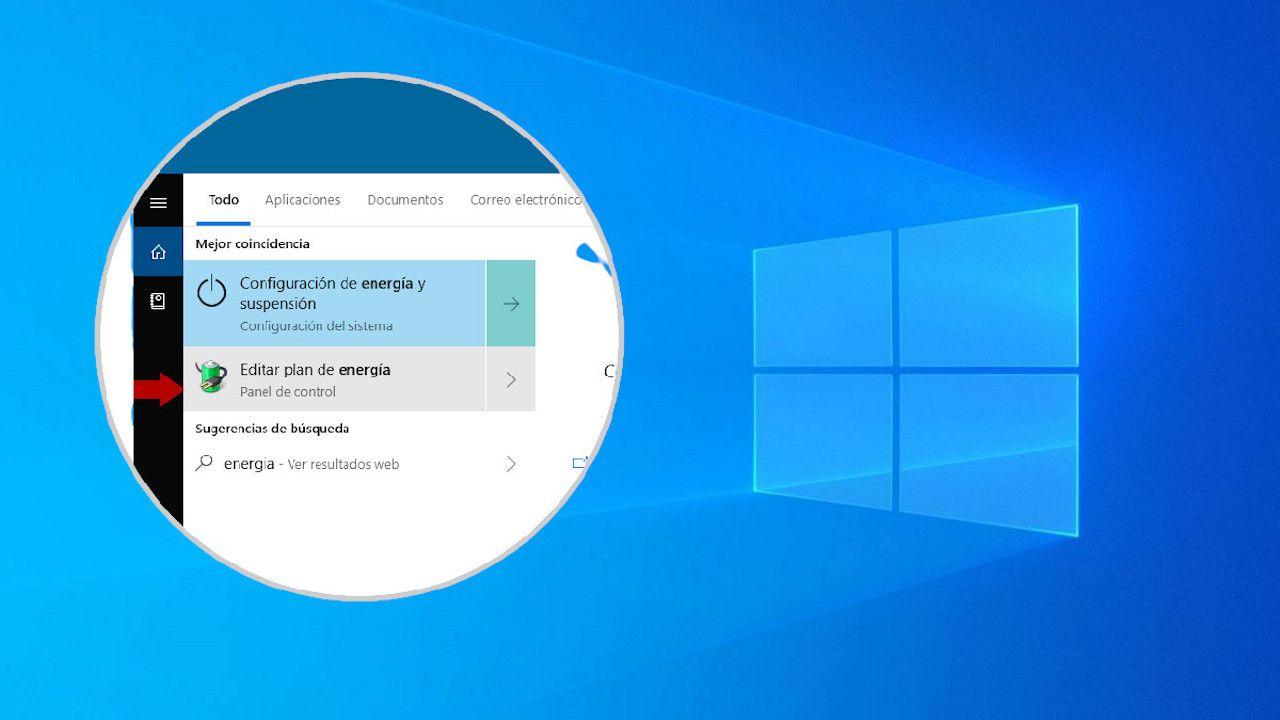
Para empezar, escribe «Opciones de energía» en el menú Inicio y abre el panel clásico. Desde ahí podrás ver los planes actuales y un enlace llamado «Crear un plan de energía». Al pulsarlo podrás basarte en un plan existente (por ejemplo, Equilibrado) y darle un nombre propio. En la siguiente pantalla puedes elegir cuánto tarda en apagarse la pantalla y en entrar en suspensión, diferenciando entre cuando el equipo está usando batería o está conectado a la red.
Una vez creado el plan, verás un enlace a «Cambiar la configuración avanzada de energía». Este es el corazón de la personalización. Se abre una ventana con un árbol de opciones, entre las que destacan algunas especialmente útiles:
- Configuración del adaptador inalámbrico: permite ajustar el modo de ahorro de energía de la tarjeta WiFi. Si eliges un modo más agresivo cuando estás con batería, el sistema reducirá ligeramente el rendimiento de la conexión para gastar menos energía, mientras que con el cargador puedes ponerla en máximo rendimiento.
- Configuración de USB: a través de la suspensión selectiva de USB puedes hacer que los puertos dejen de recibir energía cuando no se usan. En un plan tipo Economizador puede ser una buena idea activarla para evitar que periféricos conectados gasten batería innecesariamente.
- Suspender > Permitir temporizadores de reactivación: aquí decides si Windows puede reactivar el equipo desde suspensión por culpa de tareas programadas o aplicaciones. Es útil si tienes procesos como renderizados o copias de seguridad que deben continuar, pero tenlo controlado para que el portátil no se encienda solo y gaste batería sin que te enteres.
- Administración de energía del procesador: probablemente el ajuste más interesante. Puedes fijar el porcentaje mínimo y máximo de estado del procesador, lo que en la práctica supone limitar la frecuencia máxima de la CPU. En portátiles potentes, capar el procesador al 70-80% reduce bastante el consumo y la temperatura sin que notes una pérdida dramática en tareas normales.
- Pantalla: además del apagado, puedes tocar parámetros como el comportamiento de los fondos de pantalla dinámicos. En planes de ahorro puedes desactivar animaciones o salvapantallas más exigentes para rebajar todavía más el consumo.
Ajustando estos parámetros puedes conseguir algo muy parecido a aplicar un «undervolt» de forma lógica: bajas el consumo y el calor a cambio de un pequeño recorte de rendimiento. Especialmente en CPUs con muchos núcleos y frecuencias altas, el impacto en fluidez diaria es menor de lo que parece, mientras que la autonomía mejora y los ventiladores trabajan menos.
Modos y software de gestión de energía específicos de fabricantes (ejemplo ASUS)
Muchos fabricantes complementan las opciones de Windows con software propio para gestionar rendimiento, ventiladores y batería. ASUS, por ejemplo, utiliza aplicaciones como MyASUS, Armoury Crate o ProArt Creator Hub en función del tipo de equipo.
Desde MyASUS puedes acceder a «Configuraciones del dispositivo» y elegir un modo de funcionamiento como Modo Susurro, enfocado en reducir ruido y consumo para alargar la autonomía. Si el portátil tiene gráfica dedicada NVIDIA, también aparecen opciones como «Modo Eco» de GPU, que minimiza el uso de la gráfica dedicada y prioriza la integrada cuando es posible, con el consecuente ahorro de energía.
Armoury Crate, más habitual en portátiles gaming, permite cambiar rápidamente entre perfiles como Silencioso, Equilibrado o Turbo. El modo Silencioso limita la potencia general del equipo a cambio de menos ruido y algo más de batería cuando juegas desconectado. Si quieres profundizar en técnicas para bajar el ruido de los ventiladores y la caja, consulta cómo reducir el ruido del PC.
En equipos orientados a creadores, ProArt Creator Hub ofrece algo parecido: modos de operación como Whisper mode para priorizar silencio y eficiencia, y ajustes de GPU para seleccionar un modo Eco. Todos estos perfiles trabajan mano a mano con las configuraciones de Windows, así que lo recomendable es mantenerlos actualizados junto a la BIOS y los controladores para que la gestión de energía sea lo más eficiente posible.
Buenos hábitos de uso y diagnóstico de problemas de batería
Más allá de los menús, hay una parte importante que depende de cómo uses tú el portátil en el día a día. Las baterías de iones de litio son consumibles: con el tiempo pierden capacidad por pura química, y factores como la temperatura, los ciclos de carga y las cargas completas constantes influyen en ese desgaste.
Si notas que la batería ya no dura como antes, conviene separar lo que es envejecimiento normal de un posible problema de configuración o software. Herramientas como la de diagnóstico de batería de MyASUS pueden darte una estimación del estado de salud y de la vida útil de la batería. Si la aplicación indica que la batería está deteriorada, lo razonable es plantearse un cambio para recuperar capacidad.
Cuando la salud parece buena pero la autonomía se dispara hacia abajo, puede que el culpable sea un programa concreto que chupa recursos. Un truco útil es probar la duración de la batería en Modo seguro de Windows, donde solo cargan los servicios básicos. Si allí aguanta mucho más, probablemente tengas aplicaciones en segundo plano consumiendo CPU y GPU. En estos casos, revisar el uso de batería por app, desinstalar lo que no uses y, si es necesario, restablecer el sistema después de hacer copia de seguridad, puede solucionar el problema.
Por último, recuerda alternar suspensión, hibernación y apagado según el contexto, evitar dejar el portátil suspendido días enteros conectado al cargador, y configurar tiempos de pantalla y suspensión razonablemente cortos. Combinando ajustes adecuados con buenos hábitos, es fácil ganar hasta un 30% extra de autonomía en muchos portátiles y, de paso, cuidar su hardware para que aguante más años sin dar guerra.
Tabla de Contenidos
- Modos de energía y planes de energía en Windows: en qué se diferencian
- Cómo configurar el modo de energía en Windows 11 y Windows 10
- Ajustes de pantalla y suspensión para reducir el consumo cuando no usas el PC
- Suspender, hibernar o apagar: qué opción conviene según el uso
- Configurar qué pasa al cerrar la tapa y al pulsar el botón de encendido
- Reducir el brillo, usar luz nocturna y quitar efectos visuales
- Controlar las aplicaciones que arrancan con el sistema y se ejecutan en segundo plano
- Optimizar la configuración de energía avanzada y crear tu propio plan
- Modos y software de gestión de energía específicos de fabricantes (ejemplo ASUS)
- Buenos hábitos de uso y diagnóstico de problemas de batería