- Configura tu Kindle desde el propio dispositivo y también de forma remota desde la web de Amazon para gestionar preferencias, contenido y seguridad.
- Ajusta al detalle la experiencia de lectura: tamaño de letra, temas, progreso, diccionario, subrayados, notas, marcadores y funciones de ojeo.
- Optimiza batería y rendimiento controlando WiFi, brillo, refresco de página, almacenamiento interno y conexiones inalámbricas guardadas.
- Amplía tu biblioteca combinando compras en Amazon con el uso de Send to Kindle, Calibre y otras fuentes legales de libros digitales.
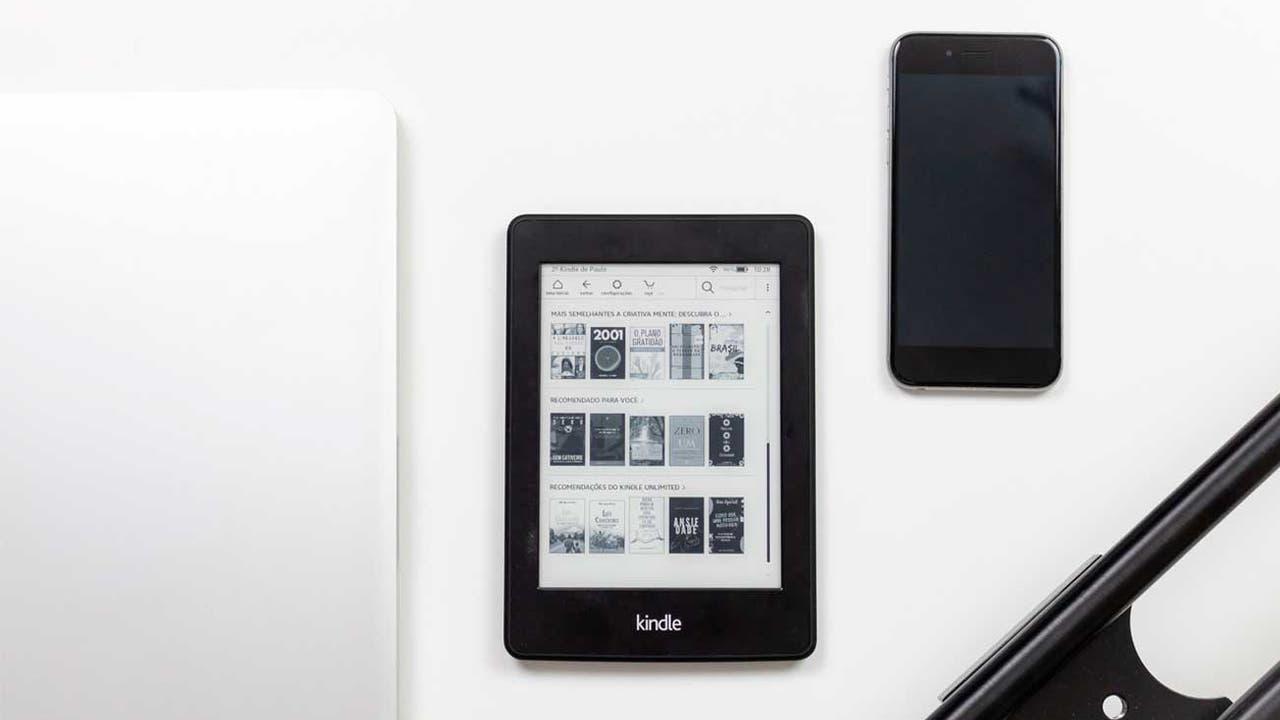
Estrenar un Kindle hace mucha ilusión, sobre todo si vienes de leer solo en papel y de repente te encuentras con un dispositivo lleno de ajustes, menús y opciones que no sabes muy bien por dónde coger. La buena noticia es que la configuración inicial es sencilla y, conociendo un par de trucos, puedes dejarlo perfecto en pocos minutos para leer justo como a ti te gusta.
En esta guía vas a encontrar una explicación paso a paso y muy completa de todo lo que puedes configurar en tu Kindle (Paperwhite, Scribe o cualquier otro modelo reciente), cómo administrarlo de forma remota desde tu cuenta de Amazon, qué ajustes conviene tocar al principio, algunos consejos sobre batería, seguridad, trucos poco conocidos y cómo usar herramientas como Calibre y Libby para exprimirlo al máximo.
Configuración inicial de tu primer Kindle
Si acabas de sacar tu Kindle de la caja, lo primero es completar una serie de pasos básicos de puesta en marcha para que quede vinculado a tu cuenta de Amazon y listo para descargar libros.
Cuando lo enciendas por primera vez, el asistente de configuración te pedirá que elijas el idioma y te conectes al WiFi. Es importante enlazarlo a una red inalámbrica estable, porque a través de ella iniciará sesión en tu cuenta y descargará las actualizaciones necesarias.
Tras conectar a la red, el dispositivo te solicitará que introduzcas tu usuario y contraseña de Amazon. Esa cuenta será la que centralice tus compras de libros, tus notas, tu progreso de lectura y el resto de datos asociados al Kindle. Si no tienes cuenta, podrás crearla en ese mismo proceso.
Durante las primeras pantallas también puedes elegir algunas preferencias básicas de lectura, como el tamaño de letra por defecto o si quieres que Amazon te recomiende libros. Nada es definitivo: todos estos ajustes se pueden cambiar más tarde desde los menús de configuración.
Un detalle que conviene hacer desde el principio es entrar al menú de ajustes rápidos (tocando la parte superior de la pantalla) y comprobar parámetros como la hora, el brillo y el modo oscuro. Dejar todo esto bien afinado desde el inicio te ahorra estar trasteando en mitad de una lectura.
Configurar tu Kindle desde la web de Amazon
Una de las cosas más potentes -y menos conocidas- es que puedes gestionar tu Kindle sin tenerlo físicamente en las manos. Gracias a la conexión WiFi y a la sincronización con tu cuenta de Amazon, muchos ajustes se pueden cambiar desde el navegador.
Para hacerlo, solo tienes que entrar en la web de Amazon e iniciar sesión con la misma cuenta que utilizas en el Kindle. Una vez dentro, pasa el ratón por la parte superior donde aparece «Cuenta y listas» y haz clic en «Cuenta» para entrar en tu área personal.
En esa sección verás un bloque llamado «Contenido digital y dispositivos». Desde ahí podrás acceder a «Gestionar tu contenido y dispositivos», que es el centro de control de todos los Kindle, Fire y demás aparatos que tengas asociados a tu usuario.
Dentro de «Contenido y dispositivos», cambia a la pestaña de «Dispositivos» y selecciona tu Kindle de la lista. Al hacerlo, verás varias opciones, entre ellas la de «Preferencias», que es donde se concentran muchos ajustes que puedes modificar de forma remota.
Es importante saber que los cambios se aplican en tu lector solo cuando el dispositivo está conectado a Internet y no en modo avión. Si en el momento de hacer los cambios no tiene WiFi, no pasa nada: se sincronizarán automáticamente en cuanto vuelva a conectarse.
Ajustes que puedes cambiar de forma remota
Desde el panel de Amazon no solo ves qué dispositivos tienes registrados, sino que puedes retocar bastantes aspectos clave relacionados con tu Kindle sin tocarlo físicamente.
En la sección de «Preferencias» podrás cambiar los métodos de pago asociados para tus compras de libros, algo útil si quieres que un familiar use el Kindle pero que los cargos vayan a otra tarjeta o si has cambiado de banco y no quieres ir tocando nada desde el lector.
También tienes opciones para gestionar la Biblioteca Familiar y el préstamo de libros. Desde ahí puedes compartir determinados títulos con otros perfiles de tu familia, prestar obras a otros usuarios compatibles o incluso devolver compras realizadas a través de Kindle Unlimited si has cambiado de idea.
Otra parte importante son las actualizaciones automáticas de libros y el guardado de redes WiFi. Desde Amazon puedes decidir si quieres que las ediciones de tus ebooks se actualicen solas cuando el editor haga cambios, y también ver y gestionar las redes inalámbricas que has ido usando con el dispositivo.
Por último, en este panel remoto hay opciones avanzadas como restaurar el Kindle a valores de fábrica o desvincularlo totalmente de tu cuenta si lo vas a vender, regalar o simplemente dejar de utilizar. Es una forma segura de dejarlo limpio sin necesidad de tenerlo delante.
Identificar qué modelo de Kindle tienes
Con el paso de los años han salido muchos modelos y revisiones de Kindle, así que puede que no tengas claro exactamente qué versión tienes entre manos. Saberlo es útil para comprar fundas, accesorios o para seguir tutoriales específicos.
Para consultarlo, toca la parte superior de la pantalla, entra en «Configuración» y después en «Opciones de dispositivo». Ahí verás un apartado llamado «Información del dispositivo», donde se indica el modelo concreto de Kindle que tienes.
En esa misma ventana encontrarás datos como el número de serie, la capacidad de red (por ejemplo, solo WiFi o WiFi + conectividad móvil en modelos antiguos), la versión de firmware que está instalada y la memoria libre que te queda en el almacenamiento interno.
Personalizar la pantalla: portada, modo oscuro y tamaño de interfaz
Una de las primeras cosas que suele tocar la gente es la apariencia general: qué se ve en la pantalla de bloqueo, el tamaño de los elementos y si quieres modo claro u oscuro en los menús.
En muchos modelos recientes, como el Paperwhite y el Scribe, puedes hacer que en la pantalla de bloqueo aparezca la portada del libro que estás leyendo en ese momento. Para activar esta opción, entra en «Configuración», luego en «Opciones de dispositivo» y habilita «Mostrar portada».
Si tienes un Kindle con pantalla grande (como el Scribe), tal vez te resulte más cómodo aumentar el tamaño de los botones y cajas de la interfaz. Dentro de «Configuración» ve a «Opciones de dispositivo», entra en «Configuración de la pantalla» y luego en «Tamaño de la pantalla» para elegir entre el tamaño predeterminado o uno más grande.
El «modo oscuro» se activa desde el menú rápido que aparece al tocar la parte superior de la pantalla mientras lees. Esa opción invierte los colores de la interfaz para que los fondos se vean negros y el texto blanco. A algunas personas les resulta más agradable en sitios con poca luz o para descansar la vista.
Todos estos cambios afectan solo a la capa de interfaz y bloqueo, así que puedes probar sin miedo hasta dar con la combinación que más te guste en tu caso concreto.
Controlar el tamaño de letra y la apariencia de la página
La función más importante del Kindle es poder ajustar el texto a tu gusto. El cambio de tamaño de letra, tipo de fuente y márgenes hace que la experiencia de lectura sea mucho más cómoda, especialmente si lees durante horas.
Cuando estés dentro de un libro, toca la parte superior de la pantalla para mostrar el menú y pulsa en el botón «Aa». Ahí se abre el panel de «Apariencia de la página», desde el que puedes modificar la familia tipográfica, el tamaño y, en algunos modelos, el nivel de negrita que define el grosor del trazo.
Además del tamaño de letra, en ese mismo panel tienes ajustes de «Temas» y «Diseño». Los temas son combinaciones predefinidas de fuente, tamaño, márgenes y espaciado que puedes activar con un toque. En «Formato» o «Diseño» eliges la orientación (vertical u horizontal), la alineación del texto y los márgenes.
Si no quieres complicarte entrando en menús, también puedes cambiar el tamaño de letra sobre la marcha usando el gesto de pellizcar con dos dedos: junta los dedos para reducir la fuente o sepáralos para agrandarla, igual que harías en un móvil al hacer zoom.
Junto a estos parámetros está la opción de «Progreso de lectura», que permite elegir si prefieres ver las páginas restantes, el tiempo que falta de capítulo o el tiempo que queda de libro completo. Puedes cambiarlo entrando de nuevo en «Aa > Más > Progreso de lectura» o simplemente pulsando sobre el indicador que aparece abajo a la izquierda mientras lees.
Trucos para el progreso de lectura y el reloj
El cálculo de «Tiempo restante» se basa en tus hábitos reales de lectura, así que al principio puede tardar algo en calibrarse de forma correcta. Si notas que el dato se ha desajustado demasiado, existe un comando interno para reiniciarlo.
Para hacerlo, toca la parte superior de la pantalla, pulsa en el icono de la lupa de búsqueda y escribe exactamente «;ReadingTimeReset» (incluyendo el punto y coma al principio). Es normal que el Kindle diga que no encuentra resultados; el comando se ejecuta igualmente en segundo plano.
En ese mismo conjunto de opciones adicionales que hay bajo el botón «Aa» puedes decidir si quieres que el reloj aparezca o no mientras lees. Si la hora te distrae, desmarca la casilla de «Mostrar reloj durante la lectura» y desaparecerá de la parte superior.
Subrayados, notas, marcadores y búsquedas dentro del libro
Uno de los grandes puntos fuertes del Kindle frente al libro físico es la facilidad con la que puedes marcar información importante y recuperarla después sin llenar las páginas de post-its.
Para subrayar un fragmento, mantén pulsado el dedo sobre una palabra y arrastra el selector hasta que abarque todo el texto que quieres marcar. Suelta y verás la opción de subrayar o de añadir una nota escrita asociada a ese subrayado, ideal para estudiar o para lecturas más técnicas.
Si quieres localizar todas tus notas y textos marcados en un libro, toca la parte superior de la pantalla mientras lees, pulsa en el icono de la libreta o en «Ir a» (según la versión) y accederás a un índice con todos los subrayados y anotaciones que has hecho.
También puedes buscar palabras o expresiones concretas dentro del libro utilizando el icono de la lupa. Esa búsqueda muestra coincidencias en el texto, tus notas y otros elementos asociados, lo que te permite saltar rápidamente a la parte exacta que necesitas.
Si te interesa recordar una página completa, no solo una frase, puedes dejar un marcador (guardapáginas). Desde el menú superior del libro, pulsa en el icono de marcador y esa página quedará guardada para volver a ella con un par de toques.
Diccionario, compartir fragmentos y envío de artículos
Cuando te encuentres con una palabra que no conoces, no hace falta que cojas el móvil: el Kindle incluye diccionarios integrados que puedes consultar sin salir del libro.
Para usarlos, mantén el dedo pulsado sobre la palabra hasta que quede seleccionada y, si no sale directamente, vuelve a tocarla para desplegar el menú completo. Después pulsa en el icono de tres puntos y elige la opción «Abrir diccionario» para ver la definición.
Otra posibilidad es compartir un fragmento concreto de lo que estás leyendo a través de Internet. Si el Kindle está conectado, verás la opción de «Compartir» cuando selecciones texto. Al usarla, el dispositivo enviará ese contenido a través del correo configurado en tu cuenta de Kindle.
Y si lo que quieres es enviar un artículo entero desde el ordenador o el móvil, la función clave es «Send to Kindle». En los ajustes del dispositivo, dentro de «Mi cuenta», verás un campo llamado «E-mail de Send to Kindle»: es una dirección especial asociada a tu lector.
Entra después en la web de Amazon dedicada a este servicio (amazon.es/sendtokindle) o instala las aplicaciones móviles oficiales. Allí podrás subir documentos y artículos y decidir a qué dispositivo Kindle se envían, o usar la opción «Compartir > Enviar a Kindle» directamente desde el navegador del móvil.
Consejos para ahorrar batería al máximo
De fábrica, la batería del Kindle suele durar muchísimo, pero siempre se puede exprimir más si cuidas algunos parámetros sencillos de consumo. El ajuste más efectivo es el modo avión.
Si abres el panel rápido desde la parte superior de la pantalla verás el botón de modo vuelo. Al activarlo se desactivan todas las conexiones inalámbricas, de manera que el lector solo gasta energía al pasar de página o interactuar con él, y muy poco el resto del tiempo.
La idea es mantener el modo avión siempre activado y solo desactivarlo puntualmente cuando necesites descargar libros nuevos, sincronizar el progreso o enviar documentos. Con ese truco, la autonomía puede alargarse durante semanas.
Además, conviene bajar el brillo todo lo posible sin perder comodidad de lectura. La iluminación de la pantalla es uno de los elementos que más batería consume en el día a día, así que mantenerla en niveles moderados ayuda bastante.
Algunos modelos de Kindle incluyen un navegador web básico para salir del paso en momentos puntuales. No está pensado para sustituir al móvil ni al ordenador, pero puede venir bien para leer un artículo largo si solo tienes el Kindle a mano.
Para abrirlo, en la pantalla principal pulsa en la pestaña «Más» o toca en el botón de tres puntos y selecciona la opción de «Navegador» (el nombre puede variar ligeramente según el firmware). Se abrirá una ventana donde puedes escribir la dirección de la página que quieras visitar.
Ten en cuenta que todo se verá en blanco y negro, los desplazamientos serán bastante lentos y la experiencia general no es comparable a la de un móvil moderno. Aun así, si quieres leer un artículo o un texto largo sin distracciones, puede resultar útil en momentos concretos.
Seguridad: proteger tu Kindle con contraseña
Si no quieres que cualquiera pueda abrir tu Kindle y cotillear lo que lees, lo mejor es activar una contraseña de dispositivo. De esta forma, cada vez que lo enciendas tendrás que introducir un código para desbloquearlo.
Para configurarlo, entra en «Configuración», luego en «Opciones de dispositivo» y pulsa en «Contraseña del dispositivo». El lector te pedirá que escribas la clave dos veces para asegurarse de que no hay errores. A partir de ahí, quedará protegido.
Elige un código que recuerdes con facilidad pero que no sea demasiado obvio. Si se te olvida, tendrás que restablecer el Kindle a fábrica, lo que implica perder los ajustes locales (aunque los libros comprados se pueden recuperar desde tu cuenta de Amazon).
Refresco de página y limpieza de «fantasmas» en la pantalla
La tecnología de tinta electrónica hace que, al pasar de página, a veces se queden restos muy tenues de la anterior. Normalmente no se nota, pero en algunos tipos de contenido puede resultar molesto.
Para evitarlo, puedes activar el «refresco de página» completo. Entra en «Configuración» y accede a «Opciones de libro y cuaderno» u «Opciones de lectura» (el nombre cambia según modelo). Dentro verás un ajuste llamado «Recargar página» o similar, que fuerza un refresco completo cada vez que avanzas.
Cuando este modo está activado, la pantalla hace un parpadeo más evidente con cada cambio, pero a cambio desaparecen casi todos los artefactos de páginas anteriores. Tú decides qué te compensa más según lo que leas.
Ojear un libro sin perder tu posición actual
Es muy habitual querer revisar algo que ya leíste unas páginas atrás o echar un ojo a lo que viene más adelante, pero si solo vas pasando páginas hacia atrás y adelante es fácil perder el punto exacto en el que estabas.
Para esto existe la función de «ojear». Mientras estás en un libro, desliza el dedo desde la parte inferior de la pantalla hacia arriba. Verás que se abre una especie de vista superpuesta de navegación en la que puedes avanzar o retroceder por el texto sin mover la posición real de lectura.
Cuando termines de curiosear, basta con cerrar esa vista y volverás justo al párrafo donde estabas. Es especialmente útil en novelas con muchos personajes o en libros técnicos en los que necesitas volver una y otra vez a esquemas o definiciones anteriores.
Gestionar y ordenar tu biblioteca de libros
Con el tiempo tu Kindle se llenará de títulos y puede resultar un poco caótico distinguir qué está leído, qué no, qué está descargado y qué está solo en la nube. Por suerte, la biblioteca tiene herramientas de filtrado y ordenación bastante decentes.
En la pantalla de tu biblioteca, en la parte superior izquierda verás un botón de filtro. Desde él puedes mostrar solo los libros descargados, los leídos o los no leídos, así como filtrar por tipo de contenido: libros completos, muestras, documentos personales, cómics, etc.
En la parte superior derecha hay otro icono, normalmente representado con tres barras de diferente longitud, que sirve para ordenar la lista por distintos criterios: recientes, título, autor, fecha de publicación y más. También puedes elegir si quieres que el orden sea ascendente o descendente.
Si tu biblioteca es muy grande, combinar filtros y ordenaciones te facilitará mucho encontrar ese libro que sabes que tienes pero no recuerdas dónde. Además, desde la web de Amazon también puedes gestionar qué títulos aparecen o se ocultan en cada dispositivo.
Gestionar conexiones WiFi y almacenamiento interno
Desde el panel de configuración también puedes controlar todas las redes inalámbricas que ha ido recordando tu Kindle y el espacio ocupado en su memoria interna, algo importante si sueles cargar muchos documentos propios.
Para el WiFi, entra en «Configuración» y luego en «Conexión inalámbrica». Ahí verás el interruptor del modo vuelo y la lista de redes. Entra en «Redes WiFi» para añadir nuevas o borrar aquellas a las que ya no te conectas, y en «Eliminar contraseñas WiFi» para borrar de golpe todas las claves que están guardadas en tu cuenta de Amazon.
En cuanto al almacenamiento, ve a «Configuración», entra en «Opciones de dispositivo» y luego en «Opciones avanzadas». Dentro encontrarás «Gestión de almacenamiento», que muestra qué espacio ocupan los libros, documentos personales, capturas de pantalla y otros datos.
Desde ese menú puedes acceder a cada categoría y borrar lo que ya no necesites. Es una buena forma de mantener el Kindle ligero y ordenado, sobre todo si sueles pasarle muchos PDFs o documentos de trabajo.
Cómo conseguir más libros: Amazon, Calibre y otros trucos
La forma más directa de conseguir libros para tu Kindle es, obviamente, comprarlos o adquirirlos gratis en Amazon. Si utilizas la misma cuenta en la web y en el dispositivo, los títulos se añadirán automáticamente a tu biblioteca y podrás descargarlos con un toque.
Si también compras libros en otras tiendas o los descargas de fuentes legales en formatos como EPUB, puedes recurrir a Calibre, el programa clásico para gestionar bibliotecas digitales desde el ordenador. Calibre detecta tu Kindle, convierte los formatos que hagan falta y te permite enviarlos al dispositivo con un par de clics.
En cuanto a Libby, se trata de una app que permite tomar prestados libros electrónicos de bibliotecas públicas compatibles. Normalmente, Libby funciona mejor con sistemas que usan DRM y ecosistemas distintos al de Kindle, pero en algunos casos podrás exportar títulos sin protección en formatos que luego puedes convertir con Calibre y pasar a tu lector.
Además de esto, en Internet hay muchas webs con libros gratuitos que respetan los derechos de autor. Siempre que los títulos estén en formatos estándar, podrás enviarlos a tu Kindle por correo usando la dirección de Send to Kindle o cargarlos directamente con Calibre.
Kindle sin anuncios: cómo funciona y qué opciones tienes
En algunos países y modelos, Amazon vende versiones del Kindle con anuncios en la pantalla de bloqueo, a cambio de un precio de venta algo más bajo. Esos anuncios no aparecen dentro de los libros, solo en la pantalla de inicio y bloqueo.
Mucha gente contacta con el servicio de atención al cliente de Amazon para preguntar si pueden quitarles la publicidad gratis «para siempre». La realidad es que, oficialmente, Amazon ofrece la posibilidad de eliminar los anuncios pagando la diferencia respecto al modelo sin publicidad, ya sea desde tu cuenta o a través del soporte.
En ocasiones puntuales y dependiendo de la región, el historial de cliente o incluso de la persona que te atienda, el soporte puede hacerte una excepción y retirarlos sin coste, pero no es algo garantizado ni una norma que puedas exigir. Por eso conviene entrar en esta gestión sin darlo por hecho.
Si quieres probar suerte, entra en tu cuenta de Amazon, ve a «Ayuda» y utiliza el chat o la llamada con soporte. Explica que te gustaría eliminar los anuncios de tu Kindle y pregunta qué opciones tienes. A veces la respuesta será pagar un pequeño suplemento; otras, con algo de suerte, podrán hacerlo como cortesía.
Con todos estos ajustes, opciones remotas y pequeños trucos, un Kindle recién estrenado pasa rápidamente de ser un aparato más a convertirse en un lector totalmente adaptado a ti, donde gestionar tu biblioteca, personalizar la lectura y cuidar la batería es cuestión de un par de toques, tanto desde el dispositivo como desde tu cuenta de Amazon.
