- Home Assistant es una plataforma de domótica open source centrada en la privacidad y el control local.
- Ofrece una enorme compatibilidad con dispositivos y marcas, integrando WiFi, Zigbee, MQTT y otros protocolos.
- Permite crear automatizaciones, escenas y paneles personalizados sin necesidad de programar.
- Incluye herramientas para copias de seguridad, seguridad avanzada y un ecosistema de complementos muy activo.
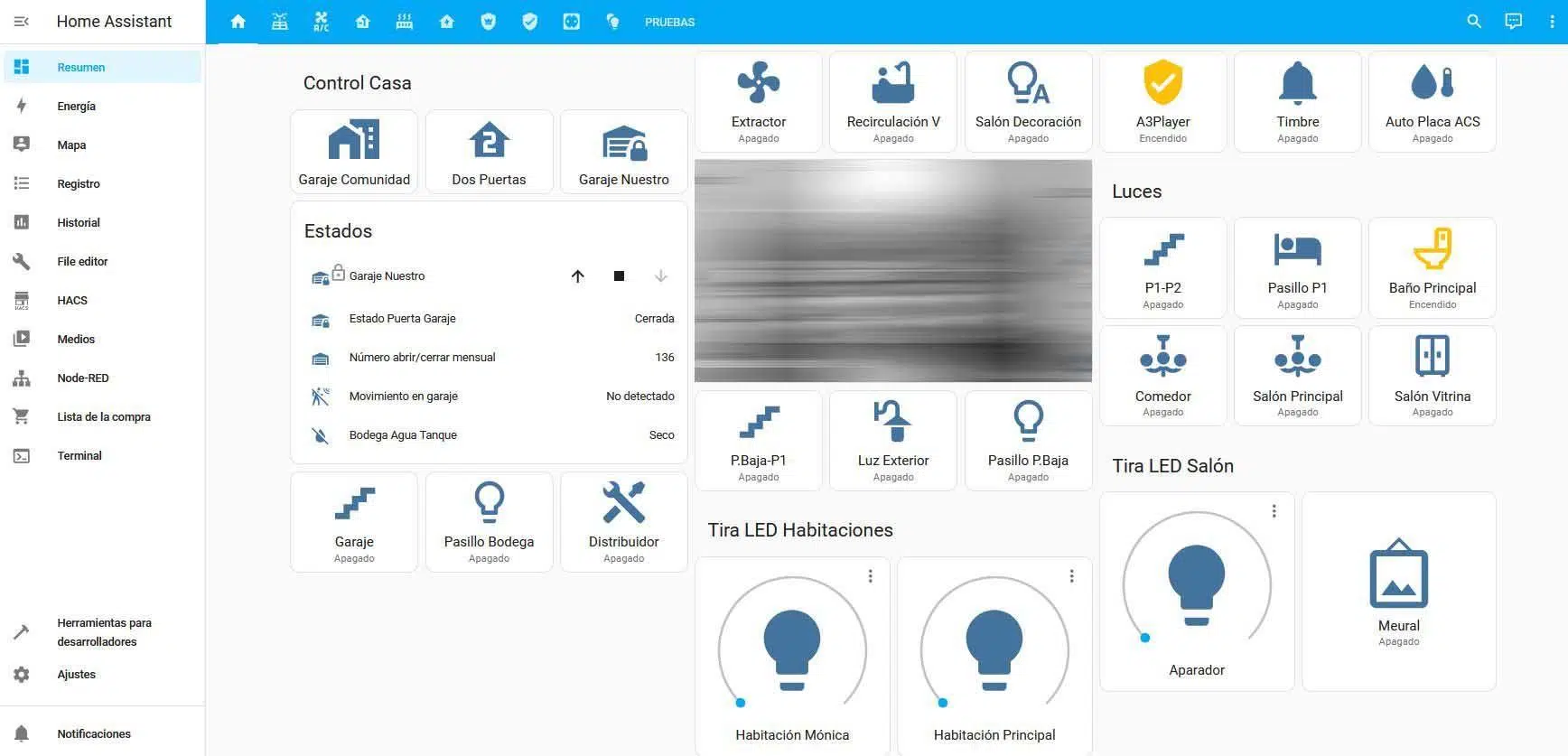
Si alguna vez has soñado con no volver a tocar un interruptor, llegar a casa y que las luces se enciendan solas, que el café esté listo al salir de la ducha o recibir un aviso cuando los peques entren por la puerta, estás pensando en domótica aunque no lo llames así. Hoy en día, gracias a plataformas como Home Assistant, todo eso está al alcance de cualquiera que tenga un poco de curiosidad y ganas de trastear.
En esta guía completa vamos a recopilar y reorganizar, con mucho detalle, todo lo que necesitas saber para empezar con domótica y Home Assistant: qué es la domótica, por qué ahora es más relevante que nunca, cómo funciona Home Assistant, qué hardware te conviene, cómo se instala, qué verás al arrancarlo por primera vez y cómo empezar con automatizaciones, escenas, sensores, protocolos y seguridad. La idea es que, cuando termines de leer, tengas una visión global muy clara y puedas empezar tu propio proyecto sin ir a ciegas.
Qué es la domótica y por qué importa tanto ahora
Cuando hablamos de domótica nos referimos al conjunto de tecnologías que permiten gestionar y automatizar una vivienda. En la práctica, esto significa poder controlar la iluminación, la climatización, los consumos energéticos, la seguridad, las persianas o incluso la música, de forma centralizada y, muchas veces, automática.
Si queremos ponernos un poco más técnicos, la domótica combina electrónica, informática, redes y sensores para que tu casa deje de ser “tonta” y empiece a reaccionar a lo que pasa: si hay movimiento, si es de noche, si sube la temperatura, si alguien entra o sale, si estás o no estás en casa, etc.
Pero más allá de la definición formal, mucha gente prefiere una visión más cotidiana: para muchos, la domótica es simplemente usar la tecnología para vivir más cómodo y más seguro en tu propia casa. Ejemplos muy claros: no tener que levantarte del sofá para apagar la luz, encender el aire acondicionado cuando sales del trabajo para encontrar la casa fresquita, o preparar una escena que, con un solo toque, baje las persianas, atenúe las luces y encienda la tele con la app de tu plataforma de streaming favorita.
Además del confort, hay dos ámbitos muy importantes donde la domótica está ganando peso: accesibilidad y ahorro energético. Organismos como la ONCE subrayan cómo la automatización aumenta la autonomía de personas con dificultades sensoriales. Y entidades como el IDAE han publicado guías específicas sobre cómo ahorrar energía instalando sistemas domóticos en casa, desde el control del consumo eléctrico hasta la optimización de la calefacción.
Qué es Home Assistant y cómo encaja en tu casa conectada
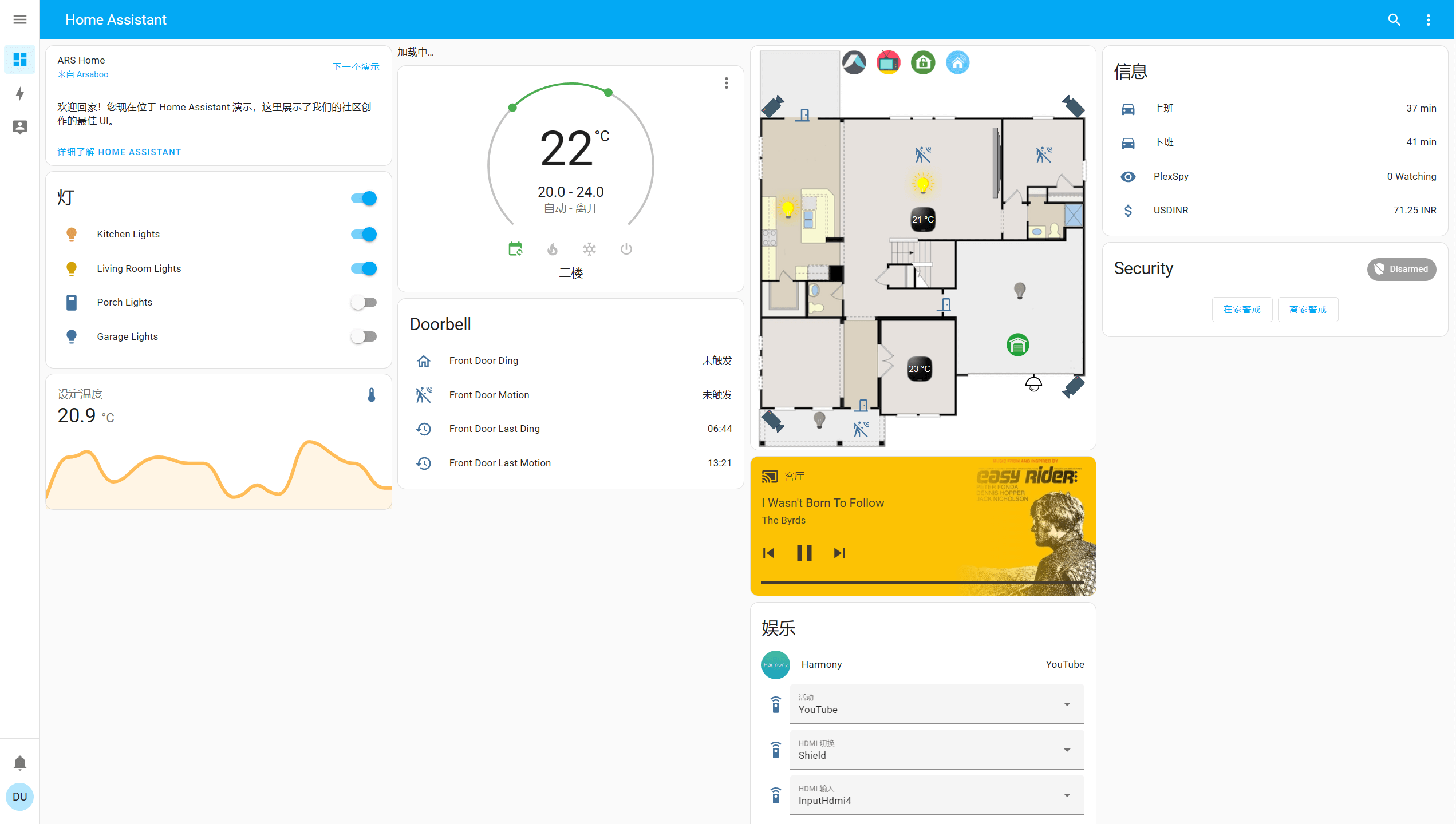
Home Assistant es un sistema de domótica de código abierto diseñado para ser el “cerebro” de tu casa inteligente. Se instala en un dispositivo dentro de tu red local (un mini PC, una Raspberry Pi, un NAS, etc.) y desde ahí se conecta con bombillas, enchufes inteligentes, sensores, cámaras, cerraduras y un largo etcétera.
Una de sus grandes diferencias frente a muchas alternativas comerciales es que prioriza la privacidad y el funcionamiento local. Esto significa que tus datos y automatizaciones se procesan en tu propia red, sin depender de nubes externas ni cuotas mensuales, y con un control total sobre qué se guarda y dónde.
Home Assistant se comunica con los dispositivos a través de integraciones y protocolos estándar (WiFi, Ethernet, Zigbee, MQTT, HTTP, etc.), lo que le permite hablar con más de mil marcas de productos distintos. Si tienes un poco de todo en casa (ampolletas WiFi, enchufes Zigbee, una tele inteligente, sensores varios), la idea es unificarlo todo en un único panel y una única lógica de automatización.
Otra ventaja clave es su comunidad: miles de usuarios y desarrolladores crean nuevas integraciones, complementos, paneles de control y tutoriales paso a paso. Esto hace que sea un ecosistema vivo, en constante evolución, donde casi cualquier duda que te surja probablemente ya la haya tenido antes alguien y la haya resuelto.
Características principales de Home Assistant
Home Assistant destaca por combinar potencia, flexibilidad y foco en la privacidad. Entre sus características más importantes se encuentran varias que marcan la diferencia frente a otras plataformas.
En primer lugar, la plataforma ofrece compatibilidad con miles de dispositivos y más de mil marcas. Gracias a su sistema de integraciones, es raro encontrar un sensor, enchufe, cámara o bombilla que no se pueda enlazar de una forma u otra. Esto reduce muchísimo la dependencia de un único fabricante.
Otra pieza clave son sus automatizaciones extremadamente flexibles. Puedes crear reglas que se disparen por hora, estado del tiempo, presencia de personas, cambios en el consumo eléctrico, detección de movimiento y un sinfín de disparadores, sin necesidad de saber programar. Y si eres usuario avanzado, tienes la opción de usar YAML o incluso código para ir más allá.
La interfaz de usuario, llamada Lovelace, permite crear dashboards personalizados con tarjetas que muestran datos y botones de control. Puedes organizar paneles para cada habitación, paneles especiales de energía, mapas, visión general de toda la casa, etc. La idea es ver solo lo que te interesa en cada contexto.
Además, incorpora su propio asistente de voz en evolución, y puede integrarse con otros asistentes como Google Assistant o Alexa, ya sea mediante la suscripción de pago de Nabu Casa o con una configuración manual más avanzada. Esto permite dar órdenes por voz o escuchar mensajes y avisos en los altavoces.
El sistema es altamente extensible: puedes desarrollar tus propias integraciones, scripts, complementos y paneles. Todo gira alrededor de un enfoque modular que permite añadir funciones sin romper lo que ya tienes. También incluye de serie un panel de gestión de energía y soporte para mostrar dashboards en prácticamente cualquier pantalla mediante Home Assistant Cast.
Por último, Home Assistant dispone de aplicaciones móviles oficiales que no solo sirven para controlar la casa, sino que también actúan como sensores (ubicación, batería, estado de conexión, etc.) y como canal de notificaciones push, abriendo un abanico enorme de posibilidades de automatización basadas en tu móvil.
Ventajas frente a otras soluciones de domótica
Comparado con hubs comerciales o ecosistemas cerrados, Home Assistant ofrece una serie de ventajas que explican por qué se ha convertido en la plataforma open source de domótica más usada en el mundo.
La primera es su impresionante capacidad de integración con dispositivos de múltiples marcas. Mientras muchos sistemas solo soportan equipos de su propio fabricante o de unos pocos socios, Home Assistant te deja mezclar bombillas de una marca, enchufes de otra, sensores de otra distinta y aun así centralizarlo todo sin problemas.
Otra ventaja fundamental es la privacidad. Al funcionar principalmente en local, no necesitas mandar tus datos de presencia, cámaras o ubicación personal a servidores de terceros. Esto es especialmente interesante si te preocupa la cantidad de información que ciertos gigantes tecnológicos acumulan sobre tus hábitos diarios.
También destaca por su flexibilidad para distintos tipos de usuario. Un principiante puede utilizar asistentes gráficos para crear automatizaciones sencillas y paneles básicos; un usuario intermedio puede ir metiendo condiciones, escenas y scripts; y alguien avanzado puede escribir sus propias integraciones o automatizaciones complejas usando YAML y lógica más elaborada.
La comunidad activa es otro pilar: foros, Discord, blogs y canales de YouTube publican novedades, soluciones a problemas, configuraciones completas y ejemplos de uso. Esto significa que no estás solo y, si te atascas, lo normal es que alguien ya haya pasado por lo mismo y compartido cómo lo resolvió.
Opciones de instalación para principiantes
Antes de crear automatizaciones y jugar con paneles, hay que decidir dónde va a vivir tu servidor de Home Assistant. Existen varias opciones adaptadas a distintos niveles de experiencia, presupuesto y consumo energético, especialmente si quieres tenerlo encendido 24/7 sin que la factura de la luz se dispare.
Una de las formas más sencillas es recurrir a Home Assistant Green, el hardware oficial preparado para usar. Es un pequeño dispositivo que llega ya con Home Assistant preinstalado, de modo que básicamente es enchufar, conectar al router y empezar con la configuración desde el navegador. Ideal si no quieres complicarte con instalaciones.
Si te gusta más el enfoque “hazlo tú mismo”, las Raspberry Pi siguen siendo una de las plataformas más populares. Son microcontroladores de bajo consumo que permiten instalar Home Assistant como sistema operativo completo, igual que instalarías Ubuntu u otro sistema para la placa. El proceso es relativamente sencillo: se flashea la imagen de Home Assistant en una tarjeta SD o SSD y se arranca la Raspberry con ella.
Otra opción muy interesante es reciclar un mini PC o un NAS antiguo que tengas por casa. Puedes instalar Home Assistant directamente como sistema operativo (Home Assistant OS) o desplegarlo mediante contenedores Docker. Esta vía es más compleja, sobre todo si implica particionar discos o ajustar el sistema base, pero aprovecha hardware que quizás tenías cogiendo polvo.
Hay quien prefiere empezar usando máquinas virtuales en Windows o en otro sistema operativo, simplemente para probar. Creas una máquina virtual, instalas Home Assistant OS dentro y pruebas todo sin tocar tu sistema principal. El inconveniente es obvio: si se apaga el ordenador o Windows, se cae también Home Assistant, así que no es lo ideal para producción, pero sirve como campo de pruebas.
En cualquier caso, si optas por un servidor dedicado permanente, conviene que tenga un procesador de bajo consumo (por ejemplo, Celeron N o J, algunos Atom, placas pasivas tipo mini ITX) y, a ser posible, un SSD pequeño. No hace falta una máquina potente: con 2 GB de RAM puede ir bien para una instalación básica. La clave es que consuma poco, genere poco calor y pueda estar escondido por casa sin hacer ruido.
Redes, Zigbee y hardware adicional recomendado
Una parte importante de la domótica moderna es cómo se comunican los dispositivos entre sí y con el servidor. En una instalación típica vas a mezclar Ethernet, WiFi y algún protocolo específico como Zigbee, cada uno con su papel.
Ethernet es ideal para conectar el propio servidor de Home Assistant a tu router, ya que ofrece estabilidad, baja latencia y menos problemas de cobertura. WiFi suele ser la opción principal para bombillas, enchufes y otros dispositivos que se conectan directamente al router, aunque si llenas la red con decenas de equipos puede hacerse un poco caótica.
Aquí es donde entra en juego Zigbee, un protocolo inalámbrico pensado para dispositivos de bajo consumo y transmisión de datos muy ligera, perfecto para sensores de movimiento, contactos de puerta, pulsadores, sensores de temperatura y similares. Gracias a su bajo consumo, muchos de estos dispositivos funcionan con pilas de botón o pilas normales durante años.
Otra ventaja de Zigbee es que, al apoyarse en su propia red mallada entre dispositivos, no satura la red WiFi de tu router y escala muy bien cuando empiezas a llenar la casa de sensores. Para usar Zigbee con Home Assistant necesitas un coordinador, normalmente en forma de dongle USB, que hace de “puente” entre Home Assistant y la red Zigbee.
Es recomendable elegir coordinadores basados en chips ampliamente soportados, como el TI CC2652P (combinado con un chip de comunicación como el CP2102N). Muchos usuarios utilizan dongles tipo SONOFF Zigbee 3.0 USB Dongle Plus con buenos resultados. En sistemas basados en Linux (como Home Assistant OS) es importante revisar la compatibilidad para evitar sorpresas.
Más allá del coordinador, arrancar con unas bombillas o enchufes inteligentes WiFi puede ser una muy buena idea para aprender antes de meterte de lleno con Zigbee. La configuración inicial suele ser más directa, y podrás practicar automatizaciones, escenas y paneles sin añadir todavía la complejidad de una red Zigbee completa.
Primeros pasos tras la instalación de Home Assistant
Una vez que has instalado Home Assistant y lo arrancas por primera vez, verás un asistente de configuración inicial pensado para que dejes la plataforma lista con lo mínimo imprescindible y puedas empezar a integrarlo todo con relativa rapidez.
Lo primero que encontrarás es una ventana inicial donde se te propondrá crear tu hogar inteligente. Al aceptar, pasarás a la creación del usuario principal, que será quien tenga permisos de administración y desde el que iniciarás sesión por primera vez en la interfaz web.
En ese proceso se te pedirá también establecer la ubicación de tu vivienda, algo clave para funciones como la predicción meteorológica integrada, el cálculo de la salida y la puesta de sol, o automatizaciones basadas en tu zona horaria y geolocalización.
Una vez completados estos pasos, accederás a la interfaz principal de Home Assistant, llamada Lovelace. En la parte izquierda verás el Panel Lateral, una barra con secciones como “Mapa”, “Energía”, “Ajustes”, “Registros” y otras, que te servirán para navegar por toda la plataforma. La vista principal te mostrará tarjetas básicas con tu usuario, la previsión del tiempo y, según vayas integrando dispositivos, cada vez más información.
En esta fase es recomendable explorar un poco el panel lateral, sin miedo a pulsar y mirar menús. Home Assistant está pensado para aprender tocando, rompiendo y volviendo atrás; mientras tengas copias de seguridad, puedes experimentar con bastante tranquilidad.
Configuración de usuario y seguridad de acceso
Una de las primeras cosas que conviene ajustar es la configuración de cada usuario. Inicia sesión con el usuario que quieras configurar y, en la parte inferior izquierda del panel lateral, haz clic en el icono o foto de usuario para acceder a sus ajustes.
En la parte superior verás opciones generales como idioma, formato de fecha y hora, zona horaria y otras preferencias básicas. Es buen momento para dejarlo todo a tu gusto, especialmente si el sistema no está en español o si prefieres un formato de hora concreto.
Un elemento importante aquí es el Modo Avanzado. Activarlo desbloquea funciones adicionales en la interfaz para ese usuario, como secciones de configuración más técnicas o vistas detalladas del sistema. Es recomendable seguir una buena práctica: tener al menos un usuario administrador con modo avanzado activado y otro usuario “normal” para el uso diario, sin tantos permisos.
Algo más abajo encontrarás las opciones específicas del cliente desde el que estás accediendo (por ejemplo, tu navegador o la app del móvil): temas de colores, opciones para cambiar el orden y visibilidad de elementos del panel lateral, etc. Cada vez que inicies sesión desde un dispositivo nuevo, conviene entrar aquí y afinar estos ajustes.
En la sección de seguridad del usuario verás la posibilidad de cambiar la contraseña, revisar dispositivos donde la cuenta está iniciada y, muy importante, activar la autenticación multifactor. Esta última añade una capa extra de seguridad: además de usuario y contraseña, necesitarás un código temporal generado por una app de autenticación como Google Authenticator, Authy, Microsoft Authenticator o soluciones similares.
El proceso suele consistir en escanear un código QR desde tu app de autenticación y después introducir el código generado para confirmarlo. A partir de ese momento, cada vez que inicies sesión se te pedirá ese código adicional, reduciendo muchísimo el riesgo de accesos no autorizados aunque alguien consiga tu contraseña.
Ajustes globales de Home Assistant
La sección Ajustes, accesible desde el panel lateral, es el punto desde el que vas a controlar prácticamente toda la configuración de la plataforma y del sistema. Es donde pasarás buena parte del tiempo cuando quieras integrar dispositivos nuevos, modificar automatizaciones o revisar el estado del servidor.
Dentro de Ajustes, una de las primeras sub-secciones que llama la atención es Home Assistant Cloud. Aquí se concentran las funciones de pago ofrecidas por Nabu Casa, la empresa que respalda el proyecto. Aunque Home Assistant es gratuito, este servicio de suscripción mensual simplifica enormemente cosas como el acceso remoto seguro desde fuera de casa o la integración con Google Assistant y Alexa.
Todo lo que ofrece Home Assistant Cloud se puede lograr también de forma manual y sin pagar, pero requiere un nivel de conocimientos más avanzado (puertos, certificados, DNS, configuraciones específicas, etc.). Pagar la cuota es, en cierto modo, comprar tiempo y comodidad, además de apoyar económicamente el desarrollo del proyecto.
Desde la sección General del sistema podrás cambiar parámetros globales como el nombre del servidor, la altitud de tu casa, el país, la ubicación exacta o el idioma por defecto, ajustes que afectan a todos los usuarios y muchas funciones internas (cálculos de amanecer, notificaciones, servicios localizados, etc.).
Dispositivos, servicios e integraciones
El corazón de la domótica en Home Assistant está en la sección Dispositivos y Servicios. Aquí verás las integraciones que el sistema ha detectado automáticamente en tu red, las que ya tienes configuradas y la posibilidad de añadir muchas otras manualmente.
Existe un catálogo enorme con miles de integraciones oficiales y de la comunidad. Al entrar a añadir una integración podrás buscar por nombre o por tipo de dispositivo (por ejemplo, “Philips Hue”, “Tuya”, “Día Laborable”, etc.). Algunas integraciones especiales mostrarán un icono con un cuadradito y una flecha indicando que requieren configuración mediante código YAML, aunque cada vez más se están migrando a configuración 100% desde la interfaz.
Cuando añades una integración, esta suele crear uno o varios dispositivos, y cada dispositivo, a su vez, varias entidades. Una entidad es la representación concreta de un sensor, luz, interruptor, medida o acción dentro de Home Assistant (por ejemplo, “sensor.temperatura_salon” o “light.lampara_comedor”).
Desde las vistas de Dispositivos y Entidades puedes ver todos los elementos que has ido incorporando, editar sus nombres, asignarlos a áreas (habitaciones), desactivarlos si no los usas, o comprobar qué información ofrecen y qué acciones permiten.
En la sub-sección Ayudantes puedes crear entidades virtuales muy útiles para complementar las que ya existen. Por ejemplo, un ayudante tipo “alternar” funciona como un interruptor lógico que no corresponde a ningún aparato físico de tu casa, pero que puedes usar en automatizaciones para habilitar o deshabilitar comportamientos, activar “modos” (como modo invitados, modo vacaciones, etc.) o agrupar lógicas.
Tipos de dispositivos y protocolos de comunicación
La lista de equipos compatibles con Home Assistant es larguísima, pero en general se pueden agrupar en unos pocos tipos de dispositivos que te ayudarán a organizar mentalmente tu instalación y a decidir qué necesitas.
En el apartado de iluminación entran todos los dispositivos relacionados con la luz: bombillas inteligentes, tiras LED, interruptores conectados, reguladores y también sensores de luminosidad que permiten medir la cantidad de luz ambiente en una habitación.
Los dispositivos de movimiento son sensores que detectan presencia o cambios en el entorno (personas pasando, puertas que se abren, etc.). Se utilizan para encender luces al entrar en una habitación, activar alarmas, lanzar notificaciones o poner en marcha escenas completas.
En la categoría de vigilancia tenemos cámaras IP, timbres con cámara, cerraduras inteligentes y sistemas de seguridad similares. Muchos de ellos pueden integrarse en Home Assistant para ver vídeo en directo, recibir avisos o activar automatizaciones cuando alguien toca el timbre o se abre una puerta.
Los botones físicos o digitales son actuadores sencillos que, al pulsarlos, disparan una acción o escena. Pueden ser desde pulsadores Zigbee de una sola tecla hasta teclados numéricos o mandos a distancia específicos para domótica.
Por último, los sensores ambientales recogen datos del entorno: temperatura, humedad, calidad del aire, dióxido de carbono, humo, consumo eléctrico, nivel de ruido, etc. Todos estos parámetros pueden servir de disparador o condición en automatizaciones para optimizar el confort y el consumo energético.
En cuanto a protocolos, Home Assistant admite prácticamente todos los usados en domótica doméstica moderna. MQTT (Message Queuing Telemetry Transport) es muy popular en el mundo IoT por su ligereza y velocidad, siendo ideal para intercambiar mensajes entre múltiples dispositivos y el servidor de domótica.
HTTP, el protocolo base de la Web, también se utiliza mucho para comunicarse con APIs de servicios, cámaras, dispositivos compatibles con peticiones REST, etc. Muchas integraciones se basan en llamadas HTTP para obtener datos o enviar comandos.
Y, como comentábamos antes, Zigbee brilla en dispositivos de bajo consumo que envían información muy sencilla. Combinando WiFi, MQTT, HTTP y Zigbee puedes cubrir prácticamente cualquier necesidad doméstica sin casarte con un único estándar.
Automatizaciones básicas para el hogar
Lo que realmente convierte una casa con dispositivos inteligentes en una casa de verdad automatizada son las automatizaciones. Home Assistant destaca por hacer muy sencillo crear reglas complejas sin exigir conocimientos de programación.
Una automatización se compone, a grandes rasgos, de tres elementos: disparadores, condiciones y acciones. Un disparador es lo que inicia la automatización (por ejemplo, “son las 7:00”, “la puerta de entrada se ha abierto”, “el sol se ha puesto”, “ha cambiado la temperatura en el salón”).
Las condiciones son comprobaciones opcionales que deben cumplirse para que la automatización continúe, incluso si el disparador se ha activado. Por ejemplo, “solo si es día laborable”, “solo si no hay nadie en casa”, o “solo si la luz del salón está apagada”.
Finalmente, las acciones son lo que quieres que Home Assistant haga cuando se dispara la automatización y se cumplen las condiciones: encender o apagar dispositivos, enviar notificaciones, activar escenas, reproducir un mensaje en un altavoz, cambiar una temperatura objetivo, etc.
Con esta estructura básica puedes crear cosas como “cuando se ponga el sol, enciende las luces de la entrada”; “cuando se encienda la tele en el salón, baja las persianas y atenúa las luces”; o “a las 7:00, si es día de trabajo, reproduce un mensaje de buenos días y enciende la cafetera”.
Creación de automatizaciones, escenas y scripts
Para crear automatizaciones desde la interfaz gráfica debes ir a Ajustes > Automatizaciones y Escenas. Allí encontrarás un botón para crear una nueva automatización, que abrirá un editor visual donde ir definiendo todos los elementos.
En ese editor tendrás que especificar uno o varios disparadores (por ejemplo, la hora, el estado de una entidad o un evento específico), las condiciones que quieras aplicar y, finalmente, las acciones que desees realizar. Todo ello se configura mediante menús desplegables y formularios, sin necesidad de escribir código.
En la misma sección puedes crear escenas. Una escena es básicamente una “foto” del estado de varias entidades en un momento dado: luces con determinado brillo y color, persianas a cierta altura, música en un volumen concreto, etc. Cuando activas la escena, Home Assistant pone esas entidades en ese estado predefinido.
Ejemplos típicos de escenas serían “Oscurecer habitación” (bajar persianas y apagar luces) o “Ver película” (apagar luz principal, encender luz ambiente, bajar persianas y encender la tele). Las escenas se pueden lanzar manualmente desde la interfaz, con un botón o desde una automatización.
Los scripts, por su parte, son secuencias de acciones que se ejecutan una tras otra. A diferencia de las escenas, que se centran en estados, los scripts se parecen más a pequeñas rutinas programadas: “espera 30 segundos, enciende esta luz, manda una notificación, espera 10 segundos, baja una persiana”.
Un ejemplo típico de script es una “rutina de despertarse”: encender gradualmente la luz de la habitación, abrir las persianas tras un tiempo y reproducir música suave. Puedes lanzar scripts tanto manualmente como desde otras automatizaciones o por voz.
Áreas, etiquetas, zonas y paneles de control
Para mantener organizada la creciente cantidad de entidades y automatizaciones, Home Assistant ofrece varias herramientas de clasificación: áreas, etiquetas y zonas, además de los paneles de control o dashboards.
Las áreas representan habitaciones o espacios de tu casa (salón, cocina, dormitorio principal, pasillo, garaje, etc.). Puedes asignar dispositivos, entidades e incluso automatizaciones a un área concreta. Esto facilita filtrar por estancia y crear paneles específicos para cada zona.
Las etiquetas son una forma más flexible de agrupar elementos, sin depender de una estructura física de la casa. Puedes crear etiquetas por funcionalidad (“Energía”, “Iluminación”, “Calefacción”, “Seguridad”), por tipo de conexión (“WiFi”, “Zigbee”, “Cloud”) o por cualquier criterio que te resulte útil.
Las zonas se utilizan para definir lugares fuera de casa que Home Assistant debe conocer, como la oficina, el colegio, la casa de un familiar o un gimnasio. Estas zonas permiten crear automatizaciones basadas en presencia: “cuando llegue a la oficina, apaga la calefacción de casa”, o “cuando salga del trabajo, enciende la climatización del salón”.
En cuanto a los paneles de control, son la forma principal de interacción visual con tu sistema. Desde el menú lateral accedes a los dashboards, donde puedes añadir tarjetas que muestren estados de entidades, gráficos, botones, mapas, controles deslizantes, etc. Aunque Home Assistant crea uno básico automáticamente, puedes crear paneles adicionales a medida y personalizarlos totalmente.
Es muy recomendable experimentar creando un panel nuevo, añadir algunas tarjetas y jugar con los distintos tipos disponibles. Es un área en la que se aprende bastante “tocando y rompiendo”, y donde se reflejará tu estilo personal de uso de la domótica.
Complementos, asistentes de voz y etiquetas NFC
Si utilizas Home Assistant Operating System, tendrás acceso a la sección de Complementos. Son aplicaciones adicionales empaquetadas como contenedores (tipo Docker) que se pueden instalar directamente desde la interfaz, como si fuera una pequeña tienda de apps.
Muchos complementos son servicios independientes (servidores MQTT, proxys, grabadores de vídeo, herramientas de administración, etc.) que luego pueden integrarse con Home Assistant mediante integraciones. Otros proporcionan interfaces web propias accesibles desde el panel lateral.
En la sección Asistentes de Voz podrás configurar diferentes servicios de voz. Home Assistant tiene su propia solución en desarrollo, pero también ofrece integración con Alexa y Google Assistant. Con la suscripción de Nabu Casa, esta configuración se simplifica mucho; si prefieres hacerlo gratis, tendrás que seguir tutoriales más avanzados para completar la configuración manual.
La sección Etiquetas dentro de Ajustes sirve para registrar etiquetas NFC o códigos QR. Cada etiqueta puede asociarse a una acción o automatización, de forma que al escanearla con el móvil se dispare lo que hayas configurado: encender una escena, abrir una puerta (si cumples ciertas condiciones), activar un modo de la casa, etc. Teniendo en cuenta que las etiquetas NFC son muy baratas, las posibilidades son enormes.
Gestión de personas, usuarios y acceso remoto
En Home Assistant se diferencia entre usuarios (cuentas que pueden iniciar sesión en la interfaz) y personas (entidades que representan a individuos o incluso mascotas, con foto y dispositivos de rastreo asociados).
Desde la sección Personas puedes crear el listado de individuos que el sistema debe tener en cuenta: miembros de la familia, invitados habituales, incluso un perro con un dispositivo GPS. No todas las personas necesitan un usuario vinculado; por ejemplo, el perro no va a iniciar sesión en Home Assistant, pero sí quieres ver su ubicación en el mapa.
En el caso contrario, puedes tener un usuario técnico para un dispositivo fijo (como una tablet o un smartphone viejo en la pared) sin necesidad de crear una persona asociada, ya que no tiene sentido localizarla, solo usarla como panel de control compartido por la familia.
El acceso remoto desde fuera de casa puede resolverse con Home Assistant Cloud o con configuraciones personalizadas en el router y certificados TLS. En cualquier caso, es crucial cuidar la seguridad de las cuentas, usando contraseñas robustas y autenticación multifactor en todas las cuentas que tengan permisos de administración.
Copias de seguridad, actualizaciones y mantenimiento del sistema
En un sistema que va a estar siempre encendido y donde vas a ir añadiendo cada vez más lógica y dispositivos, las copias de seguridad son imprescindibles. Home Assistant incluye herramientas nativas para crear y restaurar backups de forma relativamente sencilla.
Desde la sección de copias de seguridad podrás ver el listado de todas las que has realizado, descargarlas, eliminarlas o crear nuevas. Es muy recomendable hacer y descargar una copia cada vez que vayas a realizar cambios importantes en la configuración (por ejemplo, instalar integraciones complejas, tocar archivos de sistema o cambiar el tipo de instalación).
La sección de Actualizaciones te mostrará si tienes nuevas versiones disponibles para el sistema operativo, el propio core de Home Assistant, complementos o algunas integraciones. Normalmente recibirás notificaciones, así que no hace falta estar entrando cada día aquí, pero sí conviene mantener el sistema razonablemente al día para beneficiarte de mejoras y correcciones de seguridad.
En Reparaciones verás avisos de problemas detectados en tu configuración, integraciones obsoletas o cambios de comportamiento que debes revisar. Y en Logs encontrarás los registros de advertencias y errores generados por los distintos componentes, muy útiles para diagnosticar qué está fallando cuando algo no funciona como esperabas.
La sección Red te permite ajustar el nombre con el que otros dispositivos ven a tu servidor, seleccionar el adaptador de red, definir URLs internas y externas, y configurar direcciones IP estáticas. Es buena idea asignar una IP fija a Home Assistant, ya sea desde aquí o desde el router, para evitar problemas si la IP cambia y pierdes el acceso o fallan las integraciones.
En Almacenamiento verás cuánto espacio tienes disponible y podrás añadir dispositivos de red para guardar backups, grabaciones de cámaras o medios que quieras reproducir desde Home Assistant. Y en Hardware se muestran los recursos utilizados (CPU, memoria, etc.) por el servidor, muy útil si estás en una máquina virtual o en hardware modesto.
En la sección de Analítica puedes optar por compartir, de forma anónima, algunos datos sobre tu instalación para que el equipo de desarrollo pueda entender mejor cómo se utiliza Home Assistant, detectar errores y decidir en qué áreas concentrar esfuerzos.
Con todo lo anterior, Home Assistant se convierte en una plataforma tremendamente potente para unificar, automatizar y controlar todo tu ecosistema domótico con gran libertad y sin atarte a un único fabricante. Da igual si empiezas con un par de bombillas y una Raspberry o con un servidor dedicado y una red Zigbee completa: la clave está en ir paso a paso, hacer copias de seguridad, aprovechar la comunidad y dejar que tu casa se vaya volviendo cada vez más inteligente a tu ritmo.