- El mantenimiento físico de periféricos (teclado, ratón, monitor, impresora, escáner y cascos) alarga su vida útil y evita averías frecuentes.
- La limpieza periódica con productos adecuados y técnicas seguras previene suciedad, sobrecalentamientos y problemas de funcionamiento.
- El mantenimiento lógico del sistema (limpieza de disco, actualizaciones y control de programas de inicio) mejora el rendimiento global del equipo.
- La seguridad y las copias de respaldo (antivirus, anti-spyware, buenas contraseñas y backups) protegen datos y dispositivos frente a malware y errores humanos.
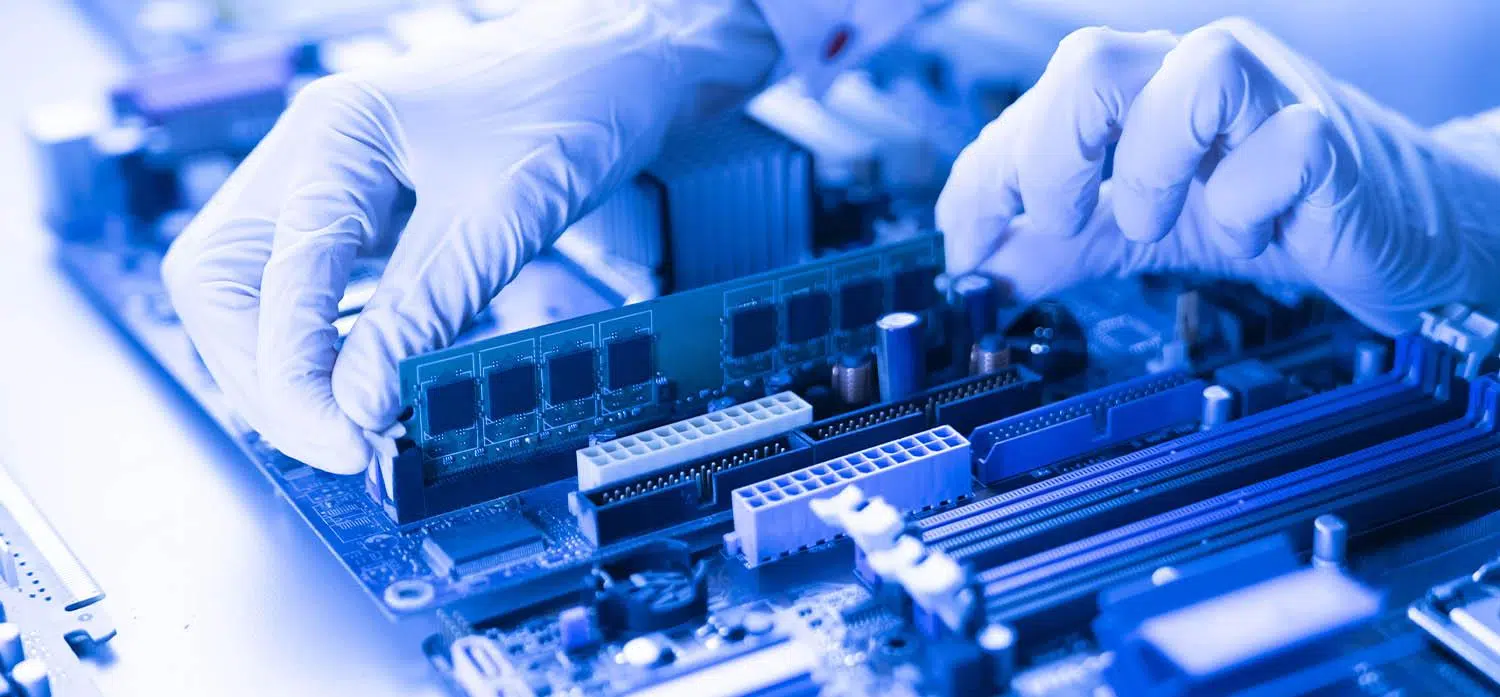
Cuidar bien de los periféricos del ordenador no es ningún capricho: un buen mantenimiento preventivo alarga su vida útil, evita fallos inesperados y mejora el día a día frente al PC. Teclado, ratón, monitor, impresora, escáner, proyector, auriculares… todos acumulan polvo, grasa y desgaste, y si los dejamos a su aire, tarde o temprano terminarán dando problemas.
En las siguientes líneas vas a encontrar una guía muy completa para que puedas hacer tú mismo el mantenimiento de periféricos más habitual en una oficina o en casa. Verás consejos para limpieza superficial y a fondo, advertencias de seguridad, buenas prácticas de uso y también algunas tareas de mantenimiento lógico del equipo (disco duro, sistema operativo y seguridad) que influyen directamente en cómo rinden estos dispositivos.
Mantenimiento del monitor
El monitor, tanto si es CRT antiguo como si es una pantalla LCD o similar, no necesita grandes virguerías, pero sí una limpieza exterior adecuada y ciertas precauciones de ventilación y seguridad. Un mal uso puede afectar a la calidad de imagen o incluso ser peligroso en el caso de los CRT.
Para la limpieza externa del monitor podemos usar espuma limpiadora específica para equipos electrónicos y un paño ligeramente humedecido. Lo importante es no empapar el trapo ni la pantalla. Debes evitar que el líquido se filtre por las ranuras de ventilación, porque podría llegar al interior y dañar componentes.
Si la carcasa está muy sucia, puedes recurrir a una esponja suave o estropajo no abrasivo, siempre sin apretar demasiado para no rayar el plástico. Conviene repasar la parte trasera y la base, que suelen acumular bastante polvo.
Las conexiones del monitor (puerto HDMI, DisplayPort, VGA, alimentación, etc.) rara vez necesitan mantenimiento, pero si notas suciedad o restos de polvo persistentes, puedes limpiarlas con una brocha de cerdas algo rígidas y un limpiador desengrasante para electrónica, aplicando el producto en la brocha y nunca directamente sobre el conector, y, para prevenir suciedad futura, consulta cómo cubrir los puertos vacíos.
En cuanto a la ubicación, es fundamental que el monitor tenga espacio libre alrededor para que el aire circule. No tapes las rejillas de ventilación ni retires la peana o base, porque forma parte del sistema de disipación de calor. Un monitor sobrecalentado puede reducir mucho su vida útil.
En el caso de los monitores CRT clásicos, hay normas de seguridad que no conviene saltarse. Contienen en su interior componentes con alto voltaje que almacenan energía incluso apagados, así que no se debe abrir la carcasa bajo ningún concepto a no ser que lo haga un técnico cualificado. Además, evita dejar encima del monitor CRT cintas magnéticas, discos o aparatos que generen campos magnéticos potentes, porque el imán interno podría desmagnetizar soportes y estropear información.
Para los monitores planos LCD u otras tecnologías actuales, la recomendación principal es no pulverizar limpiadores líquidos directamente sobre la pantalla, y mucho menos aerosoles con amoniaco o alcohol agresivo. Es mejor rociar un paño de microfibra con un poco de limpiador específico para pantallas y repasar suavemente.
Mantenimiento del teclado
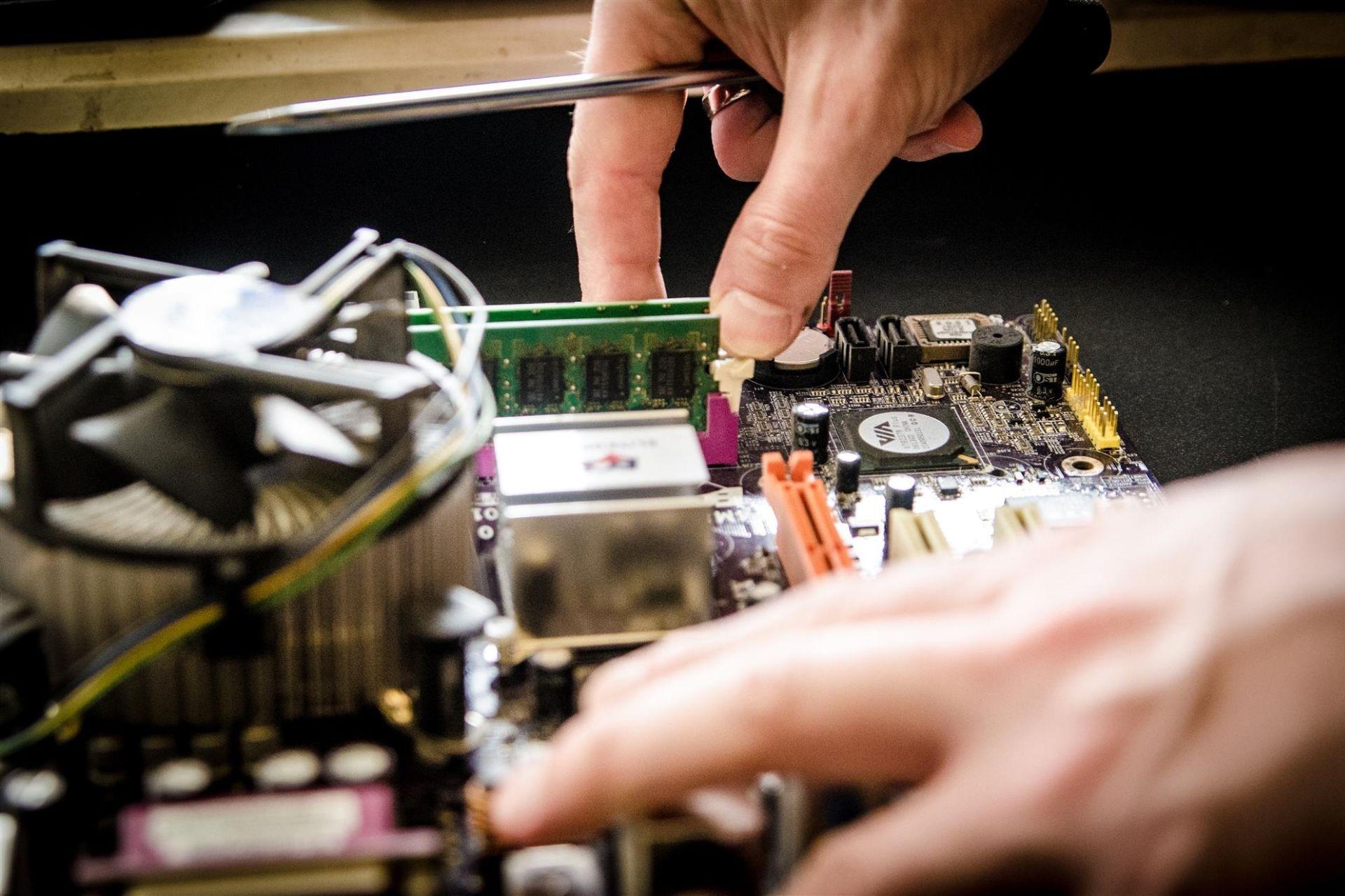
El teclado es probablemente el periférico que más guerra da en cuanto a suciedad, porque está lleno de huecos y lo tocamos constantemente con las manos. Entre las teclas se acumulan miguitas, polvo, restos de comida, pelos y todo tipo de porquería. Por eso es clave realizar un mantenimiento preventivo sencillo de forma regular.
Para una limpieza rápida externa, desconecta primero el teclado del ordenador (o apágalo si es inalámbrico) y ponlo boca abajo sobre la mesa para agitarlo con suavidad. Sin golpearlo, deja que caiga la suciedad más gruesa. Puedes ayudarte de ligeros toques con la mano en la parte trasera.
Después, con un pincel de cerdas suaves, un bastoncillo o un cepillo fino, repasa los huecos entre las teclas para arrastrar el polvo. Otra opción muy cómoda es usar un spray de aire comprimido, orientando el chorro ligeramente inclinado para que la suciedad salga hacia un lado y no vuelva a entrar en el teclado.
También existe la posibilidad de lavar algunos teclados con agua (mejor si es destilada), siempre que se desconecten completamente del ordenador y se deje secar el dispositivo durante muchas horas antes de volver a enchufarlo. Si queda humedad en el interior, es muy fácil que se produzca un cortocircuito al conectarlo de nuevo, así que esta práctica conviene hacerla con mucha prudencia.
Para rematar la limpieza superficial, puedes utilizar toallitas impregnadas en alcohol isopropílico para repasar las teclas y la carcasa. El alcohol elimina la grasa de los dedos, restos de bebidas y además desinfecta. Evita las típicas toallitas de manos con perfumes o jabones que suelen dejar una película pegajosa.
Limpieza profunda del teclado paso a paso
Cuando el teclado ha sufrido derrames de líquidos, deja de responder algunas teclas o tiene objetos atascados en su interior, toca plantearse una limpieza profunda desmontándolo pieza a pieza. Es un proceso algo entretenido, pero con orden se puede hacer en casa.
1. Antes de nada, apaga el ordenador y desconecta el teclado del equipo. Si es inalámbrico, quita pilas o batería. Trabajar con el teclado sin alimentación es obligatorio.
2. Dibuja o señala en una hoja la disposición de todas las teclas. Esto parece una tontería, pero te ahorrarás dolores de cabeza al volver a montarlo, sobre todo en teclados que incluyen teclas especiales o distribuciones poco habituales.
3. Coloca el teclado boca abajo sobre la mesa de trabajo y localiza los tornillos de cruz que sujetan la carcasa superior. Normalmente están repartidos por la parte trasera. Retíralos y guárdalos juntos para no perderlos.
4. Separa con cuidado la tapa superior del teclado. Intenta que las teclas no salgan volando de su alojamiento. Aprovecha este primer acceso para usar el aire comprimido y una brocha de cerdas más firmes y así eliminar polvo, migas y objetos que estén entre las teclas. Puede que con esta limpieza ya sea suficiente: si el teclado funciona bien, puedes volver a montarlo y listo.
5. Si quieres seguir con una limpieza más a fondo, levanta el bastidor que sujeta las teclas, tratando de mantenerlas en su sitio. Verás la placa de circuitos atornillada. Desatorníllala y límpiala con líquido desengrasante especial para electrónica y una brocha adecuada. Si necesitas desconectar un cable o conector, fíjate bien en cómo está colocado, porque deberá volver exactamente igual.
6. Bajo la estructura de teclas encontrarás una placa metálica sujeta con pequeños tornillos. Afloja esos tornillos y levanta la placa con cuidado. Debajo aparece un circuito impreso sobre láminas de plástico delgado (acetato o membranas de hule). Limpia estas láminas con un paño suave y seco o muy ligeramente humedecido, sin doblarlas ni rayar las pistas.
7. Abajo del circuito suele estar una almohadilla de goma o hule que hace de elemento de contacto de cada tecla. Es una zona donde se acumulan muchos restos pegajosos si ha habido derrame de líquidos o suciedad antigua. Si solo tiene polvo, bastará con la brocha; si observas manchas, sepárala con calma y utiliza espuma jabonosa y un paño, siempre vigilando que no queden restos de agua.
8. No te olvides de las teclas en sí. Son las piezas que más se ensucian porque están en contacto directo con los dedos. Puedes limpiarlas con espuma jabonosa y un paño suave o sumergirlas brevemente en agua con un poco de detergente neutro, secando muy bien cada pieza al terminar.
9. Una vez todo esté bien seco, vuelve a montar la almohadilla de goma, el circuito impreso, la placa metálica y la placa de circuitos. Coloca la carcasa superior, atornilla de nuevo y conecta el teclado al ordenador para hacer una prueba general y confirmar que todas las teclas responden correctamente.
Mantenimiento del ratón
El ratón, ya sea óptico, láser o de bola mecánica, también acumula grasa y suciedad por el contacto continuo con la mano y la superficie de apoyo. Un ratón sucio suele traducirse en movimientos imprecisos del cursor, saltos extraños o falta de respuesta, sobre todo en los modelos con bola.
Para empezar cualquier mantenimiento, apaga el ordenador y desconecta el ratón del equipo. En el caso de ratones USB, tira del conector sujetando la pieza de plástico, sin tirar del cable para evitar daños. Si es inalámbrico, apágalo y, si hace falta, retira pilas o batería.
En ratones antiguos con bola, dale la vuelta al dispositivo y localiza la tapa de la esfera. Suele tener unas pequeñas flechas indicando la dirección de giro. Con las uñas o con una moneda, gira la tapa y retira tanto la cubierta como la esfera. Es importante no golpear la bola contra superficies duras, porque podría deformarse y dejar de rodar bien.
Para limpiar la esfera, utiliza un paño seco o ligeramente humedecido. Si está muy negra o pegajosa, coloca el paño sobre la mesa y haz rodar la bola suavemente encima hasta que desaparezcan los restos de suciedad. Después, revisa el hueco donde se aloja: suelta aire comprimido para quitar polvo y limpia la parte superior e inferior del ratón con espuma jabonosa o un paño humedecido que no deje pelusa.
Muy cerca del alojamiento de la bola hay unos rodillos que detectan el movimiento. Si están llenos de mugre, la señal se vuelve inestable. Puedes rascar la suciedad con la uña o con la punta de un destornillador plano, siempre con delicadeza para no doblarlos ni dañarlos. Al terminar, coloca de nuevo la bola y enrosca la tapa.
En ratones modernos sin bola, el foco de suciedad se concentra en la rueda, el sensor óptico o láser y las uniones de la carcasa. Para estos casos, viene muy bien un palillo de madera para arrastrar la suciedad de las ranuras más estrechas. Pásalo por las juntas de las piezas y por la zona donde se apoya el pulgar, donde suelen formarse auténticos depósitos de grasa.
En la zona de la rueda, en la abertura del sensor y en otros huecos pequeños es preferible usar un bastoncillo de algodón seco, girándolo para que se lleve el polvo sin dejar fibras. Una vez retirado lo más grueso, pasa un paño o algodón empapado ligeramente en alcohol isopropílico (no más del 70-75%) por toda la carcasa, incluida la parte inferior.
Deja que el ratón se seque al aire unos minutos, sin conectarlo todavía, para asegurarte de que no queda rastro de humedad cerca del sensor o en los botones. Después vuelve a enchufarlo al ordenador y comprueba su funcionamiento moviendo el cursor y pulsando todos los botones.
Mantenimiento de auriculares y cascos
Los auriculares y cascos no se ensucian tan rápido como el teclado o el ratón, pero el contacto con las orejas y el pelo hace que, con el tiempo, se acumulen sudor, grasa y restos de piel. Además, si varias personas los comparten, conviene desinfectarlos de vez en cuando para mantener una higiene razonable.
El primer paso es retirar con cuidado las almohadillas de las orejeras o las gomas en el caso de los in-ear. Procura sujetarlas por los bordes y no tirar del cable ni forzar plásticos delicados. Ten a mano paños secos, discos de algodón y toallitas específicas para electrónica o con desinfectante suave, para evitar que el líquido llegue a los componentes internos.
Para desinfectar las almohadillas, echa unas gotas de antiséptico (por ejemplo, alcohol isopropílico diluido o un limpiador para auriculares) en un disco de algodón y pásalo por toda la superficie en contacto con la piel. No hace falta empaparlas ni sumergirlas en agua, porque eso podría deformar el material o despegar el recubrimiento.
En la parte de la membrana del altavoz, donde se encuentra la rejilla o malla, utiliza un bastoncillo de algodón completamente seco para retirar polvo, cerumen u otros restos. Haz movimientos suaves y evita presionar demasiado para no hundir la membrana ni dañar el driver.
Después, limpia la malla exterior con un paño o disco apenas humedecido con antiséptico, frotando sin insistir demasiado. De este modo consigues desinfectar la zona sin empapar el interior del auricular. Es mejor pasar varias veces poca cantidad de producto que dejarla chorreando.
Finalmente, repasa la diadema, las carcasas laterales y los cables con otro paño ligeramente humedecido en la misma solución. Las partes rígidas suelen acumular suciedad donde apoyan con la cabeza y la nuca, así que dedica un segundo a esas zonas.
Cuando hayas terminado, coloca los auriculares sobre un paño completamente seco durante un par de horas. Aunque hayas sido cuidadoso con los líquidos, siempre existe cierto riesgo de que una mínima cantidad haya llegado a algún contacto. El tiempo de secado reduce mucho la posibilidad de cortocircuitos cuando vuelvas a usarlos.
Otros periféricos: impresoras, escáneres y proyectores
Además de los clásicos teclado, ratón y monitor, en muchos entornos de trabajo encontramos impresoras, escáneres y proyectores que también necesitan un mínimo de cuidado. No son tan delicados a nivel de suciedad cotidiana, pero un uso incorrecto puede acortar drásticamente su vida útil.
Impresoras de inyección de tinta
El problema estrella en las impresoras de inyección es el atasco o secado de los inyectores de tinta. Si apagamos la impresora de golpe, sin dejar que termine el ciclo y aparque el cabezal, los inyectores pueden quedarse fuera de la posición de reposo y secarse con mayor facilidad. Si necesitas soluciones concretas, consulta nuestra guía de problemas de impresora.
Para minimizar este riesgo, acostúmbrate a apagar la impresora siempre desde su botón de encendido y solo cuando haya acabado completamente el trabajo de impresión. Además, si pasas mucho tiempo sin imprimir, la tinta del cabezal tiende a secarse. Es buena idea lanzar alguna página de prueba de vez en cuando para mantener el sistema activo.
Impresoras láser
En el caso de las impresoras láser, la pieza crítica es el tóner. El polvo de tóner es muy sensible a la luz, por eso los cartuchos suelen venir envasados en bolsas de plástico opaco. Si se expone a luz intensa durante demasiado tiempo, puede estropearse y generar impresiones de mala calidad.
Para la limpieza interna y externa de una impresora láser conviene usar un aspirador específico para equipos informáticos o un paño que no suelte pelusa. Evita soplar el tóner, porque las partículas pueden dispersarse y resultar molestas o incluso irritantes.
Si te mancha la piel el polvo de tóner, lávate con agua fría en lugar de caliente. El agua caliente podría fijar aún más el polvo a la piel o a la ropa, haciendo más difícil su eliminación.
Escáner
El componente más delicado del escáner es el cristal donde apoyamos los documentos. Si se raya o se llena de pelusas, las digitalizaciones saldrán con líneas o manchas. Mantén la superficie limpia con un paño suave apenas humedecido con agua o limpiador neutro, siempre con el aparato apagado y desenchufado.
Cuando tengas que mover el escáner de un sitio a otro, asegúrate de bloquear el brazo móvil interno si el modelo dispone de seguro de transporte. Eso evita golpes bruscos del mecanismo durante el traslado, que podrían desajustar el enfoque o dañar el motor.
Proyector
Los proyectores generan mucho calor, por lo que el sistema de ventilación es vital. Al apagarlos, suele activarse el ventilador para enfriar la lente y la lámpara progresivamente. Nunca desenchufes el proyector de la corriente mientras esté en este proceso: espera a que el ventilador se detenga del todo antes de retirar el cable. Para proteger los equipos frente a cortes o picos de tensión, considera usar un SAI.
También es recomendable mantener las rejillas de ventilación libres de polvo y evitar bloquearlas con papeles, paredes u otros objetos. Una mala refrigeración puede acortar enormemente la vida de la lámpara y del propio aparato.
Mantenimiento lógico: disco duro y sistema operativo
El rendimiento de los periféricos también depende del estado del sistema. Tener el ordenador lleno de basura, con el disco duro a reventar y programas inútiles cargados al inicio, no solo ralentiza el equipo, sino que puede provocar bloqueos y fallos que afectan a impresoras, escáneres o unidades externas.
Limpiar el disco duro
Una de las tareas periódicas más sencillas es vaciar la Papelera de reciclaje. Antes de hacerlo, échale un vistazo por si hay algo que puedas necesitar en un futuro. Una vez te asegures, vacía la papelera y libera ese espacio.
Además, conviene eliminar los archivos temporales y ficheros de caché que genera el propio sistema al instalar programas, navegar por internet o trabajar con diferentes aplicaciones. Puedes usar la herramienta de Windows “Liberador de espacio en disco” o utilidades de terceros como CCleaner para automatizar buena parte de este proceso.
En discos duros mecánicos (HDD), con el tiempo se produce fragmentación de archivos, lo que hace que el cabezal tenga que buscar datos en distintas zonas del disco. Para mejorar el rendimiento, se puede ejecutar la desfragmentación del disco. En versiones recientes como Windows 10, esta tarea suele estar programada automáticamente, mientras que en ediciones anteriores puede ser necesario lanzarla manualmente.
Si tu equipo utiliza una unidad de estado sólido (SSD), no debes desfragmentarla como si fuera un HDD, porque no aporta beneficios y puede acortar la vida del disco. En cualquier caso, antes de desfragmentar un disco mecánico es recomendable haber vaciado la Papelera y borrado temporales, para que el proceso sea más rápido y eficiente.
También es un buen momento para revisar los programas instalados y desinstalar aquellos que ya no utilices. Aplicaciones antiguas o que se instalaron “por probar” acaban ocupando espacio y, en ocasiones, añaden servicios en segundo plano que ralentizan el sistema sin aportar nada.
Cuidados del sistema operativo
Mantener el sistema operativo al día es casi tan importante como limpiar el hardware. Comprueba regularmente que tienes instaladas todas las actualizaciones de seguridad y rendimiento, tanto del propio sistema como de aplicaciones especialmente sensibles, como Java o, en su momento, Flash, y del firmware de los periféricos.
Otro punto clave es revisar qué programas se cargan al inicio. Muchos instaladores meten pequeños asistentes o actualizadores en la lista de arranque de Windows, y aunque uno o dos no se notan, si se acumulan unos cuantos el tiempo de arranque puede duplicarse sin darte cuenta. Puedes gestionar esta lista desde msconfig (en versiones antiguas) o desde el Administrador de tareas en sistemas más actuales, desmarcando aquellos que no necesitas que se ejecuten al arrancar.
La lógica “menos es más” se aplica también al uso diario: cuantas más aplicaciones tengas abiertas a la vez, mayor será el consumo de memoria y la carga de trabajo del procesador. Si el equipo va justo de recursos, esto puede traducirse en bloqueos, cuelgues o lentitud general. Cierra lo que no estés utilizando y notarás la diferencia.
Por último, no subestimes el poder de un buen reinicio. Apagar y encender el ordenador de vez en cuando ayuda a limpiar la memoria, cerrar procesos que se han quedado colgados y restaurar un comportamiento más estable del sistema.
Seguridad y copias de respaldo
El mantenimiento no es solo cuestión de polvo y tornillos. La parte de seguridad lógica es igual o más importante, porque un virus, un ransomware o una red wifi mal protegida pueden dejar tus archivos y equipos fuera de juego en cuestión de minutos.
Copia de seguridad periódica
Si trabajas con documentos importantes, fotos o proyectos delicados, deberías planificar una copia de seguridad semanal o mensual del contenido del disco duro, según el volumen de cambios que tengas. Lo ideal es usar un disco externo independiente del ordenador principal.
Para crear estas copias puedes recurrir a las herramientas integradas de Windows o a programas de terceros orientados a backup. Tienes la opción de respaldar el sistema completo o solo tus archivos personales. Lo más práctico suele ser esto último, reinstalando luego Windows y las aplicaciones en caso de desastre grave para que queden limpios.
Protección contra virus y malware
El malware abarca virus, gusanos, troyanos, rootkits, ransomware y otros bichos similares. Para minimizar riesgos, mantén siempre el antivirus actualizado y el cortafuegos activo, y sé selectivo con las páginas que visitas y los programas que descargas de internet.
Realiza análisis completos del sistema de forma periódica, y usa cuando lo necesites opciones de escaneo en áreas críticas o análisis personalizados. Si en tu organización utilizas soluciones concretas (por ejemplo, Panda Endpoint Protection), acostúmbrate a lanzar análisis en profundidad desde el propio panel del antivirus cada cierto tiempo.
Spyware, phishing y contraseñas
El spyware es un tipo de software que se dedica a recopilar información de tu actividad para mostrar publicidad invasiva o para otros fines poco claros. Una manera sencilla de combatirlo es instalar un buen anti-spyware gratuito, como Ad-Aware u otros equivalentes, ejecutar un análisis regular y eliminar lo que detecte.
Con el correo electrónico, extrema la precaución con mensajes que te pidan actualizar datos de cuentas bancarias, servicios online o plataformas educativas. Muchos de ellos son intentos de phishing, es decir, suplantaciones de identidad para robar credenciales. Desconfía de correos con faltas de ortografía, remitentes sospechosos o enlaces que no apunten al dominio oficial de la entidad que dicen representar.
En cuanto a las contraseñas, es muy mala idea usar siempre la misma para todo: correo, redes sociales, banca online, pasarelas de pago, etc. Si alguien consigue una, se abre la puerta a todas las demás. Lo recomendable es usar contraseñas distintas y robustas, apoyándote si hace falta en un gestor de contraseñas o en generadores automáticos de claves seguras.
Si utilizas redes wifi, especialmente en entornos públicos o compartidos, comprueba que la red está protegida mediante cifrado WPA2 o superior y contraseña fuerte. En instituciones educativas o grandes organizaciones, conéctate solo a las redes oficiales (como Eduroam en universidades) y evita redes abiertas sin protección.
Combinando este cuidado físico de los periféricos con un mantenimiento lógico y buenas prácticas de seguridad, es mucho más fácil disfrutar de un equipo que funcione fluido, sin ruidos raros, sin atascos y con menos sorpresas desagradables. Al final, dedicar un rato a limpiar, ordenar y revisar ahorra tiempo y dinero frente a reparaciones constantes o a tener que cambiar dispositivos antes de tiempo.