- El overclocking aumenta la frecuencia de CPU y GPU para lograr más rendimiento, a costa de más temperatura, consumo y posible menor vida útil.
- Es esencial comprobar primero temperaturas, estabilidad y compatibilidad del hardware con tests de estrés y benchmarks antes de subir frecuencias.
- Los ajustes se realizan sobre todo desde la BIOS para la CPU y con software como MSI Afterburner para la GPU, siempre con incrementos graduales.
- El éxito del overclock depende de una buena refrigeración, monitorización constante y una gestión cuidadosa de voltaje y límites de potencia.
Si te estás planteando meter mano al overclocking de CPU y GPU pero andas más perdido que un pulpo en un garaje, tranquilo: es lo normal al principio. Entre BIOS, voltajes, temperaturas, benchmarks y programas con nombres raros, es fácil hacerse un lío si nadie te lo explica con calma.
En este artículo vamos a ver, paso a paso, cómo exprimir tu procesador y tu gráfica de forma relativamente segura, qué herramientas necesitas, qué riesgos reales hay, qué puedes esperar en rendimiento y en qué casos no merece la pena complicarse la vida. Todo ello en español de España, con un tono cercano, pero sin dejar fuera ningún detalle importante.
Qué es el overclocking de CPU y GPU y para qué sirve
Cuando hablamos de overclocking nos referimos a aumentar la frecuencia de trabajo de un componente por encima de las especificaciones que marca el fabricante. En informática, lo más habitual es subir la velocidad de la CPU, la GPU e incluso de la memoria RAM para sacar más rendimiento sin cambiar de hardware.
Al subir la frecuencia, el componente es capaz de realizar más operaciones por segundo, lo que se traduce en más fotogramas por segundo en juegos, tiempos de render más cortos en edición de vídeo, mayor agilidad al comprimir archivos o, en general, un sistema más “despierto”.
La velocidad de un procesador depende principalmente de dos factores: la frecuencia base (o base clock), que viene de la placa base, y el multiplicador del núcleo. Al multiplicar la frecuencia base (normalmente 100 MHz) por el multiplicador se obtiene la frecuencia final en GHz. El overclock consiste básicamente en aumentar ese multiplicador, y a veces el voltaje, para alcanzar velocidades más altas.
En una CPU que trabaje, por ejemplo, a 3,6 GHz, es posible, con una buena configuración y refrigeración, subirla hasta algo como 4,4 o 4,6 GHz. Ese incremento de ciclos de reloj por segundo genera señales eléctricas más rápidas dentro del chip y hace que la CPU procese datos con mayor rapidez.
Todo esto no se limita solo al procesador central: las tarjetas gráficas modernas (Nvidia GeForce y AMD Radeon) admiten overclock de núcleo y memoria, y lo mismo ocurre con muchos modelos de memoria RAM, que pueden funcionar a frecuencias superiores a las indicadas de fábrica.
¿Merece la pena hacer overclocking? Ventajas y cuándo compensa
La principal motivación para hacer overclocking es ganar rendimiento gratis, o casi gratis. En lugar de gastarte el dinero en una CPU o GPU nueva, puedes rascar unos cuantos FPS extra o mejorar la fluidez en tareas pesadas simplemente afinando la configuración.
Los mayores beneficios suelen verse en equipos algo más antiguos o de gama media-baja, donde un buen overclock puede acercar el rendimiento a lo que ofrecen componentes modernos de gama superior. En pruebas de laboratorio como las de 3DMark se ha visto que, en muchos casos, las máquinas con peores especificaciones son las que más porcentaje de mejora obtienen al ser overclockeadas.
En PCs nuevos y potentes también es posible subir algo el rendimiento, pero normalmente las mejoras son más discretas. En esos casos, la diferencia entre stock y overclock puede ser de unos pocos puntos porcentuales, especialmente en juegos muy dependientes de la GPU donde la CPU no es el cuello de botella principal.
Para gaming, el overclock de CPU y GPU puede ayudar a aumentar los FPS y suavizar caídas, sobre todo en juegos muy CPU-dependientes, en eSports a muchos Hz (144, 240 Hz) o cuando buscas aprovechar al máximo un monitor de alta tasa de refresco. Si el sistema operativo está hecho un desastre y tienes mil programas tragando recursos en segundo plano, primero conviene optimizar el software antes de complicarse con el overclock.
En tareas de productividad como edición de vídeo, renderizado 3D o compilación de código, un buen overclock estable puede recortar tiempos de espera de forma bastante notable. En un proyecto de render, por ejemplo, esos minutos que recortas cada vez se traducen en muchas horas a la larga.
Comprobar si tu CPU y GPU se pueden overclockear
No todos los procesadores ni todas las gráficas aceptan overclock de la misma manera, así que lo primero es saber si tu hardware es realmente “overclockeable” y cómo de flexible es.
En el caso de Intel, los procesadores que terminan en la letra “K” o “KF” (como un Intel Core i7-9700K) y los modelos de la serie “X” vienen con el multiplicador desbloqueado. Eso significa que la BIOS permite subir el multiplicador de los núcleos sin tener que tocar el base clock del sistema, lo que facilita muchísimo el overclock.
Si tu CPU Intel no es un modelo K o X, en general el multiplicador está bloqueado y solo puedes jugar, de forma limitada, con el base clock global de la placa base. Esto afecta no solo a la CPU, sino también a la RAM, a la conexión PCI Express y a otros componentes, por lo que el margen seguro de subida es bastante pequeño.
En AMD la situación es más sencilla: todas las CPUs Ryzen modernas tienen el multiplicador desbloqueado, por lo que vienen “listas” para el overclock. En el caso de tarjetas gráficas, tanto las Nvidia GeForce como las AMD Radeon actuales permiten aumentar frecuencia de núcleos y memoria con las utilidades adecuadas.
Si quieres comprobar tu procesador con más detalle, puedes usar herramientas como CPU-Z, revisar la ficha técnica en la web del fabricante o mirar en el Administrador de tareas de Windows, en la pestaña Rendimiento, para comparar la frecuencia base y la máxima. También en la BIOS suele aparecer información sobre si el multiplicador está bloqueado o no.
Herramientas básicas para overclocking y monitorización
Antes de tocar ningún ajuste necesitas una pequeña “caja de herramientas” de software para ver qué hace tu sistema en todo momento y medir si las mejoras realmente compensan.
Para la parte gráfica, utilidades como MSI Afterburner son casi un estándar. Te permiten modificar frecuencias y voltajes de la GPU, ajustar la curva de ventiladores y ver en tiempo real el uso, las temperaturas y las velocidades durante los juegos o benchmarks.
Para controlar temperaturas y sensores del sistema, programas como HWINFO, HWMonitor, Core Temp o SpeedFan te muestran la temperatura de CPU, GPU, placa base y otros componentes, además de voltajes, consumos y velocidades de ventilador. Son imprescindibles para asegurarte de que no te pasas de calor.
En cuanto a pruebas de rendimiento y estabilidad, herramientas como Prime95, Cinebench, AIDA64, Intel BurnTest, OCCT o 3DMark someten tu PC a cargas intensas para comprobar si el overclock aguanta sin errores ni cuelgues. 3DMark, por ejemplo, se centra mucho en rendimiento gráfico y gaming.
Para ver información específica de CPU y GPU, CPU-Z y GPU-Z muestran el modelo exacto, las frecuencias reales en tiempo real, el voltaje y otros detalles técnicos que vienen muy bien para saber de dónde partes y hasta dónde llegas.
Preparación: temperaturas, estabilidad y rendimiento de partida
Antes de subir nada, hay que asegurarse de que el equipo está sano. Lo primero es comprobar la temperatura actual de la CPU y la GPU en reposo y bajo carga ligera, usando HWINFO u otra herramienta similar. Si ya van muy calientes de serie, mejor solucionar eso antes de pensar en overclock.
Si ves que el procesador se pone a temperaturas altas haciendo tareas básicas, probablemente tengas un problema de refrigeración, pasta térmica seca o mala ventilación de la caja. En ese caso, conviene limpiar ventiladores, mejorar el flujo de aire o incluso plantearse un disipador mejor antes de tocar frecuencias.
El siguiente paso es hacer un test de estrés con la configuración de fábrica para comprobar que el sistema es estable tal y como viene de serie. Programas como Prime95, OCCT o AIDA64 pueden mantener la CPU al 100 % de carga durante una o dos horas. Mientras, debes vigilar las temperaturas para asegurarte de que no se disparan.
Es importante hacerlo así porque, si más adelante tienes cuelgues o pantallazos azules después de subir la frecuencia, sabrás que el problema viene del overclock y no de un sistema que ya era inestable de antes. De esta forma, tienes una referencia clara de estabilidad sobre la que comparar.
Una vez comprobada la estabilidad, toca medir el rendimiento base de tu equipo. Aquí entran en juego benchmarks como Cinebench (muy útil para pruebas de CPU), 3DMark (para gaming), o incluso pruebas sintéticas específicas de la GPU o de la memoria. Anota las puntuaciones, los FPS medios y máximos y las temperaturas máximas.
Acceder a la BIOS y opciones de overclocking automático o manual
La forma realmente fiable de hacer overclock a la CPU pasa por entrar en la BIOS o UEFI de la placa base, que es donde están los parámetros esenciales de frecuencia, voltaje y comportamiento de los núcleos.
Para entrar en la BIOS, apaga el equipo y enciéndelo de nuevo pulsando repetidamente la tecla que indique tu fabricante. Normalmente suele ser Supr (DEL), F2, F10 o F12, dependiendo de la placa o del portátil. En pantallas de arranque suele aparecer un mensaje tipo “Press F2 to enter Setup” indicando la tecla exacta.
Cada marca estructura el menú de una forma distinta, pero casi siempre hay un apartado llamado OC, Overclocking, Advanced CPU Core Settings, Tweaker o algo similar. Ahí es donde se ajustan multiplicadores, voltajes, límites de potencia y demás parámetros clave.
Muchas placas modernas incluyen también perfiles de overclocking automático o niveles predefinidos de OC. Suelen ofrecer un pequeño aumento de frecuencia dentro de límites considerados seguros por el fabricante, de forma bastante sencilla, aunque los resultados rara vez son tan buenos como un ajuste manual bien afinado.
Si estás empezando y te da respeto tocar demasiadas cosas, el modo automático puede servir como pequeña toma de contacto, pero si quieres sacar el máximo partido, el mejor camino sigue siendo el overclock manual con incrementos pequeños y pruebas de estabilidad entre cada cambio.
Cambiar el multiplicador y el voltaje de la CPU paso a paso
El ajuste principal que vas a tocar en la BIOS es el multiplicador de la CPU. Como la frecuencia base de la placa suele ser de 100 MHz, un multiplicador de 36 implica 3,6 GHz, uno de 40 serían 4,0 GHz, y así sucesivamente. La idea es subir ese valor poco a poco.
Una estrategia razonable es aumentar el multiplicador un punto cada vez (por ejemplo, de 36 a 37, luego a 38, etc.) y arrancar Windows después de cada cambio para hacer una prueba rápida de estabilidad y una medición de temperatura. Así detectas pronto el punto en el que el sistema empieza a fallar.
Si al aumentar el multiplicador el equipo se vuelve inestable, aparecen cuelgues, pantallas azules o errores en los tests, suele ser señal de que hace falta un poco más de voltaje de CPU. En la BIOS verás un valor de Vcore que, por defecto, puede estar en “Auto” o sobre 1,20-1,25 V según la CPU.
Se puede intentar subir ese voltaje de forma muy gradual, por ejemplo en pasos de 0,01-0,02 V, hasta encontrar un punto en el que la CPU aguanta la nueva frecuencia sin errores graves. Valores en torno a 1,35-1,40 V suelen considerarse un límite pragmático para el uso diario en muchas CPUs modernas, aunque depende del modelo concreto y de la refrigeración que tengas.
Lo esencial es que cada vez que subas multiplicador o voltaje vuelvas a lanzar pruebas de estrés y a observar temperaturas y comportamiento. Cuando encuentres un punto en el que el equipo se mantiene estable durante horas y las temperaturas están dentro de lo razonable, sabrás que has dado con un overclock “estable” para el uso diario.
Qué es el overclocking de GPU y cómo se hace con programas como MSI Afterburner
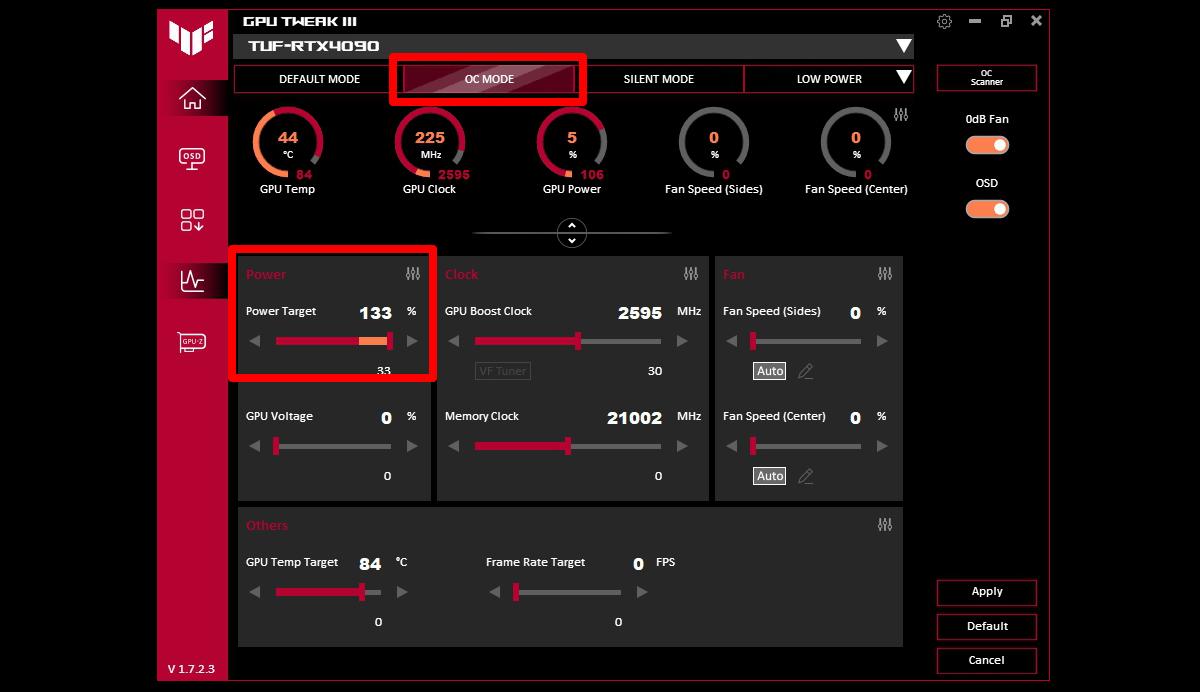
El overclock de GPU se suele hacer desde Windows con herramientas como MSI Afterburner, que permiten subir la frecuencia del núcleo gráfico, de la memoria de vídeo y ajustar la curva de ventiladores sin tocar la BIOS de la tarjeta.
La filosofía es muy similar a la de la CPU: se trata de subir los valores poco a poco, probar estabilidad con benchmarks o juegos exigentes y vigilar que las temperaturas no se disparen. Muchos usuarios empiezan por subir la memoria un porcentaje pequeño, luego el núcleo, y a partir de ahí van probando.
Afterburner y programas similares también permiten modificar el límite de potencia y de temperatura que la tarjeta está dispuesta a aceptar. Al aumentarlos ligeramente, la GPU deja de limitarse a sí misma tan pronto y mantiene frecuencias más altas durante más tiempo, aunque siempre a costa de consumir más y calentarse más.
En tarjetas modernas de Nvidia y AMD, el propio driver y la BIOS suelen aplicar mecanismos de protección (throttling, limitación de potencia, etc.) que reducen frecuencia de forma automática si se supera cierto umbral, por lo que es relativamente difícil “freír” una gráfica solo por subir un poco la frecuencia.
En cualquier caso, los mismos principios se aplican: usar benchmarks tipo Unigine Heaven, 3DMark o juegos muy exigentes para probar la estabilidad y comprobar si aparecen artefactos (píxeles raros, líneas, parpadeos) o cuelgues. Si pasan estas cosas, toca bajar un poco la frecuencia o el voltaje hasta que desaparezcan los problemas.
Métodos avanzados: jumpers físicos y cambios a bajo nivel
Además del overclock por BIOS o software, existen métodos más “vieja escuela” como modificar jumpers o puentes en la placa base o en la gráfica para cambiar la configuración eléctrica del circuito. Esto implica abrir el equipo y tocar físicamente los componentes.
Un jumper es básicamente un pequeño conector de plástico con interior metálico que se coloca sobre unos pines concretos de la placa o tarjeta para cerrar o abrir un circuito. Cambiando su posición se modifican cosas como el multiplicador base o ciertos límites de voltaje en dispositivos antiguos o muy específicos.
Este tipo de modificaciones son delicadas, requieren conocimientos avanzados de electrónica y del diseño de la placa, y en general no se recomiendan para usuarios principiantes. Un error al mover un jumper o al hacer un mod físico puede dejar inservible la placa o la gráfica.
Por eso, en la práctica, casi todos los usuarios de hoy en día recurren al overclock por BIOS y software, que ofrece suficiente margen de mejora sin tener que toquetear físicamente el circuito ni arriesgar tanto el hardware.
Riesgos reales del overclocking: temperatura, estabilidad y garantía
Aunque hoy en día el overclock es bastante más seguro que hace años, no deja de ser una forma de forzar el hardware más allá de lo que garantiza el fabricante. Eso implica riesgos que conviene tener muy presentes antes de lanzarse.
Uno de los riesgos más claros es el aumento de temperatura y consumo eléctrico. Una CPU o GPU overclockeada genera más calor, y si la refrigeración no está a la altura, el componente puede pasar muchas horas trabajando a temperaturas altas. A corto plazo, el sistema suele protegerse reduciendo frecuencia o apagándose, pero a largo plazo ese calor extra puede acelerar la degradación.
También existe el tema de la inestabilidad del sistema. Al llevar los componentes al límite, es más probable que aparezcan cuelgues, reinicios aleatorios, errores en juegos o incluso corrupción de datos si el fallo se produce en mitad de una operación de escritura. Por eso conviene tener siempre copias de seguridad de lo importante.
Otro punto es la garantía: en muchos casos, el overclock se considera una modificación no soportada oficialmente, lo que puede anular la garantía del fabricante. Aunque es complicado demostrar cierto tipo de overclock, hay situaciones (por ejemplo, cambios físicos o BIOS modificadas) en las que puede quedar bastante claro.
En cuanto a la vida útil, dar más voltaje y más frecuencia a la CPU o GPU somete los transistores a un estrés adicional continuo. Esto puede acortar su vida útil teórica (de, por ejemplo, 15-20 años a 12-15 años), aunque en la práctica la mayoría de usuarios renueva el PC mucho antes de que ese límite llegue a ser un problema real.
¿Es seguro el overclocking hoy en día?
Con el hardware moderno y un poco de sentido común, el overclocking es relativamente seguro siempre que se haga con cabeza. Las CPUs y GPUs actuales incluyen protecciones que reducen frecuencia, limitan el consumo o directamente apagan el equipo si las cosas se van demasiado al extremo.
Esto hace que sea bastante difícil “freír” un procesador solo por cambiar el multiplicador unos puntos o por hacer pruebas moderadas de voltaje. Lo más habitual, si te pasas, es que el PC no arranque, se quede en bucle de reinicio o te muestre un pantallazo azul hasta que restaures parámetros sensatos.
Si en algún momento tu equipo no arranca tras un cambio en la BIOS, casi todas las placas traen opciones como Clear CMOS o Reset CMOS, ya sea mediante un botón dedicado o un jumper específico. Al activarlo, se borran los ajustes de la BIOS y se vuelve a la configuración de fábrica.
En el peor de los casos, siempre puedes recurrir al método clásico de quitar la pila de la placa base (la típica pila de botón), esperar unos segundos y volver a colocarla. Con eso, la BIOS pierde la configuración almacenada y al arrancar se restablecen todos los valores por defecto.
Eso sí, aunque sea difícil destruir el hardware de golpe, el estrés térmico y eléctrico extra existe, y a la larga puede ir acortando la vida del componente. No suele ser dramático, pero es algo que conviene tener en cuenta a la hora de decidir cuánto quieres apretar.
Cómo diagnosticar y solucionar problemas tras hacer overclock
Si después de hacer overclock empiezas a notar comportamientos raros (cuelgues, errores en juegos, artefactos gráficos), es momento de hacer un diagnóstico sistemático para encontrar el punto conflictivo y corregirlo.
El primer paso es volver a lanzar tests de estabilidad y benchmarks como Prime95, Cinebench, AIDA64 u OCCT para la CPU, y 3DMark, Unigine Heaven u otros benchmarks de GPU. El objetivo es reproducir los problemas bajo carga y ver si el sistema falla de forma consistente.
Mientras haces estas pruebas, es fundamental monitorizar en tiempo real la temperatura con herramientas como HWMonitor, Core Temp o SpeedFan. Para una CPU, lo ideal es que, incluso en carga alta, se mantenga en un rango razonable, aproximadamente entre 40 y 65 °C en uso moderado, y sin acercarse peligrosamente al máximo especificado por el fabricante.
Si detectas que los problemas aparecen cuando la temperatura sube mucho, o que el equipo hace thermal throttling, la solución pasa por bajar multiplicador y voltaje, mejorar la refrigeración o reducir el límite de potencia. Menos overclock significa menos calor, menos consumo y más margen de seguridad.
Tampoco hay que olvidar la parte de software: controladores de gráficos desactualizados, una BIOS muy vieja o drivers del chipset pueden producir inestabilidades que se agravan con el overclock. Mantener drivers y BIOS al día ayuda a que el sistema se comunique correctamente con CPU, GPU y el resto de componentes.
Portátiles, overclock y sus limitaciones
En teoría, también se puede hacer overclock a la CPU de un portátil si el procesador está desbloqueado y la BIOS lo permite, pero en la práctica es algo que no suele ser recomendable para la mayoría de usuarios.
Los portátiles tienen los componentes muy apretados, con sistemas de refrigeración mucho más limitados que los de una torre. Al subir frecuencia y voltaje, el calor generado puede dispararse rápidamente, y el equipo no siempre tiene margen de ventilación suficiente para disiparlo sin ruido excesivo o sin sufrir thermal throttling continuo.
Por este motivo, muchos fabricantes bloquean tanto la CPU como la BIOS para que no se puedan tocar parámetros críticos de frecuencia o voltaje. Algunos modelos gaming avanzados sí permiten ciertos ajustes, pero en general hay que ir con pies de plomo.
Si aun así decides probar y tu portátil tiene CPU desbloqueada, el procedimiento sería muy similar al de un sobremesa: ajustes graduales en BIOS, tests de estabilidad, monitorización de temperatura y mucha prudencia con los voltajes. Cualquier subida exagerada puede acortar de manera notable la vida útil del equipo.
Como alternativa más segura en portátiles, suele dar mejor resultado optimizar el software, reducir programas en segundo plano, limpiar el sistema y cuidar la refrigeración (bases de refrigeración, limpieza de polvo, cambio de pasta térmica) que meterse en overclock agresivos.
Software de optimización y overclock para usuarios menos avanzados
Para quienes no se sienten cómodos tocando BIOS ni parámetros técnicos, existen utilidades de terceros que facilitan mucho tanto la optimización del sistema como ciertas formas de overclock controlado, sobre todo en GPU.
Algunos programas se encargan de cerrar procesos en segundo plano, detener servicios que no hacen falta mientras juegas y liberar RAM, de manera que el hardware que ya tienes pueda rendir al máximo sin necesidad de subir frecuencias. Es una forma menos agresiva de ganar rendimiento en juegos sin multiplicar el riesgo.
También hay programas centrados en el gaming que, además de optimizar, integran funciones de overclock simplificado de la GPU. Analizan tu configuración, proponen un perfil de rendimiento y aplican de forma automática cambios en frecuencia y ventilación para exprimir algo más tu gráfica.
Aunque estas herramientas no sustituyen la flexibilidad del overclock manual, resultan muy útiles para usuarios que prefieren una solución más “un clic y listo”. Aun así, conviene no olvidar que cualquier aumento de frecuencia implica calor extra, por lo que sigue siendo necesario vigilar temperaturas.
En cualquier caso, tanto si eliges herramientas de este tipo como si haces overclock manual, lo fundamental es que el sistema se mantenga estable, fresco y con un comportamiento predecible. Si empiezas a notar fallos raros, lo sensato es recular un poco en la configuración.
Con todo lo anterior, queda claro que el overclocking de CPU y GPU puede ser una manera muy efectiva de exprimir al máximo un PC sin cambiar de hardware, siempre que se entienda qué se está haciendo, se avance poco a poco, se vigilen temperaturas y estabilidad, y se acepte que existe cierto compromiso entre rendimiento, ruido, consumo y vida útil de los componentes.
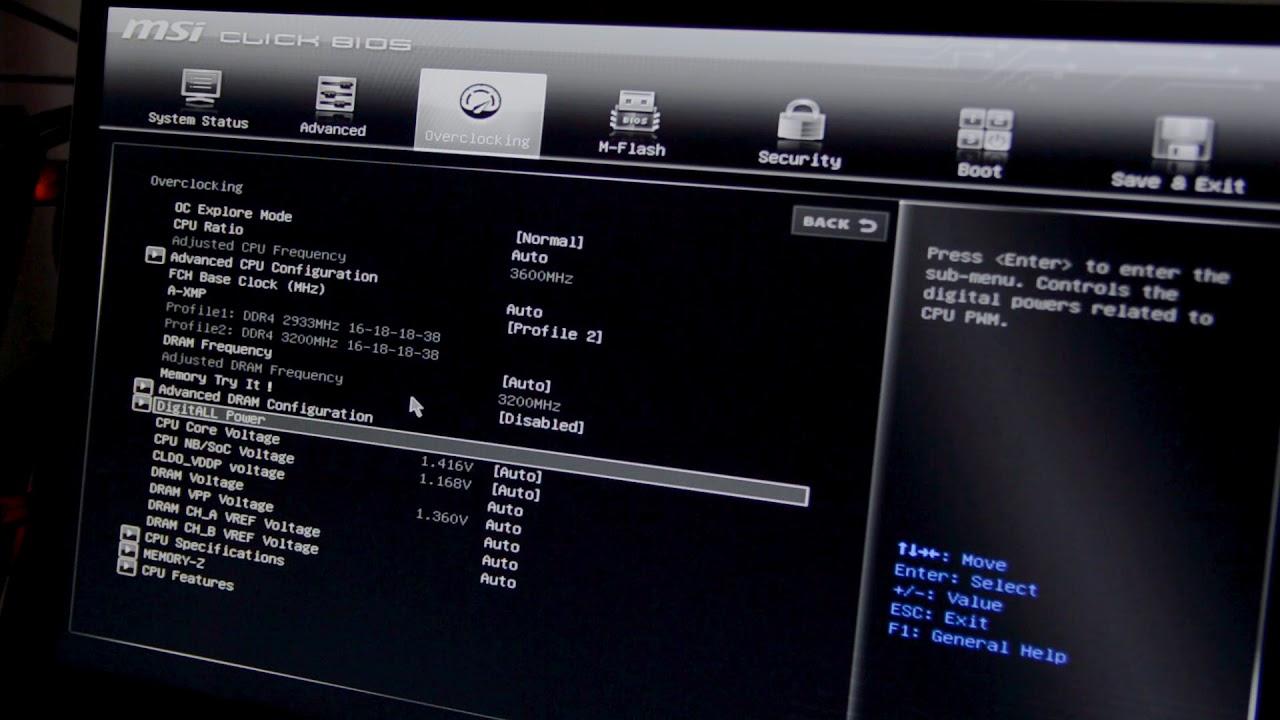
Tabla de Contenidos
- Qué es el overclocking de CPU y GPU y para qué sirve
- ¿Merece la pena hacer overclocking? Ventajas y cuándo compensa
- Comprobar si tu CPU y GPU se pueden overclockear
- Herramientas básicas para overclocking y monitorización
- Preparación: temperaturas, estabilidad y rendimiento de partida
- Acceder a la BIOS y opciones de overclocking automático o manual
- Cambiar el multiplicador y el voltaje de la CPU paso a paso
- Qué es el overclocking de GPU y cómo se hace con programas como MSI Afterburner
- Métodos avanzados: jumpers físicos y cambios a bajo nivel
- Riesgos reales del overclocking: temperatura, estabilidad y garantía
- ¿Es seguro el overclocking hoy en día?
- Cómo diagnosticar y solucionar problemas tras hacer overclock
- Portátiles, overclock y sus limitaciones
- Software de optimización y overclock para usuarios menos avanzados