- Windows se potencia instalando navegadores, ofimática, reproductores y compresores adicionales que cubren mejor el uso diario.
- Existe un amplio ecosistema de software gratuito y de código abierto (GIMP, LibreOffice, 7‑Zip, Firefox, etc.) que reduce costes sin perder calidad.
- Herramientas de seguridad, copias de seguridad y mantenimiento (Avast, Malwarebytes, EaseUS, BleachBit, CrystalDiskInfo) refuerzan la estabilidad del sistema.
- Aplicaciones de productividad y administración avanzada (ShareX, FastKeys, VirtualBox, UniGetUI, NirSoft, SysInternals) permiten automatizar tareas y gestionar Windows con mucha más eficiencia.

Montar un PC con Windows desde cero o estrenar portátil nuevo siempre plantea la misma duda: ¿qué programas instalo para dejarlo listo y no echar nada en falta a los dos días tras la configuración inicial de Windows? Windows 10 y Windows 11 llegan con un buen puñado de aplicaciones de serie, pero en cuanto empiezas a trabajar, estudiar o simplemente a trastear, notas que el sistema se queda corto para muchas tareas del día a día.
En esta guía vas a encontrar una selección muy completa de software para Windows que cubre ofimática, seguridad, multimedia, copias de seguridad, productividad, mantenimiento y mucho más. Es un recopilatorio grande, porque integra lo que recomiendan varias de las mejores webs especializadas, pero explicado con otras palabras, con ejemplos y diferenciando cuándo conviene usar una alternativa gratuita, de código abierto o de pago.
Programas básicos que no pueden faltar en cualquier Windows
Antes de ponerte exquisito con herramientas avanzadas, conviene asegurarse de que tienes cubiertos los pilares: navegar por Internet, trabajar con documentos, reproducir vídeo y audio, comprimir archivos y mantener el sistema limpio y protegido. Estos son los primeros programas que la mayoría acaba instalando tras formatear o estrenar equipo.
En el terreno de los navegadores web las opciones de referencia siguen siendo Google Chrome, Mozilla Firefox y Microsoft Edge. Edge viene preinstalado y hoy en día, al estar basado en Chromium, es compatible con casi todas las extensiones de Chrome, así que ya no es ese navegador “para descargar otro” de antaño. Chrome destaca por su integración con la cuenta de Google y su enorme catálogo de extensiones, mientras que Firefox gusta por su enfoque en la privacidad, bloqueo de rastreadores y filosofía de software libre. No hay problema en tener dos instalados para usar uno de principal y otro como respaldo.
Para trabajar con documentos y hojas de cálculo, el clásico es Microsoft Office, con Word, Excel, PowerPoint y compañía. Es la suite estándar en empresas y centros educativos, con distintos planes para hogar, negocio y educación. Si no quieres pagar suscripción, LibreOffice y OpenOffice ofrecen suites de ofimática gratuitas y de código abierto con procesador de textos, hojas de cálculo, presentaciones, bases de datos y editor de fórmulas. Han mejorado mucho en compatibilidad con formatos de Microsoft, y cuentan con plantillas, corrector ortográfico, autocorrección y opciones de colaboración.
En cuanto a los PDF, aunque Edge puede abrirlos y permite resaltar, comentar y hasta leer en voz alta, suele venir bien un visor dedicado. Adobe Acrobat Reader sigue siendo el visualizador oficial de Adobe, con soporte para visualización, impresión, firma y funciones básicas de anotación. Si prefieres algo ligero y muy rápido, SumatraPDF es una joya minimalista que no se complica con funciones extra. Y si lo que buscas es edición avanzada de PDFs (modificar texto, añadir imágenes, formularios, etc.), PDFelement y Foxit Reader ofrecen versiones gratuitas con muchas opciones, dejando las funciones más avanzadas para ediciones de pago.
Para reproducir vídeo y música, VLC es prácticamente obligatorio. Este reproductor de código abierto incluye sus propios códecs, así que traga casi cualquier formato de vídeo o audio sin necesidad de instalar paquetes adicionales. Funciona en Windows, Linux, macOS y móviles, soporta subtítulos, listas de reproducción y hasta retransmisiones en red. Si quieres ir un paso más allá y montar un centro multimedia completo para películas, series, música y fotos, Kodi es una solución muy potente, con interfaz tipo salón, soporte para casi todos los formatos y un sistema de add-ons para añadir canales online, TDT vía IPTV y muchas funciones adicionales.
Para la música en streaming, Spotify se ha convertido en el estándar en Windows. La versión gratuita incluye anuncios, pero te da acceso a un catálogo enorme sin tener que guardar miles de MP3 en el disco. En PC la versión gratuita está menos limitada que en móviles, así que resulta muy cómoda para trabajar mientras escuchas listas personalizadas, radios de artistas o podcasts.
Los archivos comprimidos son otro básico del día a día. Windows abre ZIP de forma nativa, pero en la práctica acabarás encontrándote con RAR, 7Z, ISO u otros formatos. WinRAR es el clásico para trabajar con RAR (aunque sea de pago, su licencia de prueba “no caduca” en la práctica), y WinZip fue durante años el rey de los ZIP. Como alternativas gratuitas y de código abierto, 7‑Zip y PeaZip permiten comprimir y descomprimir en multitud de formatos, con buenas tasas de compresión, cifrado con contraseña e integración en el Explorador de Windows.
Para mantener el sistema limpio, CCleaner fue durante mucho tiempo el referente para borrar archivos temporales, cachés y desinstalar programas. Hoy en día, muchos usuarios están migrando a herramientas similares como BleachBit, que limpia sistema y navegadores y permite eliminar archivos de forma segura. También es interesante contar con gestores de desinstalación avanzada como Bulk Crap Uninstaller (BC Uninstaller), que borra restos de programas que la desinstalación estándar deja atrás y permite quitar muchos programas de golpe y consultar guías para forzar la desinstalación de programas.
Software gratuito para Windows que deberías conocer
Aunque el ecosistema de Windows está lleno de aplicaciones de pago, también hay un catálogo enorme de programas gratuitos y de código abierto que cubren casi cualquier necesidad. Muchos vienen del mundo Linux y se han portado con éxito a Windows, manteniendo una comunidad muy activa detrás que los mantiene actualizados y seguros.
En el terreno de las comunicaciones, Thunderbird es uno de los mejores clientes de correo gratuitos. Desarrollado por la comunidad de Mozilla, te permite gestionar varias cuentas de e‑mail en una sola bandeja, añadir calendarios (como Google Calendar), integrar mensajería y ampliar funciones con complementos. Es una alternativa sólida a Outlook para quien quiere control total sin pasar por la web.
Si te preocupa la seguridad online y el rastreo, Mozilla Firefox es un navegador que pone el foco en bloquear rastreadores, cookies de terceros y criptomineros. Integra gestor de contraseñas, sincronización entre dispositivos y un buen puñado de extensiones, y su código abierto permite que cualquiera audite su seguridad. Es una alternativa muy seria a Chrome y Edge, especialmente si valoras la privacidad.
Relacionados con las contraseñas, hay dos enfoques muy populares. LastPass ofrece un gestor de contraseñas en la nube con versión gratuita limitada, que se integra en el navegador y guarda logins para webs y aplicaciones. Por otro lado, KeePass propone guardar todas tus claves en una base de datos cifrada localmente, protegida por una contraseña maestra. Es software libre, muy ligero y con montones de plugins para integrarlo con navegadores y mejorar su uso, ideal si prefieres no depender de servicios externos.
Si hablamos de ofimática libre, LibreOffice es probablemente la suite más completa y activa. Incluye Writer, Calc, Impress, Draw, Base y Math, con una gran compatibilidad con documentos de Microsoft Office. OpenOffice ofrece algo muy similar, aunque con un desarrollo algo más pausado. En ambos casos, dispones de plantillas, corrector ortográfico, estilos, macros y complementos, todo sin pagar licencias.
También es un punto fuerte la posibilidad de adaptar el software a necesidades específicas. Si tienes conocimientos de programación (o cuentas con alguien que los tenga), puedes modificar el código, añadir idiomas, automatizar funciones o integrarlo con otras herramientas. Eso en el software propietario está, como mucho, limitado a lo que ofrezcan sus APIs.
En el ámbito de la creación de contenido, el software libre también tiene mucho que decir. GIMP es la alternativa gratuita por excelencia a Adobe Photoshop: editor de imágenes avanzado con capas, filtros, máscaras, pinceles y soporte para plugins. Tiene curva de aprendizaje, pero para edición fotográfica básica y media es más que suficiente, y con práctica se pueden lograr resultados muy profesionales. Para ilustración vectorial, Inkscape cubre el hueco de Adobe Illustrator o CorelDRAW, permitiendo crear logotipos, iconos, infografías y todo tipo de gráficos escalables.
Para edición de vídeo, el abanico también es amplio. OpenShot nació en Linux y hoy está disponible en Windows y macOS, con una interfaz bastante intuitiva, pistas ilimitadas, recortes, transiciones, textos y efectos 3D. Lightworks ofrece una versión gratuita con funciones muy avanzadas, usada incluso en entornos profesionales, limitando algunos formatos de exportación a la edición Pro. Y si buscas algo muy potente a nivel de color, efectos y audio, DaVinci Resolve reúne edición, corrección de color y posproducción de sonido en un mismo programa, con una edición gratuita tremendamente completa.
Otros programas gratuitos muy útiles en el día a día son Calibre, un gestor de libros electrónicos que organiza tu biblioteca y convierte entre formatos como EPUB, MOBI o PDF, y Visual Studio Code, el editor de código de Microsoft que se ha convertido en estándar para programadores. VS Code sirve también como bloc de notas vitaminado para quien quiera pestañas, resaltado de sintaxis y extensiones sin complicarse con un IDE pesado.
Herramientas de seguridad y copias de seguridad para Windows
La seguridad en Windows ya no es el desastre de hace años, entre otras cosas porque Microsoft Defender viene preinstalado y ofrece una protección muy digna. Aun así, conviene complementar esa protección y tener algunas herramientas extra para situaciones delicadas, como probar programas sospechosos sin infectarte.
Si buscas un antivirus gratuito sencillo para olvidarte del tema, Avast Free Antivirus sigue siendo uno de los más populares. Se instala, activas la licencia gratuita y se encarga de las actualizaciones de firmas y de la protección en tiempo real. Incluye además extras como cortafuegos, protección de correo, escudo web y análisis de redes WiFi, lo que ayuda a reforzar la seguridad general del equipo.
Para una “segunda opinión” frente a malware que pueda habérsele escapado al antivirus principal, Malwarebytes es casi un imprescindible. En su versión gratuita no actúa de forma residente, pero permite lanzar análisis bajo demanda que detectan adware, spyware y otro malware que a veces los antivirus clásicos pasan por alto. Ejecutarlo de vez en cuando es una buena costumbre para mantener el sistema limpio.
En entornos donde preocupa especialmente el cifrado forzado de archivos, herramientas como EaseUS Todo Backup ayudan a tener copias de seguridad actualizadas de tus datos y pueden servir para clonar Windows al nuevo SSD. Permite programar backups automáticos, hacer copias incrementales y restaurar sistemas completos o solo archivos concretos. Combinado con almacenamiento en la nube, te protege frente a fallos de hardware, errores humanos y ataques de ransomware.
Otra vertiente importante de la seguridad es saber quién está conectado a tu red WiFi en cada momento. Aplicaciones como Fing permiten escanear tu red y listar todos los dispositivos conectados, de forma que puedas detectar intrusos (ese vecino “espabilado” que roba señal). Si quieres ir un paso más allá, WiFi Guard añade un escáner automático que cada cierto tiempo revisa la red y te avisa si aparece un dispositivo nuevo sospechoso, ayudándote a reaccionar rápido.
Cuando necesitas borrar información sensible, la típica opción de “Eliminar” de Windows no es suficiente. Eraser sobrescribe los archivos con distintos patrones para dificultar totalmente su recuperación, ideal para documentos confidenciales o discos que vayas a vender o reciclar. Es justo lo contrario a lo que hace un programa de recuperación: aquí el objetivo es que no haya vuelta atrás.
Hablando de recuperar, si el desastre ya ha ocurrido, la salud de tus discos puede marcar la diferencia. Utilidades como CrystalDiskInfo monitorizan parámetros S.M.A.R.T. de discos duros y SSD, avisando de sectores reasignados, temperaturas altas o problemas de lectura que anticipan un fallo inminente. Saber esto a tiempo te da margen para hacer copia y cambiar el disco antes de perder datos.
Almacenamiento en la nube, copias y sincronización
Hoy en día lo habitual es combinar almacenamiento local con la nube. Servicios como Google Drive, OneDrive, Dropbox o Mega cuentan con clientes oficiales para Windows que crean una carpeta sincronizada en tu PC. Todo lo que copies ahí se sube automáticamente a la nube y se replica en otros dispositivos donde tengas la misma cuenta.
Dropbox, por ejemplo, destaca por su estabilidad y por las opciones de colaboración: compartir carpetas con otros usuarios, gestionar versiones anteriores de archivos y mantener copias de seguridad automáticas. OneDrive viene integrado en Windows y se lleva muy bien con Office, mientras que Google Drive resulta ideal si usas mucho Gmail, Docs o Google Fotos. Mega ofrece bastante espacio gratuito de inicio y cifrado de extremo a extremo.
Si tienes muchas fotos y no quieres perder ni una, Google Fotos también se puede usar desde Windows. Mediante su cliente o como app web, permite hacer copia automática de las imágenes de determinadas carpetas, aplicar ediciones básicas (recortar, girar, ajustar color) y tener todas tus fotos accesibles desde móvil y navegador. Es una forma muy cómoda de no depender de un único disco físico.
Para copias de seguridad más “de toda la vida”, orientadas a proteger todo el contenido del PC, CrashPlan es una solución que sube tus datos a la nube con versiones históricas, de modo que puedas recuperar incluso archivos borrados hace tiempo. Combinar este tipo de backup remoto con copias locales en discos externos es una estrategia muy robusta frente a fallos de hardware, robos o desastres físicos.
Mantenimiento, diagnóstico y administración avanzada
A medida que usas el PC, se llena de programas, archivos temporales, juegos, proyectos… y es fácil que el sistema se resienta. Buenas herramientas de mantenimiento y diagnóstico alargan la vida útil de Windows y te ahorran más de un quebradero de cabeza; además, siempre es útil seguir guías para acelerar Windows lento desactivando efectos visuales cuando notes caída de rendimiento.
Además de BleachBit y los desinstaladores avanzados, conviene controlar qué se ejecuta al arrancar el sistema. Autorun Organizer permite ver de un vistazo los programas, servicios y tareas programadas que se cargan al inicio, y te da la opción de deshabilitarlos o retrasarlos; es una alternativa práctica a usar Autoruns para acelerar el arranque. De esta forma logras que Windows arranque mucho más rápido y evitas que se saturen los recursos nada más encender el equipo.
Para saber qué está pasando “por debajo del capó”, Process Explorer, de la suite SysInternals de Microsoft, es un administrador de tareas avanzado que muestra en detalle procesos, consumo de CPU, acceso a disco y archivos abiertos. Una de sus funciones más interesantes es la integración con VirusTotal, que permite verificar si algún proceso sospechoso coincide con malware conocido en el servicio online.
Si te interesa monitorizar el hardware, Speccy y HWiNFO muestran información detallada sobre CPU, memoria RAM, placa base, tarjeta gráfica y discos. Herramientas como Rainmeter, por su parte, permiten colocar widgets en el escritorio con datos de uso de CPU, RAM, red o temperatura, creando un panel de control visual totalmente personalizable.
El espacio en disco suele ser un problema recurrente. Aunque desde el Explorador puedes ver cuánto queda libre, no es tan evidente qué carpetas están ocupando más. Ahí entran en juego utilidades como TreeSize y SpaceSniffer: analizan una unidad y muestran un mapa jerárquico o visual del tamaño de cada carpeta y archivo, y te ayudan a saber qué archivos ocupan espacio en el disco. Conforme bajas por la estructura vas viendo dónde se esconde la “basura gorda” que puedes borrar para recuperar gigas.
Para gestionar particiones de discos, MiniTool Partition Wizard aporta una interfaz mucho más amigable que el administrador de discos de Windows, permitiendo crear, borrar, redimensionar y formatear particiones en distintos sistemas de archivos. Es útil cuando añades un disco nuevo, quieres reorganizar el espacio o preparas memorias USB, y hay guías prácticas sobre cómo particionar un disco de 1TB.
En redes y diagnóstico avanzado, las colecciones NirSoft Utilities y SysInternals Suite son dos auténticos maletines de herramientas. Incluyen utilidades para recuperar contraseñas almacenadas, analizar conexiones de red, revisar entradas de inicio, examinar archivos de sistema, etc. Para gestionarlas cómodamente, NirLauncher actúa como lanzador organizado, agrupando todas esas pequeñas herramientas portables en categorías accesibles sin instalaciones complicadas.
Por último, si quieres tener control fino sobre la privacidad en Windows 10/11, O&O ShutUp10 (también conocido simplemente como O&O ShutUp) centraliza las opciones para desactivar o limitar la telemetría, los servicios de localización y otros mecanismos de recopilación de datos. Esto te permite ajustar hasta dónde quieres que Microsoft tenga acceso a tu actividad, más allá de los ajustes básicos del sistema.
Productividad, automatización y utilidades varias
Más allá del mantenimiento, hay un buen grupo de herramientas pensadas para ahorrarte tiempo, automatizar tareas y hacer más cómodo el uso diario del PC. Muchas de ellas se convierten en imprescindibles una vez te acostumbras.
Si sueles escribir los mismos textos una y otra vez o quieres lanzar acciones con combinaciones de teclas, Launchy y FastKeys son dos aliados estupendos. Launchy permite abrir programas, archivos y realizar búsquedas simplemente escribiendo unas letras tras un atajo de teclado, evitando tener que ir al menú Inicio. FastKeys va más allá y ofrece expansores de texto, atajos personalizados y automatización de tareas, ideal para quienes escriben mucho correo, código o documentación.
Cuando hablamos de capturas de pantalla, la herramienta Recortes de Windows ha mejorado, pero sigue siendo básica. ShareX ofrece captura avanzada de pantalla y grabación de vídeo del escritorio, con opciones para anotar, desenfocar datos sensibles, añadir flechas y exportar a distintos formatos. PicPick es otra alternativa muy amigable, que combina capturas con un pequeño editor de imágenes, plantillas y efectos como marcos, sombras o marcas de agua.
En el terreno de las descargas, los gestores de torrents como Transmission y qBittorrent permiten aprovechar las redes P2P de forma cómoda y legal, siempre que los contenidos que bajes lo permitan. Transmission apuesta por la simplicidad, mientras que qBittorrent añade opciones avanzadas de gestión de colas, filtros y búsquedas, todo sin publicidad ni bloatware. Para descargas directas, JDownloader centraliza enlaces de múltiples servidores, automatiza esperas y captchas, y extrae automáticamente archivos comprimidos al finalizar.
Para conversión de vídeo, HandBrake destaca por su capacidad para recodificar vídeos a otros formatos, resoluciones y bitrates. Puedes reducir el tamaño de un archivo sin perder apenas calidad, ideal para liberar espacio o preparar vídeos para dispositivos concretos. Sus perfiles predefinidos facilitan mucho la tarea a quien no se quiere pelear con parámetros técnicos.
Si sueles virtualizar sistemas operativos, VirtualBox ofrece una solución gratuita y muy completa para crear máquinas virtuales en las que instalar Linux, versiones antiguas de Windows o sistemas de prueba. VMware Workstation, por su parte, proporciona un entorno más pulido y profesional a cambio de licencia. En Windows Pro también está disponible Hyper‑V, la herramienta de virtualización nativa, con excelente rendimiento aunque con una interfaz algo menos amigable para principiantes.
Para mantener los controladores al día, Snappy Driver Installer permite descargar y aplicar drivers actualizados incluso sin conexión, muy útil para técnicos que trabajan con muchos equipos. Y si necesitas crear memorias USB de arranque con varias herramientas o sistemas, Ventoy simplifica el proceso: instalas Ventoy en el USB una vez y luego solo tienes que copiar ISOs dentro; el propio Ventoy se encarga de ofrecer un menú de arranque múltiple.
Finalmente, hay un tipo de herramientas especialmente curioso: los paquetes de instalación y actualización centralizada. UniGetUI proporciona una interfaz gráfica para manejar a la vez gestores de paquetes como Chocolatey, Scoop y Winget, de modo que puedas instalar, actualizar y desinstalar software desde un solo sitio, sin tener que escribir comandos ni visitar diez webs distintas.
Software libre en Windows: ventajas, desventajas y cuándo interesa
Aunque Windows es un sistema propietario, el software libre ha encontrado su hueco y ofrece alternativas muy sólidas a casi cualquier programa comercial. Navegadores como Firefox, clientes de correo como Thunderbird, suites ofimáticas como LibreOffice, editores gráficos como GIMP o Inkscape y compresores como 7‑Zip son ejemplos claros de ello.
Entre las principales ventajas del software libre está, por supuesto, el precio: no tienes que pagar licencias ni suscripciones, algo que suma mucho si piensas en ofimática, diseño, edición de audio/vídeo, desarrollo, etc. Además, al ser de código abierto, la comunidad puede auditar la seguridad, corregir errores y añadir funciones sin depender totalmente de una única empresa. En muchos proyectos hay foros, wikis y documentación muy completa que hace de “soporte comunitario”.
También es un punto fuerte la posibilidad de adaptar el software a necesidades específicas. Si tienes conocimientos de programación (o cuentas con alguien que los tenga), puedes modificar el código, añadir idiomas, automatizar funciones o integrarlo con otras herramientas. Eso en el software propietario está, como mucho, limitado a lo que ofrezcan sus APIs.
No todo son ventajas, claro. Una de las pegas habituales es que no siempre se garantiza compatibilidad inmediata con las últimas versiones de Windows, especialmente en proyectos pequeños con menos manos. En ocasiones la curva de aprendizaje es algo más pronunciada: al incluir muchas funciones avanzadas, las interfaces pueden resultar menos “amables” para usuarios muy novatos. Y en cuanto al soporte, no sueles tener un teléfono al que llamar; toca tirar de foros, documentación o empresas externas que ofrezcan soporte de pago sobre esas herramientas libres.
Con todo, para muchísimos usos cotidianos (ofimática, edición de imágenes no profesional, compresión, navegación, e‑mail, desarrollo, etc.) el software libre en Windows es una forma excelente de equipar tu PC sin gastar un euro, manteniendo buen nivel de seguridad y con la tranquilidad de que detrás hay comunidades enteras pendientes de mejorar y depurar el código.
Con todas estas categorías y ejemplos sobre la mesa, puedes montar un Windows a tu medida: desde lo imprescindible para cualquier usuario medio hasta herramientas muy avanzadas para administración, seguridad, programación o creación de contenido. La clave está en no instalar por instalar, sino en elegir lo que realmente te aporta valor en tu día a día, combinar bien alternativas gratuitas y de pago, y revisar de vez en cuando qué usas de verdad para mantener el sistema ágil, seguro y libre de morralla.
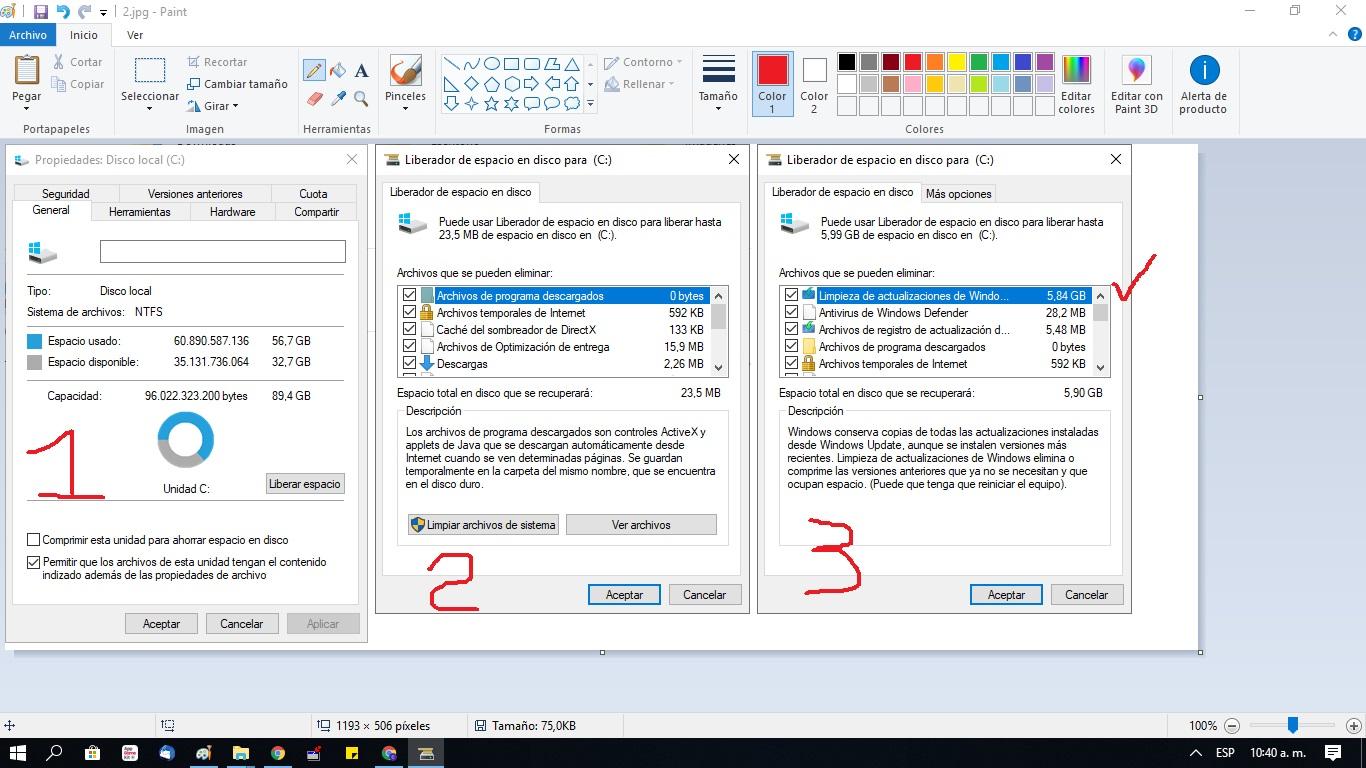
Tabla de Contenidos
- Programas básicos que no pueden faltar en cualquier Windows
- Software gratuito para Windows que deberías conocer
- Herramientas de seguridad y copias de seguridad para Windows
- Almacenamiento en la nube, copias y sincronización
- Mantenimiento, diagnóstico y administración avanzada
- Productividad, automatización y utilidades varias
- Software libre en Windows: ventajas, desventajas y cuándo interesa