- El HDR permite una representación de colores y contrastes mucho más cercana a la visión humana que el estándar SDR.
- Para aprovechar esta tecnología es imprescindible contar con un panel certificado (como DisplayHDR) y hardware compatible.
- Existen soluciones como Auto HDR de Windows y RTX Video HDR de NVIDIA para mejorar juegos y vídeos antiguos mediante IA.
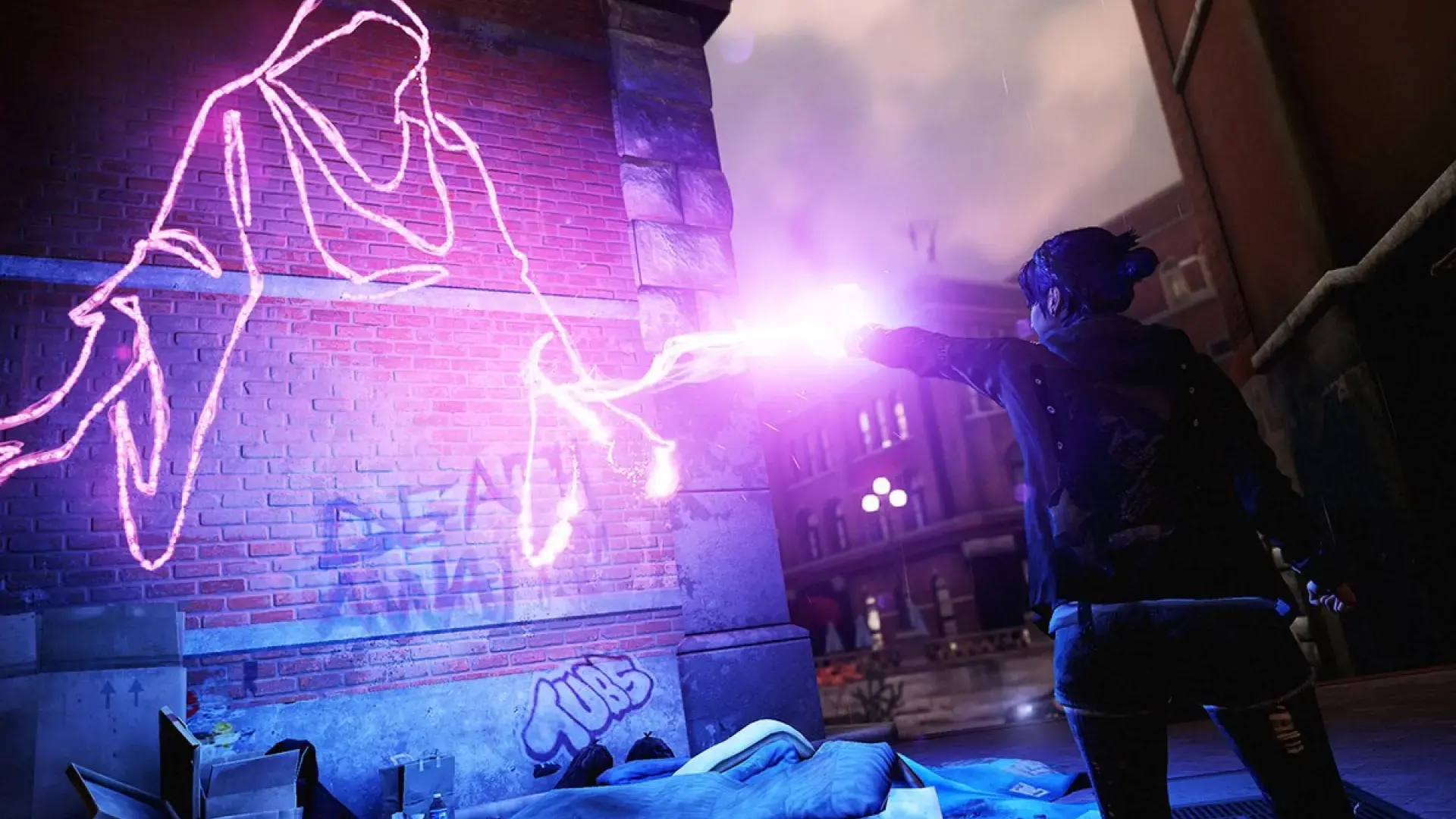
Seguro que has oído hablar del HDR en cualquier tienda de electrónica o leyendo especificaciones de monitores, pero a veces parece que nos venden la moto sin explicarlo bien. En esencia, no se trata de un simple filtro de colores bonitos, sino de una tecnología que busca que lo que ves en pantalla se parezca lo más posible a cómo percibimos la luz en el mundo real, evitando que las escenas se vean planas o artificiales.
Lo cierto es que, aunque mucha gente se lanza a comprar pantallas 4K, el HDR es probablemente el salto cualitativo más potente en cuanto a calidad de imagen, incluso por encima de la resolución. Es una de esas cosas que, una vez que lo pruebas en un equipo bien calibrado, hace que volver al estándar SDR te parezca como mirar una foto antigua en blanco y negro; la diferencia en la profundidad visual es sencillamente brutal.

¿Qué es exactamente el HDR y cómo funciona?
Cuando hablamos de HDR o Alto Rango Dinámico, nos referimos a la capacidad de una pantalla para mostrar un espectro mucho más amplio de luminosidades. Mientras que el SDR (Rango Dinámico Estándar) tiene límites muy marcados, el HDR permite que los blancos sean más brillantes y los negros mucho más profundos, evitando que las zonas muy iluminadas se vean como una mancha blanca sin detalle o que las sombras se conviertan en un bloque negro sin relieve.
Para lograr esto, se utilizan paneles con una mayor profundidad de bits. La mayoría de monitores comunes usan 8 bits, lo que nos da unos 16,7 millones de colores. Sin embargo, el HDR sube la apuesta a 10 o incluso 12 bits, permitiendo representar billones de colores diferentes. Esto elimina el molesto efecto de «banding» o rayas en los degradados del cielo o la niebla, haciendo que la transición entre tonos sea totalmente fluida.
Estándares y certificaciones: No todo el HDR es igual
Aquí es donde entra el marketing y donde muchos usuarios se llevan un chasco. No basta con que la caja diga «Compatible con HDR». Existen diferentes normativas, siendo HDR10 el estándar más común y accesible ya que no requiere pago de licencias. Otros formatos más avanzados, como Dolby Vision o HDR10+, utilizan metadatos dinámicos, lo que significa que la pantalla ajusta el brillo y el color escena a escena, en lugar de aplicar un ajuste fijo para todo el juego.
Para no comprar gato por liebre, es fundamental fijarse en la certificación de VESA llamada DisplayHDR, que divide la calidad en niveles:
- DisplayHDR 400: Es la puerta de entrada. Exige un brillo de 400 nits y gama sRGB. Es común en portátiles, pero es el nivel más básico y a veces el salto visual es discreto.
- DisplayHDR 600: Aquí ya empezamos a notar la chicha, con 600 nits y la introducción de atenuación local (local dimming), que permite apagar zonas del panel para mejorar el contraste.
- DisplayHDR 1000: El sueño de cualquier gamer, con 1000 nits de brillo y una precisión asombrosa en las luces intensas.
- True Black: Reservado generalmente para paneles OLED, donde los negros son absolutamente puros porque los píxeles se apagan por completo.
Requisitos técnicos y hardware compatible
Para disfrutar de este espectáculo, necesitas que toda la cadena de hardware esté alineada. En primer lugar, un monitor o televisor que cumpla los requisitos de brillo y bits mencionados. En cuanto a la potencia, consolas como la PS5, Xbox Series X/S o la antigua PS4 Pro ya gestionan este flujo de datos. En PC, necesitas una tarjeta gráfica moderna; las series GTX 10x de NVIDIA y Polaris de AMD fueron las pioneras en abrir este camino.

Es importante mencionar que el juego debe soportar HDR nativamente. No es una función que la tele «invente», sino una información adicional que el desarrollador incluye en el código. Títulos como Horizon Forbidden West o Ratchet and Clank Rift Apart son ejemplos perfectos de cómo el HDR transforma los paisajes, haciendo que la luz que se filtra entre los árboles sea estremadamente realista.
Trucos y herramientas para mejorar la imagen
Si tienes juegos antiguos que fueron diseñados solo para SDR, no todo está perdido. Microsoft ha implementado la función Auto HDR en Windows 10 y 11. Esta herramienta utiliza algoritmos para elevar el rango de color y brillo de juegos que usan DirectX 11 o 12, simulando la experiencia HDR aunque el juego no lo traiga de serie. Para activarlo, basta con ir a Configuración > Pantalla > HDR y marcar la casilla correspondiente, pudiendo aprovechar otros ajustes para optimizar Windows 11 para juegos.
Por otro lado, si tienes una tarjeta NVIDIA RTX, puedes aprovechar el RTX Video HDR. Gracias a la inteligencia artificial y los Tensor Cores, NVIDIA puede convertir vídeos estándar de navegadores basados en Chromium (como Chrome o Edge) en contenido HDR en tiempo real. Esto es una auténtica joya para quienes consumen contenido multimedia mientras juegan, ya que maximiza la capacidad del panel sin necesidad de que el vídeo original fuera HDR.
Cómo configurar y optimizar la experiencia
Activar el interruptor de HDR es solo el primer paso. Para que la imagen no se vea «lavada» o demasiado oscura, es vital realizar el mapeo de tonos. Muchos juegos incluyen un calibrador donde debes ajustar el punto blanco más brillante y el negro más oscuro. Si no haces esto, es probable que el HDR se vea peor que el SDR, especialmente en monitores de gama media como los HDR400.
En PC, el proceso es sencillo: habilitas el HDR en la configuración de Windows y luego lo activas dentro del menú de ajustes del juego. Si usas una GPU NVIDIA, recuerda mantener los Studio Drivers actualizados para aprovechar las últimas mejoras de IA en la gestión del color. La clave está en experimentar y ajustar los niveles hasta que la imagen se sienta natural y no saturada artificialmente.
Tener un equipo capaz de reproducir un alto rango dinámico cambia totalmente la perspectiva de cualquier partida, permitiendo distinguir detalles en las sombras más profundas y sentir la intensidad de los destellos solares. Mientras el hardware siga evolucionando hacia paneles con más zonas de iluminación y mayor brillo, la brecha entre la realidad y lo que vemos en el monitor seguirá cerrándose, convirtiendo la fidelidad visual en el estándar para todo aquel que busque una inmersión total.
