- El rendimiento del sistema depende directamente de la disponibilidad de almacenamiento interno y la gestión de la memoria RAM.
- Las actualizaciones de software y el estado físico de la batería son factores determinantes en la velocidad de respuesta del dispositivo.
- La presencia de procesos invisibles y software malicioso puede degradar la experiencia de uso independientemente de la potencia del hardware.

¿Te ha pasado que, de la noche a la mañana o poco a poco, tu smartphone empieza a dar tirones? Es una sensación desesperante: las aplicaciones tardan un siglo en cargar, el teclado no responde a tiempo y parece que el dispositivo se ha quedado congelado justo cuando más lo necesitas. Muchos pensamos que es el destino inevitable de tener un móvil con un par de años, pero la realidad es que la mayoría de los problemas de lentitud tienen solución sin tener que gastar un euro en un terminal nuevo.
Para poner orden en este caos, lo primero es entender que un teléfono es un ecosistema donde el software y el hardware bailan juntos. Si uno de los dos falla, el rendimiento cae en picado. Desde una memoria saturada hasta una batería que ya pide la jubilación, existen múltiples factores que ralentizan tu Android. En las siguientes líneas vamos a desgranar cada una de estas causas y te daremos los mejores trucos para que tu equipo vuelva a ir como el primer día.

Los culpables habituales de la lentitud

Uno de los problemas más recurrentes es el almacenamiento. Imagina que la memoria interna es el pulmón del móvil; si está llena de fotos, vídeos de WhatsApp y archivos temporales, el sistema no tiene espacio para «respirar». Cuando el almacenamiento supera el 75% u 80%, Android empieza a sufrir porque no tiene espacio suficiente para gestionar datos temporales, lo que provoca que todo se vuelva pesado y lento.
Luego tenemos el consumo invisible. Aunque cierres una app, muchas se quedan trabajando en segundo plano, robando memoria RAM y agotando la batería. Aplicaciones como Facebook, TikTok o Google Maps son famosas por consumir recursos del sistema sin que te des cuenta, haciendo que el procesador trabaje el doble de lo necesario y que el móvil se caliente.

El software también puede ser un arma de doble filo. Por un lado, no actualizar el sistema operativo es un error, ya que te pierdes parches de rendimiento y seguridad. Por otro lado, hay quien prefiere no actualizar versiones mayores en móviles antiguos, pues las nuevas versiones de Android son más exigentes y pueden saturar un hardware que ya no da para más.
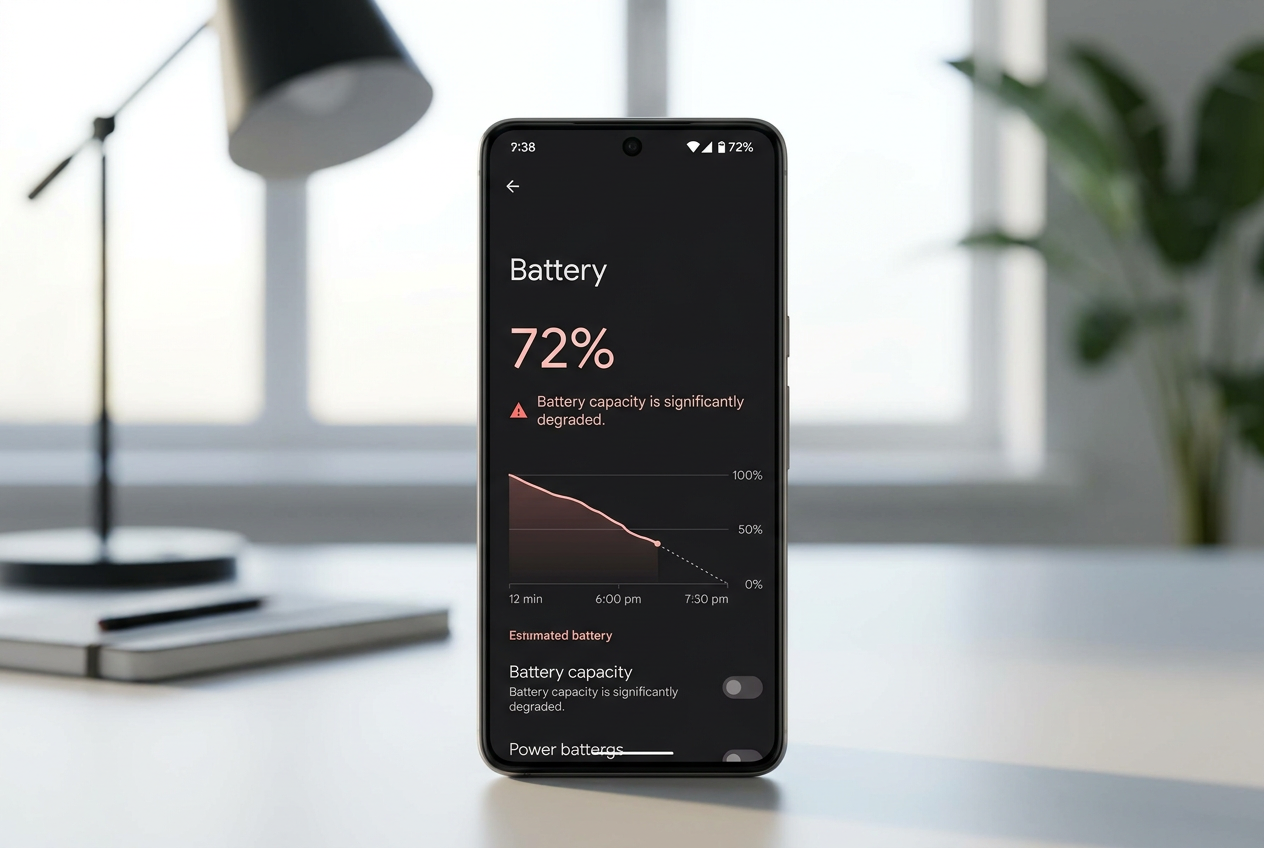
No podemos olvidar el hardware. Una batería degradada (especialmente si está por debajo del 80% de su capacidad original) puede provocar que el sistema reduzca la potencia del procesador para evitar apagones repentinos. Asimismo, el sobrecalentamiento es el enemigo número uno: cuando el móvil quema, el sistema activa el «thermal throttling», bajando la velocidad para proteger los componentes internos del calor.

Trucos efectivos para recuperar la velocidad
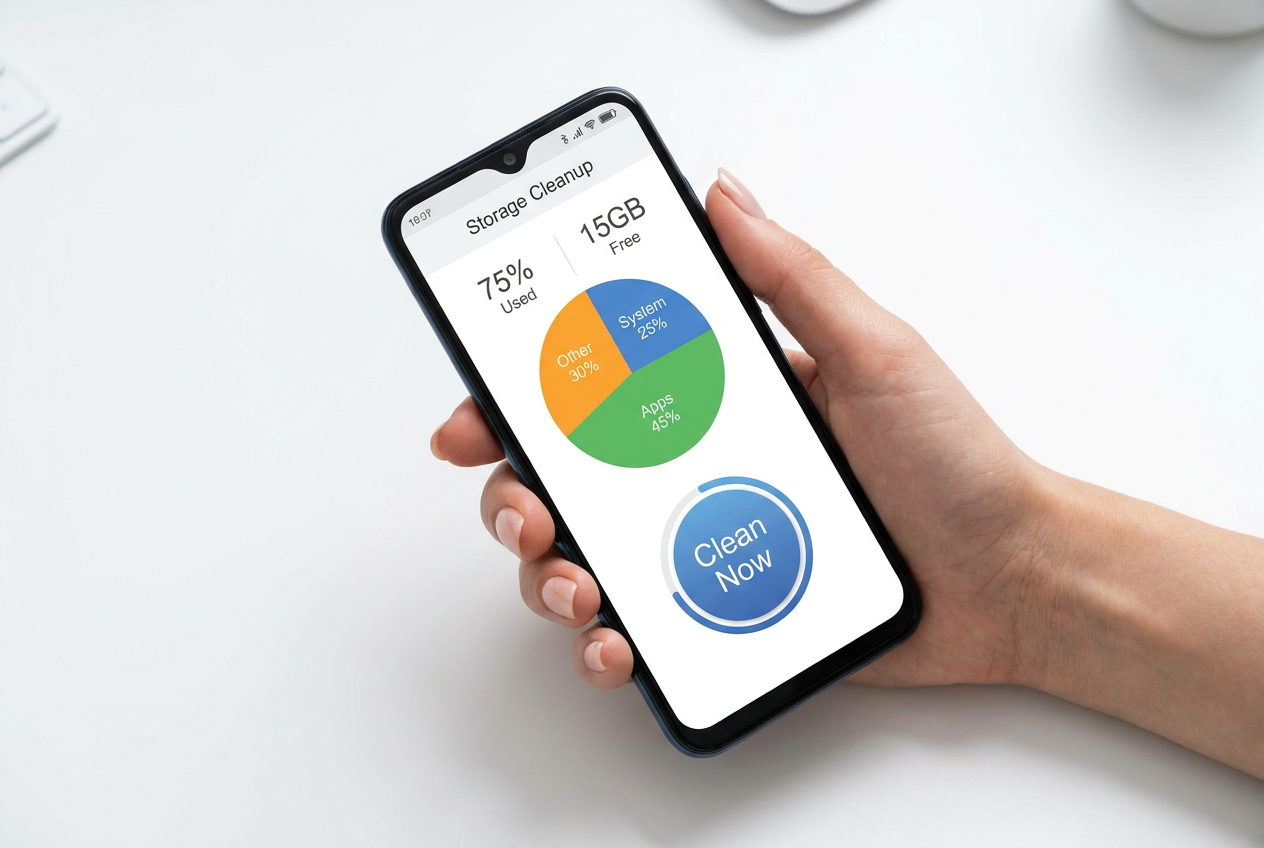
Si quieres resultados rápidos, lo primero es hacer una limpieza a fondo. No basta con borrar un par de fotos; lo ideal es usar herramientas como Google Files para eliminar archivos duplicados, basura y caché de aplicaciones pesadas como Instagram o Chrome. Liberar al menos un 20% de espacio interno suele dar un subidón de velocidad inmediato, siendo muy útil saber cómo borrar fotos duplicadas en Android.
Otro paso fundamental es el reinicio. Parece una tontería, pero apagar y encender el móvil al menos una vez a la semana limpia la memoria temporal y cierra procesos bloqueados que están consumiendo RAM. Si el problema persiste, puedes entrar en las Opciones de Desarrollador (tocando siete veces el Número de compilación en Ajustes) y hacer dos ajustes clave: reducir la escala de animaciones a 0.5x o desactivarlas por completo, y limitar los procesos en segundo plano para que el móvil se centre solo en lo que estás usando.

En cuanto a las aplicaciones, el consejo de oro es instalar versiones «Lite». Si notas que Facebook o Messenger vuelan en un móvil nuevo pero arrastran los pies en el tuyo, prueba las versiones optimizadas para Android Go, que consumen muchísimos menos recursos. Además, revisa tu pantalla de inicio; tener demasiados widgets activos obliga al móvil a cargar datos constantemente, así que dejarla más despejada ayuda a agilizar la respuesta del sistema.
Medidas avanzadas y seguridad

Si nada de lo anterior funciona, es posible que tengas un «invitado» no deseado. El malware y los virus consumen CPU y RAM de forma agresiva. Lo ideal es pasar un escáner con software confiable como Avast o Norton para detectar y eliminar aplicaciones maliciosas que podrían estar ejecutando procesos ocultos. Evita siempre descargar APKs de sitios dudosos para mantener el sistema limpio.
Para los más atrevidos o los casos desesperados, existe el restablecimiento de fábrica. Esta opción borra todo y deja el sistema como nuevo. Es la solución definitiva para eliminar el «bloatware» (apps preinstaladas que no sirven para nada) y corregir errores profundos del sistema operativo. Eso sí, haz una copia de seguridad completa antes, porque perderás absolutamente todo lo que no esté en la nube.

Si tras formatear el móvil sigue yendo lento, el problema es físico. Ya sea una placa base dañada, un puerto de carga sucio que cause fallos eléctricos o una batería agotada, lo mejor es acudir a un servicio técnico especializado para un diagnóstico. A veces, un simple cambio de batería devuelve la vida a un teléfono que creíamos obsoleto.
Mantener el almacenamiento despejado, controlar las apps que corren en segundo plano y vigilar la salud de la batería son las claves para que un smartphone no se quede corto. Al combinar la limpieza de caché, la optimización de animaciones y un reinicio periódico, es posible alargar la vida útil del dispositivo varios años, evitando que la obsolescencia programada o el mal uso nos obliguen a cambiar de equipo antes de tiempo.
