- Permite añadir una capa de seguridad extra mediante llaves de acceso, notificaciones push o códigos OTP.
- Se puede configurar desde el apartado de Seguridad de la Cuenta de Google siguiendo los pasos en pantalla.
- Ofrece opciones avanzadas para administradores de organización, incluyendo la aplicación forzosa de la seguridad.
- Incluye métodos de respaldo y dispositivos físicos para prevenir ataques de phishing y robo de identidad.
Hoy en día, dejar la puerta de nuestra vida digital abierta es un riesgo que nadie debería correr. La verificación en dos pasos, que mucha gente conoce también como autenticación de doble factor, actúa como un cerrojo extra que impide que cualquier pillo acceda a tus datos aunque haya conseguido pescarse tu contraseña.
Básicamente, se trata de añadir una capa de seguridad adicional para que, al intentar entrar en tu cuenta, Google no se fíe solo de la clave y te pida una segunda prueba de identidad. Dependiendo de cómo lo configures, esto puede ser desde un simple toque en la pantalla de tu móvil hasta el uso de dispositivos físicos de seguridad.

Cómo poner en marcha la seguridad de dos pasos
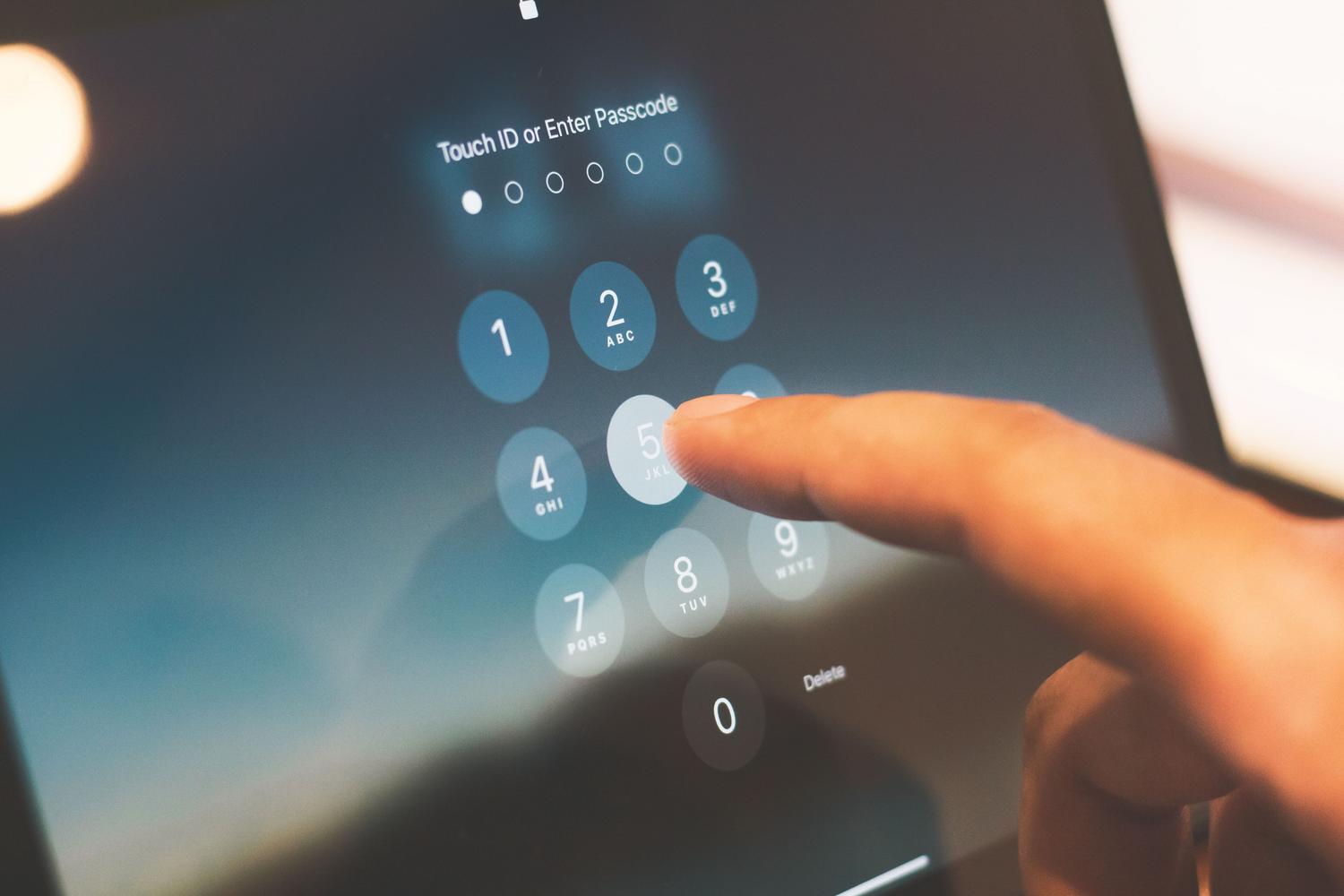
Si quieres activar esta función, el camino es bastante sencillo. Lo primero es entrar en la gestión de tu Cuenta de Google y dirigirte al apartado de Seguridad. Una vez allí, busca la sección donde se explica cómo inicias sesión y haz clic en Activar verificación en dos pasos. A partir de ahí, solo tienes que seguir las instrucciones que te vayan soltando en pantalla.
Hay un detalle importante: si tu cuenta es de las que te han dado en el curro o en el insti, puede que estas opciones no te salgan. En ese caso, no te rompas la cabeza y contacta directamente con tu administrador de sistemas para que te eche una mano.

Métodos para demostrar que eres tú

Google es bastante listo y, según la situación, te propondrá el método que considere más cómodo y seguro. Una de las opciones más modernas son las llaves de acceso, que permiten entrar usando tu huella, el reconocimiento facial o el PIN de desbloqueo del móvil. Lo bueno de estas llaves es que no se pueden anotar ni dar por error a un tercero, ya que viven dentro de tu dispositivo.
Si prefieres no usar llaves de acceso, lo más práctico son las notificaciones push. En lugar de escribir códigos molestos, te llega un aviso al móvil (Android o iPhone con apps de Google) y solo tienes que pulsar el botón de Sí para confirmar que eres tú quien intenta entrar. Este método es especialmente útil porque te protege contra el duplicado de tarjetas SIM.
Otras alternativas de verificación
Para aquellos que buscan un blindaje total o que a veces se quedan sin cobertura, existen otras rutas:
- Google Authenticator: Esta app genera códigos temporales de un solo uso (OTP) que funcionan aunque no tengas internet ni señal de móvil.
- SMS y llamadas: Recibes un código de seis dígitos en tu teléfono. Eso sí, ten en cuenta que este método es algo menos seguro, ya que algunos hackers expertos pueden interceptar estos mensajes.
- Códigos QR: En ocasiones, Google te pedirá escanear un código con la cámara para validar tu número de teléfono de forma más robusta.
- Llaves físicas de seguridad: Son unos aparatitos USB que conectas al ordenador o móvil. Son la mejor defensa contra el phishing que existe actualmente.
También existen los códigos de respaldo, que son claves que debes guardar en un lugar seguro por si pierdes el teléfono o no puedes acceder a tus otros métodos de verificación.

Gestión para administradores de empresas
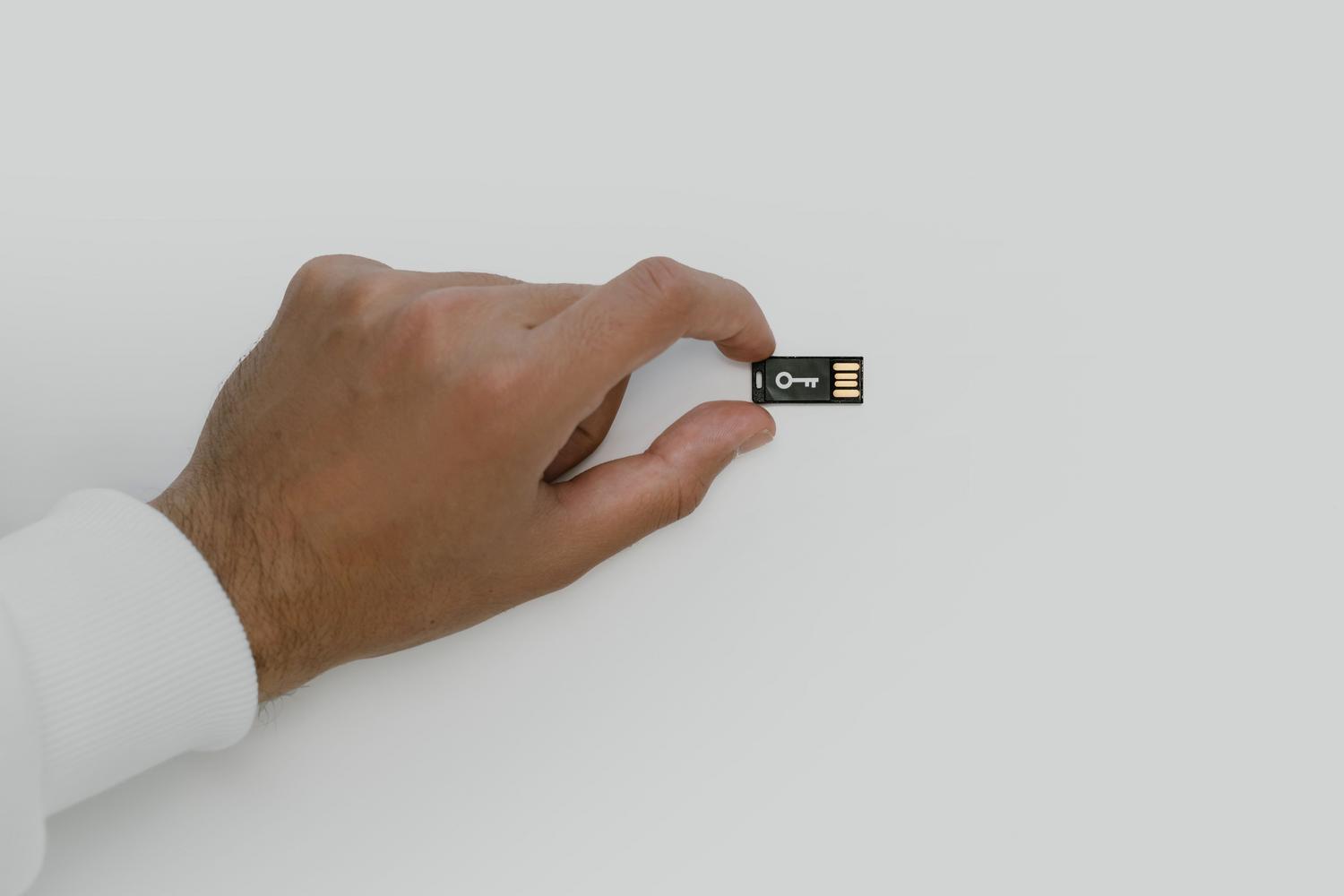
Si eres quien lleva las riendas de una organización, el proceso es distinto. Puedes decidir si la seguridad de dos pasos es opcional u obligatoria para tus empleados. Desde la Consola de Administración, puedes forzar la implementación para grupos específicos, como el equipo de ventas, exigiendo que usen métodos estrictos como las llaves de seguridad.
El flujo recomendado para empresas empieza por notificar a los usuarios, permitirles que se inscriban voluntariamente y, finalmente, aplicar la obligatoriedad en una fecha concreta. Los administradores pueden monitorizar quién ha cumplido y quién no a través de los informes de seguridad, pudiendo incluso generar códigos de seguridad temporales para aquellos que hayan perdido su llave física.
Trucos y advertencias finales
Para no tener que hacer todo este proceso cada vez que entras desde tu ordenador de casa, puedes marcar la casilla de No volver a preguntar en este dispositivo. Pero ojo, hazlo solo en máquinas que sean tuyas y que no compartas con nadie, o estarás anulando la seguridad que acabas de montar.
Es fundamental recordar que Google nunca te llamará para pedirte un código de verificación. Si alguien lo hace, es un timo. Asimismo, ten en cuenta que cuando añades un teléfono nuevo, Google puede tardar hasta siete días en confiar plenamente en él para evitar que un intruso cambie tus datos rápidamente.
Configurar correctamente el acceso doble mediante llaves digitales, apps de autenticación o notificaciones push garantiza que tu información personal esté a salvo de ataques externos, permitiéndote además gestionar excepciones en dispositivos seguros y administrar permisos avanzados en entornos corporativos para blindar la identidad de cada usuario.
