- Los SSD M.2 se conectan directamente a la placa base y requieren comprobar tamaño, tipo de ranura y sistema de fijación antes de instalarlos.
- Una correcta sujeción con tornillo o mecanismo específico y, en su caso, el uso adecuado de disipadores, evita daños físicos y problemas de temperatura.
- La instalación de M.2 es similar en sobremesas, portátiles y consolas modernas, cambiando solo la dificultad de acceso al zócalo.
- Actualizar a un SSD M.2 o, en su defecto, a un SSD SATA, supone un salto enorme de rendimiento frente a los discos duros mecánicos tradicionales.
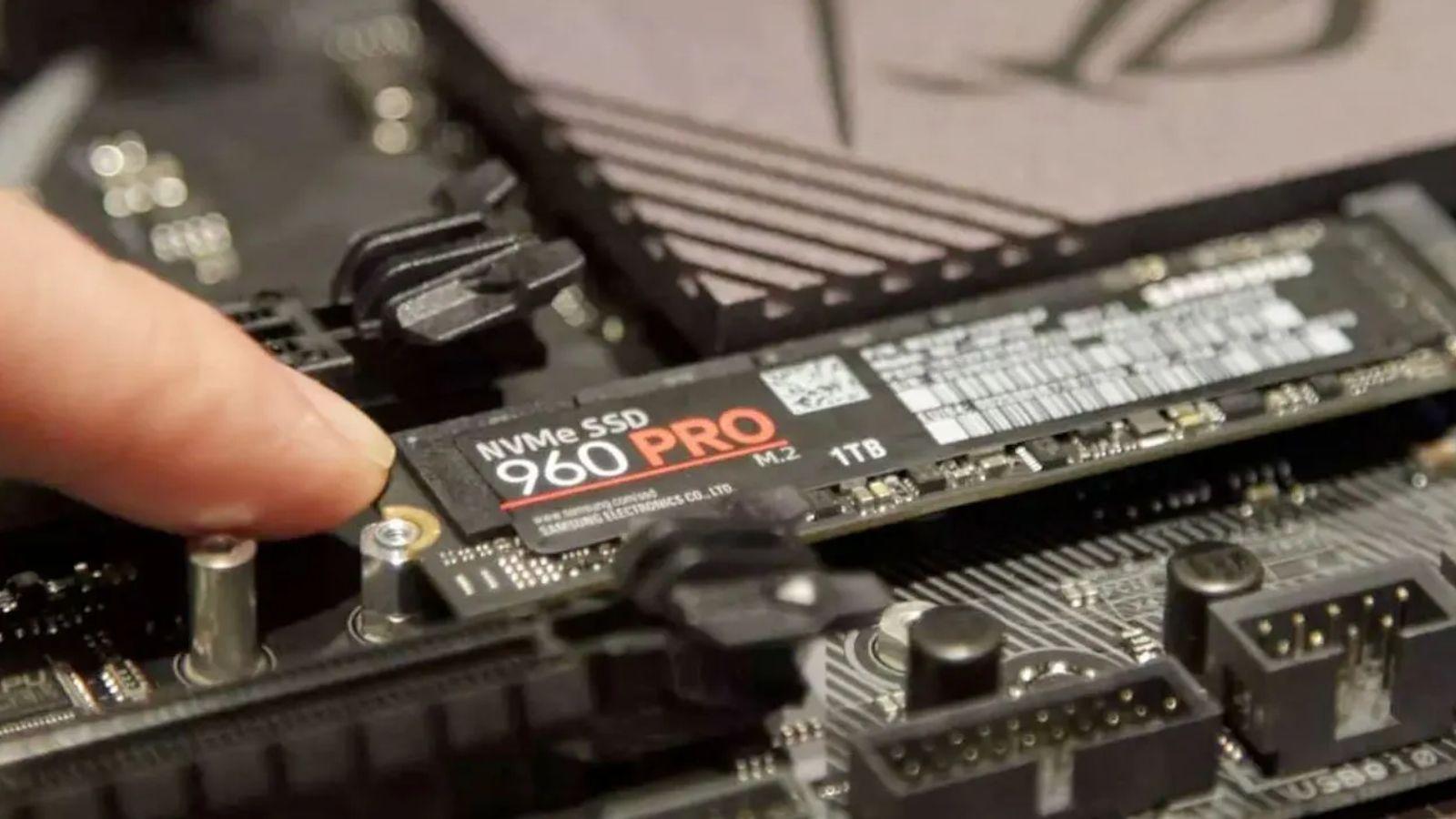
Si estás pensando en darle un empujón de rendimiento a tu ordenador, instalar un SSD M.2 es de las mejoras más bestias que puedes hacer hoy en día. Carga de Windows en segundos, juegos que arrancan en un suspiro y copias de archivos mucho más rápidas, todo con un pequeño módulo que parece una simple plaquita de memoria.
Ahora bien, aunque el proceso no es complicado, hay varios detalles importantes que conviene conocer para no liarla: tipos de ranuras, tamaños de la unidad, tornillos de sujeción, disipadores, compatibilidad con portátiles y hasta con consolas como PS5. A lo largo de esta guía vas a ver paso a paso todo lo que necesitas saber para instalar un disco duro M.2 con total seguridad, tanto en un PC de sobremesa como en portátil o consola.
Qué es un SSD M.2 y dónde se instala en la placa base
Un SSD M.2 es una unidad de estado sólido en formato compacto que se conecta directamente a la placa base mediante un zócalo específico, sin necesidad de cables de alimentación ni de datos. Este conector puede trabajar tanto con unidades SATA como con unidades NVMe PCI Express, según el modelo de placa y del SSD.
En la mayoría de placas modernas, el zócalo M.2 suele estar situado entre las ranuras PCIe, justo entre la tarjeta gráfica y el procesador, o bien por debajo del chipset principal. No es raro encontrar varias ranuras M.2 repartidas por la placa, sobre todo en modelos de gama media y alta.
Reconocerás el conector porque justo después del zócalo verás una hilera de pequeños agujeros con rosca donde se atornilla la punta del SSD para dejarlo bien sujeto. Cada uno de estos agujeros corresponde a una longitud distinta de unidad M.2, ya que el ancho siempre es el mismo pero la longitud puede variar.
Las medidas más habituales vienen indicadas con cuatro cifras, donde las dos primeras son el ancho (22 mm) y las dos últimas la longitud en milímetros. Por ejemplo, 2230, 2242, 2260 o 2280 son tamaños estándar, siendo 2280 el más común en equipos de sobremesa y portátiles actuales.
Medidas y compatibilidad de tamaños en M.2
En casi todas las placas base, el agujero de rosca que viene ya equipado con un tornillo de fábrica suele corresponder al tamaño 2280, que es la longitud más extendida para SSD M.2. Aun así, verás otros agujeros en la misma línea que permiten usar unidades 2260 o 2242, dependiendo del diseño de la placa.
Aunque todas las unidades M.2 comparten esos 22 mm de ancho, la longitud es clave para que coincida la muesca de fijación con el agujero del tornillo. Sobre el papel, podrías colocar un SSD más corto (por ejemplo, un 2242) en un espacio pensado para 2280 si hubiera un punto de sujeción adecuado en la placa.
El problema es que, si intentas montar un SSD más corto en un hueco pensado solo para uno más largo, es bastante probable que la muesca trasera no coincida con ninguna rosca. Eso significa que el SSD quedaría sin sujetar correctamente, apoyado de mala manera y con riesgo de moverse, vibrar o incluso dañar el conector con el tiempo.
Algunos fabricantes de placas o portátiles se adelantan a este problema y taladran varios puntos de fijación para diferentes longitudes. De esta forma, aunque recomienden oficialmente un tamaño (por ejemplo 2280), permiten atornillar también modelos 2242 o 2260. Sin embargo, estos casos siguen siendo relativamente poco frecuentes y conviene comprobarlo al abrir el equipo.
Si tu placa solo tiene un punto de agarre y no coincide con el tamaño de tu SSD, no es buena idea dejar la unidad colgando o sujeta a presión sin tornillo. Una mala fijación no solo puede invalidar la garantía, sino que aumenta la posibilidad de daños físicos o incluso problemas de contacto intermitente.
El tornillo de sujeción y sistemas sin tornillos
Antes de colocar el SSD, tendrás que retirar el tornillo que trae roscado la placa base en el agujero correspondiente. Es un tornillo muy pequeño, normalmente de estrella (Phillips), así que conviene usar un destornillador adecuado para no pasar la cabeza.
En caso de que el tornillo esté instalado en un agujero que no coincide con la longitud de tu SSD, deberás desatornillar el pequeño soporte metálico y enroscarlo en el agujero correcto. Esto se hace con los dedos o con cuidado usando el destornillador, y permite adaptar el punto de sujeción a la medida de la unidad.
Hay situaciones en las que el equipo llega sin tornillo de fijación o donde el diseño de la placa dificulta su uso. En estos casos, pueden utilizarse pequeñas piezas de plástico o adaptadores que convierten, por ejemplo, un SSD 2230 en un 2242 o 2280, añadiendo un punto de apoyo extra. Este tipo de accesorios son baratos y fáciles de encontrar en tiendas online.
Al mismo tiempo, algunos fabricantes han implementado sistemas de anclaje sin tornillos. Un ejemplo conocido es el M.2 Q-Latch que usan marcas como ASUS: una diminuta pieza de plástico con un saliente que gira para fijar el SSD en su sitio sin necesidad de atornillar nada. Aun así, la placa suele mantener el agujero de rosca estándar por si se prefiere usar un tornillo convencional.
En placas base de gama media-alta y alta, no es raro que los zócalos M.2 vengan cubiertos por disipadores metálicos para reducir la temperatura de las unidades más rápidas (sobre todo las que usan PCIe 4.0 o 5.0). En estos casos, al retirar el tornillo de la cubierta también estarás liberando el disipador, que se quita antes de colocar el SSD y se vuelve a montar después.
Cuándo necesitas disipador para tu SSD M.2
Muchos modelos actuales de placa base incluyen de serie disipadores pasivos para las ranuras M.2 principales. Su función es sencilla: ayudar a que el SSD mantenga temperaturas razonables, evitando que reduzca su rendimiento por exceso de calor (thermal throttling).
En general, las unidades SSD M.2 basadas en PCIe 3.0 o 4.0 suelen apañarse bien con un disipador pasivo, ya sea el integrado en la placa o uno sencillo añadido por el usuario. No suelen requerir sistemas de refrigeración activa, salvo en uso muy intensivo y prolongado.
Con los SSD M.2 Gen 5 la cosa cambia: alcanzan velocidades tan altas que generan bastante más calor, y aquí sí puede ser recomendable, o directamente necesario, usar disipadores más avanzados, incluso con pequeños ventiladores según el modelo.
Si decides comprar un disipador adicional en lugar de usar el de la placa, tienes que asegurarte de que encaja con el tamaño exacto del SSD. Si el disipador es algo más largo, normalmente no pasa nada mientras no choque con otros componentes, pero si es más corto o queda descentrado, la refrigeración será deficiente y puede molestar a la hora de montar todo el conjunto.
Aunque estos accesorios ayudan, no siempre son imprescindibles: si tu SSD es PCIe 3.0 o 4.0 y tu placa ya trae un buen disipador pasivo, en la mayoría de usos domésticos y gaming no vas a tener problemas de temperatura. Lo importante es respetar siempre la compatibilidad entre disipador, longitud de la unidad y posición del zócalo.
Cómo insertar físicamente el SSD M.2 en la placa
Una vez localizado el zócalo M.2 y preparado el tornillo o sistema de sujeción, llega el momento clave: conectar la unidad al conector de la placa base. Lo primero es asegurarse de que el equipo está completamente apagado y desconectado de la corriente.
El conector M.2 tiene una pequeña muesca que coincide con la del borde del SSD, así que no hay forma de colocarlo al revés si te fijas bien. Introduce la punta del SSD en el zócalo con una ligera inclinación, aproximadamente unos 30 grados sobre la horizontal de la placa.
Empuja suavemente hasta que notes que el conector entra del todo, sin forzar ni doblar la placa del SSD. Cuando esté bien insertado, la unidad quedará levantada por el extremo contrario al conector, formando una pequeña “rampa”. No te asustes, es completamente normal en este tipo de montaje.
Para fijarlo, presiona con cuidado sobre la parte trasera del SSD hacia abajo, haciendo coincidir el orificio de la muesca con el soporte de rosca. Los pines del conector son algo flexibles y están diseñados para soportar esa presión moderada, pero conviene ir con calma para no dañar ni el módulo ni el zócalo.
Cuando todo esté alineado, coloca el tornillo en el agujero y apriétalo con el destornillador, sin pasarte de fuerza para no dañar la rosca ni marcar la cabeza del tornillo. Si la placa usa un mecanismo tipo Q-Latch u otro sistema sin tornillo, solo tendrás que girar la pieza de plástico hasta que bloquee el SSD en su sitio.
Cuidados y precauciones al manipular el SSD M.2
Como con cualquier componente que se conecta directamente a la placa base, es importante tratar el SSD M.2 con delicadeza. El módulo es básicamente una pequeña placa de circuito impreso (PCB) con chips de memoria y controlador, y no está pensado para soportar dobleces o torsiones bruscas.
Uno de los mayores riesgos durante la instalación es aplicar fuerza en el ángulo incorrecto y acabar dañando los pines del conector o incluso partiendo alguna parte del PCB. Si esto ocurre, la unidad puede quedar completamente inservible y, en muchos casos, ni siquiera entrará en garantía por mal uso.
Siempre que manipules el SSD, intenta cogerlo por los bordes y evitar tocar directamente los chips o los contactos dorados. No es obligatorio, pero descargar la electricidad estática tocando la caja metálica del PC u otro elemento conectado a tierra antes de empezar es una buena costumbre.
También conviene prestar atención al entorno: evita trabajar sobre superficies cargadas de estática, como alfombras gruesas o telas sintéticas, y no fuerces nunca el SSD para encajarlo. Si ves que no entra, revisa la orientación de la muesca y la posición de la ranura.
En resumen, aunque el conector M.2 tiene algo de flexibilidad para permitir el movimiento al atornillar, no deja de ser una zona delicada que hay que tratar con cariño. Una instalación hecha con prisa o sin fijarse bien puede terminar saliendo muy cara.
Uso de disipador integrado o de terceros sobre el SSD
Si tu placa base incorpora un disipador encima del zócalo M.2, el orden de montaje cambia un poco: primero debes colocar el SSD en la ranura y después cubrirlo con el disipador antes de atornillarlo. Lo normal es que el mismo tornillo sujete ambos elementos a la vez.
Estos disipadores suelen venir con una lámina térmica adhesiva o almohadilla que hace contacto directo con el cuerpo del SSD. Antes de montar nada, retira el plástico protector de esa lámina para que pueda transmitir bien el calor hacia el bloque metálico.
En el caso de haber comprado un disipador de terceros, asegúrate de que no interfiera con otros componentes cercanos, como la tarjeta gráfica o módulos de RAM altos. También revisa que respete la altura máxima que admite el zócalo, sobre todo si el SSD va debajo de una gráfica de gran tamaño.
Si el equipo está en una caja con flujo de aire correcto y usas un SSD M.2 que no sea extremo en consumo, un disipador pasivo bien montado suele ser más que suficiente. Solo en casos de unidades Gen 5 muy rápidas o entornos muy calurosos puede tener sentido plantearse opciones con ventilación activa.
Sea cual sea tu configuración, lo prioritario es que el disipador quede bien asentado sobre el SSD, sin dejar huecos de aire ni apretar tanto como para doblar la placa de la unidad. Un montaje limpio asegura temperaturas estables y alarga la vida del SSD.
Arranque del sistema y configuración en la BIOS
Una vez instalado físicamente el SSD, toca cerrar la caja del PC, conectar de nuevo todos los cables y encender el equipo para que la placa detecte la nueva unidad. Si todo está bien montado, el SSD debería aparecer en la BIOS/UEFI del sistema.
Si vas a utilizar el nuevo SSD M.2 como disco principal para el sistema operativo, debes entrar en la BIOS y ajustar el orden de arranque para que esa unidad sea la prioritaria. De lo contrario, el equipo intentará arrancar desde el disco anterior o desde otro dispositivo.
En caso de usar el SSD M.2 como almacenamiento secundario, bastará con comprobar que lo reconoce tanto la BIOS como el sistema operativo. En Windows, por ejemplo, aparece en el administrador de discos, desde donde podrás inicializarlo, crear particiones y formatearlo.
Una vez reconocida y configurada la unidad, ya puedes instalar juegos, programas pesados o el propio sistema operativo en el SSD M.2 para aprovechar sus velocidades de lectura y escritura. Notarás mejoras muy claras frente a un disco duro mecánico tradicional.
A partir de ese momento, tu PC disfrutará de tiempos de carga muy reducidos, instalaciones más ágiles y búsquedas de datos mucho más rápidas. Además, los juegos y aplicaciones modernas se van diseñando cada vez más pensando en este tipo de almacenamiento, por lo que se está volviendo prácticamente indispensable en equipos gaming actuales.
Instalar más unidades M.2 con tarjetas de expansión
Si ya has ocupado todas las ranuras M.2 de tu placa base y aún así necesitas más capacidad, puedes recurrir a tarjetas de expansión PCIe con conectores M.2 adicionales. Estas tarjetas se colocan como si fueran una tarjeta gráfica en una ranura PCIe libre.
Antes de comprar una, asegúrate de que tu placa dispone de al menos un puerto PCIe libre y revisa también cuántas líneas PCIe comparte con otros dispositivos, ya que este detalle puede afectar al rendimiento de la gráfica u otras tarjetas.
Existen modelos de tarjetas que permiten añadir desde una sola unidad M.2 hasta cuatro o más, y lógicamente el precio sube cuanto mayor es la capacidad de expansión. También hay diferencias entre modelos que solo admiten SSD NVMe y otros que soportan NVMe y SATA en formato M.2.
A la hora de elegir, es recomendable apostar por marcas reconocidas que ofrezcan buena fiabilidad y un soporte decente en caso de tener que tramitar una garantía. Aunque puedas encontrar tarjetas muy baratas de fabricantes desconocidos, a largo plazo suele compensar invertir un poco más en algo con más garantías.
La instalación es muy sencilla: basta con insertar la tarjeta en la ranura PCIe correspondiente, atornillarla a la caja como si fuera una gráfica y montar los SSD M.2 en sus zócalos siguiendo el mismo proceso de fijación con tornillo o sistema equivalente. Después, el sistema las detectará como unidades adicionales, siempre que la BIOS y el sistema operativo las soporten correctamente.
Cómo instalar un SSD M.2 en un portátil
Muchos portátiles modernos incluyen de serie una ranura M.2 destinada a ampliar o reemplazar la unidad de almacenamiento. En algunos modelos, este zócalo está accesible a través de una pequeña tapa con un par de tornillos en la parte inferior.
En otros casos, la tapa que da acceso a la ranura M.2 también permite llegar a los módulos de memoria RAM, lo que suele facilitar bastante las tareas de ampliación. Sin embargo, hay portátiles en los que no queda otra que desmontar casi toda la carcasa para poder llegar al zócalo, lo cual requiere más paciencia y cuidado.
Una vez tengas acceso al interior, el proceso de instalación es idéntico al de un PC de sobremesa: identificar el zócalo M.2, retirar el tornillo de sujeción, insertar el SSD en ángulo y fijarlo. La diferencia está en el espacio, que suele ser mucho más limitado y obliga a ir con más atención.
En algunos portátiles, la ranura M.2 viene cubierta por una pequeña chapa o protector, que se retira aflojando uno o dos tornillos. En otros, la unidad está totalmente a la vista. En cualquier caso, la forma de conectar el SSD y atornillarlo es la misma.
Si tu portátil es muy antiguo y no dispone de slot M.2, siempre podrás recurrir a un SSD de 2,5 pulgadas conectado por SATA. Muchas veces se puede aprovechar incluso el hueco de la unidad óptica (DVD), retirándola y usando su conexión para instalar un SSD mediante un adaptador específico.
Opciones cuando el portátil es demasiado viejo
Hay equipos portátiles tan veteranos que no cuentan con ranuras M.2 ni tienen espacio interno para más unidades aparte del disco principal. En estos casos, la solución más práctica suele pasar por sustituir el disco duro mecánico por un SSD SATA de 2,5″.
Si además tu portátil tiene una unidad de DVD que llevas años sin usar, es bastante habitual retirar el lector y poner en su lugar un adaptador para SSD, reutilizando el puerto SATA que usaba el lector óptico. De este modo puedes tener sistema operativo en un SSD y usar el disco duro viejo como almacén de datos, o al revés.
Aunque no puedas beneficiarte de las velocidades máximas de un NVMe moderno, el salto de un disco duro mecánico a un SSD SATA ya es enorme en fluidez. Arranques más rápidos, menos ruidos, mejor autonomía y un sistema mucho más ágil para tareas del día a día.
Si el equipo es tan antiguo que ni siquiera admite bien esta clase de mejoras, quizá sea el momento de plantearse dar el salto a un portátil o sobremesa más actual. Aun así, cualquier actualización a SSD, sea en formato M.2 o SATA, puede alargarle la vida útil unos cuantos años más.
Lo importante es que, siempre que exista la posibilidad de montar una unidad sólida, aprovecharla te dará un plus brutal de rendimiento, tanto si amplías espacio como si sustituyes completamente el disco anterior.
Instalar un SSD M.2 en consolas como PS5 y portátiles gaming
Si tienes una consola moderna que admite ampliación de almacenamiento, es normal preguntarse si el proceso de instalación de un SSD M.2 es muy distinto al de un PC. En realidad, en modelos como PS5 el procedimiento es incluso más sencillo en cuanto a acceso físico.
En el caso de PS5, basta con apagar la consola, tumbarla y retirar la cubierta lateral correspondiente. Una vez fuera, se ve claramente una tapa metálica que protege la ranura de expansión M.2. Solo hay que quitar el tornillo de esa tapa, abrirla e instalar el SSD igual que en un ordenador: se retira el tornillo interno, se introduce la unidad en ángulo, se baja y se asegura de nuevo.
Tras colocar el SSD, se vuelve a poner la tapa de la ranura y la carcasa exterior, dejando la unidad protegida durante el uso normal de la consola. Los pasos son muy directos y no requieren desmontar nada más que las cubiertas mencionadas, siempre siguiendo las instrucciones del fabricante.
En consolas portátiles como la ASUS ROG Ally, actualizar el almacenamiento implica desmontar más piezas de la carcasa trasera. Suele ser necesario quitar la tapa, desconectar con cuidado el cable de alimentación de la batería y apartar ligeramente los plásticos que cubren el SSD para poder sacarlo y poner el nuevo.
En la Steam Deck el proceso es algo más laborioso todavía, ya que hay que retirar una protección metálica antes de acceder al módulo de almacenamiento. No es extremadamente difícil, pero sí requiere más tiempo y seguir con atención los pasos indicados para no dañar ningún cable ni conector interno.
Aun con estas pequeñas diferencias, la lógica de conexión y fijación del SSD M.2 en consolas es prácticamente la misma que en un PC de sobremesa o portátil, solo cambia el nivel de dificultad para acceder a la ranura interna.
Una vez terminado el montaje en cualquiera de estos dispositivos, el sistema suele detectar automáticamente el nuevo SSD y guiarte en el proceso de formateo o preparación para usarlo como almacenamiento adicional o principal, según el caso.
Conocer bien cómo funciona el zócalo M.2, sus tamaños, los tornillos, los disipadores y las particularidades de cada tipo de equipo te permite instalar un SSD M.2 con confianza tanto en tu PC como en tu portátil o consola, aprovechando al máximo el rendimiento de este tipo de unidades sin correr riesgos innecesarios.

Tabla de Contenidos
- Qué es un SSD M.2 y dónde se instala en la placa base
- Medidas y compatibilidad de tamaños en M.2
- El tornillo de sujeción y sistemas sin tornillos
- Cuándo necesitas disipador para tu SSD M.2
- Cómo insertar físicamente el SSD M.2 en la placa
- Cuidados y precauciones al manipular el SSD M.2
- Uso de disipador integrado o de terceros sobre el SSD
- Arranque del sistema y configuración en la BIOS
- Instalar más unidades M.2 con tarjetas de expansión
- Cómo instalar un SSD M.2 en un portátil
- Opciones cuando el portátil es demasiado viejo
- Instalar un SSD M.2 en consolas como PS5 y portátiles gaming