- La BIOS controla parámetros críticos de CPU, memoria, gráficos y energía que impactan directamente en el rendimiento y la estabilidad del PC.
- Ajustes como Hyper-Threading, Turbo Mode, virtualización, prefetchers y perfiles XMP deben configurarse con criterio para equilibrar rendimiento y fiabilidad.
- Opciones de gráficos integrados, arranque rápido y HPET influyen en la experiencia de uso y deben revisarse según el tipo de hardware y el uso real del equipo.
- La mejor estrategia es cambiar pocos parámetros cada vez, probar a fondo y conservar siempre un método claro para restaurar los valores por defecto de la BIOS.
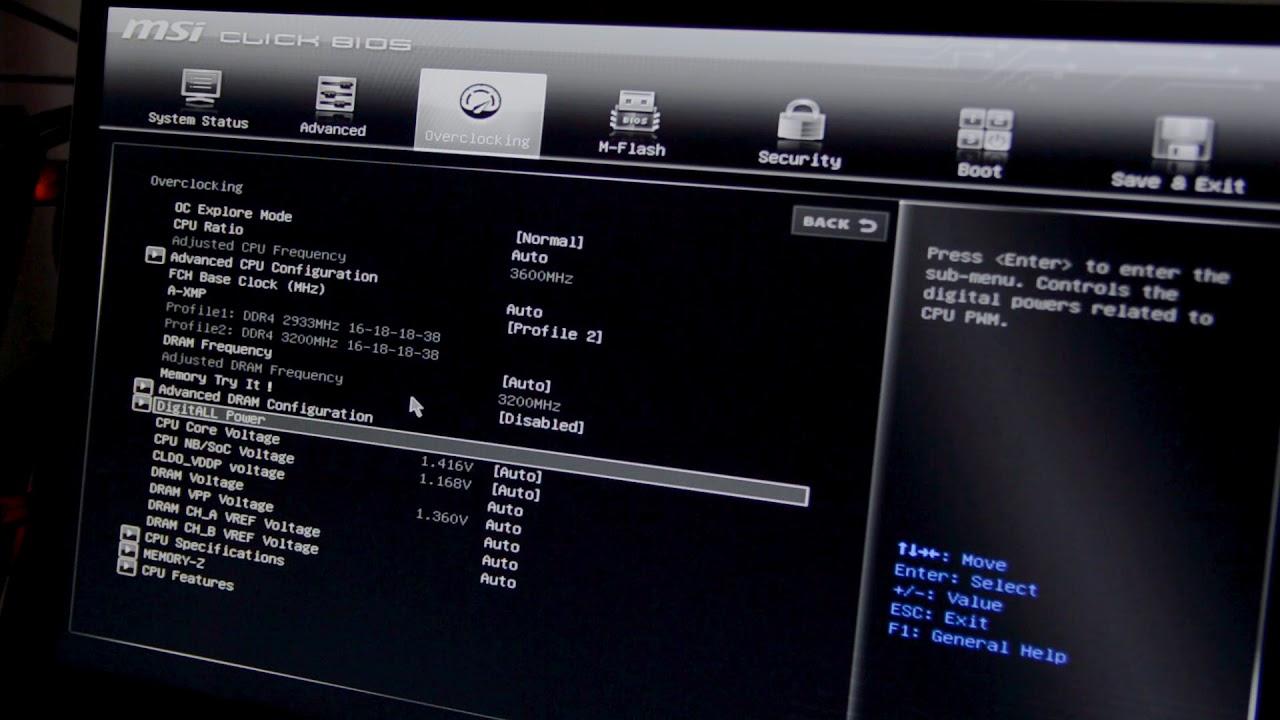
La optimización de la BIOS es uno de esos temas que casi todo el mundo ha oído nombrar, pero que muy poca gente se atreve a tocar por miedo a romper algo. Y es normal: entras en la pantalla azul de la BIOS, ves un montón de opciones raras de CPU, memoria, energía y gráficos, y piensas: “mejor no toco nada”. Sin embargo, entender qué hace cada ajuste y cómo afecta al rendimiento puede marcar la diferencia entre un PC que va “a su bola” y un equipo afinado que responde mucho mejor.
En este artículo vamos a desgranar, con un lenguaje claro y cercano, qué se puede ajustar en la BIOS para mejorar rendimiento, consumo y estabilidad, usando ejemplos muy parecidos a los que se suelen ver en foros: opciones como Hyper-Threading, Turbo Mode, virtualización, prefetchers de la CPU, HPET, memoria integrada, XMP, ajustes de gráficos integrados, etc. Verás tanto la parte práctica (qué tocar y qué no) como la teórica (qué está pasando “por debajo”), para que no vayas a ciegas cuando entres en la BIOS.
Qué es la BIOS y por qué influye tanto en el rendimiento
La BIOS (Basic Input/Output System) es el programa básico que se ejecuta nada más encender el ordenador. Su trabajo es inicializar el hardware, comprobar que todo está en orden y pasarle el control al sistema operativo (Windows, Linux, etc.). Además, actúa como intermediario entre el sistema operativo y dispositivos clave como el disco duro (NVMe, controladores y caching), el adaptador de vídeo, el teclado, el ratón o la impresora.
En términos de rendimiento, la BIOS es importante porque define el comportamiento de la CPU, la memoria y la gestión de energía desde el primer segundo. Ajustes como el Turbo Mode, los perfiles de memoria, las tecnologías de ahorro energético o el manejo de temporizadores pueden hacer que tu PC sea más rápido, consuma menos o tenga menos microcortes y tirones en juegos y aplicaciones.
Para usuarios avanzados, ingenieros o entusiastas del hardware, la BIOS es una herramienta muy potente: bien configurada, puede reducir el consumo eléctrico, mejorar la respuesta del sistema y prolongar la vida útil del hardware. Mal ajustada, en cambio, puede provocar cuelgues, temperaturas altas, pérdida de rendimiento o incluso problemas al arrancar.
Conviene entender que cada placa base y cada BIOS tienen nombres de opciones ligeramente distintos, pero la base es la misma: casi siempre encontrarás menús de CPU, memoria RAM, gráficos integrados, almacenamiento y energía, aunque ordenados de otra manera o con otras etiquetas.
Opciones clave de CPU en la BIOS y cómo afectan al rendimiento
La parte de la BIOS que más suele asustar es la de la CPU. Ahí aparecen términos como Hyper-Threading, Turbo Mode, virtualización, prefetchers, núcleos activados, etc. Vamos a repasar los más típicos tal y como te los podrías encontrar en una placa base relativamente antigua o de gama media.
Una opción muy habitual es Hyper-Threading (en Intel) o el equivalente SMT en procesadores AMD. Esta tecnología permite que un núcleo físico se comporte como dos núcleos lógicos, mejorando el rendimiento en programas que aprovechan varios hilos, como edición de vídeo, compresión, multitarea pesada o juegos modernos bien optimizados.
En foros se comenta a menudo que desactivar Hyper-Threading puede mejorar el rendimiento en juegos muy dependientes de un solo núcleo, como algunos títulos competitivos tipo CS:GO clásicos. La realidad actual es que la mayoría de juegos recientes se benefician de tener varios hilos, y en muchos casos desactivar Hyper-Threading empeora la experiencia o reduce mínimamente el rendimiento sin aportar beneficios reales.
Por norma general, lo más sensato para la mayoría de usuarios es mantener Hyper-Threading activado. Solo tendría sentido desactivarlo si has hecho pruebas específicas con un juego concreto, medido FPS y estabilidad, y realmente ves una mejora clara con él apagado (algo ya poco frecuente en equipos modernos).
Otra opción llamativa es Limit CPUID Maximum . Esta función se utilizaba sobre todo para compatibilidad con sistemas operativos muy antiguos (como algunos Windows previos a XP) que no sabían gestionar ciertos identificadores de la CPU. Hoy en día, con sistemas modernos, casi siempre se recomienda mantener Limit CPUID Maximum desactivado, tal y como suelen aconsejar guías serias: encenderlo sólo podría limitar funcionalidades del procesador sin aportar ventajas.
También te encontrarás con Intel Virtualization Technology (VT-x, VT-d) o su equivalente en AMD (SVM). Esta tecnología permite que el procesador acelere la virtualización, es decir, el uso de máquinas virtuales (VirtualBox, VMware, Hyper-V, WSL2, emuladores avanzados, etc.).
Mucha gente la desactiva siguiendo guías que buscan exprimir hasta el último FPS en juegos, porque en teoría puede reducir mínimamente la superficie de ataque y evitar ciertos overheads. Sin embargo, en la práctica el impacto en rendimiento en juegos es prácticamente nulo, y si alguna vez quieres usar virtualización, emuladores complejos o funciones como Android Studio con emulador acelerado, la vas a necesitar sí o sí.
Por eso, en la mayoría de casos se recomienda dejar la virtualización activada, salvo que tengas necesidades muy específicas de seguridad o hayas comprobado un conflicto concreto con algún programa o juego, algo ya poco habitual en sistemas actuales.
En muchas BIOS también aparece una lista de núcleos como CPU 0, CPU 1, CPU 2, CPU 3, etc., a veces con la posibilidad de desactivar manualmente algunos de ellos. Hay usuarios que desactivan varios núcleos (por ejemplo, CPU 3, CPU 6, CPU 7) pensando que así forzarán a la CPU a concentrarse en unos pocos núcleos “más fuertes”. En general, esto no tiene mucho sentido: los procesadores modernos están diseñados para trabajar con todos sus núcleos activos, y el propio sistema operativo gestiona la carga de trabajo.
Reducir el número de núcleos puede bajar ligeramente el consumo o la temperatura en algunos casos, pero también recorta el rendimiento en multitarea y en aplicaciones que sí aprovechan varios hilos, por lo que suele ser una mala idea si no tienes una razón muy concreta (diagnosticar un núcleo defectuoso, por ejemplo).
Otro ajuste fundamental es Turbo Mode (o Intel Turbo Boost, Precision Boost en AMD, etc.). Este modo permite que la CPU aumente automáticamente la frecuencia por encima de la base cuando hay margen térmico y de consumo, dando más rendimiento en tareas exigentes sin que el usuario tenga que hacer nada.
En prácticamente todos los equipos actuales compensa mantener Turbo Mode activado. Es una manera segura de ganar rendimiento puntual cuando hace falta, y el propio procesador se protege contra sobrecalentamientos reduciendo la frecuencia si las temperaturas suben demasiado. Sólo en equipos con refrigeración muy limitada, o si buscas minimizar al máximo el consumo y el calor, podrías plantearte desactivarlo, asumiendo la pérdida de potencia.
Hardware Prefetcher, Adjacent Cache Line Prefetch y otros ajustes finos de la CPU
Hay un conjunto de opciones que suelen generar mucha confusión, como Hardware Prefetcher y Adjacent Cache Line Prefetch. Estos parámetros controlan cómo la CPU se adelanta a leer datos de memoria y los carga en la caché antes de que hagan falta, intentando anticiparse a los patrones de acceso.
El Hardware Prefetcher activa un mecanismo por el que el procesador intenta detectar accesos secuenciales o predecibles a la memoria y los trae a la caché L2/L3 con antelación. Esto, en la mayoría de casos, mejora el rendimiento, porque reduce la latencia efectiva de la memoria en tareas típicas (programas ofimáticos, navegación, muchos juegos, etc.).
Por su parte, Adjacent Cache Line Prefetch hace que cuando el procesador solicita una línea de caché, también se cargue la línea adyacente, asumiendo que probablemente se usará a continuación. De nuevo, la idea es adelantarse al uso real de los datos para acelerar el acceso.
En algunos foros se pueden leer opiniones extremas: gente que afirma que desactivar estos prefetchers mejora el rendimiento en determinados benchmarks o juegos muy concretos, y otros que aseguran lo contrario. La verdad es que en la inmensa mayoría de situaciones, conviene mantener ambos activados, ya que los procesadores actuales están muy afinados para trabajar con ellos.
Desactivarlos sólo suele tener sentido en entornos muy específicos: por ejemplo, en servidores con cargas muy particulares, pruebas de rendimiento científicas o diagnósticos de estabilidad. Para un usuario doméstico o gamer que quiere optimizar su BIOS sin complicarse la vida, lo más razonable es dejar Hardware Prefetcher y Adjacent Cache Line Prefetch en Enabled.
Ten en cuenta además que trastear con estos ajustes sin saber muy bien qué se está haciendo puede llevarte a comportamientos raros en algunos programas o incluso a un rendimiento inconsistente según la carga. Si andas perdido con estos términos, lo mejor es no obsesionarse y centrarse antes en ajustes que sí dan un impacto claro y fácil de medir, como Turbo Mode, perfiles XMP de la memoria o el propio plan de energía en el sistema operativo.
Memoria RAM, perfiles XMP y lo que sueles ver en las BIOS modernas
Una de las cosas que más dudas genera cuando se entra a la BIOS por primera vez es la configuración de la memoria RAM. En muchos vídeos y tutoriales verás que la gente activa una opción llamada XMP (eXtreme Memory Profile) o DOCP/EXPO en placas AMD, que básicamente aplica un perfil predefinido para que la memoria funcione a la velocidad y latencias para las que fue vendida.
Si no tocas nada, es muy probable que tu RAM esté corriendo a una frecuencia inferior a la máxima soportada. Por ejemplo, módulos que soportan 3000 o 3200 MHz pueden estar funcionando a 2133 o 2400 MHz por defecto. Activar XMP en la BIOS hace que la placa base lea el perfil de la memoria y ajuste automáticamente frecuencia, voltaje y tiempos, sacando más partido a tus módulos sin tener que hacer overclock manual.
En algunas BIOS antiguas o básicas quizás no veas la palabra XMP tal cual, pero sí algo como Memory Profile, Load Optimized Memory Settings u opciones parecidas. El concepto es el mismo: cargar un perfil preconfigurado. Para un usuario normal que quiere exprimir su equipo sin complicaciones, activar el perfil XMP suele ser uno de los cambios con más impacto real en rendimiento, sobre todo en procesadores que dependen bastante de la velocidad de la RAM.
Eso sí, hay que tener en cuenta que algunos kits de memoria muy agresivos pueden requerir una placa base decente y un procesador que los soporte bien. Si al activar XMP el equipo se vuelve inestable, se reinicia o no arranca, lo recomendable es volver a la BIOS, bajar un punto la frecuencia o restablecer los parámetros por defecto y probar con un perfil menos exigente, si lo hubiera.
En el caso de usuarios que, como en algunos ejemplos reales, apenas ven opciones avanzadas de memoria en la BIOS, no hay que preocuparse: muchas placas más básicas simplemente limitan las opciones avanzadas para evitar problemas, pero aún así puedes revisar que la RAM esté detectada correctamente, que funcione en dual channel (si tienes dos módulos) y que no haya errores en los tests de memoria.
Configuración de gráficos en la BIOS: pantalla principal, gráficos internos y memoria
Otro apartado que suele confundir mucho es el de Configuración de Gráficos. Es frecuente encontrarse con opciones como Primary Display, Internal Graphics, IGD Memory o DVMT/FIXED Memory, y quedarse con cara de “¿y esto para qué sirve?”.
Lo primero es entender qué hace Primary Display o ajustes similares (a veces aparecen como Initiate Graphic Adapter, Primary GPU, etc.). Esta opción indica qué dispositivo gráfico se utiliza como pantalla principal al arrancar el sistema: la GPU integrada en el procesador/placa (IGD), la dedicada en un slot PCIe (PEG) o, en algunos casos, una tarjeta antigua en otro tipo de interfaz.
Si tienes una tarjeta gráfica dedicada (tipo NVIDIA o AMD independiente), lo más habitual es que la BIOS, en modo Auto, ya la detecte y la use como principal. En ese caso, no suele ser necesario tocar nada, aunque a veces se recomienda fijar manualmente PEG/PCIe como dispositivo principal para evitar posibles conflictos o tiempos de arranque ligeramente más largos.
La opción Internal Graphics controla si se activa o no la GPU integrada en el procesador o en la placa. Si usas una tarjeta gráfica dedicada y no necesitas las salidas de vídeo integradas, puedes desactivar Internal Graphics para simplificar la configuración y, en algunos casos, liberar un pelín de memoria compartida. En el ejemplo típico, verás Internal Graphics cuando el usuario sólo usa la dedicada.
Cuando sí tiras de gráfica integrada, verás parámetros como IGD Memory y DVMT/FIXED Memory u otros valores similares. Estos ajustes indican cuánta memoria RAM del sistema se reserva de forma fija para la GPU integrada y cuánta puede asignarse dinámicamente (DVMT: Dynamic Video Memory Technology).
Si sólo usas el PC para tareas ligeras (ofimática, internet, vídeo), valores modestos como 32 MB de memoria fija y 128 MB de DVMT suelen ser suficientes, porque la GPU integrada pedirá más memoria cuando lo necesite dentro de los límites establecidos. En usos más pesados (juegos ligeros, edición sencilla), puede venir bien subir ligeramente estos valores, siempre teniendo en cuenta que esa memoria sale de la RAM total del sistema.
Para la mayoría de usuarios que no quieren complicarse, dejar la configuración de gráficos en Auto y valores por defecto funciona perfectamente. Solo tiene sentido entrar a afinar estos parámetros si te falta memoria de sistema o si tienes problemas concretos con la detección de pantallas al arrancar.
Gestión de energía en la BIOS: ahorro, respuesta del sistema y vida útil del hardware
Más allá de la CPU y la memoria, la BIOS también controla un montón de parámetros de energía que influyen en cómo responde el equipo al encender, al suspenderse o cuando está en reposo. Ajustando bien estos valores se puede lograr un sistema más eficiente y, a la vez, más ágil.
Un ejemplo típico es la opción de arranque rápido, a veces llamada Fast Boot, Fast On o similares. Este ajuste reduce o salta algunas comprobaciones al encender el PC, haciendo que el sistema operativo cargue antes. Sin embargo, en determinadas configuraciones puede dar problemas con la detección de periféricos USB, discos externos o incluso con la entrada a la propia BIOS.
Por eso, hay usuarios que desactivan Fast On o Fast Boot para ganar estabilidad al arrancar, sacrificando unos pocos segundos de tiempo de inicio. Si sueles cambiar hardware con frecuencia, conectar y desconectar dispositivos o necesitas acceder a la BIOS a menudo, desactivar el arranque rápido puede evitarte dolores de cabeza.
Dentro de la gestión de energía, la BIOS también define cómo se comportan los estados C de la CPU (C-States), el ahorro de energía en los puertos PCIe, los modos de suspensión (S1, S3, S4) y otras sutilezas. En general, si usas el PC de forma normal, dejar estas opciones en Auto o en sus valores por defecto es lo más recomendable, ya que los fabricantes suelen ajustar un equilibrio razonable entre consumo y rendimiento.
Para usuarios más técnicos o para equipos que están siempre encendidos (servidores caseros, equipos de trabajo intensivo), sí tiene sentido afinar más estos parámetros para reducir picos de consumo, minimizar el calor y alargar la vida de los componentes. Pero eso ya entra en un terreno más avanzado donde conviene documentarse bien para cada placa y procesador concretos.
HPET (High Precision Event Timer): qué es y cómo afecta al sistema
El High Precision Event Timer (HPET) es otro de esos ajustes que aparecen tanto en la BIOS como en el sistema operativo, y que ha generado ríos de tinta en foros de gaming y de rendimiento. Básicamente, HPET es un temporizador de alta precisión que Windows y otros sistemas pueden usar para programar eventos y medir tiempos con más exactitud.
En algunos tutoriales se sugiere desactivar HPET en Windows pero dejarlo activado en la BIOS, basándose en pruebas que muestran ligeras mejoras en FPS o una sensación de menor input lag en ciertos juegos. La idea es que, si el sistema no fuerza el uso de HPET como único temporizador, puede apoyarse en otros relojes (TSC, HPET, ACPI) de manera más flexible.
La configuración típica sería: HPET Enabled en BIOS, y en Windows no forzar su uso exclusivo (por ejemplo, no activarlo mediante comandos que obliguen al sistema a usar sólo HPET). Esto permite que el sistema operativo elija el temporizador más adecuado según la situación, sin perder compatibilidad.
No obstante, el impacto real de HPET en el rendimiento varía mucho según el hardware, el sistema operativo y las aplicaciones. En muchos equipos modernos, tocar HPET apenas supone diferencia apreciable. Por eso, si no tienes problemas de microstuttering, audio desincronizado o comportamientos raros, puedes dejar HPET en BIOS activado y no obsesionarte con él. Si eres muy maniático del rendimiento y quieres exprimir hasta el último milisegundo, entonces sí puede tener sentido hacer pruebas comparativas, siempre con cuidado.
Buenas prácticas generales al optimizar la BIOS
Después de ver todas estas opciones concretas, viene bien resumir una serie de buenas prácticas generales para que la optimización de la BIOS no se convierta en una fuente de problemas.
Lo primero, antes de tocar nada, es anotar o hacer fotos de los valores por defecto. Así, si algún cambio te deja el sistema inestable o directamente impide que arranque, sabrás exactamente qué tenías puesto y podrás restaurarlo fácilmente sin ir a tientas.
También es muy recomendable que sólo cambies una o dos opciones cada vez y luego pruebes el equipo durante un rato. Si modificas de golpe cinco o seis parámetros (Hyper-Threading, Turbo, prefetchers, energía, gráficos…), y después algo va mal, será mucho más difícil averiguar qué ajuste ha sido el culpable.
Siempre que no estés seguro de una opción concreta, conviene dejarla en Auto, Default o Enabled, sobre todo si se trata de mecanismos de protección, gestión térmica o compatibilidad. Los fabricantes suelen probar esas configuraciones pensando en un usuario medio y suelen ser bastante seguras.
No olvides tampoco que cada cambio en la BIOS debería ir acompañado de pruebas reales de uso: abre tus juegos habituales, tus programas de trabajo, mide si hay más o menos tirones, si la temperatura sube demasiado o si el sistema responde mejor o peor. La teoría está muy bien, pero al final lo que importa es cómo se siente tu PC en tu día a día.
Por último, si en algún momento el equipo deja de arrancar por un ajuste mal puesto, casi todas las placas modernas incluyen un método para resetear la BIOS (claro CMOS): un jumper, un botón en la placa o, como mínimo, quitar la pila un rato. Consulta el manual de tu placa base para saber exactamente cómo hacerlo y así recuperar los valores de fábrica.
Ajustar bien la BIOS no es magia ni brujería, pero sí requiere un poco de paciencia y cabeza fría: entendiendo cada opción clave (Hyper-Threading, Limit CPUID Maximum, virtualización, prefetchers, Turbo Mode, XMP, gráficos integrados, Fast Boot, HPET…) y aplicando cambios con sentido común, se puede conseguir un equilibrio muy bueno entre rendimiento, estabilidad, consumo y vida útil del hardware sin necesidad de ser ingeniero ni de pasarse horas trasteando.
Tabla de Contenidos
- Qué es la BIOS y por qué influye tanto en el rendimiento
- Opciones clave de CPU en la BIOS y cómo afectan al rendimiento
- Hardware Prefetcher, Adjacent Cache Line Prefetch y otros ajustes finos de la CPU
- Memoria RAM, perfiles XMP y lo que sueles ver en las BIOS modernas
- Configuración de gráficos en la BIOS: pantalla principal, gráficos internos y memoria
- Gestión de energía en la BIOS: ahorro, respuesta del sistema y vida útil del hardware
- HPET (High Precision Event Timer): qué es y cómo afecta al sistema
- Buenas prácticas generales al optimizar la BIOS