- La acumulación de polvo y suciedad en PC y periféricos eleva temperaturas, genera ruido y puede reducir la vida útil de los componentes.
- Para una limpieza segura se necesitan herramientas adecuadas, alcohol isopropílico, aire comprimido y medidas contra la electricidad estática.
- Es esencial limpiar y mantener no solo la torre, sino también teclado, ratón, monitor, impresora y escáner con técnicas específicas para cada uno.
- Con limpiezas superficiales periódicas y una profunda anual se mejora el rendimiento, la refrigeración y la higiene general del equipo.
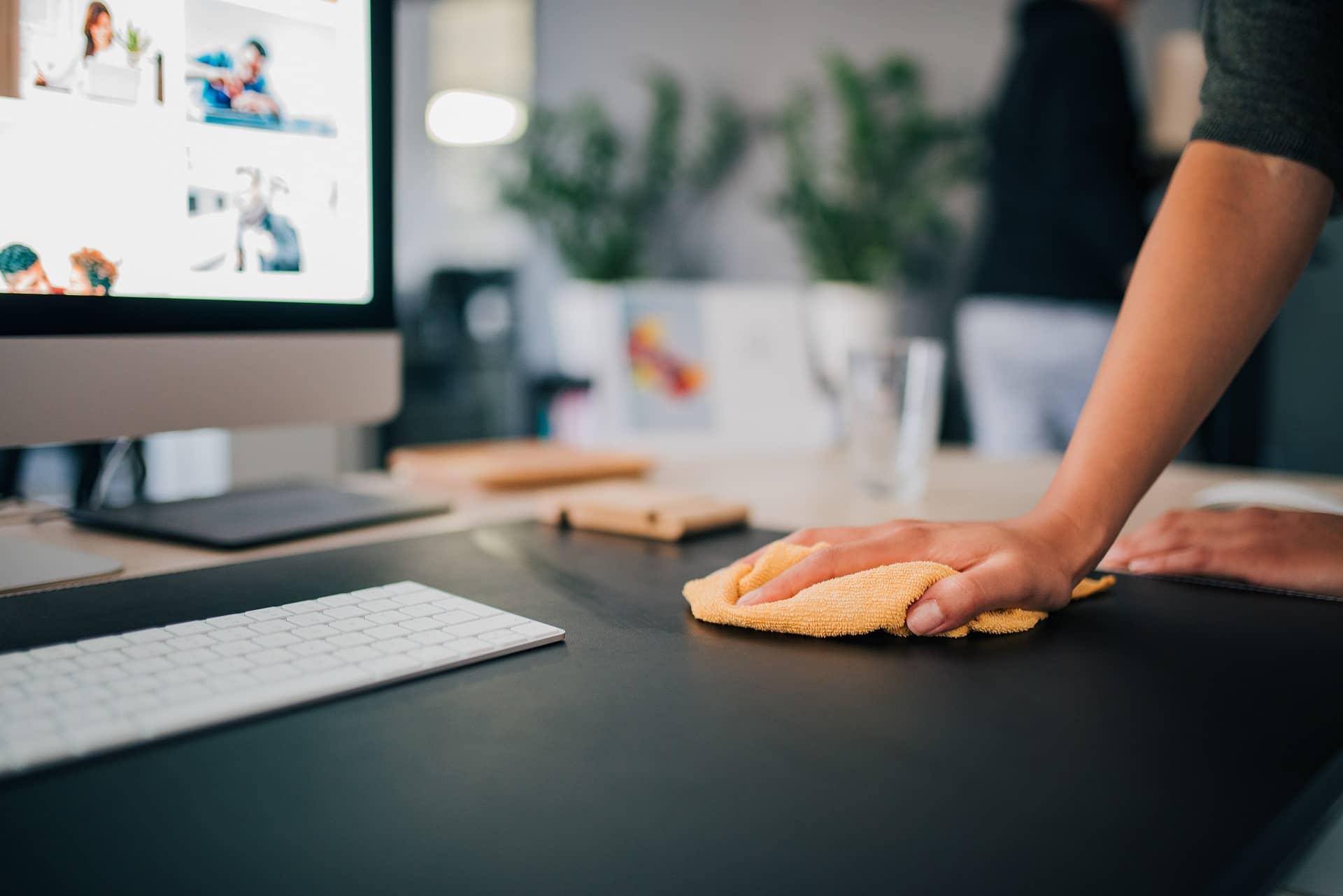
Si tu ordenador hace más ruido que antes, se calienta con facilidad o notas que va algo más lento, es muy probable que el problema no sea de software, sino de polvo. La suciedad que se acumula en el interior del PC y en los periféricos (teclado, ratón, monitor, escáner, impresora…) termina afectando al rendimiento, a la temperatura y, con el tiempo, a la vida útil de todos los componentes.
Además, no hablamos solo de estética. El polvo, la pelusa y la grasa de las manos pueden provocar recalentamientos, ruido excesivo, fallos de funcionamiento e incluso cortocircuitos en casos extremos. Por eso, igual que limpias el salón o la cocina, deberías tener una rutina de limpieza para tu PC y todos sus periféricos. A continuación verás cómo hacerlo paso a paso y con todos los trucos importantes para no cargarte nada por el camino.
Tipos de limpieza del PC y por qué el polvo es tan peligroso
Antes de meternos en faena conviene tener claro que, en realidad, hay dos grandes niveles de mantenimiento físico del ordenador: una limpieza rápida y frecuente, y una limpieza a fondo que requiere desmontar cosas.
Por un lado está la limpieza superficial, que consiste en retirar tapas, pasar un paño por fuera, limpiar filtros de polvo y soplar un poco el interior sin desmontar componentes. Esta operación no suele llevar más de 20-30 minutos y, si la haces cada pocos meses, retrasa bastante el momento en que haya que abrirlo por completo.
Después tenemos la limpieza en profundidad, en la que ya sí se desmontan disipadores, ventiladores, cables y, según tu nivel, incluso la fuente de alimentación o la tarjeta gráfica para dejar cada pieza como nueva. En esta fase también es muy buen momento para cambiar la pasta térmica del procesador o de la GPU, porque ya los vas a desmontar igualmente.
El motivo de tanto cuidado es que el polvo no es simplemente “suciedad inofensiva”. Con el calor del interior del equipo y la humedad ambiental, la pelusa se compacta formando una especie de hollín oscuro que se vuelve parcialmente conductor. Si se acumula sobre la placa base, en la fuente de alimentación o en conectores, puede favorecer contactos indebidos y, en un escenario extremo, producir un cortocircuito.
Además, los cúmulos de polvo bloquean rejillas, filtros y aletas de disipadores, reduciendo el flujo de aire. Eso implica temperaturas más altas, ventiladores girando al máximo, ruido extra y la activación de mecanismos de seguridad como el llamado Thermal Throttling, que baja la frecuencia de procesador, tarjeta gráfica o SSD para evitar daños, con la consiguiente pérdida de rendimiento.
Herramientas y productos imprescindibles para limpiar un PC y sus periféricos
Antes de desmontar nada es clave preparar el puesto de trabajo y las herramientas. Vas a abrir un equipo electrónico conectado habitualmente a la red eléctrica, así que lo primero, sin discusión, es apagar y desenchufar el ordenador y todos los periféricos.
Para trabajar con comodidad, busca una superficie amplia, bien iluminada y despejada, donde puedas ir dejando los componentes, tornillos y tapas sin mezclarlos. Un cartón grande o un hule de plástico debajo viene genial para no manchar la mesa y recoger el polvo que vaya cayendo.
A nivel de herramientas, lo ideal es disponer de un juego de destornilladores de precisión, mejor si son de calidad decente y con la punta imantada. Esa punta imantada simplifica muchísimo manejar tornillos pequeños dentro de la caja y evita que terminen perdidos entre los componentes o en el suelo.
En cuanto a productos de limpieza, lo más habitual y seguro es usar un spray de aire comprimido, una brocha o pincel de cerdas suaves, un pequeño aspirador con poca potencia o boquilla estrecha, paños de microfibra, una bayeta atrapapolvo, hisopos (bastoncillos de algodón) y alcohol isopropílico de al menos el 90%, que es el adecuado para componentes electrónicos porque se evapora rápido y no deja residuos.
Si quieres rizar el rizo, puedes preparar tu propio líquido de limpieza para exteriores y pantallas mezclando aproximadamente 80 % de agua destilada, 20 % de alcohol isopropílico y unas gotas de deshumectante (se encuentra en tiendas de fotografía). Esta mezcla limpia bien, se evapora rápido y reduce marcas.
Medidas de seguridad: electricidad estática, humedad y productos a evitar
La parte que casi nadie tiene en cuenta y es clave: la electricidad estática puede dañar chips y circuitos sensibles aunque tú ni notes la descarga. Por eso, cada vez que toques la placa base, módulos de RAM, tarjeta gráfica o SSD M.2, conviene que estés descargado.
Hay varias formas de minimizar ese riesgo, pero las más prácticas son usar guantes de látex o nitrilo y una pulsera antiestática conectada al chasis metálico de la torre o a otra toma de tierra. Si no tienes pulsera, acostúmbrate a tocar con frecuencia una superficie metálica conectada a tierra antes de manipular cada componente.
Si tienes alergia al polvo o problemas respiratorios, viene bien ponerse una mascarilla para polvo, porque al soplar y mover el equipo saldrá bastante suciedad al aire. Si puedes, haz la parte más “bruta” de la limpieza (soplar con aire comprimido) en una zona ventilada o incluso en el exterior.
En cuanto a productos prohibidos, no uses alcohol que no sea isopropílico, ni disolventes, ni limpiadores de vapor, ni toallitas con químicos agresivos. Pueden dejar restos conductores, atacar plásticos, borrar serigrafías o, en el caso del vapor, introducir humedad a presión donde no debe.
Con la aspiradora hay que ir con ojo: una succión demasiado fuerte o mal controlada puede forzar ventiladores, doblar aletas de disipadores o incluso generar electricidad estática adicional. Si la usas, que sea con boquilla fina, poca potencia y siempre sobre zonas de plástico o metal robusto, nunca encima de chips pequeños o componentes frágiles.
Cómo limpiar la torre del PC por fuera y por dentro
El primer contacto siempre debería ser el exterior. Pasa un paño atrapapolvo por toda la carcasa antes de abrirla, especialmente por las rejillas de ventilación y las zonas donde se acumula más suciedad, para que al retirar las tapas no caiga todo dentro.
Con el PC desconectado y todos los cables retirados, puedes aprovechar para limpiar cuidadosamente los puertos externos (USB, audio, red, HDMI, etc.) con bastoncillos levemente humedecidos en alcohol isopropílico, eliminando la grasa y la porquería acumulada alrededor de las conexiones.
Para el exterior del chasis, lo habitual es usar un paño de microfibra humedecido con agua destilada y un poco de detergente suave, o con tu mezcla casera. Evita que el líquido escurra hacia el interior a través de las rejillas; siempre mejor ir con el paño bien escurrido y rematar con otro paño seco.
Una vez limpia la parte de fuera, retira la tapa lateral (o las que correspondan) desenroscando sus tornillos. Coloca los tornillos separados e identificados; un truco sencillo es dibujar en un papel la silueta de la tapa o zona, y dejar cada grupo de tornillos encima con una pequeña nota. Así luego no hay líos para volver a montarlo.
Con el interior a la vista, llega el momento de atacar el polvo interno. Empieza aplicando ráfagas cortas de aire comprimido sobre ventiladores, rejillas y la fuente de alimentación desde cierta distancia, nunca pegando la boquilla, para no dañar aspas ni componentes. Mientras soplas un ventilador, sujeta las aspas con un dedo o un bastoncillo para que no giren a toda velocidad.
Después, recurre a una brocha de cerdas suaves para repasar la placa base, la zona de memoria RAM, ranuras PCIe y alrededores. Ve levantando el polvo hacia donde puedas aspirarlo o retirarlo después con el paño, en lugar de simplemente moverlo de un sitio a otro.
Desmontaje básico: disipador, ventiladores y placa base
Si quieres ir un paso más allá, puedes desmontar algunos componentes clave. El disipador del procesador suele acumular una buena capa de polvo en las aletas, especialmente en los modelos tipo torre con muchas láminas de aluminio.
En disipadores de aire tradicionales, una vez retirado del socket, tienes dos opciones. Por un lado, la más agresiva: lavar las aletas bajo el grifo con agua y detergente suave, secando después muy bien con papel y un secador en modo aire templado. Los disipadores llevan protección contra la corrosión, así que, si los secas a conciencia, no debería haber problema. Eso sí, el ventilador debe desmontarse antes y limpiarse por separado, nunca mojarlo.
La opción más conservadora es combinar aire comprimido, brocha y paño de microfibra para ir sacando el polvo de entre las láminas, con mucho cuidado de no doblarlas. A veces ayuda orientar el spray en ángulo de unos 45 grados para que el polvo salga por el otro lado en vez de incrustarse más.
Si tienes una refrigeración líquida todo en uno (AIO), olvídate de meter el radiador bajo el agua. La forma segura de limpiar un radiador de RL es con aire comprimido en ráfagas cortas, a cierta distancia y en diagonal, seguido de un repaso con paño de microfibra por las zonas accesibles.
Limpieza específica de la tarjeta gráfica, la fuente y la placa
La tarjeta gráfica es uno de los componentes más sensibles y caros del equipo. Conviene manipularla con mimo, sujetándola siempre por el borde del PCB y evitando tocar componentes metálicos o contactos dorados.
Si el diseño permite desmontar solo los ventiladores sin retirar todo el disipador, es lo ideal: retira los ventiladores, límpialos igual que el resto y pasa una brocha suave por las aletas del disipador. En muchos casos, basta aire comprimido muy moderado y un buen repaso con paño seco o ligeramente humedecido en isopropílico para eliminar la suciedad incrustada.
Cuando la gráfica ya tiene años y notas temperaturas demasiado altas o ventiladores siempre al máximo, quizá sea el momento de abrirla por completo, limpiar a fondo el disipador y cambiar la pasta térmica de la GPU. Esto ya requiere más paciencia y seguir algún tutorial específico de tu modelo, pero el beneficio en temperaturas puede ser notable.
En la fuente de alimentación hay que ser todavía más prudente. No es recomendable abrirla salvo que sepas muy bien lo que haces, porque puede almacenar carga incluso estando desconectada. Normalmente basta con soplar con aire comprimido desde fuera y usar una brocha suave por la rejilla, evitando introducir nada por las ranuras.
La placa base, por su parte, se limpia de forma similar a un “cepillado dental”: brocha de pelo muy suave para arrastrar el polvo, bastoncillos para esquinas y alcohol isopropílico en pequeñas cantidades donde haga falta desengrasar. Evita a toda costa mojarla con líquidos y nunca la frotes con fuerza sobre componentes pequeños o conectores frágiles.
Discos duros, SSD, cables y cambio de pasta térmica
Los discos duros mecánicos y los SSD de 2,5 pulgadas no tienen demasiada historia. Su carcasa es cerrada, así que el objetivo es simplemente limpiar la superficie exterior y la zona de conectores. Un pincel suave para quitar el polvo y un paño de microfibra para dejarlo limpio suelen ser suficientes.
Los SSD M.2 requieren un poquito más de cuidado al manipularlos. Retira el tornillo que los sujeta, sácalos con suavidad y pásales solo un paño seco o muy ligeramente humedecido, sin apretar. Si llevan disipador, limpia el exterior sin desmontarlo salvo que vayas a cambiar la pasta térmica o las almohadillas térmicas.
También conviene revisar el estado y la limpieza de todos los cables internos (alimentación, SATA, extensiones). Puedes pasarles un paño seco para retirar polvo y comprobar de paso si alguno está pelado, con el recubrimiento dañado o con conectores doblados; si ves algo raro, mejor reemplazarlo.
Aprovechando que tienes el disipador de la CPU desmontado, toca el tema estrella: cambiar la pasta térmica del procesador. Con un poco de papel y alcohol isopropílico limpia los restos viejos tanto del procesador como de la base del disipador, hasta que queden superficies metálicas limpias y sin grasa.
A la hora de elegir pasta, si no tienes mucha experiencia, opta por pastas térmicas de base cerámica, que no son conductoras de la electricidad y reducen el riesgo de cortocircuítos si te pasas de cantidad y se desborda. Las pastas metálicas ofrecen algo más de rendimiento, pero exigen pulso firme y mucho cuidado para no derramarlas fuera de la zona del IHS.
Limpieza de periféricos: teclado, ratón, monitor y puertos
Los periféricos son, literalmente, lo que más tocas a diario. Entre migas, grasa de los dedos, polvo y posibles salpicaduras, teclado y ratón acaban llenos de porquería mucho antes que el interior de la torre.
Para el teclado, el primer paso es el clásico: ponlo boca abajo y sacúdelo suavemente sobre una superficie protegida para que caigan migas y restos grandes. A continuación, usa aire comprimido entre las teclas para desalojar lo que se haya quedado atascado, y, si quieres, pasa un aspirador con boquilla y potencia muy suaves.
Si aún así lo ves muy guarro, prepara una mezcla ligera de agua con unas gotas de detergente, humedece mínimamente un paño y pásalo por la parte superior de las teclas para eliminar la grasa. Después, remata con un paño seco para no dejar humedad.
En teclados de sobremesa con teclas extraíbles puedes ir más lejos. Antes de sacar nada, haz una foto o dibuja el esquema del teclado para recordar la posición de cada tecla. Luego, con la ayuda de una herramienta de extracción o un destornillador plano, ve haciendo palanca con cuidado para levantarlas una a una (evita las muy grandes, como la barra espaciadora, si no dominas el sistema de sujeción).
Con las teclas fuera, aplica aire comprimido, limpia la base con paño ligeramente humedecido y bastoncillos para las esquinas, y vuelve a colocar las teclas. En teclados donde no se pueden retirar, puedes usar geles tipo “slime” limpiador que se adaptan al relieve y se llevan buena parte de la suciedad al levantarlos.
El ratón también se beneficia de algo de cariño. Desconéctalo o retira las pilas si es inalámbrico, y limpia la carcasa superior con un paño de microfibra humedecido en tu mezcla o en un poco de isopropílico, cuidando de no dejar que el líquido entre por las juntas de los botones o la rueda.
La parte crítica está en la base. Al arrastrarse por la mesa o la alfombrilla, va recogiendo polvo y pelusa que se compacta alrededor de los surfers y el sensor óptico. Pasa un bastoncillo seco o apenas humedecido alrededor del emisor de luz y de las patas, y, si tienes un ratón mecánico de bola (ya poco frecuentes), retira la tapa, saca la bola y límpialo todo con un paño seco o con algo de isopropílico.
La pantalla, tanto si es monitor externo como si es la de un portátil, merece un trato especial. Nada de limpiacristales de casa ni alcohol directamente sobre el panel, porque pueden dañar las capas antirreflejos o dejar marcas permanentes.
Lo correcto es desconectar el monitor, humedecer ligeramente un paño de microfibra con líquido específico para pantallas o con tu mezcla casera y frotar en movimientos suaves y circulares por el panel y el marco. Es fundamental no pulverizar el líquido directamente sobre la pantalla para que no se filtre por los bordes.
En cuanto a los puertos externos del PC, monitor, impresora o hub USB, basta con un bastoncillo apenas humedecido en isopropílico para limpiar la zona exterior y las partes metálicas visibles, secando a continuación. No intentes “rascar” dentro del conector con objetos duros porque puedes doblar patillas o dañar el contacto.
Limpieza y mantenimiento de impresoras, escáneres y otros periféricos avanzados
Más allá del típico combo monitor-teclado-ratón, muchos equipos domésticos y de oficina cuentan con impresoras, escáneres u otros dispositivos que también sufren por el polvo y la falta de mantenimiento.
En el caso del escáner, la prioridad es la zona mecánica y el cristal. Si el carro de escaneado se desplaza a trompicones o se atasca, es hora de lubricar guías y correderas con productos específicos para mecanismos de precisión (por ejemplo, lubricantes secos con PTFE, que dejan una película deslizante pero no pegajosa y no atraen más polvo).
Para el cristal, utiliza un limpiacristales suave y una bayeta que no deje pelusa, aplicando el líquido sobre el paño, no directamente sobre el cristal, para evitar que se cuele hacia el interior. Cualquier mancha o mota atrapada aquí se traducirá en líneas o sombras en las imágenes escaneadas.
La impresora, ya sea de inyección o láser, también agradece un rato de mantenimiento. Apágala, desenchúfala y abre las tapas de acceso al interior para poder retirar cartuchos, tóner y bandejas móviles. Con una brocha suave y, si es posible, un aspirador con boquilla pequeña y potencia baja, elimina restos de papel, polvo y partículas de tóner sueltas.
En las impresoras láser resulta útil aplicar una mínima cantidad de lubricante seco en engranajes y correderas por donde se desplazan los carros y bandejas, siempre evitando que gotee hacia rodillos o zonas de paso de papel. Puedes colocar algodón debajo de la zona donde apliques el producto para recoger cualquier exceso.
Los tóners y cartuchos deben manipularse con cuidado: retíralos y limpia las guías y superficies de contacto con un paño limpio y seco. Si hay conectores eléctricos, un limpiador de contactos específico ayuda a eliminar residuos sin dejar restos conductores.
Frecuencia de limpieza y buenos hábitos para mantener el polvo a raya
La gran duda suele ser cada cuánto compensa hacer todo este circo. La respuesta depende de muchos factores, pero como referencia, una limpieza en profundidad del interior del PC al menos una vez al año suele ser un buen punto de partida.
Si vives cerca de la costa, en zonas con mucho polvo ambiental o con mascotas que sueltan pelo, tiene sentido acortar ese periodo a unos seis meses, porque la arena fina, el salitre y la pelusa se cuelan por cualquier rendija y atacan especialmente bien metales y ventiladores.
Entre medias, es muy buena idea hacer limpiezas superficiales cada tres o cuatro meses: retirar la tapa lateral, pasar aire comprimido suave, limpiar filtros de polvo de la caja y dar un repaso rápido a ventiladores y rejillas. Eso reduce bastante el trabajo de la gran limpieza anual.
La colocación del PC también influye más de lo que parece. Tener la torre directamente en el suelo es garantía de que chupará mucho más polvo que si la subes al escritorio o a una balda. Y si está al lado de una ventana o en un pasillo con corrientes de aire, se ensuciará antes que si la mantienes en una zona más protegida.
A todo esto se suma el factor salud: un ordenador lleno de polvo no solo ensucia la habitación, también lanza partículas al aire que terminas respirando. Si tienes asma o alergia a los ácaros, mantener limpio el equipo y sus periféricos te evita más de un estornudo y alguna que otra crisis.
Después de aplicar todos estos consejos de limpieza profunda de PC y periféricos, desde la torre hasta la impresora, pasando por teclado, ratón, monitor, discos y componentes internos, conseguirás que el equipo trabaje más frío, haga menos ruido, dure más años y sea mucho más agradable de usar tanto por rendimiento como por higiene, algo que se nota especialmente cuando llevabas tiempo sin darle un buen repaso.
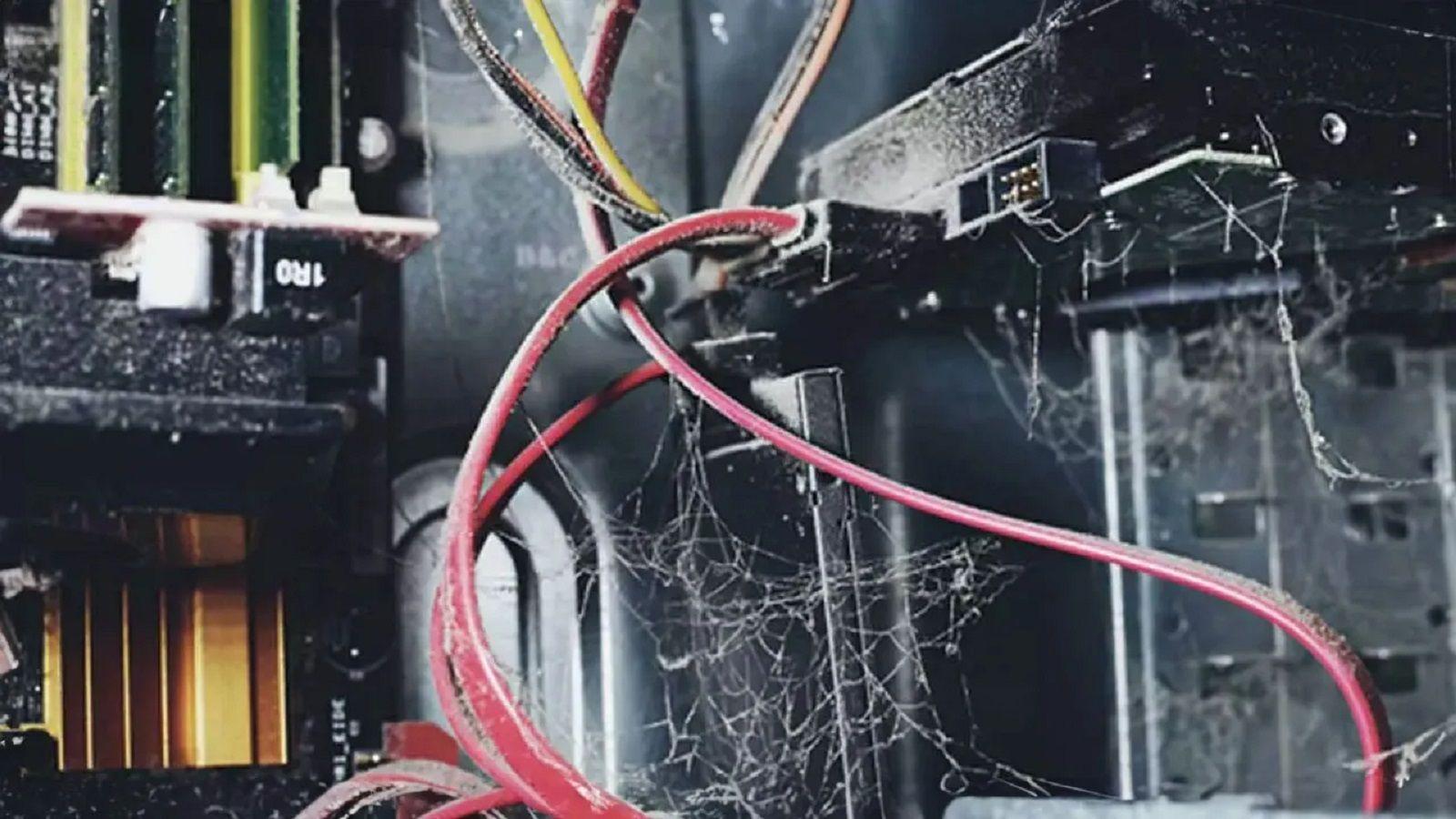
Tabla de Contenidos
- Tipos de limpieza del PC y por qué el polvo es tan peligroso
- Herramientas y productos imprescindibles para limpiar un PC y sus periféricos
- Medidas de seguridad: electricidad estática, humedad y productos a evitar
- Cómo limpiar la torre del PC por fuera y por dentro
- Desmontaje básico: disipador, ventiladores y placa base
- Limpieza específica de la tarjeta gráfica, la fuente y la placa
- Discos duros, SSD, cables y cambio de pasta térmica
- Limpieza de periféricos: teclado, ratón, monitor y puertos
- Limpieza y mantenimiento de impresoras, escáneres y otros periféricos avanzados
- Frecuencia de limpieza y buenos hábitos para mantener el polvo a raya