- Configuración del modo AHCI y activación de la tecnología TRIM para mantener la velocidad de escritura.
- Gestión del espacio libre y control de la caché de escritura para evitar cuellos de botella.
- Ajustes avanzados en el sistema operativo como la desactivación del indexado y la gestión de la memoria virtual.
- Uso de herramientas de monitorización SMART para supervisar la salud y el desgaste de la unidad.
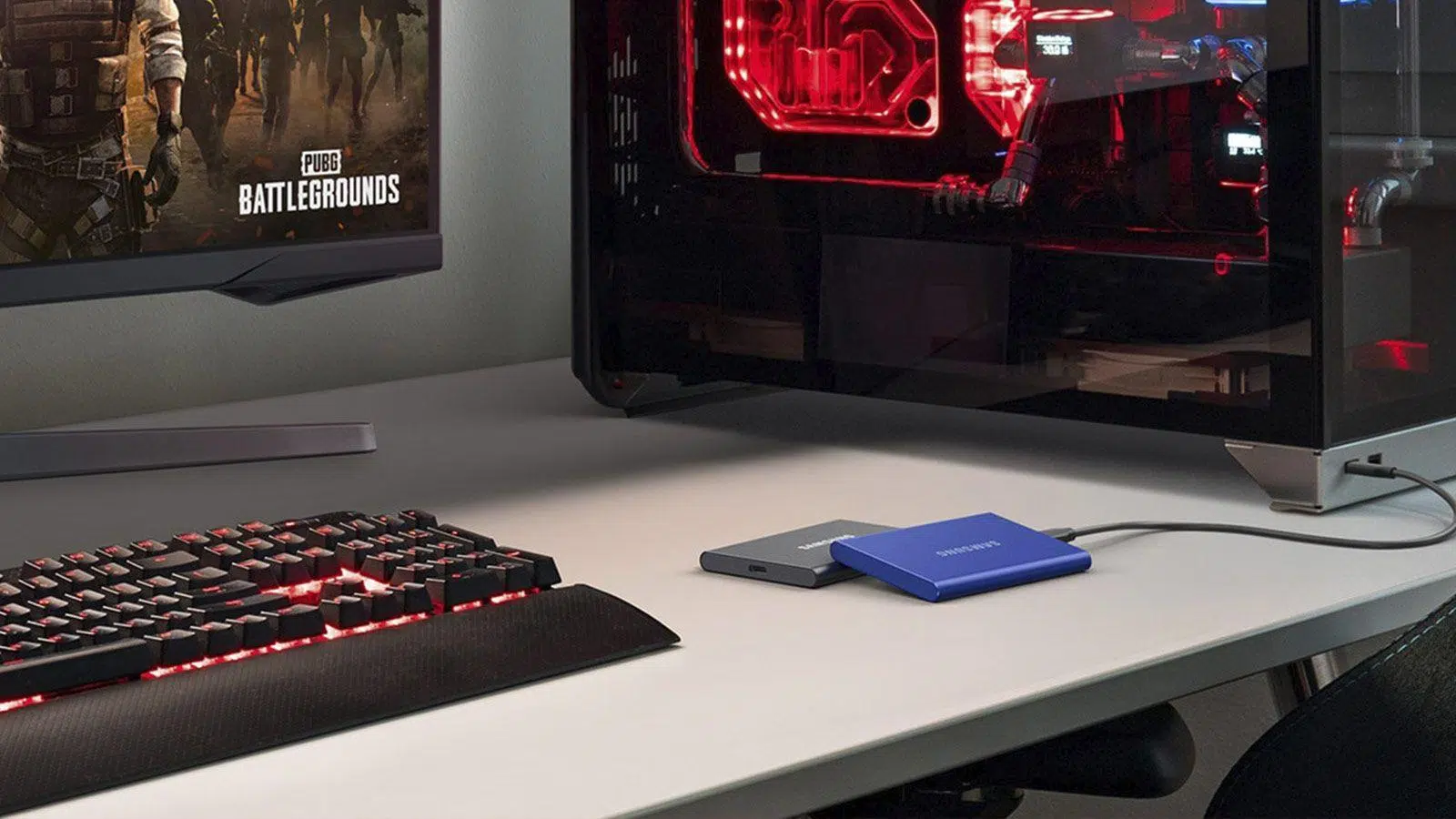
Hoy en día, la mayoría de nosotros vemos las unidades de estado sólido como componentes prácticamente Plug & Play. Basta con pincharlos en la placa, instalar el sistema y listo, sin complicaciones. Sin embargo, si lo que buscas es exprimir cada gota de rendimiento de tu hardware, hay un montón de ajustes que puedes tocar para que todo vuele, especialmente si usas Windows, que aunque ha mejorado mucho, sigue arrastrando conceptos de la época de los discos mecánicos.
Es fundamental diferenciar entre dos conceptos: conseguir que el PC vaya más rápido y lograr que la unidad no se muera prematuramente. No es lo mismo optimizar la velocidad de lectura que alargar la vida útil del dispositivo. En este sentido, aplicar herramientas diseñadas para discos duros tradicionales en un SSD no solo es inútil, sino que puede ser contraproducente y desgastar la memoria flash sin motivo alguno.

Configuraciones básicas y Firmware
Mucha gente pasa olímpicamente del firmware, pero es una pieza clave. El SSD tiene su propio procesador y memoria interna; por eso, actualizar el firmware del fabricante puede solucionar errores críticos y mejorar la eficiencia en la gestión de datos. Eso sí, antes de meterte en este jardín, haz una copia de seguridad de tus archivos importantes por si el proceso falla.
Otro punto neurálgico es el modo de operación. Para que un SSD funcione como debe, el sistema debe estar en modo AHCI (Advanced Host Controller Interface). Si tienes un disco SATA y estás usando el modo IDE o RAID (a menos que sea una configuración muy específica), podrías estar limitando la compatibilidad con TRIM y perdiendo velocidad. Esto se comprueba en el Administrador de dispositivos, bajo las controladoras IDE ATA/ATAPI.
El mantenimiento inteligente en Windows
Windows 10 y 11 ya saben diferenciar un disco mecánico de uno sólido. Por eso, cuando entras en la herramienta de optimización, no verás que el sistema desfragmente el SSD (lo cual sería un suicidio para la unidad), sino que ejecuta una función de recolector de basura o garbage collection. Es muy recomendable programar esta tarea como parte de tu mantenimiento mensual de Windows para limpiar celdas ocupadas por archivos temporales.

Hablemos del comando TRIM. Esta tecnología es la que le dice al SSD qué bloques de datos ya no sirven y pueden borrarse de una vez. Para comprobar si está activo, puedes abrir el símbolo del sistema y ejecutar fsutil behavior query DisableDeleteNotify. Si el resultado es cero, todo va bien; si es uno, debes activar TRIM manualmente para evitar que la velocidad de escritura caiga en picado con el tiempo.
Gestión del espacio y almacenamiento
Llenar un SSD hasta los topes es una idea nefasta. Estas unidades necesitan un margen de maniobra para mover datos internamente, algo conocido como over-provisioning. Lo ideal es mantener entre un 10% y un 20% de espacio libre. Si te cuesta controlarte, puedes usar la función de cuotas en la administración de discos de Windows o aprender cómo liberar espacio en disco para evitar que el sistema colapse.
Para mejorar la agilidad, puedes activar la caché de escritura en el dispositivo. Esto permite que Windows use una parte de la RAM como zona intermedia antes de grabar los datos en el SSD, reduciendo la latencia. Se activa desde las propiedades de la unidad en el Administrador de dispositivos, dentro de la pestaña de Directivas.

Ajustes avanzados para evitar el desgaste
Dado que las celdas de memoria flash tienen un ciclo limitado de escrituras, conviene quitar procesos redundantes. El indexado de archivos de Windows Search es útil en discos HDD, pero en un SSD es básicamente un gasto innecesario de ciclos de escritura. Si no sueles usar el buscador la frecuencia, desactiva el servicio wsearch o excluye el SSD desde sus propiedades.
El archivo de paginación (memoria virtual) es otro tema polémico. Windows lo usa para gestionar errores y controladores, pero si tienes 16 GB de RAM o más, podrías plantearte desactivarlo o limitarlo a un tamaño pequeño (como 1 GB) para liberar espacio y evitar escrituras constantes en la unidad principal.
También es recomendable echar un ojo a la hibernación. Al hibernar, el PC escribe todo el contenido de la RAM en el disco. Si no usas esta función, puedes desactivarla ejecutando powercfg -h off en la consola de administrador, eliminando así gigabytes de escrituras innecesarias cada vez que apagas el equipo.
Control de temperatura y salud del disco
Los SSD modernos, especialmente los NVMe PCIe 4.0 o 5.0, se calientan lo que no es normal. Cuando superan ciertos límites, entra en juego el Thermal Throttling, que es básicamente cuando la unidad baja su velocidad para no quemarse. Instalar un disipador es la mejor inversión que puedes hacer para mantener el componente por debajo de los 60 grados Celsius.
Para saber cuánta vida le queda a tu unidad, no te fíes solo de la intuición. Existen programas muy potentes para monitorizar la tecnología SMART:
- CrystalDiskInfo: Ideal para ver el porcentaje de vida útil y la temperatura.
- CrystalDiskMark: Perfecto para hacer benchmarks y comprobar que la velocidad es la prometida por el fabricante.
- Hard Disk Sentinel: Una herramienta profesional que incluso puede ayudar a reparar errores.
- SSD Life Pro: Muy útil para estimar la fecha de «muerte» del disco basada en el TBW (Total Bytes Written).
Si notas que el sistema sigue lento a pesar de todo, recuerda que BleachBit o IOBit Advanced SystemCare pueden ayudar a limpiar archivos basura y temporales que entorpecen la lectura. No obstante, evita cualquier programa que prometa «desfragmentar» un SSD, ya que eso es un error garrafal.
Tener la unidad bien configurada, vigilando que el modo AHCI esté activo, que TRIM funcione y que el disco no se sature de datos, garantiza que el sistema operativo arranque en segundos y que las aplicaciones carguen al instante, protegiendo al mismo tiempo el hardware para que nos acompañe durante muchos años sin sustos.
