- dgVoodoo2 actúa como una capa de traducción que convierte APIs obsoletas en versiones modernas de DirectX.
- La herramienta permite optimizar el rendimiento, limitar los FPS y ajustar la resolución en monitores actuales.
- La instalación consiste en situar librerías DLL específicas dentro del directorio raíz del ejecutable del juego.
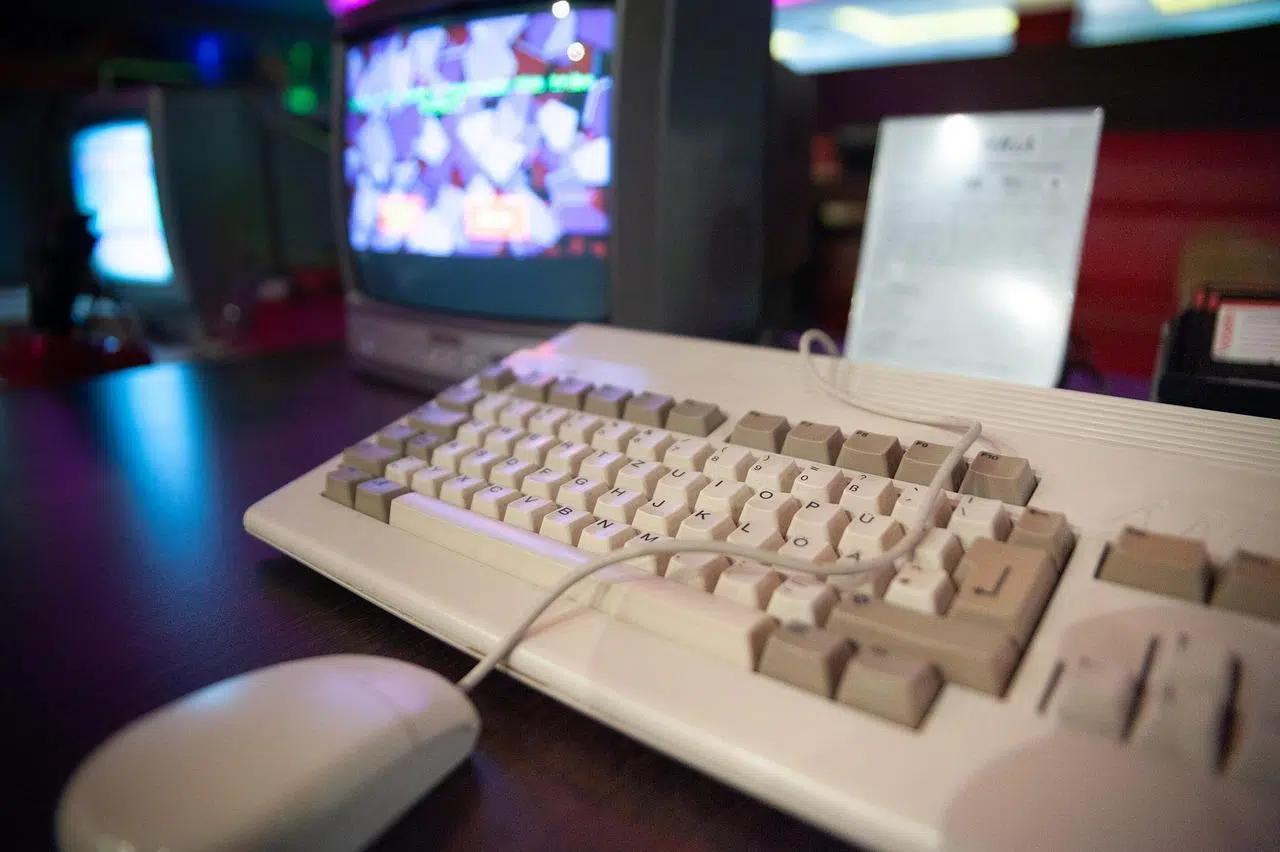
Si eres de los que disfruta rescatando joyas del gaming retro, sabrás que intentar ejecutar títulos antiguos en Windows 10 o 11 puede ser un auténtico dolor de cabeza. Es muy común que los juegos se cierren solos, que aparezcan pantallas blancas o que el procesador se dispare al 100% porque el motor del juego intenta lanzar miles de fotogramas por segundo sin control.
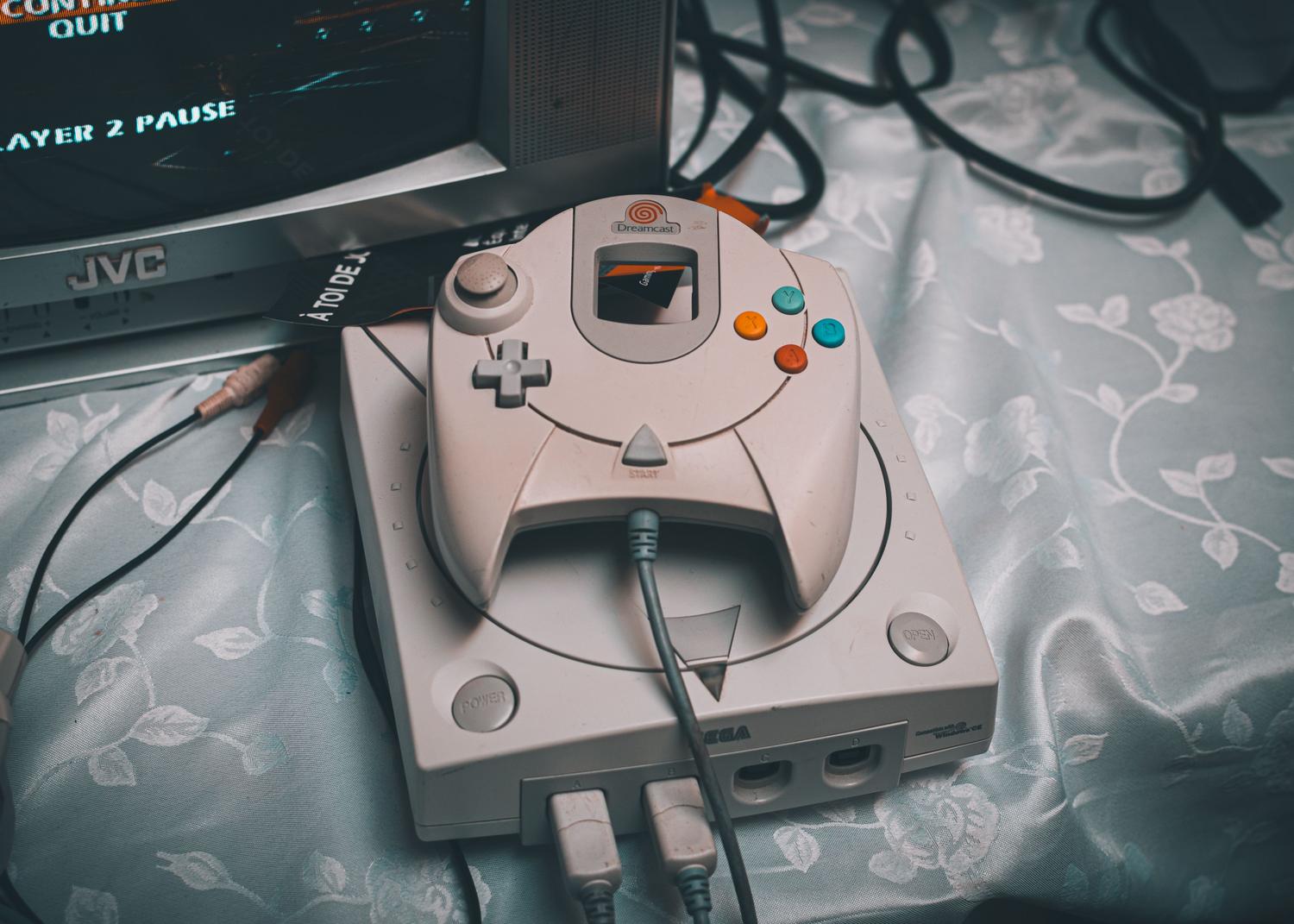
Para solucionar este caos existe una herramienta llamada dgVoodoo2, que es básicamente un salvavidas para los juegos que utilizan APIs gráficas ya olvidadas. Lo que hace es engañar al sistema mediante una capa de traducción, haciendo que el juego crea que está hablando con un hardware antiguo mientras que, en realidad, los datos se procesan a través de DirectX 11 o 12.
Funcionamiento técnico y ventajas
El truco de dgVoodoo2 reside en cómo Windows gestiona las librerías. El sistema operativo siempre busca primero las DLLs en la carpeta donde está el ejecutable del juego antes de mirar en las carpetas del sistema. Al colocar las DLLs modificadas de dgVoodoo2 en la ruta del juego, este utiliza la traducción intermedia y permite que herramientas modernas, como MSI Afterburner o RivaTuner, puedan limitar los FPS y evitar que la CPU se sobrecaliente por el uso intensivo de un solo núcleo.
Configuración paso a paso del panel de control
Una vez descargado el paquete, lo ideal es ejecutar el archivo dgVoodooCpl.exe para ajustar los parámetros. En la pestaña General, el punto más crítico es el Output API. Si tienes una tarjeta gráfica moderna, lo más recomendable es elegir Direct3D 12; si tu hardware es más limitado, Direct3D 11 es la opción más estable.
Para aquellos que juegan a títulos en 2D o juegos 3D muy primigenios con resoluciones bajas (como 640×480), es fundamental ir al Scaling Mode y seleccionar Stretched, keep Aspect Ratio. Esto evita que la imagen se deforme y mantiene la relación de aspecto 4:3 original mientras se adapta a pantallas panorámicas.
Ajustes específicos para Glide y DirectX
Si el juego es de la era de las tarjetas 3dfx, deberás entrar en la pestaña Glide. Aquí puedes configurar la resolución; si tu monitor lo permite, puedes subirla hasta Max FHD (1920×1080) para que el juego se vea nítido. Lo mismo ocurre en la pestaña de DirectX, donde puedes forzar resoluciones más altas para evitar que la imagen se vea pixelada o estirada de forma fea.
Un detalle importante es el filtrado anisotrópico y el antialiasing. Aunque estas opciones hacen que el juego se vea mucho más pulido, hay que tener cuidado porque algunos motores antiguos no soportan estas mejoras y podrían generar errores gráficos inesperados si se fuerzan demasiado.
Instalación de librerías según el juego
No basta con configurar el panel; hay que mover los archivos correctos a la carpeta del juego. Dependiendo de la tecnología que use el título, necesitarás unas u otras:
- Para Glide: Se usan Glide.dll, Glide2x.dll o Glide3x.dll.
- Para DirectX 1-7: Son imprescindibles DDraw.dll y D3DImm.dll.
- Para DirectX 8 y 8.1: Se requiere la librería D3D8.dll.
- Para DirectX 9: Se debe copiar la D3D9.dll.
En algunos casos muy concretos, puede que el juego siga sin arrancar o muestre fallos. Existe una librería adicional llamada d3drm.dll que puede descargarse por separado desde la web del autor y que suele solucionar problemas de compatibilidad persistentes en ciertos motores antiguos.
Implementar este sistema de traducción permite que juegos que antes eran imposibles de ejecutar en Windows 11 ahora funcionen con una fluidez asombrosa, permitiendo además gestionar el escalado y la compatibilidad de API para proteger el hardware moderno y mejorar la calidad visual de los clásicos.