- La mayoría de fallos en periféricos se explican por energía USB insuficiente, drivers desactualizados o configuración de ahorro de energía agresiva.
- Reiniciar, recalibrar y actualizar firmware mediante el software oficial de cada marca resuelve gran parte de los problemas cotidianos.
- El lag y las desconexiones en dispositivos inalámbricos suelen deberse a interferencias, batería baja o hubs USB poco fiables.
- Cuando los fallos persisten tras probar varios dispositivos, hay que sospechar de la placa base, el chipset o daños físicos en la controladora USB.
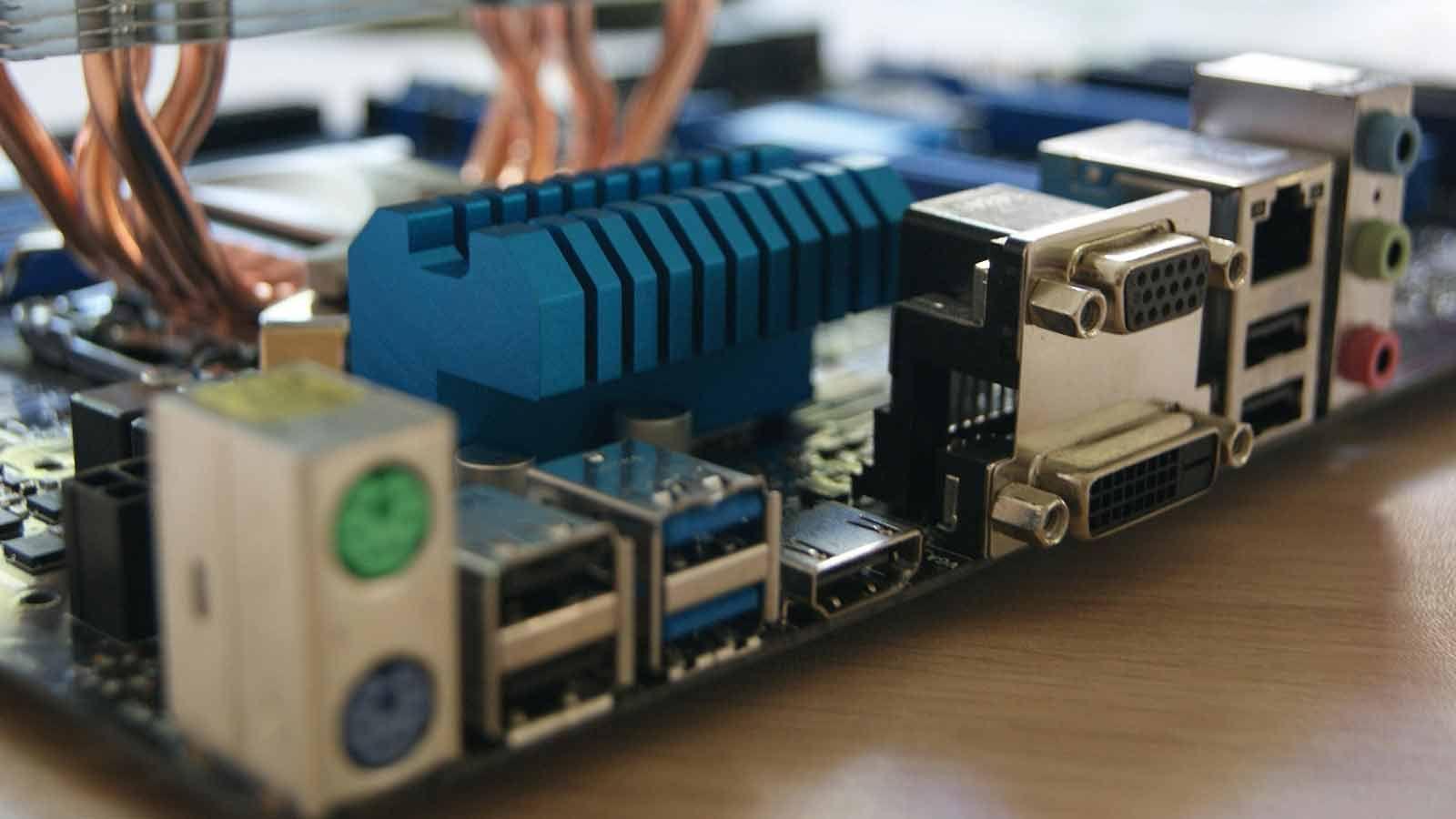
Si usas el PC a diario para trabajar, estudiar o jugar, tarde o temprano te toca lidiar con problemas con el teclado, el ratón, los auriculares, la webcam o el gamepad. A veces dejan de responder de golpe, otras se desconectan al azar o van con un retardo desesperante. Y lo peor es cuando parece que todo está bien, pero algo sigue fallando sin motivo aparente.
En esta guía vamos a juntar y ordenar toda la información clave sobre cómo diagnosticar y solucionar problemas con periféricos (especialmente los de juegos) que has visto repartida en diferentes webs: desde fallos típicos de USB y falta de energía, hasta congelaciones raras donde el PC sigue “vivo” pero teclado y ratón mueren. Además, verás qué papel juegan los drivers, el firmware, el sistema operativo e incluso la placa base, y qué puedes hacer paso a paso antes de tirar nada a la basura.
Por qué dejan de funcionar los periféricos (y cómo detectarlo)
La mayoría de problemas con periféricos se deben a una mezcla de conexiones defectuosas, alimentación insuficiente, drivers desactualizados o configuraciones de energía agresivas. En el caso de los dispositivos gaming (teclados RGB, ratones con muchos DPI, auriculares con iluminación, etc.), todo esto se agrava porque consumen más recursos y exigen más estabilidad al sistema.
En un escenario típico, como el de un teclado RGB USB 2.0 que se apaga cuando conectas micrófono, mouse y webcam a la vez, el síntoma clave es que no todos los puertos USB entregan la misma potencia. La placa base reparte la energía entre controladores y, si se supera el límite de corriente de un hub interno, los dispositivos empiezan a apagarse, parpadear o se desconectan de forma intermitente.
Otro caso bastante habitual es el de un PC de sobremesa donde, de repente, mientras estás jugando o viendo Twitch, ratón, teclado y micro dejan de registrar entradas pero los juegos siguen en marcha y los vídeos se reproducen. Eso apunta a un problema de subsistema de entrada (USB, HID, drivers) más que a un cuelgue general del sistema o a la tarjeta gráfica.
Antes de volverte loco con soluciones avanzadas, conviene revisar primero los puntos básicos: cables, puertos, hubs y ahorro de energía. Una gran parte de los fallos aparentemente “misteriosos” viene de ahí.
Problemas reales habituales: energía USB, placa base y drivers
Imagina este caso real: compras un kit de teclado y ratón RGB Balamrush (modelo XD05), lo conectas por USB 2.0 a tu placa Gigabyte H61M-DS2 y empiezan los sustos. El teclado sólo funciona bien si desconectas el micrófono y el ratón que están detrás; si los conectas todos a la vez, el teclado se queda sin iluminación y deja de responder, o se apaga y enciende aleatoriamente.
Cuando pruebas otros puertos de la parte trasera de la placa, el problema persiste. Sin embargo, al conectar el teclado en los USB frontales del gabinete, va bien… hasta que enciendes la webcam en ese mismo frontal. En cuanto la webcam se activa, el teclado se apaga, y cuando la apagas, el teclado vuelve a encenderse. Blanco y en botella: limitación de potencia o reparto de energía USB.
En este tipo de placas base algo antiguas, como una H61, no es raro que ciertos grupos de puertos USB cuelguen del mismo controlador o del mismo hub integrado. Si conectas un teclado RGB, un ratón, un micrófono USB y una webcam, puedes estar rozando el límite de corriente que puede entregar ese bloque de puertos, sobre todo si el gabinete delantero está alimentado a través de la placa sin una distribución muy generosa.
En el intento de arreglarlo, es habitual actualizar los drivers del chipset y los controladores USB desde Windows Update, desactivar el ahorro de energía de los dispositivos en el Administrador de dispositivos y deshabilitar la suspensión selectiva de USB en las opciones de energía. Aunque son pasos correctos, si el cuello de botella es puramente eléctrico, no bastará con tocar software.
En otros escenarios distintos, como el PC con placa ASUS X99-DELUXE, 32 GB de RAM DDR4, SSD M.2, GTX 1080 y fuente de 850 W, los síntomas son diferentes pero el problema puede estar también relacionado con la gestión de dispositivos: todo el sistema sigue funcionando excepto teclado, ratón y micrófono. No parece fallo de alimentación (las luces de teclado y ratón siguen encendidas) ni de red (Twitch y el juego continúan), así que miramos hacia el subsistema USB / HID, los drivers y la BIOS.
Pasos básicos para reiniciar o recalibrar periféricos de juego
Cuando un ratón o un teclado gaming se congelan, se comportan de forma errática o dejan de responder sin motivo, conviene empezar por un reinicio completo del dispositivo y de su configuración. Suele solucionar buena parte de los problemas cotidianos.
Para teclados y ratones de juego USB (cableados o con dongle) puedes seguir esta secuencia:
- Desconecta y vuelve a conectar el USB o el dongle inalámbrico: quita el conector, espera unos 10 segundos y vuelve a enchufarlo en el mismo puerto o en otro distinto. Esto fuerza una nueva detección en el sistema.
- Comprueba si tiene botón o agujero de RESET: muchos periféricos gaming traen un pequeño orificio para resetear. Con un clip o un pin, mantenlo pulsado unos segundos para restaurar la electrónica interna.
- Usa el software oficial de la marca (Logitech G Hub, Razer Synapse, Corsair iCUE, SteelSeries Engine, etc.) para cargar un perfil por defecto, restaurar la configuración de fábrica o aplicar un “factory reset”.
Si se trata de un mando de consola (Xbox, PlayStation) conectado a PC o consola, también dispones de un reinicio físico:
- Mantén pulsado el botón de reset trasero con un pin durante unos 5-10 segundos, según el modelo.
- A continuación, vuelve a enlazarlo por USB o Bluetooth, como si lo conectaras por primera vez.
Para un gamepad de PC que conectas por Bluetooth, en Windows puedes ir a Configuración > Dispositivos > Bluetooth y otros dispositivos, quitar el mando (olvidar dispositivo) y volver a emparejarlo desde cero, lo que suele solucionar cortes o fallos de reconocimiento.
Además, Windows permite recalibrar mandos y ratones desde el Panel de control:
- Entra en Panel de control > Dispositivos e impresoras.
- Haz clic derecho sobre tu mando o dispositivo de juego y abre Configuración de controlador de juego.
- En Propiedades, busca la opción de calibrar y sigue el asistente moviendo sticks, ejes o presionando botones.
No olvides mirar el software propietario de la marca, ya que suelen ofrecer opciones avanzadas de recalibración de sensores, DPI, reasignación de botones y reseteo de perfiles, muy útiles cuando un dispositivo se ha quedado con una configuración corrupta.
Ratón gaming que no se mueve, no hace clic o va a tirones
Un fallo muy común es que el ratón gaming deja de mover el puntero o no detecta clics, mientras que el resto del sistema responde. Antes de pensar que está roto, revisa estos puntos, que solucionan gran parte de los casos.
Para empezar, confirma la conexión física:
- Si el ratón es con cable, verifica que el conector USB está bien insertado hasta el fondo, sin holguras.
- Prueba con otro puerto USB diferente, preferiblemente uno trasero directo a placa y no a través de un hub o frontal del chasis.
- Si es inalámbrico, asegúrate de que la batería está cargada o pon pilas nuevas, porque cuando la carga está baja, muchos ratones empiezan a dar microcortes o retardo.
Después, toca una limpieza básica del ratón. El polvo y la suciedad pueden bloquear el sensor o el mecanismo de los botones:
- Pasa un paño suave, ligeramente humedecido (sin pasarte), por la base del ratón, centrándote en la zona del sensor óptico o láser.
- Usa aire comprimido o un cepillo pequeño para quitar suciedad alrededor de botones y rueda de desplazamiento.
Si con eso no mejora, reinicia el PC. Un simple reinicio elimina muchos conflictos temporales de driver que impiden que el dispositivo responda como debe, sobre todo tras haber conectado y desconectado varios periféricos seguidos.
Cuando el problema persiste, entra en el Administrador de dispositivos de Windows:
- Haz clic derecho en Inicio y abre Administrador de dispositivos.
- En la sección de “Ratones y otros dispositivos señaladores”, localiza tu ratón.
- Haz clic derecho y selecciona “Actualizar controlador”, permitiendo que Windows busque drivers automáticamente.
- Si no se soluciona, repite el proceso pero elige “Desinstalar dispositivo” y reinicia el PC para que se reinstale solo.
En los modelos con software específico (Logitech G Hub, Razer Synapse, etc.), abre la aplicación y restaura la configuración predeterminada del ratón. A veces un perfil corrupto o un ajuste raro de DPI, macros o polling rate puede provocar sensaciones de lag o bloqueos parciales.
Si después de todo esto el ratón no reacciona correctamente ni en tu PC ni en otro equipo, lo más probable es que el problema sea de hardware y toque sustituirlo.
Actualización de drivers y firmware para periféricos de juego
Para que teclados, ratones, auriculares, mandos y webcams funcionen finos, es clave mantener drivers y firmware actualizados. Un controlador desfasado puede causar desconexiones, lag, errores de reconocimiento o incompatibilidades con versiones recientes de Windows.
La forma más sencilla es usar el software oficial del fabricante del periférico:
- Descarga desde la web de la marca el programa correspondiente (por ejemplo, Logitech G Hub, Razer Synapse, Corsair iCUE, SteelSeries GG).
- Instálalo y, dentro del programa, busca alguna opción tipo “comprobar actualizaciones”, “firmware update” o similar.
- Si hay nuevas versiones disponibles, aplica la actualización siguiendo las instrucciones tal y como se indican.
También puedes actualizar desde Administrador de dispositivos:
- Clic derecho en Inicio > Administrador de dispositivos.
- Localiza el dispositivo (teclado, ratón, mando, auriculares USB) en su categoría.
- Haz clic derecho > “Actualizar controlador” > “Buscar controladores automáticamente”.
Si prefieres la ruta manual, entra a la página de soporte de la marca, busca tu modelo exacto y descarga el driver o firmware más reciente. Instálalo siguiendo las indicaciones del fabricante y reinicia el PC para que se apliquen los cambios.
No olvides que el propio sistema operativo debe estar al día. Algunos periféricos más modernos o, al revés, muy antiguos, funcionan mejor con builds recientes de Windows, donde se corrigen bugs del subsistema USB, Bluetooth o HID. Tener Windows actualizado reduce bastante los errores de compatibilidad.
Retardo y lag en periféricos inalámbricos
Cuando usas periféricos inalámbricos (ratones, teclados, auriculares, mandos) es relativamente frecuente notar retardo en las pulsaciones, cortes de audio, desconexiones aleatorias o movimientos a trompicones. La causa no suele ser una sola, sino una combinación de varios factores.
Las causas más frecuentes de lag en dispositivos inalámbricos son:
- Batería baja: con poca carga, el dispositivo intenta ahorrar energía, baja la frecuencia de comunicación o simplemente se desconecta durante milisegundos.
- Interferencias de WiFi, Bluetooth o routers: si el dongle del ratón, el router WiFi y otros dispositivos Bluetooth comparten el mismo rango de frecuencias, el canal se satura y aparecen microcortes.
- Distancia excesiva o obstáculos físicos: cuanto más lejos está el dispositivo del receptor, y cuantas más paredes o superficies metálicas haya, más débil es la señal.
- Controladores o firmware desactualizados: pueden provocar mala gestión de la energía, errores de reconexión o problemas con ciertas versiones de Windows.
- Hubs USB de baja potencia o saturados: un concentrador que no se autoalimenta como es debido puede dar una calidad de señal deficiente al receptor inalámbrico.
- Uso elevado de CPU o RAM: si el sistema va muy justo de recursos, tarda más en procesar la entrada que le llega desde el dispositivo.
- Calidad del propio dispositivo: modelos muy baratos suelen tener latencias internas elevadas y radios de peor calidad.
- Bluetooth estándar frente a 2.4 GHz: el Bluetooth clásico suele tener una latencia superior a los sistemas propietarios de 2.4 GHz con dongle dedicado.
- Ajustes del sistema (planes de energía agresivos, ahorro en USB o Bluetooth) que obligan a dormir al receptor para “ahorrar” y luego tarda en despertarse.
Para mitigarlo, procura usar dongles de 2.4 GHz en puertos USB directos a placa, mantén actualizados drivers y firmware, evita que el receptor quede escondido detrás del PC o cerca del router WiFi y desactiva el ahorro de energía selectivo en los adaptadores inalámbricos cuando sea posible.
Herramientas y software para diagnosticar problemas de periféricos
Contar con las herramientas adecuadas marca la diferencia entre ir a ciegas o identificar rápido qué está fallando. Tanto los fabricantes como el propio Windows ofrecen utilidades para comprobar el estado de tus periféricos, actualizar drivers y hacer pruebas de funcionamiento.
Por parte de los fabricantes de gaming, dispones de suites como Logitech G Hub, Razer Synapse, Corsair iCUE, SteelSeries Engine/ GG, etc. Estas aplicaciones permiten:
- Ver si el dispositivo está correctamente detectado y conectado.
- Comprobar y actualizar firmware y drivers propios.
- Reajustar parámetros (DPI, iluminación, macros, ecualización, perfiles).
- Realizar tests de botones, sensores, sticks o ruedas para verificar que cada entrada se registra bien.
En el lado de Windows, varias utilidades ayudan a diagnosticar:
- Administrador de dispositivos: visualiza todos los periféricos conectados, muestra avisos de error, permite actualizar o reinstalar controladores y ver qué controlador usa cada dispositivo.
- Solucionador de problemas de hardware: aunque no siempre es mágico, en algunos casos corrige configuraciones erróneas o reconfigura puertos y dispositivos.
Además, hay herramientas online y de terceros para comprobar el funcionamiento de teclas, clics y sticks. Páginas tipo “keyboard tester” o “mouse checker” muestran en pantalla en tiempo real qué teclas se registran, si el doble clic es correcto, si el scroll funciona, etc., siendo muy útiles para descartar problemas de hardware.
Diagnóstico más avanzado: ¿y si el problema no es el periférico?
En algunos casos, especialmente cuando los cuelgues de teclado y ratón son aleatorios y no siguen un patrón claro, merece la pena considerar que el fallo esté en la placa base, los controladores del chipset, o incluso en algo ajeno a los periféricos, como el sistema nervioso periférico en el ámbito médico (en contextos clínicos concretos).
En el plano médico, para diagnosticar lesiones en nervios periféricos que causan pérdida de sensibilidad o fuerza en manos y pies, se recurre a pruebas como:
- Electromiografía (EMG): se inserta una aguja muy fina en el músculo para registrar su actividad eléctrica en reposo y movimiento; una actividad reducida sugiere daño nervioso.
- Estudios de conducción nerviosa: se colocan electrodos en la piel y se mide cómo se propagan los impulsos eléctricos a lo largo del nervio.
- Resonancia magnética (RM): genera imágenes detalladas de las zonas afectadas para ver estructuras profundas y posibles compresiones.
- Ecografía de nervio periférico: mediante ultrasonidos se obtienen imágenes precisas de la región dañada.
Curiosamente, a otro nivel, con los periféricos informáticos también hay que diagnosticar si el fallo es del propio dispositivo, del “cableado” (USB, puertos, hubs) o del “sistema nervioso central” del PC (placa base, chipset, controladores). Cuando, tras probar varios teclados y ratones, el problema se mantiene en los mismos puertos y de forma aleatoria, hay que sospechar de:
- Controladores USB del chipset mal instalados o dañados.
- BIOS desactualizada con bugs en la gestión de energía de los puertos.
- Daño físico en la controladora USB de la placa base, a veces por sobrecargas o cortocircuitos.
En el caso extremo del PC con placa X99 que se queda sin entrada de teclado/ratón de forma aleatoria, es recomendable probar cosas como: actualizar BIOS, reinstalar los controladores del chipset desde la web de ASUS, desactivar ahorros de energía específicos en USB e incluso probar con una tarjeta PCIe con puertos USB adicionales para ver si usando otra controladora el problema desaparece.
Tratamiento y soluciones cuando el problema es físico (nervios o hardware)
Cuando se determina que el fallo es físico, tanto en el cuerpo humano como en el PC, el tipo de intervención cambia bastante respecto a una mera configuración de software. En el ámbito médico, si un nervio periférico está lesionado pero no cortado, existe mayor probabilidad de recuperación espontánea; si está seccionado, el abordaje es más complejo.
El tratamiento en lesiones de nervios periféricos suele incluir:
- Reposo y observación, si se espera que el nervio cicatrice por sí mismo. La recuperación completa puede tardar meses o años.
- Revisiones periódicas para controlar la evolución y ajustar el tratamiento según la respuesta.
- Tratamiento de la enfermedad de base si la lesión nerviosa es consecuencia de otra patología.
- Medicamentos para el dolor, desde analgésicos comunes (aspirina, ibuprofeno) hasta fármacos utilizados en depresión, epilepsia o insomnio que se emplean para modular el dolor neuropático; en algunos casos se añaden inyecciones de corticoides.
- Fisioterapia para evitar rigidez y recuperar fuerza y funcionalidad.
Si la recuperación espontánea no progresa bien, entra en juego la cirugía de nervio periférico. En quirófano se puede usar electromiografía directamente sobre el nervio para comprobar si está regenerando. Si el nervio está atrapado en un “túnel” estrecho o comprimido por una cicatriz, el cirujano puede ensanchar ese espacio o liberar el nervio.
Cuando un segmento del nervio está totalmente seccionado o tan dañado que no sirve, se puede extirpar la zona lesionada y unir los extremos sanos (reparación de nervio) o bien rellenar el hueco con un injerto de nervio de otra parte del cuerpo. En lesiones graves, también se recurre a transferencias de tendones para recuperar funciones críticas, redirigiendo la fuerza de un músculo sano a otro afectado.
Para restaurar la funcionalidad de la zona dañada, además de la cirugía, se emplean:
- Férulas y ortesis que sostienen brazos, manos, dedos o pies en la posición adecuada.
- Estimuladores eléctricos, que activan el músculo inervado por el nervio lesionado mientras este se regenera, aunque no siempre son efectivos para todo el mundo.
- Programas de fisioterapia estructurados, con ejercicios específicos para mantener las articulaciones móviles y los músculos activos.
- Rutinas de ejercicio dirigidas a mejorar fuerza, rango de movimiento y reducir calambres.
En el mundo del PC, cuando sabes que el “nervio” (la controladora USB, el puerto, el cable) está físicamente dañado, la solución pasa por sustituir componentes: cambiar el cable de un periférico, instalar una tarjeta adicional de puertos USB, reemplazar la placa base o, si el periférico en sí está roto, comprar uno nuevo. No hay driver que arregle una pista quemada en la placa ni un conector USB partido.
Prepararse para un buen diagnóstico (médico y tecnológico)
Igual que antes de ir al médico conviene preparar cierta información, antes de llevar tu PC al servicio técnico viene bien recopilar datos. En el contexto médico, para consultar por una posible lesión de nervio periférico, se recomienda:
- Anotar todos los síntomas: cuándo empezaron, cómo fue la lesión o accidente, cómo han evolucionado y si han empeorado.
- Hacer una lista de todos los medicamentos, vitaminas y suplementos que tomas, para valorar interacciones y causas.
- Ir acompañado de un familiar o amigo, para ayudar a recordar lo que se explica en consulta.
- Preparar preguntas sobre los distintos tratamientos disponibles y opciones futuras, y pedir una llamada posterior si se agota el tiempo en consulta.
Trasladado al mundo de los periféricos, ayuda muchísimo llevar un registro de cuándo y cómo se produce el fallo: qué estabas haciendo, qué dispositivos tenías conectados, temperatura aproximada del equipo, si ocurre tras muchas horas de uso o también en frío, si se repite sólo en ciertos juegos o aplicaciones, etc. Cuanta más información tengas, más fácil será para el técnico (o para ti mismo) localizar el origen del problema.
Del mismo modo, en entornos clínicos avanzados puedes explorar estudios o ensayos clínicos donde se prueban nuevos tratamientos para lesiones de nervios periféricos, valorando junto al especialista si encajan con tu situación. En el ámbito tecnológico, podría equivaler a probar drivers beta, firmware experimental o nuevas revisiones de BIOS que corrijan errores detectados en determinados chipsets o placas.
Al final, tanto si hablamos de nervios biológicos como de puertos USB, de teclados RGB o de controladores de juego, lo que marca la diferencia es saber interpretar los síntomas, usar bien las herramientas de diagnóstico y aplicar pasos de solución ordenados: empezar por lo fácil (conexiones, limpieza, reinicio), seguir por drivers y configuración, y dejar para el final la sustitución de hardware o la cirugía cuando no queda otra salida.
Tabla de Contenidos
- Por qué dejan de funcionar los periféricos (y cómo detectarlo)
- Problemas reales habituales: energía USB, placa base y drivers
- Pasos básicos para reiniciar o recalibrar periféricos de juego
- Ratón gaming que no se mueve, no hace clic o va a tirones
- Actualización de drivers y firmware para periféricos de juego
- Retardo y lag en periféricos inalámbricos
- Herramientas y software para diagnosticar problemas de periféricos
- Diagnóstico más avanzado: ¿y si el problema no es el periférico?
- Tratamiento y soluciones cuando el problema es físico (nervios o hardware)
- Prepararse para un buen diagnóstico (médico y tecnológico)