- NVIDIA Image Scaling es un algoritmo de reescalado espacial que funciona en cualquier GPU GeForce, sin necesidad de núcleos Tensor.
- Permite renderizar juegos a una resolución menor y escalarlos a la nativa para obtener un aumento notable de fotogramas por segundo.
- Se diferencia de DLSS en que no utiliza inteligencia artificial ni datos temporales, siendo la opción ideal para hardware antiguo o juegos no compatibles con DLSS.
- Es una herramienta versátil que se puede activar directamente desde el Panel de Control de NVIDIA o mediante GeForce Experience.
Si te has lanzado hace poco al mundo del PC gaming, es muy probable que te sientas un poco perdido con tantos términos técnicos. Entre el Ray Tracing, el DLSS de NVIDIA y el V-Sync, es normal que te explote la cabeza al intentar configurar los ajustes de tus juegos. Uno de los conceptos que más ruido hace últimamente es el NVIDIA Image Scaling (NIS), una herramienta que promete hacernos la vida más fácil ganando fluidez sin tener que gastarnos un dineral en hardware nuevo.
Básicamente, nos encontramos ante un truco maestro de la GPU para combatir el temido cuello de botella. El problema es que, a veces, el ancho de banda de la VRAM no puede seguir el ritmo de lo que la tarjeta necesita para procesar imágenes en alta resolución. Para solucionar esto, NVIDIA ha implementado un sistema que permite generar la imagen con menos píxeles y luego extrapolarla mediante un algoritmo para que se vea nítida en nuestro monitor, engañando al ojo y al hardware para conseguir más velocidad.
¿Qué es exactamente el NVIDIA Image Scaling y cómo funciona?
A diferencia de otras tecnologías, el NIS es un algoritmo de escalado espacial. Esto significa que toma un fotograma ya renderizado por la tarjeta gráfica y lo convierte en uno de mayor resolución mediante un proceso de postprocesado. Es un sistema que no depende de la inteligencia artificial, sino que utiliza un filtro de 6 toques junto con filtros de escalado direccional y nitidez adaptativa para que los bordes se vean definidos y la imagen no quede borrosa.
Una de las mayores ventajas es que no requiere Tensor Cores. Mientras que el DLSS es exclusivo de las tarjetas RTX, el Image Scaling es compatible con las gráficas NVIDIA GTX. En estas tarjetas más antiguas, el sistema reserva una pequeña parte de los CUDA Cores para realizar este procesamiento en paralelo, permitiendo que usuarios con hardware veterano sigan disfrutando de juegos modernos con una tasa de frames decente.
Si comparamos esto con el FSR de AMD, veremos que comparten la misma filosofía: no necesitan hardware dedicado ni datos temporales. Sin embargo, el NIS se integra directamente en el driver de la tarjeta, lo que significa que puede funcionar en prácticamente cualquier título, independientemente de si el desarrollador ha incluido soporte oficial o no. Es, en esencia, una «muleta» de rendimiento activada desde el panel de control.
Diferencias clave: NIS frente a DLSS y FSR
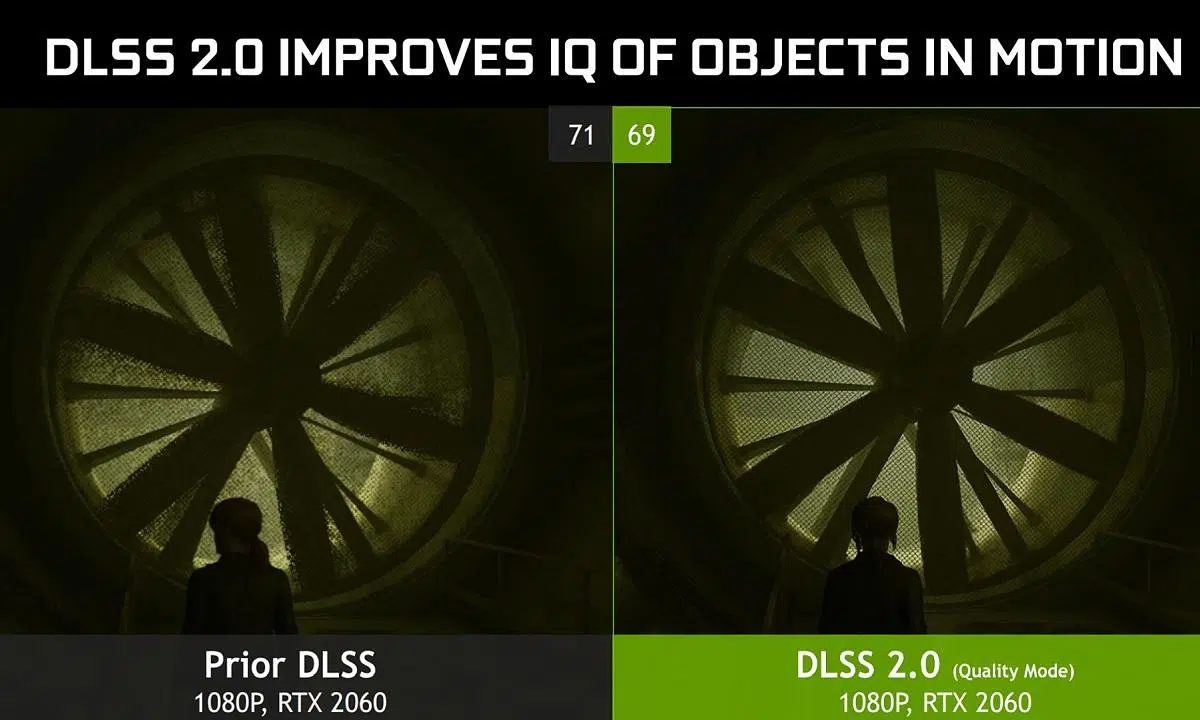
Es fundamental no confundir el Image Scaling con el DLSS. El DLSS utiliza una red neuronal entrenada en supercomputadoras y vectores de movimiento para reconstruir la imagen, lo que ofrece una estabilidad temporal increíble y una calidad que a veces supera la resolución nativa. El NIS, al ser un escalador espacial, solo analiza el fotograma actual; por eso, en algunos casos puede aparecer el efecto de «dientes de sierra» o cierto parpadeo en los bordes de los objetos.
En cuanto al FSR de AMD, este es compatible con casi cualquier GPU del mercado, incluidas las de NVIDIA. No obstante, el NIS tiene la ventaja de estar profundamente integrado en el ecosistema de GeForce. Si tienes una RTX, lo ideal siempre será priorizar el DLSS, pero si el juego no lo soporta o tienes una GTX, el Image Scaling es tu mejor aliado para evitar que el juego se convierta en un pase de diapositivas.
Es importante mencionar que no se pueden combinar el NIS y el DLSS simultáneamente. Hacerlo sería un desastre visual, ya que el algoritmo de escalado tradicional podría enviar información errónea al sistema de IA, creando artefactos extraños y errores de imagen que arruinarían la experiencia de juego.
Cómo activar el NVIDIA Image Scaling paso a paso
Para poner esto en marcha, lo primero y más importante es tener los drivers de NVIDIA actualizados al máximo. Sin esto, es probable que las opciones no aparezcan o no funcionen correctamente. Hay dos rutas principales para activarlo:
- Panel de Control de NVIDIA: Haz clic derecho en el escritorio, entra en el Panel de Control, ve a «Controlar la configuración 3D» y busca la opción de Image Scaling. Una vez activada (On), el driver creará automáticamente cinco resoluciones adicionales basadas en la nativa de tu monitor para que las elijas dentro del juego.
- GeForce Experience: Para usarlo aquí, primero debes activar las «funciones experimentales» en la rueda dentada de ajustes. Una vez reiniciado el programa, aparecerá la opción de Image Scaling. Esta vía es más cómoda ya que permite optimizar automáticamente más de mil juegos instalados.
Un detalle vital es que, una vez activado, debes entrar en los ajustes del juego y seleccionar el modo Pantalla Completa. Luego, elige una de las resoluciones escaladas (por ejemplo, bajar de 4K a 1080p). Si tienes activado el indicador visual, verás un texto que dice «NIS» en la esquina superior izquierda: si es verde, está escalando y enfocando; si es azul, solo está aplicando el filtro de nitidez.

Rendimiento real y calidad visual: ¿Merece la pena?
La respuesta corta es que sí, especialmente si juegas a títulos exigentes en hardware limitado. Por ejemplo, en Grand Theft Auto V, bajar la resolución al 85% y aplicar NIS puede darte un subidón de rendimiento de entre el 15% y el 25%. En juegos como Red Dead Redemption 2, ayuda a estabilizar los 60 FPS en gráficas como la GTX 1660 sin que el juego se vea como un borrón.
Para los jugadores de títulos competitivos como PUBG o Escape from Tarkov, donde la fluidez es mucho más importante que la calidad cinematográfica, esta tecnología es casi obligatoria. Al renderizar a menor resolución, la GPU respira mejor y los tiempos de respuesta mejoran, lo cual es crítico en enfrentamientos online donde cada milisegundo cuenta.
Ciertamente, hay un coste: la pérdida de nitidez. Si te pasas con los ajustes de rendimiento ultra, empezarás a notar artefactos visuales. El truco está en el ajuste de sharpening (nitidez) que puedes tocar en tiempo real pulsando Alt+F3 en GeForce Experience, buscando ese punto dulce donde el juego sea fluido pero no se vea pixelado.
Alternativas y herramientas avanzadas
Si sientes que el NIS se queda corto, existe un programa en Steam llamado Lossless Scaling. Es una herramienta de pago (unos 7 euros) que permite aplicar diversos algoritmos de reescalado a cualquier ventana de juego, incluyendo incluso la generación de fotogramas propia del software, lo que puede dar un empujón extra de FPS más allá de lo que NVIDIA ofrece de forma gratuita en sus drivers.
Para los desarrolladores, NVIDIA ha liberado el SDK de Image Scaling como código abierto. Esto permite que los creadores de juegos implementen el escalador espacial de forma nativa, facilitando la compatibilidad multiplataforma. El SDK incluye herramientas como NVScaler y NVSharpen, que optimizan el flujo de trabajo de postprocesado después del tone-mapping para evitar que el efecto de nitidez sea demasiado agresivo o invisible.
Cualquier persona que busque exprimir su tarjeta gráfica al máximo encontrará en el NVIDIA Image Scaling una solución viable y rápida. Aunque no tenga la magia de la IA del DLSS, su capacidad para inyectar frames en cualquier juego, sin importar la antigüedad de la GPU o el soporte del desarrollador, lo convierte en una herramienta imprescindible para optimizar la experiencia de juego sin gastar un euro.