- Heroic Games Launcher unifica bibliotecas de Epic, GOG y Amazon en un solo cliente gratuito y de código abierto.
- Permite instalar, actualizar, reparar, mover e importar juegos existentes, además de añadir títulos externos.
- Ofrece integración con Wine, Proton, Crossover y UMU para ejecutar juegos de Windows en Linux, macOS y Steam Deck.
- Incluye funciones avanzadas como temas, categorías, fixes automáticos y sincronización de partidas en la nube.
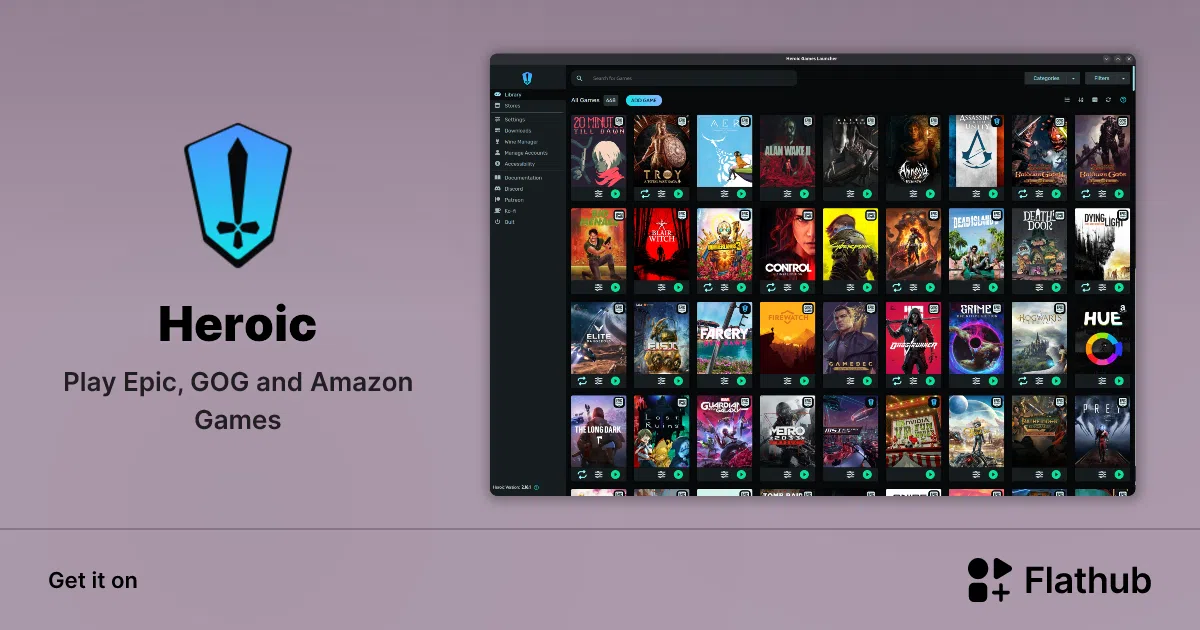
Si tienes juegos repartidos entre Epic Games, GOG, Amazon Games y otras plataformas, seguro que más de una vez te has visto saltando de un cliente a otro para jugar. Es un auténtico rollo tener que abrir varios launchers, recordar contraseñas y pelearte con interfaces muy distintas cada vez que quieres echar una partida.
Para evitar todo ese caos existe Heroic Games Launcher, un lanzador de juegos de código abierto que unifica prácticamente todo en un mismo sitio. Con él puedes gestionar, instalar y jugar a tus títulos de Epic, GOG y Amazon (y también añadir juegos externos) desde una sola aplicación, estés en Linux, Windows o macOS, e incluso aprovecharlo en dispositivos como Steam Deck.
Qué es Heroic Games Launcher y por qué merece la pena
Heroic Games Launcher es un cliente de juegos gratuito y open source pensado para centralizar tus bibliotecas digitales. En lugar de depender de clientes oficiales como Epic Games Launcher, GOG Galaxy o la app de Amazon Games, Heroic actúa como “puente” y te deja acceder a todos tus títulos desde una interfaz única, limpia y bastante intuitiva.
Este proyecto se apoya en varias tecnologías para funcionar: Legendary para los juegos de Epic Games Store, una implementación propia llamada gogdl para GOG y Nile para Amazon Games. Todo ello envuelto en una interfaz moderna construida con tecnologías web, lo que facilita que el programa sea multiplataforma y reciba mejoras constantes.
Uno de sus grandes puntos fuertes es que no solo lista tus juegos, sino que también permite instalarlos, actualizarlos, repararlos, moverlos entre discos, importar instalaciones existentes y hasta añadir títulos que no pertenecen a ninguna de las tiendas compatibles. Es decir, se convierte en el centro de mando de tu biblioteca de PC.
Además, se ha convertido en una alternativa muy seria a los clientes oficiales, especialmente en Linux y Steam Deck, donde usar el software nativo de Epic o Amazon suele ser un dolor de cabeza. Muchos usuarios lo consideran ya un imprescindible en sus equipos.
Plataformas compatibles y requisitos básicos
Heroic Games Launcher es multiplataforma y cubre prácticamente cualquier entorno de juego actual. Funciona de forma nativa en:
- Linux: Ubuntu 20.04 LTS o superior, Fedora 33 o superior y Arch Linux (y derivados como Manjaro, Garuda, EndeavourOS), además de otras distros donde también puede funcionar con un poco de ajuste manual.
- SteamOS: disponible en Steam Deck, con descarga sencilla desde Discover.
- Windows 10 y Windows 11.
- macOS 14 o versiones más recientes.
Aunque el equipo se centra en esas versiones, Heroic suele funcionar en muchas otras distribuciones de Linux. La condición es que cumplas unos mínimos (por ejemplo, tener herramientas como curl disponibles en formatos sin gestión de dependencias como AppImage o tar.xz). Si necesitas pasar a Linux, puedes seguir nuestra guía para convertir tu PC a Linux desde un USB. Si te atascas, es bastante habitual que alguien en su servidor de Discord te eche una mano.
En Linux, Heroic está disponible en Flathub, lo que facilita muchísimo la instalación en escritorios con centros de software (Discover, Pop!_Shop, etc.). También hay paquetes para distribuciones basadas en DEB, RPM, paquetes en el AUR como heroic-games-launcher-bin, versiones en nixpkgs (heroic y heroic-unwrapped) y los clásicos formatos AppImage y tar.xz.
En Windows puedes instalarlo a través de WinGet (comando “winget install Heroic”) o usando el instalador .exe clásico, sea en versión setup con accesos directos o en formato portable. En macOS la forma más cómoda es mediante Homebrew con un cask, aunque también existe imagen .dmg para arrastrar directamente a la carpeta de Aplicaciones.
Tiendas soportadas y bibliotecas que puedes unificar
El corazón del proyecto está en su capacidad para unificar bibliotecas de varias tiendas digitales. A día de hoy, Heroic es compatible con:
- Epic Games Store, a través de Legendary.
- GOG (Good Old Games), gracias a la implementación gogdl.
- Amazon Games y Amazon Prime Gaming, mediante Nile.
Con solo iniciar sesión en cada servicio dentro de la app, puedes ver y gestionar todos tus juegos desde el apartado de Tiendas. Heroic descarga la información de tus bibliotecas y la mantiene actualizada en tiempo real, de modo que, cuando adquieres un título nuevo o lo eliminas, el cambio se refleja sin que tengas que hacer nada especial.
Además de las tiendas integradas oficialmente, Heroic permite añadir juegos externos: puedes registrar cualquier ejecutable, incluso aplicaciones de navegador o lanzadores de otras tiendas (IndieGala, etc.), para que aparezcan dentro de tu colección como si fueran un juego más.
Todo esto hace que Heroic funcione como frontal unificado no solo para Epic, GOG y Amazon, sino también para todos esos títulos sueltos que tengas instalados a mano en tu PC, algo muy útil si vienes de años de acumular juegos en diferentes carpetas.
Instalación de Heroic Games Launcher en cada sistema
La instalación de Heroic es bastante directa, y lo mejor es que no necesitas los clientes oficiales de cada tienda para usarlo. Basta con instalar Heroic y luego introducir tus credenciales de Epic, GOG y Amazon dentro del programa.
En Linux, la vía más recomendada es usar Flatpak desde Flathub, ya que simplifica la gestión de dependencias y hace que las actualizaciones lleguen rápido. Si prefieres paquetería nativa, puedes descargar el .deb para distribuciones tipo Ubuntu/Debian y ejecutarlo con doble clic o vía terminal con “sudo dpkg -i Heroic*amd64.deb”. En Fedora y similares tienes un .rpm que se instala con “sudo dnf install ./heroic-*.x86_64.rpm”.
Para Arch Linux y derivados, el equipo de Heroic solo da soporte oficial al paquete heroic-games-launcher-bin del AUR. Es importante tenerlo en cuenta, porque si usas otros paquetes no oficiales y algo falla, el soporte te derivará al mantenedor de ese paquete concreto.
En entornos más “manuales”, dispones de un AppImage (lo descargas, le das permisos de ejecución con “chmod +x” y lo ejecutas) y un tar.xz que basta con descomprimir y lanzar el binario “heroic” desde la carpeta resultante. En ambos casos, necesitas asegurarte de que herramientas básicas como curl estén instaladas o podrías encontrarte comportamientos raros.
En Windows, si ya usas WinGet, con el comando winget install Heroic lo tendrás listo. Si no, puedes bajar el instalador gráfico (Setup) o la versión portable desde la página de lanzamientos. El setup crea accesos directos en el Escritorio y en el menú Inicio para que puedas abrir Heroic como cualquier otro programa.
En macOS, si eres usuario de Homebrew, puedes instalarlo con un cask usando una orden del tipo “brew install –cask –no-quarantine heroic”. Alternativamente, descargas la imagen .dmg, la montas con doble clic y arrastras la app “Heroic” a tu carpeta de Aplicaciones.
Principales funciones y ventajas de Heroic
Más allá de servir como simple lista de juegos, Heroic destaca por una serie de funciones muy completas para gestionar tus bibliotecas y mejorar la experiencia en Linux, Windows y macOS.
En primer lugar, ofrece una gestión unificada de bibliotecas: puedes instalar, actualizar, desinstalar, reparar y mover títulos de Epic, GOG y Amazon desde el mismo panel. Si ya tienes juegos instalados con otros clientes, Heroic permite importar esas instalaciones para evitar descargas duplicadas. Esto es especialmente práctico si tienes discos llenos y no quieres volver a bajar 100 GB de un juego que ya está en tu sistema.
También incluye una cola de descargas con la que puedes dejar varios juegos pendientes y que se vayan descargando uno detrás de otro o en paralelo, según la configuración. De este modo, preparar una biblioteca grande tras formatear el equipo, por ejemplo, se vuelve bastante más llevadero.
En cuanto a la interfaz, Heroic ofrece filtros, búsqueda, favoritos, opciones para ocultar juegos y soporte de temas personalizados. Puedes adaptar los colores y el estilo visual, además de organizar la colección por categorías definidas por ti mismo, algo muy útil si mezclas juegos indie, AAA y aplicaciones varias.
Otro punto clave es la sincronización de partidas guardadas en la nube, siempre que la tienda de origen lo permita. En GOG y Epic muchos títulos ofrecen guardado en la nube, y Heroic es capaz de conectarse a esos servicios para subir y bajar tus saves de forma automática o manual. Verás una pestaña específica de “Cloud Saves” en la configuración de cada juego compatible.
Uso de Wine, Proton, Crossover y UMU para juegos de Windows
Uno de los motivos por los que Heroic se ha vuelto tan popular en Linux y macOS es su capacidad para ejecutar juegos de Windows usando Wine, Proton y Crossover. Gracias a esto puedes jugar a títulos pensados para el sistema de Microsoft en otros entornos, con un nivel de compatibilidad cada vez más alto.
En Linux, Heroic integra un gestor propio de versiones de Wine y Proton, incluyendo variantes personalizadas como Wine-GE y Proton-GE. Estas versiones, mantenidas por el desarrollador gloriouseggroll, incorporan parches y códecs adicionales que resuelven problemas frecuentes: cinemáticas que no se ven, DRM delicados, pequeños bugs, etc. Desde el propio cliente puedes descargar las versiones “Wine-GE-Latest” y “Proton-GE-Latest” para tener siempre la opción más reciente y compatible.
Además, Heroic puede integrarse con el UMU Launcher, una capa unificada para Linux sobre Proton que están impulsando proyectos como Lutris, Heroic y Bottles. Activar la opción “Use UMU as Proton runtime” en las funciones experimentales hace que muchos juegos se ejecuten de forma más consistente a futuro, centralizando esfuerzos de la comunidad.
En macOS, el programa ofrece soporte para Crossover, una solución comercial basada en Wine optimizada para el sistema de Apple. De este modo, puedes combinar Heroic como lanzador unificado con Crossover como capa de compatibilidad para ejecutar múltiples juegos de Windows.
Por defecto, puedes cambiar la versión de Wine/Proton global desde el apartado “Game Defaults” de Heroic, seleccionando por ejemplo Proton-GE-latest para todos los juegos. Pero también es posible ajustar la versión de Wine o Proton de forma individual por juego, lo cual te salva cuando un título concreto solo funciona bien con una versión específica.
Para los casos en los que necesites instalar mods o utilidades adicionales, Heroic permite ejecutar archivos .exe dentro del wineprefix de cada juego. Basta con indicarle el ejecutable, y el asistente se encarga de lanzarlo como si estuvieras en Windows, sobre el entorno aislado del título en cuestión.
Configuración inicial recomendada (especialmente en Steam Deck y Linux)
Una vez tengas Heroic instalado, merece la pena dedicar unos minutos a ajustar la configuración general, sobre todo si usas una Steam Deck o tienes varios discos en el PC. Es un pequeño esfuerzo que te ahorra quebraderos de cabeza más adelante.
En el menú Settings → General, es recomendable cambiar el “Default Installation Path” por una ruta que te convenga. En el caso de Steam Deck, por ejemplo, muchos usuarios crean una carpeta “Heroic” en la raíz de la tarjeta microSD para que los juegos se instalen ahí por defecto. Así no saturas el almacenamiento interno de la consola.
En el mismo apartado puedes definir la carpeta para nuevos wineprefixes. Heroic crea un wineprefix por juego, lo que aísla configuraciones y evita que un título rompa otro. Señalar una ruta concreta (también en la microSD si estás en Steam Deck) ayuda a tener cada cosa en su sitio y a no mezclar con otros entornos Wine que puedas tener en el sistema.
Conviene comprobar que la ruta a la carpeta de Steam esté bien detectada, sobre todo si quieres que Heroic añada accesos directos a tus juegos en la biblioteca de Steam. El campo de Epic Games solo resulta crítico en Windows o si arrastras instalaciones previas de otros launchers, así que puedes dejarlo en blanco si no te aplica.
En la parte baja de la configuración general verás varias casillas sobre accesos directos: crear accesos en el Escritorio, en el menú Inicio y añadir juegos automáticamente a Steam. En un PC tradicional suele ser cómodo desactivar los accesos al escritorio y menú Inicio y dejar que todo pase por Heroic, mientras que en Steam Deck compensa marcar la opción de añadir los juegos a Steam, ya que así aprovechas la gestión de mandos del propio Steam y juegas de forma muy cómoda en modo Game Mode.
El siguiente paso útil es ir a Settings → Game Defaults y seleccionar como versión por defecto Proton-GE-latest (o la que prefieras), ya que suele ofrecer mejores resultados en juegos modernos. Si juegas en un portátil con gráfica dedicada, en la pestaña “Other” puedes activar la opción “Use Dedicated Graphics Card” para forzar el uso de la GPU potente.
Funciones avanzadas: logros, fixes automáticos y ajustes por juego
Heroic no se queda en lo básico, también incluye funciones avanzadas que pulen la experiencia, sobre todo si te gusta tener todo bien atado.
En Settings → Advanced encuentras una sección de características experimentales donde puedes activar opciones como “Comet Support”, necesaria para que GOG registre correctamente tus logros y otras estadísticas en tu cuenta. Si te interesa mantener tus achievements, es casi obligatorio marcarla.
Otra función muy recomendable es “Apply known fixes automatically”, que hace que Heroic aplique de forma automática soluciones conocidas a determinados juegos, similares a las que verías en ProtonDB pero integradas en el propio launcher. Esto te evita tener que pelearte manualmente con parámetros de inicio o ajustes especiales para cada título problemático.
Ya hemos mencionado “Use UMU as Proton runtime”, pero merece la pena insistir: activar esta opción está alineando Heroic con el futuro del gaming en Linux, ya que UMU unifica cómo se lanza Proton entre diferentes proyectos. Si por algún motivo tienes fallos con un juego, siempre puedes volver a una versión de Wine o Proton más antigua, pero el enfoque general camina hacia UMU.
Dentro de la ficha de cada juego, a través del icono de opciones, puedes acceder a la configuración individual: cambiar la versión de Wine/Proton solo para ese título, modificar parámetros de lanzamiento, ajustar la resolución o forzar el uso de la gráfica dedicada, entre otras cosas. Si un juego no va fino con la configuración global, es aquí donde se suele encontrar la combinación adecuada.
En esa misma zona está la pestaña “Cloud Saves” para los juegos que tienen guardado en la nube. Puedes ver la ruta local de las partidas, cambiarla en caso de que Heroic no detecte bien la carpeta (algo que pasa a veces con juegos de Epic), elegir el modo de sincronización (Download/Upload, solo una dirección, etc.) y, si se descompensa, usar “Force Upload” o “Force Download”. Hay que ir con mucho ojo: un Force Download mal usado puede borrar tus partidas locales, así que mejor pensar dos veces antes de pulsarlo.
Cómo añadir juegos, jugar y gestionar DLCs
Con Heroic configurado, el proceso para empezar a jugar es bastante directo. Primero debes iniciar sesión en las tiendas en las que tengas juegos: Epic, GOG y Amazon. En Epic, si un método de login falla, suele haber un método alternativo que puedes probar.
Una vez logueado, verás tus bibliotecas integradas en Heroic. Cada juego muestra su estado (instalado o no) y, si entras en la ficha, podrás ver datos como el tamaño de la instalación o información de compatibilidad con ProtonDB y Steam Deck en Linux. Además, Heroic incluye enlaces directos a ProtonDB para que consultes comentarios de otros usuarios sobre qué versión de Proton funciona mejor.
Para instalar un juego, solo tienes que pulsar el botón de descarga. Este se añadirá a la cola y empezará a bajar usando la ruta por defecto que configuraste. Los títulos instalados aparecen los primeros en la lista y su imagen deja de mostrarse en gris, de forma que identificas rápidamente qué tienes ya listo para jugar.
Desde la propia ficha o desde la vista principal puedes darle a “Play” y arrancar el juego directamente. En Steam Deck, hay una particularidad: los juegos de Epic deben ejecutarse al menos una vez desde el modo Escritorio antes de que funcionen bien en el Game Mode de Steam. Esto permite que se creen bien los wineprefixes y dependencias internas.
Si quieres esconder juegos de tu vista principal, puedes usar el sistema de filtros y categorías, de modo que solo veas, por ejemplo, los juegos de una tienda concreta o los que tienes instalados. Esto es útil cuando tu biblioteca empieza a ser enorme y no quieres ver todo de golpe.
Respecto a los DLCs, Heroic ofrece un menú “Modify Installation” dentro de las opciones de cada juego, desde donde puedes escoger idiomas, versiones beta y contenidos adicionales. En títulos de GOG suele funcionar muy bien: marcas los DLCs y se descargan sin mayor complicación. Con Epic la cosa es más delicada; en muchos casos funciona, pero hay juegos (como se ha reportado con Alan Wake 2) en los que el DLC parece no instalarse correctamente o Heroic se queda esperando respuesta de Epic. Una solución bastante habitual es desinstalar y reinstalar el juego para que traiga ya incluido el DLC.
Las actualizaciones de juegos se gestionan de forma automática, de modo que no tienes que estar pendiente cada día. Si hay una nueva versión, Heroic la detecta y actualiza el título cuando corresponde, siempre respetando el espacio libre en disco y otros factores.
Si en algún momento necesitas reparar una instalación corrupta, desde las opciones del juego puedes usar las funciones de “Verify” o “Repair”, así como mover el juego a otra carpeta o unidad de almacenamiento sin tener que descargarlo de nuevo desde cero.
Heroic también permite sincronizar juegos ya instalados por el cliente oficial de Epic o GOG Galaxy, de modo que si cambias de lanzador no pierdes las instalaciones. El programa escanea las rutas indicadas y, si encuentra juegos compatibles, los incorpora a su propia base de datos.
Heroic en Steam Deck y relación con otros lanzadores
En la Steam Deck, Heroic se ha ganado la fama de ser una de las mejores formas de jugar a títulos de Epic, GOG y Amazon. Aunque existen alternativas como Lutris o Non-Steam Launchers, muchos usuarios coinciden en que Heroic ofrece una interfaz más trabajada y un flujo de uso más sencillo, especialmente para quienes no quieren complicarse demasiado.
Instalarlo en Steam Deck es tan fácil como pasar al modo Escritorio y abrir la tienda Discover, donde aparece Heroic listo para instalar. Una vez dentro, marcar la opción de añadir juegos automáticamente a Steam es casi obligatorio: así puedes lanzar los juegos directamente desde la biblioteca de Steam en modo Game Mode, aprovechando la configuración de mandos y la superposición típica de la consola.
Como extra, Heroic soporta logros en GOG y guardado en la nube tanto en GOG como en Epic, haciendo que mantener tus partidas guardadas seguras sea muy sencillo. Para los casos en los que no exista cloud save o se quede corto el espacio (en GOG suele haber un límite de unos 400 MB), herramientas externas como Ludusavi siguen siendo una buena idea como complemento.
Aunque la guía y las recomendaciones que suelen circular puedan parecer algo técnicas al principio, lo cierto es que una vez hechos los ajustes iniciales (rutas de instalación, versión de Proton-GE, UMU activado, etc.), el uso diario de Heroic se reduce a poco más que abrir el launcher, elegir juego y pulsar “Play”. El resto, si no te gusta cacharrear, apenas tendrás que tocarlo.
En conjunto, Heroic Games Launcher se ha consolidado como una solución muy potente para cualquiera que tenga su colección de juegos repartida entre varias tiendas y quiera jugar desde Linux, Windows o macOS sin atarse a los clientes oficiales. Centraliza bibliotecas, simplifica la gestión de instalaciones, añade funcionalidades extra como cloud saves, logros y fixes automáticos, y se adapta especialmente bien a dispositivos como Steam Deck, convirtiéndose en una pieza clave del ecosistema de juego en PC moderno.
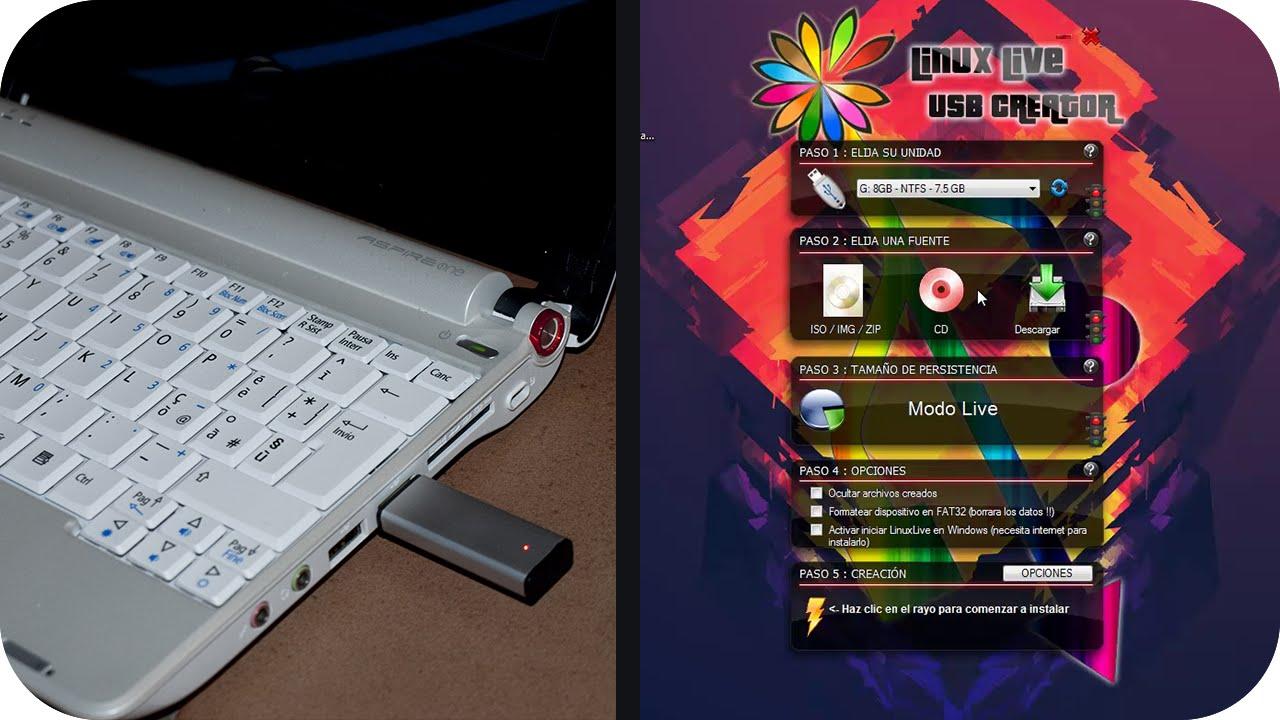
Tabla de Contenidos
- Qué es Heroic Games Launcher y por qué merece la pena
- Plataformas compatibles y requisitos básicos
- Tiendas soportadas y bibliotecas que puedes unificar
- Instalación de Heroic Games Launcher en cada sistema
- Principales funciones y ventajas de Heroic
- Uso de Wine, Proton, Crossover y UMU para juegos de Windows
- Configuración inicial recomendada (especialmente en Steam Deck y Linux)
- Funciones avanzadas: logros, fixes automáticos y ajustes por juego
- Cómo añadir juegos, jugar y gestionar DLCs
- Heroic en Steam Deck y relación con otros lanzadores