- Combinar apps de monitorización con ajustes del sistema permite reducir notablemente el consumo de batería en Android.
- Controlar wakelocks, bloatware y conexiones innecesarias es clave para que el móvil entre en reposo profundo y consuma menos en segundo plano.
- Cuidar la salud de la batería implica evitar calor, extremos de carga y actualizar tanto Android como las aplicaciones con problemas de consumo.
- Limpiar almacenamiento y revisar el estado del hardware ayuda a mantener el rendimiento y, de rebote, mejorar la autonomía general del dispositivo.
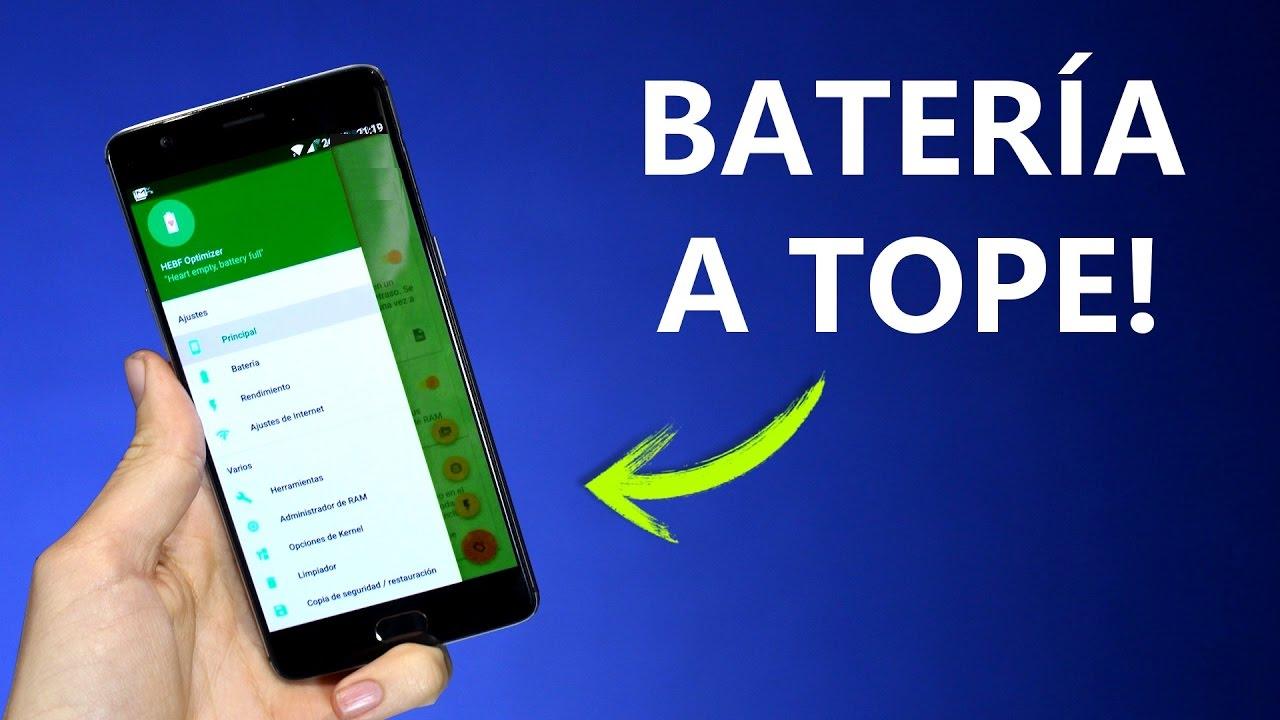
Si tienes un móvil Android y notas que la autonomía ya no da de sí como antes, no estás solo. La combinación de apps mal optimizadas, brillo alto, conexiones siempre activas y una batería ya castigada puede hacer que no llegues al final del día aunque casi no uses el teléfono.
La buena noticia es que hoy en día contamos con muchas opciones: desde herramientas avanzadas para medir y entender el consumo, hasta ajustes del propio sistema y pequeños trucos que marcan la diferencia. Con unas cuantas apps bien elegidas y cambiando cuatro hábitos, puedes alargar tanto la duración diaria como la vida útil de la batería de tu Android.
Por qué la batería de tu Android dura cada vez menos
Antes de lanzarse a instalar aplicaciones a lo loco, conviene entender qué está pasando. Cada batería tiene una vida limitada en ciclos de carga; con los años pierde capacidad y ya no puede almacenar los mismos mAh que cuando el móvil era nuevo.
Además de la edad, las cargas completas frecuentes al 100 % y dejar bajar siempre por debajo del 10 % aceleran el desgaste. El calor también es letal: si el terminal se recalienta a menudo, la batería se degrada mucho más rápido aunque no lo estés usando en ese momento.
Por otro lado, el propio sistema Android intenta estimar cuánta batería gasta cada app, pero usa perfiles predefinidos del fabricante que a menudo no se ajustan a la realidad. Esto hace que el panel de batería estándar no siempre refleje el consumo real de tus aplicaciones.
A todo esto se suman las apps que se quedan trabajando en segundo plano, los procesos que impiden que el móvil entre en reposo profundo y las conexiones que se mantienen activas sin necesidad. La suma de pequeños consumos constantes puede drenar la batería incluso con la pantalla apagada.
AccuBattery y otras apps para medir y entender el consumo real
Una de las herramientas más potentes para saber qué está pasando con tu batería es AccuBattery. Esta aplicación no se limita a mostrar el porcentaje restante, sino que mide el uso real basándose en los datos del controlador de carga del propio dispositivo.
En lugar de fiarse de perfiles genéricos, AccuBattery calcula la capacidad real de la batería en mAh a partir de los ciclos de carga y descarga. Así puedes ver, por ejemplo, si tu batería conserva solo un 70 % de su capacidad original y entender por qué ya no aguantas el día completo.
La app combina estos datos con la información de qué aplicación está en primer plano para mostrar el consumo real por app, tanto en uso como en reposo. De esta forma descubres qué aplicaciones son verdaderamente tragona y cuáles apenas impactan en la autonomía.
Otro punto clave de AccuBattery es el control de desgaste en cada carga. La app te indica cuánto “daño” sufre la batería en cada sesión de carga y permite configurar alarmas para que desconectes el cargador antes de llegar al 100 %, algo muy recomendable si quieres alargar la vida útil de la batería.
Entre sus funciones destacadas, encontrarás: tiempo de carga restante, estimaciones de uso con pantalla encendida o apagada, porcentaje de tiempo en reposo profundo (deep sleep) y una notificación permanente con estadísticas en tiempo real. En la versión Pro añade temas oscuros (ideales para paneles AMOLED), historial completo de sesiones antiguas y elimina la publicidad.
Apps para controlar salud, temperatura y estado del hardware
AccuBattery no es la única opción si quieres vigilar tu batería al detalle. Existen otras herramientas que, aunque a veces no gestionan el consumo directamente, te dan información valiosa sobre salud, temperatura y rendimiento general del dispositivo.
Una de ellas son las apps de “Battery Life & Health”. Este tipo de aplicaciones se centran en ofrecer un vistazo rápido al estado de la batería con un solo toque: nivel actual de carga, temperatura, voltaje, tecnología utilizada y, en algunos casos, la posibilidad de “calibrar” el estado de la batería en el sistema.
Aunque la calibración no regenera físicamente la batería, sí puede ayudar a que Android vuelva a ajustar correctamente los porcentajes y lecturas de carga, algo útil cuando ves saltos bruscos de batería o apagados repentinos con porcentajes altos.
También hay aplicaciones como Electron, diseñadas específicamente para cuidar la salud de la batería. Con Electron puedes configurar alarmas inteligentes para que el móvil no supere niveles de carga recomendados, por ejemplo parar sobre el 80-90 %, o avisarte cuando baja de márgenes peligrosos como el 20 % o el 15 %.
Con esta estrategia, evitas los extremos que más dañan las baterías de litio: cargas completas constantes al 100 % y descargas profundas hasta casi apagarse. Además, Electron muestra información detallada de salud, temperatura y tiempo estimado, convirtiéndose en una especie de “monitor médico” para tu batería.
Herramientas de información del dispositivo para evitar sobrecalentamientos
Otra forma de optimizar y alargar la vida de la batería es saber qué está pasando en el resto del hardware. Aplicaciones como Castro, InWare o Device Info ofrecen paneles en tiempo real con el estado de CPU, RAM, sensores y, por supuesto, la batería.
Castro, por ejemplo, te permite ver la temperatura de la batería y el uso de RAM o CPU al momento. Incluso incluye widgets para que puedas tener estos datos en la pantalla de inicio sin tener que abrir la app constantemente.
InWare hace algo parecido pero con una interfaz muy cuidada, al estilo Material Design. Muestra el SoC que monta tu móvil, los recursos que estás consumiendo, datos de la RAM y otros componentes. Es ideal si quieres entender si el problema de consumo viene por un sobreuso del procesador o por procesos mal gestionados.
Por su parte, Device Info va un paso más allá y se convierte casi en un panel de diagnóstico completo. No solo te enseña la capacidad de almacenamiento usada, la versión de Android o los sensores instalados, sino que también permite ejecutar tests específicos para comprobar el estado de distintas partes del dispositivo.
Con toda esta información en la mano, es más fácil tomar decisiones: evitar juegos pesados cuando la temperatura está alta, cerrar apps que abusan de la CPU o detectar si una versión concreta de Android está dando problemas de consumo exagerado.
Cómo ajustar Android para gastar menos batería sin apps extrañas
Más allá de instalar herramientas de terceros, el propio sistema Android ofrece un buen abanico de ajustes para recortar consumo. Algunos son muy evidentes, pero otros se pasan por alto y marcan bastante la diferencia en el día a día.
En primer lugar, revisa los ajustes de pantalla. Reducir el tiempo de apagado automático y bajar el brillo un par de puntos puede suponer horas extra de autonomía si sueles pasar mucho tiempo mirando el móvil. Si tu dispositivo lo permite, activa el brillo automático para que el sistema se adapte a la luz ambiente.
También conviene revisar elementos como la vibración y los sonidos del teclado. Cada vibración implica un pequeño gasto energético, y aunque parezca insignificante, al final del día se nota, sobre todo si escribes mucho.
Otro punto clave es limitar las aplicaciones que consumen demasiado en segundo plano. Desde los ajustes de Android puedes restringir la actividad en segundo plano de las apps más glotonas o incluso desinstalarlas si apenas las usas.
No olvides activar funciones como “Batería inteligente” o modos de gestión adaptativa de energía si tu móvil las incluye. Estas opciones analizan tus hábitos de uso y ajustan automáticamente qué apps pueden funcionar en segundo plano, evitando que procesos innecesarios se coman la batería.
Por último, considera habilitar el tema oscuro si tu móvil tiene pantalla AMOLED. En estos paneles, cada píxel negro está literalmente apagado y no consume energía, así que un modo oscuro bien implementado puede suponer un ahorro apreciable.
Modo ahorro de batería y perfiles de energía en Android y Samsung
Cuando ves que el porcentaje cae en picado, lo más efectivo es tirar del modo ahorro de batería del sistema. En Android puro, puedes activarlo desde Ajustes > Batería > Ahorro de batería, y programar cuándo se enciende o dejar que se active automáticamente cuando baje de cierto porcentaje.
Al activarse, este modo limita o desactiva la actividad en segundo plano, activa el tema oscuro y reduce animaciones y efectos. También puede restringir algunas conexiones y retrasar notificaciones de apps poco importantes.
En móviles Samsung Galaxy, además del modo ahorro clásico, tienes perfiles de energía más avanzados. Desde los ajustes de batería puedes reducir la velocidad máxima de la CPU, bajar el brillo y desactivar funciones como Always On Display para rascar todavía más minutos de autonomía.
La diferencia práctica entre un modo de alto rendimiento y un perfil de ahorro en algunos Galaxy puede llegar al 50 % de batería consumida en el mismo tiempo de uso. Si priorizas autonomía frente a potencia bruta, merece la pena mantener un perfil moderado o de ahorro casi siempre.
La clave está en ajustar estos modos a tu estilo de uso: puedes configurarlos para que solo entren en juego cuando realmente lo necesitas, o mantenerlos activos de forma permanente si tu batería ya está bastante tocada.
Controlar wakelocks y procesos en segundo plano que drenan batería
Uno de los grandes enemigos de la batería son los llamados wakelocks, mecanismos que impiden que el móvil entre en reposo profundo cuando la pantalla está apagada. Si una app se pasa de lista y mantiene el terminal despierto constantemente, el consumo se dispara aunque tú pienses que está “en reposo”.
Existen herramientas como WakeLock Detector Lite que te ayudan a identificar qué aplicaciones están bloqueando el modo de sueño profundo. Esta app requiere una pequeña configuración con ayuda de un ordenador, pero una vez lista te mostrará qué programas mantienen el móvil despierto y cuánto tiempo.
En muchos casos, sorpresas como la app de Google, clientes de correo o servicios del sistema aparecen en lo más alto de la lista. Reinstalar la aplicación conflictiva, cambiar la frecuencia de sincronización o desactivar funciones innecesarias suele reducir drásticamente los wakelocks.
Otro paso muy útil es combatir el bloatware, es decir, todas esas apps del fabricante o del operador que no usas para nada. Desde los ajustes de aplicaciones puedes deshabilitar o desinstalar todo lo que no necesites, especialmente servicios de noticias, tiendas propias o utilidades duplicadas.
En algunos móviles Samsung, por ejemplo, tienes opciones de “Mantenimiento del dispositivo” que permiten poner apps en reposo constante para que apenas consuman en segundo plano. Aprovechar estas herramientas es mano de santo si quieres que el móvil descanse de verdad cuando apagas la pantalla.
Gestores de batería y herramientas de ahorro integradas
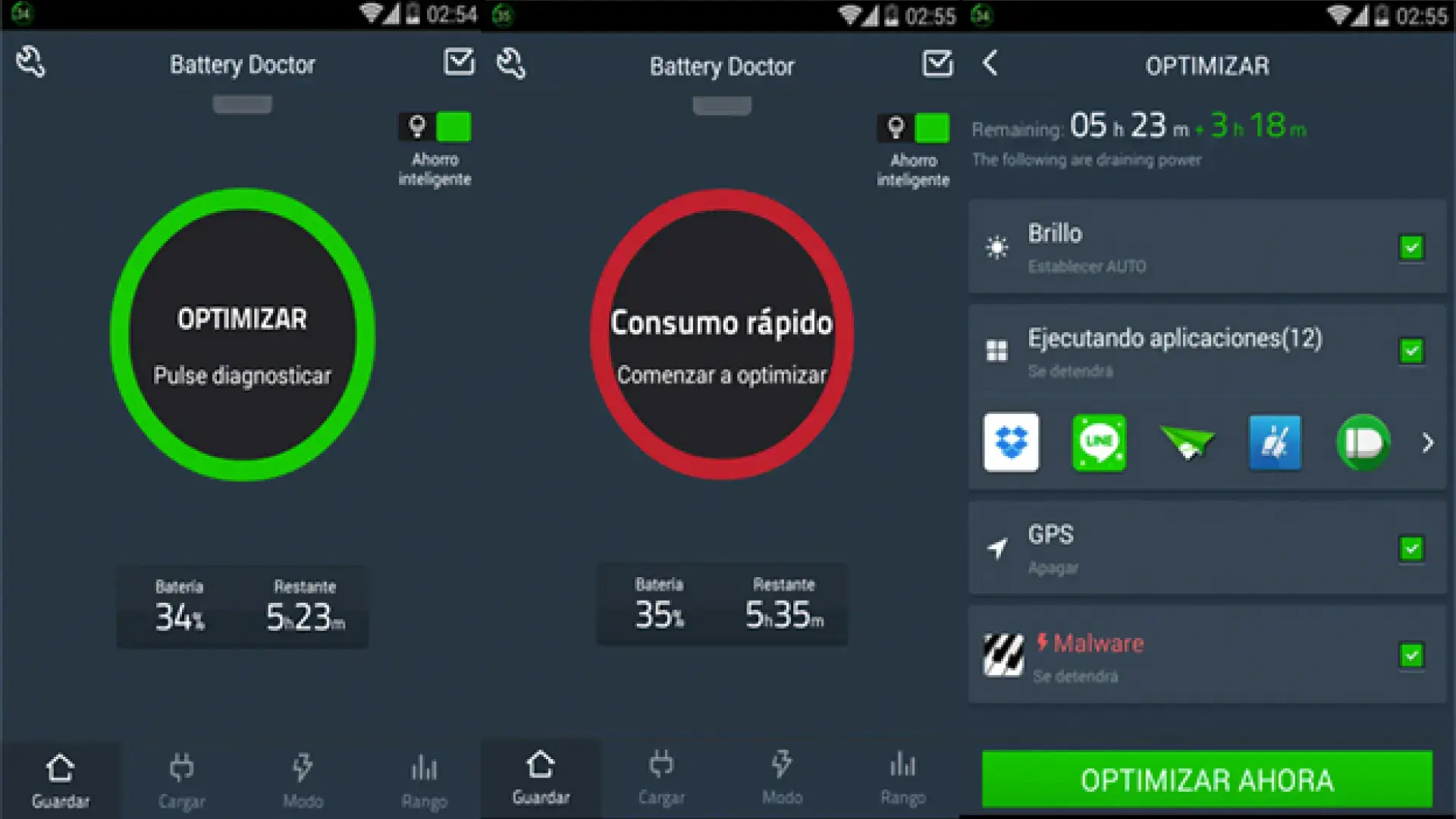
Además de los modos de ahorro integrados en Android, hay aplicaciones pensadas específicamente para exprimir un poco más la autonomía, como Battery Doctor (Battery Saver). Esta app combina funciones de cálculo de tiempo restante con herramientas de limpieza de procesos.
Una de sus características es un proceso guiado de “tres cargas” que, según los desarrolladores, puede ayudar a mejorar ligeramente el comportamiento de la batería. Aunque no hay milagros, sí puede recalibrar las lecturas del sistema y hacer que el porcentaje sea más estable.
Lo más interesante es su gestor de procesos: Battery Doctor te permite cerrar de golpe aplicaciones en segundo plano que están consumiendo recursos sin que seas consciente. De esta manera, si sueles tener muchas apps abiertas, puedes recortar bastante el consumo inútil.
Otra función útil es que la app te indica cuánto tiempo duraría la batería realizando actividades concretas, como jugar a determinado juego o ver vídeos en YouTube de forma continua. Esto te ayuda a planificar mejor y saber cuándo conviene reservar batería.
Aun así, conviene usar este tipo de herramientas con cabeza. Matar procesos constantemente puede provocar que algunas apps se reinicien una y otra vez, gastando más energía al arrancar de nuevo que si las dejas en reposo. Lo ideal es centrarse en las que realmente abusan del sistema y dejar tranquilas las que el propio Android ya gestiona bien.
Conexiones, brillo y trucos sencillos que marcan mucha diferencia
Por mucho que optimices con apps, si tienes todas las conexiones activas todo el día, la batería lo va a notar, y si además sufres problemas de conexión el consumo puede empeorar. Bluetooth, NFC, GPS, Wi‑Fi y datos móviles suman consumos constantes, especialmente si el móvil está buscando redes o dispositivos sin parar.
Un truco básico pero eficaz: si no usas NFC de forma habitual para pagos o emparejamiento, desactívalo por completo, porque en muchos móviles su impacto en la batería es notable. Bluetooth consume menos, pero si no tienes ningún dispositivo conectado, también puedes apagarlo para arañar algo más.
Cuando estés en un lugar con buena cobertura Wi‑Fi, conviene conectarte a esa red y minimizar el uso de datos móviles. La radio móvil consume más, sobre todo si la señal es mala y el teléfono está forzando la conexión.
Si vas a pasar un rato sin cobertura o sin necesidad de conexión (por ejemplo, en el metro o viajando), el modo avión es tu aliado. Activarlo impide que el teléfono esté buscando señal y redes de forma continua, lo que reduce drásticamente el consumo en esas situaciones.
En cuanto a usos que drenan a lo bestia: navegación prolongada, vídeos, juegos con gráficos potentes, streaming de música o compartir Internet mediante punto de acceso. Limitar estas actividades cuando vas justo de batería o hacerlas solo cuando estás enchufado puede ser la diferencia entre llegar o no al final del día.
Ahorrar batería evitando sobrecarga de trabajo y optimizando pantalla
La batería no solo sufre por el tiempo de pantalla encendida, sino también por lo que le pides al móvil mientras tanto. Usar mucho la cámara, grabar vídeo, jugar a títulos muy interactivos o editar contenido pesado dispara el uso de CPU, GPU y sensores, y por tanto el consumo.
Si además el dispositivo ya va justo de ventilación o le da el sol directo, el calor sube y la batería se degrada más rápido. Conviene evitar sesiones intensas cuando notes que el móvil ya está muy caliente y dejarlo descansar unos minutos.
Otra estrategia interesante es reducir el gasto en la propia pantalla. Además del brillo, existen apps como Pixel Filter que permiten apagar un porcentaje de píxeles del panel para consumir menos energía sin que la nitidez se resienta demasiado en muchos modelos.
Bien configuradas, estas soluciones pueden aportar un extra de autonomía, especialmente en dispositivos con paneles grandes y resolución alta. No sustituyen a una buena gestión general de consumo, pero son un complemento curioso si quieres exprimir cada mAh.
En cualquier caso, lo más recomendable es combinar todo esto con un uso razonable de las apps pesadas: limitar el tiempo de juego cuando vas justo, evitar largos ratos viendo vídeos con brillo al máximo y, si puedes, apoyarte en auriculares por cable o Bluetooth de bajo consumo en vez de usar altavoces a volumen muy alto.
Actualizar Android, revisar apps y cuándo plantearse un reseteo
Si, pese a todos los ajustes, sigues notando un consumo anómalo, puede que el problema esté en el propio sistema o en alguna app concreta. Lo primero es comprobar si hay actualizaciones disponibles de Android desde Ajustes > Sistema > Actualización de software.
Los fabricantes suelen lanzar parches que corrigen fallos de consumo, así que tener el sistema al día es fundamental. También deberías revisar las actualizaciones de aplicaciones en Google Play, especialmente de aquellas que tocan cámara, sistema o servicios de Google.
En algunos casos, una versión concreta de una app puede tener un bug que dispara los wakelocks o el uso de CPU. Actualizar o, si hace falta, desinstalar y reinstalar la app suele solucionar estos problemas sin necesidad de medidas drásticas.
Si nada funciona y la batería se agota en pocas horas sin explicación clara, quizá toque plantearse un restablecimiento de fábrica. Eso sí, hay que tener claro que este paso borra todos los datos, apps y configuraciones del teléfono, así que antes de hacerlo conviene hacer una copia de seguridad completa en tu cuenta de Google o en un ordenador.
Tras el reseteo, es buena idea ir instalando las aplicaciones poco a poco, comprobando el comportamiento de la batería entre medias. Así, si un problema reaparece justo después de instalar cierta app, tendrás identificado al culpable sin volverte loco.
Limpiar y gestionar almacenamiento para mejorar rendimiento y consumo
Aunque pueda parecer que el almacenamiento no tiene relación directa con la batería, un móvil con la memoria casi llena tiende a ir más lento y a gastar más energía. El sistema tiene que trabajar más para leer y escribir datos, y las apps pueden comportarse de forma errática.
Herramientas como Files by Google son ideales para mantener a raya el almacenamiento. Analizan el contenido del dispositivo en busca de archivos duplicados, vídeos muy grandes, descargas antiguas y basura generada por apps, facilitando la limpieza con unos pocos toques.
Otra veterana es SD Maid, una app muy conocida en Android que se centra en eliminar residuos de aplicaciones desinstaladas, cachés huérfanas y ficheros innecesarios. Su versión gratuita ya es bastante potente, y la Pro añade funciones más avanzadas para usuarios exigentes.
Aun así, conviene usar este tipo de limpiadores con prudencia, porque muchas veces se centran en borrar caché o cerrar apps en segundo plano. La caché, en muchos casos, ayuda a que las apps funcionen más rápido y gasten menos al no tener que descargarlo todo cada vez, así que borrarla sin criterio no siempre es la mejor idea.
Si quieres una estrategia sencilla y efectiva para liberar espacio, puedes seguir tres pasos básicos: primero, ordenar las apps por tamaño en ajustes y desinstalar las que ocupan mucho y no usas; segundo, ir a la galería y borrar o mover a un ordenador los vídeos que ya no necesitas tener en local; y tercero, limpiar desde WhatsApp el contenido de los chats y grupos más pesados, que a menudo ocupan varios gigas sin que te des cuenta.
Cuándo acudir al fabricante o plantearse cambiar la batería
Llega un punto en el que, por mucha optimización que hagas, la física manda. Si la batería de tu móvil ya solo conserva un porcentaje bajo de su capacidad original, es normal que no llegue al final del día aunque lo cuides al máximo.
En esos casos, y especialmente si el dispositivo se apaga de golpe con porcentajes altos, se hincha ligeramente o se calienta en exceso al cargar, lo más sensato es acudir al servicio técnico oficial o al soporte del fabricante. Ellos pueden diagnosticar si la batería está dañada y si compensa un reemplazo.
Si tu móvil sigue teniendo batería extraíble o es fácil de abrir en un servicio profesional, cambiarla puede devolverle literalmente la vida al dispositivo y prolongar su uso varios años más. Si no es viable o el coste se acerca al de un modelo nuevo, quizá sea el momento de pensar en cambiar de terminal.
Mientras tanto, aplicar todo lo comentado —apps como AccuBattery o Electron, gestión de wakelocks y bloatware, ajustes de brillo y conexiones, modos de ahorro, limpieza de almacenamiento y actualizaciones al día— te permitirá exprimir al máximo la batería que aún le queda a tu Android y evitar que se degrade más de la cuenta, haciendo que el móvil siga siendo usable durante mucho más tiempo.