- Thunderbolt koristi USB-C priključak, ali nudi do 40 Gbps, napredni video i punjenje u jednom priključku.
- Omogućuje vam lančano povezivanje uređaja, korištenje snažnih dockova, eGPU-ova i više 4K monitora jednim kabelom.
- USB4 približava mnoge značajke Thunderbolta, ali održava strože i ujednačenije zahtjeve.
- Dobra Thunderbolt baza pojednostavljuje radnu stanicu i predstavlja dugoročnu investiciju.
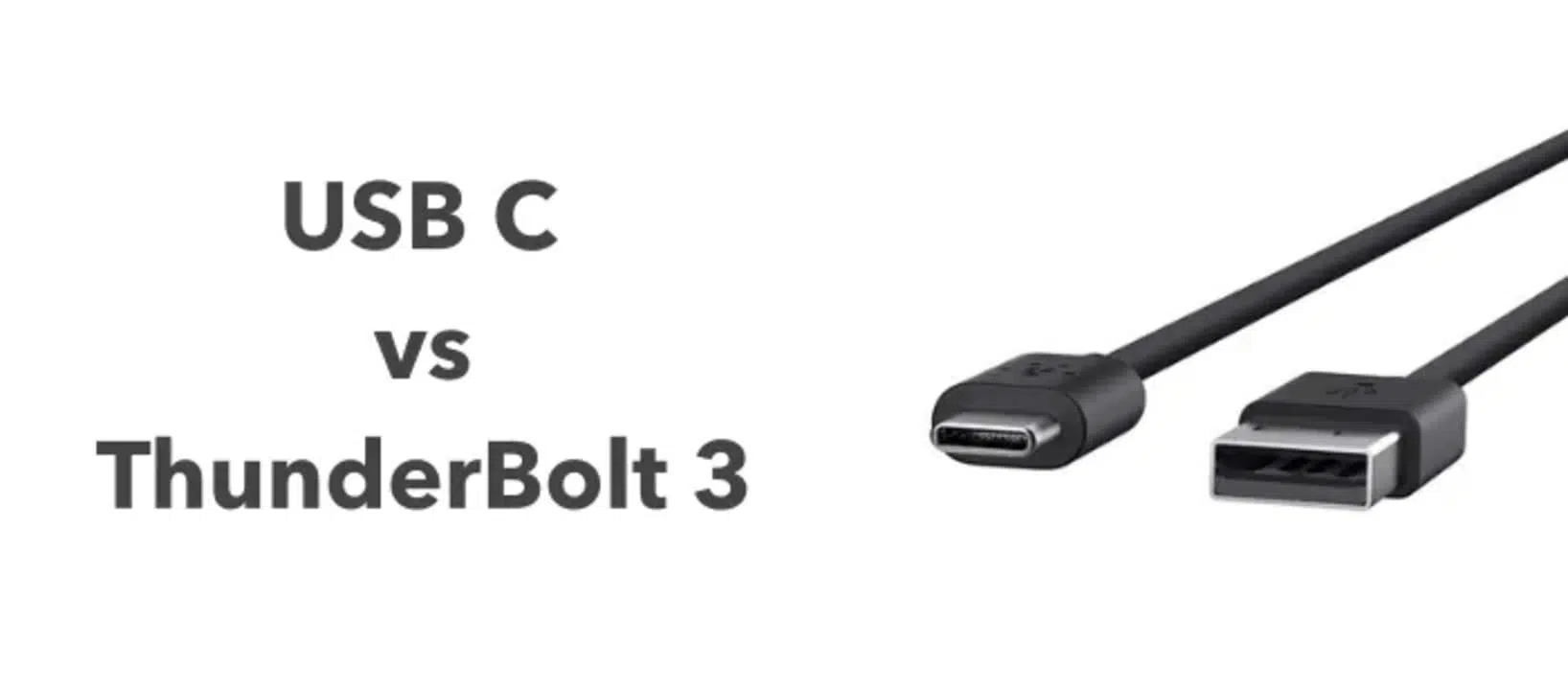
Ako vaše prijenosno računalo ima mali ovalni konektor s ikonom munje pored njega, vjerojatno ste se pitali čemu služi. To je Thunderbolt priključak i iako na prvi pogled izgleda kao običan USB-C priključak , puno je snažniji i svestraniji nego što se čini.
U sljedećim retcima ćemo sve to mirno razložiti: što je Thunderbolt, kako se razlikuje od USB-C, za što se koristi svakodnevno, koje verzije postoje (Thunderbolt 3, 4 i 5), kako se tehnologije poput USB 3.1, USB 3.2 ili USB4 uklapaju u ovu zbrku imena te što vam je potrebno u smislu kabela, čvorišta, priključnih stanica i stvarnih kompatibilnosti kako biste iz njega izvukli maksimum, a da pritom ne pretjerate.
Što je točno Thunderbolt port?
Thunderbolt je tehnologija povezivanja koju su izvorno razvili Intel i Apple, a koja kombinira tri ključne značajke u jednom priključku: brzi prijenos podataka, video izlaz visoke rezolucije i napajanje . Sve to putuje kroz istu vrstu fizičkog priključka koji koristi USB-C, zbog čega danas Thunderbolt priključak i USB-C priključak izgledaju gotovo identično.
Ljepota Thunderbolta leži u njegovoj propusnosti : dok "normalni" USB-C može doseći samo 10 ili 20 Gbps, Thunderbolt 3 i Thunderbolt 4 postižu teorijske brzine do 40 Gbps . To je dovoljno za istovremeno napajanje više 4K monitora, prijenos podataka s ultrabrzih vanjskih tvrdih diskova i napajanje vašeg prijenosnog računala.
Još jedna vrlo korisna značajka je ta što vam omogućuje lančano povezivanje do šest uređaja pomoću jednog Thunderbolt priključka na računalu. Na primjer, možete spojiti prijenosno računalo na Thunderbolt monitor, provući Thunderbolt kabel s monitora na vanjski tvrdi disk, a odatle na drugi monitor ili priključnu stanicu, dijeleći propusnost među svim uređajima bez zatrpavanja prijenosnog računala kabelima.
Osim brzine, Thunderbolt služi kao "sve-u-jednom" rješenje za zahtjevne periferne uređaje: monitore visoke rezolucije, višeportne dockove, profesionalna rješenja za pohranu, audio sučelja, vanjske grafičke kartice i još mnogo toga. Ukratko, to je priključak dizajniran za situacije kada tradicionalni USB zaostaje u performansama ili fleksibilnosti.
Thunderbolt vs USB-C: Isti oblik, druga liga
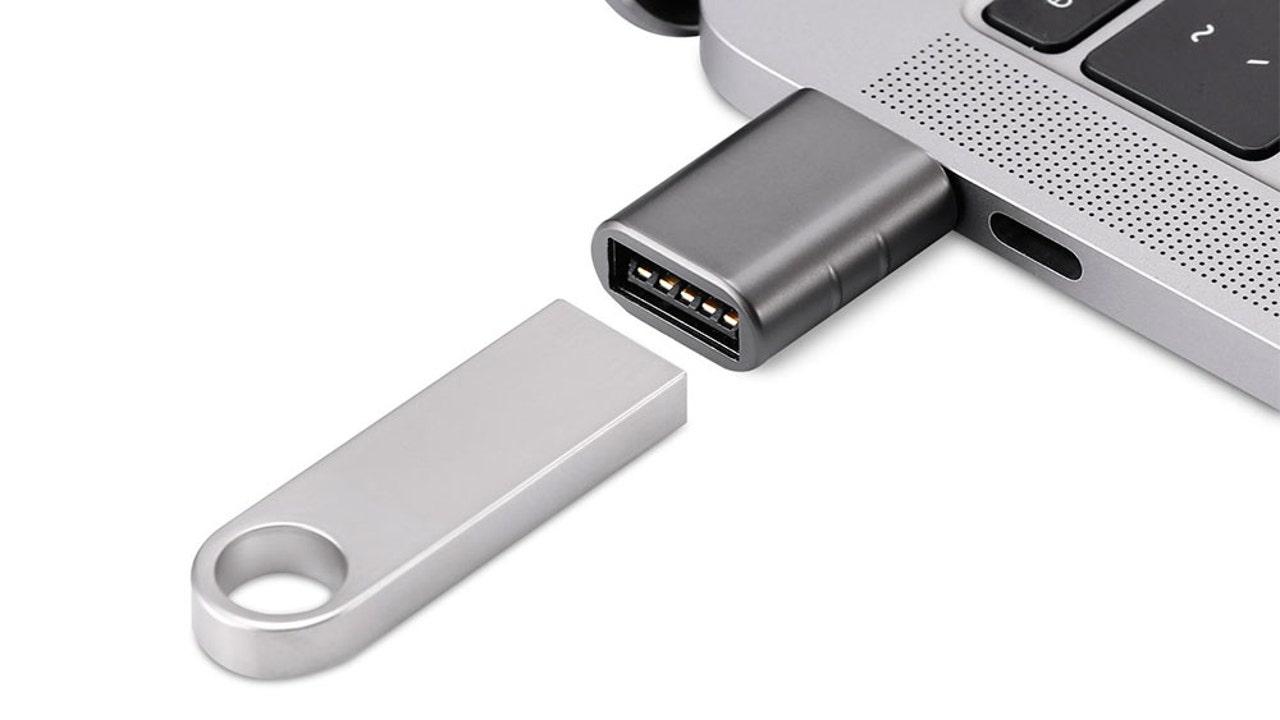
Jedna od najvećih glavobolja je što su USB-C i Thunderbolt konektori fizički isti: ovalni, simetrični 24-pinski priključak . To znači da USB-C kabel odgovara Thunderbolt priključku, a Thunderbolt kabel odgovara USB-C priključku bez ikakvih problema.
Razlika leži u sljedećem: dok je USB-C fizička "cijev", Thunderbolt definira puno stroži standard za ono što prolazi kroz tu cijev: zajamčena minimalna propusnost, napredna video podrška, PCI Express tuneliranje i zahtjevniji zahtjevi za napajanje . Nadalje, Thunderbolt priključak zahtijeva poseban kontroler i Intelov certifikat, što ga čini skupljim za implementaciju u prijenosnim računalima i matičnim pločama.
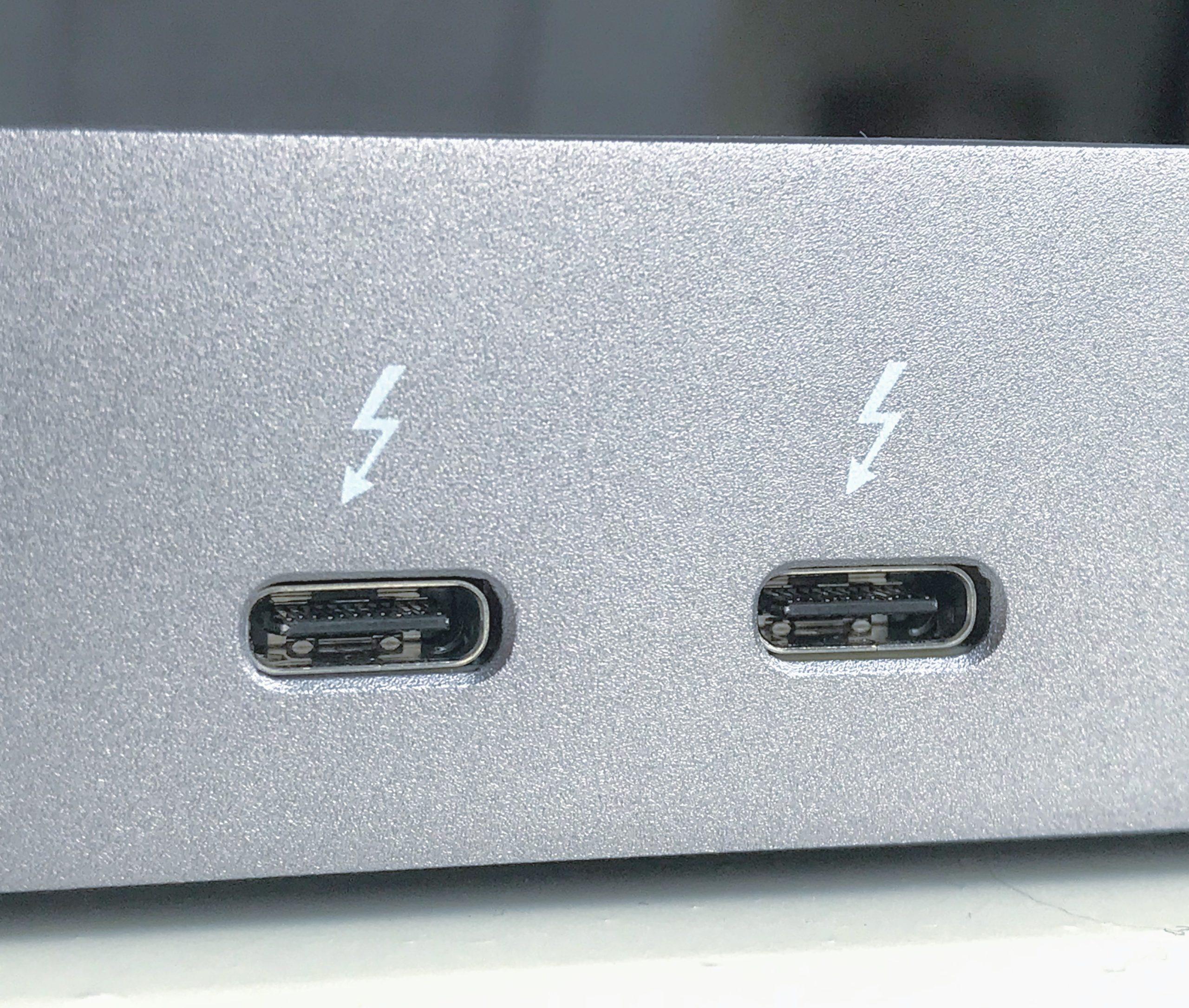
Kako ih razlikovati? Vizualni pokazatelj je ikona: ako vidite munju pored priključka, to je Thunderbolt (3, 4 ili 5 ovisno o uređaju). Ako se pojavljuje samo USB simbol ili se ništa ne pojavljuje, najvjerojatnije se radi o standardnom USB-C ili USB-C s DisplayPort Alt načinom rada, ali bez Thunderbolta.
U praksi, možete spojiti USB-C kabel na Thunderbolt priključak i to će raditi, ali brzina i mogućnosti bit će ograničene na najsporiji dostupni standard . To jest, ako spojite USB-C kabel od 10 Gbps na Thunderbolt priključak od 40 Gbps, veza će raditi na 10 Gbps.
Isto vrijedi i obrnuto: Thunderbolt kabel priključen na USB-C priključak funkcionirat će kao i bilo koji drugi USB-C priključak, ali neće ni blizu iskoristiti svoj puni potencijal. Stoga, ako želite 40 Gbps, potrebna vam je potpuna konfiguracija: Thunderbolt priključak, Thunderbolt certificirani kabel i kompatibilan uređaj.
Što je USB-C priključak i zašto se miješa s Thunderbolt priključkom?
USB-C konektor (USB Type-C) trenutno je dominantni fizički standard za povezivanje gotovo svega: mobitela, tableta, prijenosnih računala, igraćih konzola i još mnogo toga. Konceptualno, USB-C je jednostavno oblik utikača , a ne sama "brzina".
Jedan USB-C priključak može biti povezan s različitim USB verzijama (USB 2.0, USB 3.1 Gen 1, USB 3.1 Gen 2, USB 3.2, USB 4…) i može, ali i ne mora podržavati značajke poput brzog punjenja putem USB Power Delivery, DisplayPort Alt Mode video izlaza , Thunderbolt-a ili njihovih kombinacija . Tu nastaje većina zabune.
Moderni USB-C konektori omogućuju:
- Prijenos podataka od 5 Gbps (USB 3.1 Gen 1) do 20 Gbps (USB 3.2 Gen 2×2) ili 40 Gbps (USB4 verzija 2.0).
- Punjenje uređaja s do 100 W putem USB napajanja i do 240 W u najnovijoj USB PD 3.1 specifikaciji za vrlo snažna prijenosna računala ili igraće konzole.
- Video izlaz putem DisplayPort Alt načina rada, tako da možete spojiti monitor pomoću istog kabela koji služi za podatke i napajanje.
To znači da bi USB-C priključak bez Thunderbolta mogao biti više nego dovoljan za normalnu upotrebu: punjenje prijenosnog računala, prijenos datoteka dobrom brzinom ili prikaz videa na jednom ili više monitora (s odgovarajućim adapterima). Ali ako vam je potrebna maksimalna propusnost i napredne značajke poput PCIe tuneliranja za vanjske grafičke procesore , tada Thunderbolt dolazi do izražaja.
Stvarne brzine: USB 3.x, USB4, Thunderbolt 3, 4 i 5
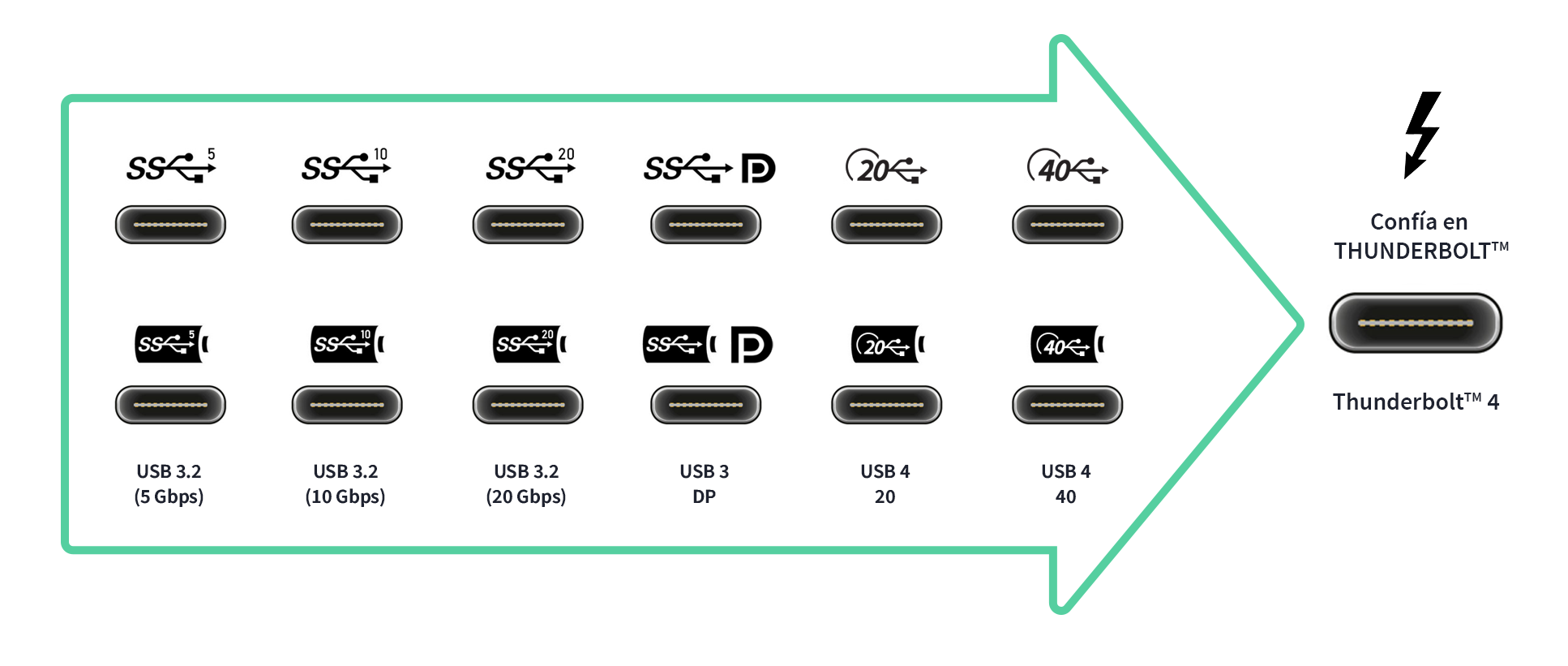
Nazivi USB verzija su još jedan spektakl. Kako bismo razumjeli što Thunderbolt nudi u usporedbi, vrijedi pregledati osnove USB 3 i USB 4, jer je ograničenje brzine često određeno USB standardom, a ne samim konektorom.
Kratak sažetak teorijskih brzina:
- USB 3.0 / USB 3.1 Gen 1do 5 Gbps.
- USB 3.1 Gen 2do 10 Gbps.
- USB 3.2 Gen 2 × 2do 20 Gbps (dvije trake od 10 Gbps).
- USB4 (v1)do 20 ili 40 Gbps ovisno o implementaciji.
- USB4 verzija 2.0do 40 Gbps efektivno i prošireni načini rada u određenim scenarijima.
- Thunderbolt 3 i Thunderbolt 4do 40 Gbps.
- Thunderbolt 5 (najnovije): dvosmjerna propusnost do 80 Gbps, s "burst" načinom rada koji može doseći do 120 Gbps za video.
Thunderbolt 3 bio je veliki skok naprijed, povećavajući brzinu na 40 Gbps i koristeći USB-C priključak , ostavljajući iza sebe Mini DisplayPort prethodnih generacija. Thunderbolt 4 zadržava tu brojku od 40 Gbps, ali pooštrava minimalne specifikacije koje svaki uređaj s tim logotipom mora ispunjavati.
Na primjer, da bi se port zvao Thunderbolt 4, mora:
- Podržava dva 4K zaslona ili jedan 8K zaslon obvezno.
- Ponudite barem 32 Gbps PCIe propusnost (dvostruko više od mnogih osnovnih Thunderbolt 3 uređaja).
- Omogući računalo da se probudi kada se pomakne miš ili pritisne tipka na tipkovnici, ako su spojeni putem Thunderbolt priključne stanice.
Thunderbolt 5 ide dalje, dizajniran za zahtjevne profesionalne video i vanjske GPU postavke , ali danas Thunderbolt 4 već više nego pokriva potrebe većine korisnika, i na Windowsima i na macOS-u.
Za što se Thunderbolt koristi u praksi?
Osim tehničkih specifikacija, važno je kako vam pomaže u svakodnevnom životu. Ovo su najmoćnije primjene Thunderbolt priključka u stvarnom svijetu.
1. Spojite više uređaja na jedan priključak (hubove i dockove)
Moderna prijenosna računala obično imaju samo jedan ili dva Thunderbolt priključka, ali omogućuju vam stvaranje pravog stolnog središta. Jedna Thunderbolt veza s priključnom stanicom omogućuje vam dodavanje HDMI-ja, DisplayPorta, Etherneta, USB-A, čitača kartica, audio i drugih priključaka, a sve to tijekom punjenja računala.
Ovo je idealno ako radite s prijenosnim računalom koje puno premještate: ostavljate sve periferne uređaje (monitore, tipkovnicu, miš, vanjski tvrdi disk, žičanu mrežu) priključene na priključnu stanicu, a kada dođete kući ili u ured, trebate spojiti samo jedan Thunderbolt kabel da bi sve bilo spremno . Uštedite si muku svakodnevnog uključivanja i isključivanja stvari.
Neki monitori imaju ugrađeni Thunderbolt/USB-C hub: prvo spojite prijenosno računalo na monitor, a zatim spojite sve ostale periferne uređaje. Neki čak isporučuju do 90 W ili više snage, tako da možete istovremeno raditi, reproducirati video i puniti računalo bez dodatnog adaptera za napajanje.
2. Prijenos datoteka maksimalnom brzinom
Još jedna velika prednost su sigurnosne kopije i rad s velikim datotekama. Vanjski SSD s Thunderbolt ili USB4 može lako postići brzine čitanja i pisanja od 2.000-3.000 MB/s , u usporedbi s tipičnih 400-500 MB/s konvencionalnog USB 3.0 SSD-a.
Ako uređujete 4K ili 8K videozapise ili radite na velikim fotografskim, CAD ili podatkovnim znanstvenim projektima, razlika je ogromna: možete raditi izravno s vanjskog diska gotovo kao da je riječ o internom disku . Također značajno smanjuje vrijeme potrebno za izradu potpunih sigurnosnih kopija ili kloniranje cijelih sustava.
Mac ekosustav također uključuje značajku pod nazivom "način ciljanog diska", koja vam omogućuje pokretanje Maca kao da je vanjski disk i kopiranje njegovog sadržaja na drugo računalo putem Thunderbolta bez učitavanja macOS-a . Iako je ovo značajka specifična za Apple, ona učinkovito ilustrira ulogu Thunderbolta kao ultrabrze veze između računala.
3. Spojite više monitora visoke rezolucije
Thunderbolt je savršen kada želite veliko stolno računalo s više zaslona. S kompatibilnim priključkom možete spojiti dva 4K monitora s frekvencijom osvježavanja od 60 Hz ili čak i većom, ovisno o verziji i grafičkoj kartici . Nadalje, Thunderbolt vam omogućuje lančano povezivanje monitora ako imaju kompatibilne priključke, smanjujući broj kabela spojenih na vaše prijenosno računalo.
Općenito, ako vam je cilj postaviti radnu stanicu s 4K monitorom, tipkovnicom, mišem, mrežom i vanjskom pohranom, jedan Thunderbolt kabel za dobru priključnu stanicu riješit će sve vaše probleme . U usporedbi s rješenjima koja koriste samo USB-C, imat ćete veću propusnost kako biste spriječili usko grlo.
4. Dodajte vanjsku grafičku karticu (eGPU)
Jedna od najupečatljivijih značajki je mogućnost spajanja namjenske grafičke kartice putem vanjskog kućišta, poznatog kao eGPU. Ako vaše prijenosno računalo ima skromnu integriranu grafičku karticu, ali podržava Thunderbolt, možete koristiti PCIe kućište s vlastitim napajanjem (od marki poput AKiTiO, Razer, Sonnet itd.) i unutra instalirati stolnu grafičku karticu za igranje ili profesionalni rad.
Ove priključne stanice spajaju se na vaše prijenosno računalo putem Thunderbolt 3 ili 4 kabela, a nude i dodatne priključke i mogućnosti punjenja. Na taj način, lagani ultrabook može se transformirati u puno snažniju stanicu za igranje ili uređivanje videa kada je spojen na vaše stolno računalo , a istovremeno ostaje vrlo prenosiv kada koristi samo integrirano napajanje.
Ako vaše stolno računalo nema ugrađeni Thunderbolt, mnoge matične ploče omogućuju vam da ga dodate pomoću certificirane PCIe Thunderbolt kartice . To vam omogućuje spajanje Thunderbolt uređaja (pohrana, monitori, eGPU-ovi itd.) na računalo u kućištu.
Mogu li puniti laptop putem Thunderbolta? I koji mi kabel treba?
Na većini modernih prijenosnih računala, Thunderbolt priključak također podržava USB Power Delivery, što znači da se , da, može koristiti za punjenje uređaja . Zapravo, mnogi ultrabookovi više nemaju vlastiti priključak za napajanje i oslanjaju se isključivo na USB-C/Thunderbolt za sve.
Za ispravno punjenje potrebno vam je:
- Punjač koji Podrška za USB napajanje i osigurati odgovarajuću snagu (na primjer, 65 W, 90 W, 130 W itd., ovisno o tome što vašem prijenosnom računalu treba).
- Kvalitetan USB-C ili Thunderbolt kabel, certificiran za snaga koju ćete koristitiNisu svi jeftini USB-C kabeli sposobni podnijeti 100-240 W.
Što se tiče brzine prijenosa podataka, ako spajate samo punjač, možete koristiti praktički bilo koji pristojan kabel. Ali ako želite iskoristiti i podatkovnu vezu (na primjer, zato što je punjač integriran u monitor ili priključnu stanicu i i video i mrežni podaci prenose se putem istog kabela), trebat će vam Thunderbolt 3/4 kabel ili USB-C kabel velike brzine.
Mnogi se korisnici pitaju je li Thunderbolt kabel "poseban". Odgovor je da: certificirani Thunderbolt kabeli imaju specifičnu unutarnju elektroniku i dizajnirani su za rukovanje punom propusnošću (posebno na duljinama većim od 0,5 m). Zato su obično skuplji od standardnog USB-C kabela.
Ukratko, za punjenje: dovoljan je kompatibilan USB-C PD kabel. Kako biste maksimalno iskoristili Thunderbolt priključak za podatke i video, najbolje je koristiti kabel s Thunderbolt logotipom i, ako je moguće, od renomiranog proizvođača.
Razlike između Thunderbolt 3, 4 i 5
Thunderbolt 3 je bio prekretnica: USB-C priključak, do 40 Gbps, napredna video podrška i PCIe tuneliranje. Thunderbolt 4 ne povećava maksimalnu brzinu, ali podiže minimalnu ljestvicu koju svaki certificirani uređaj mora zadovoljiti , sprječavajući implementacije "smanjenja".
S Thunderbolt 4, svi portovi s tim imenom moraju:
- Biti u mogućnosti napunite laptop (u slučaju uređaja koji se napajaju putem USB-C priključka).
- Podržava dva 4K ekrana ili jedan 8K ekran.
- Nudi barem 32 Gbps PCIe.
- Dopusti korištenje Čvorišta s do četiri Thunderbolt porta spojena u lanac bez gubitka funkcionalnosti.
Thunderbolt 5, s druge strane, udvostručuje efektivnu propusnost na 80 Gbps dvosmjerno i omogućuje dinamički način rada koji doseže 120 Gbps za video kada je potrebno više zaslona vrlo visoke rezolucije. Jasno je usmjeren na ekstremne profesionalne tijekove rada i još zahtjevnije buduće monitore i vanjske grafičke procesore.
Za prosječnog korisnika, ako vaše prijenosno ili stolno računalo ima Thunderbolt 3 ili 4, već ste dobro pokriveni. Unatrag kompatibilni su opsežni: Thunderbolt portovi, kabeli i uređaji različitih generacija uglavnom su kompatibilni , pri čemu su brzina i značajke najsporije generacije ograničavajući faktor.
USB4: pokušaj ujedinjenja svjetova
USB4 je relativno noviji standard koji ima za cilj približiti iskustvo korištenja Thunderbolt tehnologije "normalnom" USB svijetu bez potrebe za Intelovim upravljačkim programima ili tako strogim certifikatima. Također koristi USB-C konektor i uglavnom je zasnovan na specifikaciji Thunderbolt 3.
Ključne značajke USB4:
- Brzine od 20 Gbps ili 40 Gbps, ovisno o implementaciji i verziji.
- Kapacitet tunelski DisplayPort i PCI Expressomogućavajući 4K video i visokoučinkovite uređaje.
- Veća teorijska interoperabilnost između različitih proizvođača, s ciljem lakšeg razumijevanja što svaki USB-C priključak nudi.
U praksi su USB4 i Thunderbolt vrlo slični, ali Thunderbolt ostaje "premium" standard s obveznom certifikacijom i dosljednijim zahtjevima . USB4, s druge strane, nudi ekonomičnije opcije za proizvođače po cijenu određene varijabilnosti u stvarnim performansama.
Lightning, USB i Thunderbolt: zašto je sada gotovo sve USB-C
Apple već godinama koristi Lightning konektor na iPhoneima i nekim dodacima. To je mali, reverzibilni konektor, ali njegove brzine prijenosa podataka slične su USB 2.0 (oko 480 Mbps) , daleko od onoga što nude USB-C, USB4 ili Thunderbolt.
Zbog toga je Apple u potpunosti prihvatio USB-C i Thunderbolt u Mac računalima i mnogim novijim iPadima, prebacujući Lightning u svijet mobilnih uređaja i starije dodatne opreme. Za prijenos velikih datoteka, spajanje vanjskih zaslona ili korištenje eGPU-ova, USB-C/Thunderbolt priključci su logičan izbor i za Mac i za PC računala.
Ako gledamo samo sirovu brzinu, poredak bi izgledao otprilike ovako:
- munja: 480 Mbps.
- USB 3.1 Gen 1: 5 Gbps.
- USB 3.1 Gen 2: 10 Gbps.
- USB 3.2 Gen 2 × 2: 20 Gbps.
- Thunderbolt 3 i 4: 40 Gbps.
- Thunderbolt 5još učinkovitija propusnost (80-120 Gbps u određenim scenarijima).
Gledajući ove brojke, lako je razumjeti zašto proizvođači sve prebacuju na USB-C, a u high-end segmentu i na Thunderbolt : jedan konektor radi gotovo sve, i to vrlo brzo.
Je li Thunderbolt siguran? Slučaj Thunderspy
Nijedna tehnologija nije imuna na sigurnosne probleme, a Thunderbolt ima svoj: ranjivost poznatu kao Thunderspy . Ovaj napad iskorištava Thunderboltov niskorazinski pristup sustavu kako bi, pod određenim uvjetima, omogućio napadaču s fizičkim pristupom opremi kopiranje podataka ili zaobilaženje sigurnosnih mjera.
Ključ leži u tom "fizičkom pristupu": da biste iskoristili Thunderspy, morate imati računalo ispred sebe, moći njime manipulirati i imati malo vremena . Unatoč tome, podsjetnik je da je, kao i kod drugih brzih priključaka, najbolje ne ostavljati računalo otključano ili bez nadzora u nepouzdanim okruženjima.
Najnovije verzije Thunderbolta, USB4 i samih operativnih sustava imaju ugrađene mjere zaštite i izolacije uređaja , tako da je u modernoj i dobro ažuriranoj opremi stvarni rizik za prosječnog korisnika nizak, pod uvjetom da se održavaju minimalne dobre prakse fizičke sigurnosti.
Thunderbolt na radnom mjestu, radu na daljinu i u profesionalnim sektorima
Korisnost Thunderbolta vrtoglavo raste što je vaše radno okruženje složenije. U modernim uredima, a posebno kada radite na daljinu, to je ključna komponenta za udobnu konfiguraciju s jednim kabelom . Dođete kući, spojite prijenosno računalo na Thunderbolt priključnu stanicu i to je to: monitori, žičana mreža, zvuk, periferni uređaji i napajanje - sve radi.
U kreativnom području, Thunderbolt se široko koristi u studijima za montažu videa, profesionalnoj fotografiji, 3D animaciji, arhitekturi i dizajnu . Omogućuje rad s nizovima brzih vanjskih tvrdih diskova, više referentnih monitora i opremom za snimanje videa bez uskih grla.
U naprednim obrazovnim okruženjima i laboratorijima olakšava stvaranje fleksibilnih radnih stanica s prijenosnim računalima koja se "transformiraju" u stolna radna mjesta spajanjem na jednu Thunderbolt stanicu. Isto vrijedi i za sobe za sastanke s velikim monitorima, kamerama i audio sustavima, gdje jedan kabel iz prijenosnog računala prezentera kontrolira sve.
Vrijedi li ulagati u Thunderbolt stanicu? Povrat ulaganja i budući izgledi
Početna cijena dobrog Thunderbolt docka obično je veća od cijene jednostavnog USB-C huba, ali povrat ulaganja može biti značajan. Što se tiče vremena, smanjenje dnevnog postavljanja radne stanice na sekunde , izbjegavanje problema s povezivanjem i mogućnost glatkog i istovremenog korištenja više zaslona prednosti su koje se akumuliraju iz dana u dan.
Tu je i skriveni faktor troškova: korištenje istog konektora za uključivanje i isključivanje produžuje vijek trajanja priključaka vašeg prijenosnog računala, izbjegava korištenje mnoštva različitih adaptera i olakšava standardizirane konfiguracije u poslovnim okruženjima. Dobra Thunderbolt priključna stanica može vam poslužiti za nekoliko uzastopnih računala, jer tehnologija održava unatrag kompatibilnu.
Gledajući unaprijed, s obzirom na to da je Thunderbolt 4 sada stabilan, a Thunderbolt 5 već u razvoju, jasno je da će Thunderbolt obitelj ostati mjerilo za povezivost vrhunskih stolnih i prijenosnih računala. Za većinu korisnika, računalo s Thunderboltom 3 ili 4 i čvrstim temeljima nudi više nego dovoljno prostora za nekoliko godina bez nedostatka prostora.
U konačnici, razumijevanje što taj mali priključak s ikonom munje na vašem prijenosnom računalu omogućuje vam donošenje boljih odluka o tome kako potrošiti svoj novac: je li dovoljan jednostavan USB-C priključak za punjenje i video ili se isplati nadograditi na punu Thunderbolt stanicu za veću praktičnost, brzinu i buduće mogućnosti proširenja.

Indeks
- 1 Što je točno Thunderbolt port?
- 2 Thunderbolt vs USB-C: Isti oblik, druga liga
- 3 Što je USB-C priključak i zašto se miješa s Thunderbolt priključkom?
- 4 Stvarne brzine: USB 3.x, USB4, Thunderbolt 3, 4 i 5
- 5 Za što se Thunderbolt koristi u praksi?
- 6 Mogu li puniti laptop putem Thunderbolta? I koji mi kabel treba?
- 7 Razlike između Thunderbolt 3, 4 i 5
- 8 USB4: pokušaj ujedinjenja svjetova
- 9 Lightning, USB i Thunderbolt: zašto je sada gotovo sve USB-C
- 10 Je li Thunderbolt siguran? Slučaj Thunderspy
- 11 Thunderbolt na radnom mjestu, radu na daljinu i u profesionalnim sektorima
- 12 Vrijedi li ulagati u Thunderbolt stanicu? Povrat ulaganja i budući izgledi