- Zaštita od ransomwarea u sustavu Windows temelji se na kontroliranom pristupu mapama, koji samo pouzdanim aplikacijama omogućuje izmjenu datoteka na osjetljivim lokacijama.
- Windows 11 i Windows 10 standardno uključuju zaštićene mape i omogućuju vam dodavanje dodatnih pouzdanih putova i aplikacija kako biste prilagodili sigurnost svakom korisniku.
- Dopunjavanje ove funkcije sigurnosnim kopijama, redovitim ažuriranjima i dobrim praksama prilikom pregledavanja i otvaranja datoteka ključno je za minimiziranje rizika od krađe podataka.

Ransomware je postao jedna od najozbiljnijih glavobolja za svakog korisnika Windowsa: šifrira vaše datoteke, zaključava vaše računalo i, povrh svega, zahtijeva plaćanje za ponovno dobivanje pristupa - plaćanje koje gotovo nikada ništa ne jamči. Windows 11 (a i Windows 10) ima specifičnu značajku za borbu protiv ovog problema, ali je prema zadanim postavkama onemogućena i morate znati gdje kliknuti da biste je aktivirali u svoju korist.
U ovom članku ćete točno vidjeti što je zaštita od ransomwarea u sustavu Windows, kako funkcionira "Kontrolirani pristup mapama" , kako ga korak po korak aktivirati u sustavima Windows 11 i Windows 10, koje su mape zaštićene prema zadanim postavkama, kako dodati vlastite, kako dopustiti određene aplikacije i koje druge mjere trebate poduzeti (sigurnosne kopije, ažuriranja, zdrav razum itd.) kako vam povreda podataka ne bi uništila dan.
Što je ransomware i zašto je toliko opasan?
Ransomware je vrsta zlonamjernog softvera osmišljenog da vas blokira u pristupu računalu ili datotekama dok ne platite otkupninu. Obično šifrira dokumente, fotografije, videozapise, a ponekad čak i sam operativni sustav, sprječavajući vas da bilo što normalno otvorite.
Ova vrsta prijetnje može stići putem lažnih ili nepouzdanih web stranica, piratskih preuzimanja, sumnjivih privitaka e-pošte , poveznica na društvenim mrežama ili porukama u chatu, pa čak i putem zaraženih USB pogona. Zlonamjerne web stranice ili e-poruke često se otkrivaju po detaljima poput pravopisnih pogrešaka, loše kopiranih logotipa ili malo izmijenjenih naziva tvrtki (na primjer, „PayePal“ umjesto „PayPal“ ).
Jednom kada uđe unutra, ransomware se može proširiti mrežom na druga računala ili dijeljene diskove, tako da ne utječe samo na vaše kućno računalo: može utjecati i na računala tvrtke, poslužitelje ili čak javnu infrastrukturu, iskorištavajući sigurnosne nedostatke u sustavu Windows.
Problem je složeniji jer mnoge varijante ransomwarea kradu povjerljive informacije prije nego što ih šifriraju, a zatim vas ucjenjuju prijeteći da će ih procuriti ako ne platite. Zbog toga je ova vrsta napada jedna od najvećih prijetnji kibernetičkoj sigurnosti danas, kako za pojedince tako i za organizacije.
Što je zaštita od ransomwarea u sustavu Windows?
Windows 10 i Windows 11 uključuju Microsoft Defender Antivirus i ugrađeni vatrozid koji u pozadini skeniraju datoteke, procese i mrežni promet. Na temelju toga, Microsoft je dodao dodatni sloj nazvan zaštita od ransomwarea , čija je jezgra značajka "Kontrolirani pristup mapama".
Svrha ove značajke je zaštititi određene mape sustava i korisničkog profila kako bi ih samo pouzdane aplikacije mogle mijenjati. Na taj način, ako ransomware ili drugi zlonamjerni softver pokuša šifrirati ili izbrisati datoteke, Windows blokira promjenu i prikazuje obavijest.
U praksi, ova zaštita sprječava nepoznate ili sumnjive aplikacije da neovlašteno mijenjaju datoteke koje se nalaze u tim mapama. Stoga, čak i ako se prijetnja uspije izvršiti, bit će vam puno teže izgubiti važne dokumente, fotografije ili projekte.
Nadalje, ova se značajka posebno dobro integrira s Microsoft Defenderom za krajnje točke i alatima za upravljanje poduzećima (Intune, Configuration Manager itd.), koji omogućuju implementaciju i reviziju konfiguracije velikih razmjera te centralizirani pregled blokirajućih događaja.
Kako funkcionira kontrolirani pristup mapama
"Kontrolirani pristup mapama" temelji se na jednostavnoj ideji: samo pouzdane aplikacije mogu mijenjati datoteke na određenim zaštićenim lokacijama . Sve ostalo je blokirano ili zabilježeno u načinu rada revizije, ovisno o vašoj konfiguraciji.
Windows održava popis pouzdanih aplikacija na temelju njihove rasprostranjenosti i ugleda. Ako se program široko koristi, radi već dulje vrijeme bez zlonamjernog ponašanja i Microsoft nije otkrio nikakve probleme s njim, smatra se pouzdanim i dopušten mu je normalan rad u zaštićenim mapama.
Kada aplikacija nije na tom popisu, njezini pokušaji pisanja, brisanja ili mijenjanja datoteka u zaštićenim mapama blokirani su (ili se nadziru ako koristite način samo zapisivanja). Također možete ručno dodati iznimke za određene aplikacije za koje znate da su sigurne.
Ova je značajka posebno korisna protiv ransomwarea jer se napadi obično usredotočuju na šifriranje dokumenata, fotografija, videozapisa ili projekata . Budući da te mape imaju ograničeniji pristup, zlonamjerni softver nailazi na prepreku koja sprječava ili uvelike otežava njegov cilj.
Za korporativna okruženja, kontrolirani pristup mapama može se konfigurirati iz Microsoft Intunea , Configuration Managera ili Microsoft Defendera za krajnje točke. U tim slučajevima administratori mogu centralno pregledavati generirane događaje i prilagođavati pravila prema stvarnim potrebama organizacije.
Mape zaštićene prema zadanim postavkama u sustavu Windows
Kada uključite Kontrolirani pristup mapama, Windows automatski štiti brojne korisničke profile i sistemske mape , gdje obično pohranjujete dokumente i osobni sadržaj.
Rute koje su zaštićene prema zadanim postavkama uključuju, na primjer:
- c:\Korisnici\ Dokumenti
- c:\Korisnici\Javni\Dokumenti
- c:\Korisnici\ Slike
- c:\Korisnici\Javno\Slike
- c:\Korisnici\ Videozapisi
- c:\Korisnici\Javno\Videozapisi
- c:\Korisnici\ Glazba
- c:\Korisnici\Javno\Glazba
- c:\Korisnici\ Favoriti
To su lokacije koje obično vidite pod "Ovo računalo" u Exploreru datoteka i obično su prva meta napadača, stoga je logično da ih Windows štiti prema zadanim postavkama.
Osim toga, određeni sistemski profili kao LocalService, NetworkService o systemprofile Također imaju svoje odgovarajuće zaštićene mape (na primjer, C:\Windows\System32\config\systemprofile\Documents(ako postoji). To pomaže u zaštiti unutarnjih procesa i usluga samog operativnog sustava.
Sistemske mape koje su zaštićene ne mogu se ukloniti s popisa , upravo kako bi se osiguralo da se ovaj osnovni sloj sigurnosti ne onemogući slučajno. Međutim, možete dodati vlastite putanje kako biste proširili zaštitu na druge direktorije ili pogone.
Kako omogućiti zaštitu od ransomwarea u sustavu Windows 11
U sustavu Windows 11, postavke su prilično jednostavne za pristup, ali nisu uvijek odmah očite . Slijedeći ove korake, bit će omogućene u tren oka.
1. Otvorite Sigurnost sustava Windows
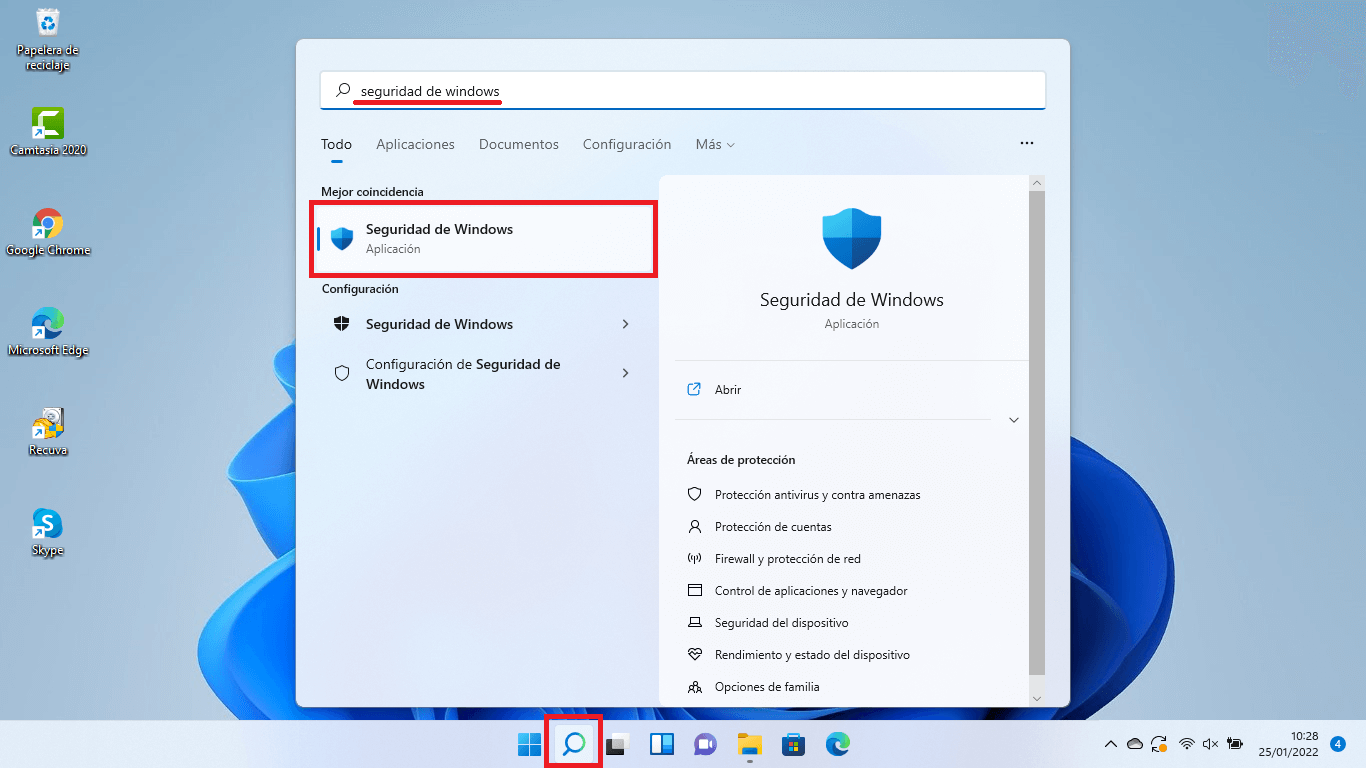
Najbrži način je pritisnuti tipku Windows, upisati "Sigurnost sustava Windows" i otvorite aplikaciju. Također možete otići na Početna > Postavke > Privatnost i sigurnost > Sigurnost sustava Windows i uđite odatle.
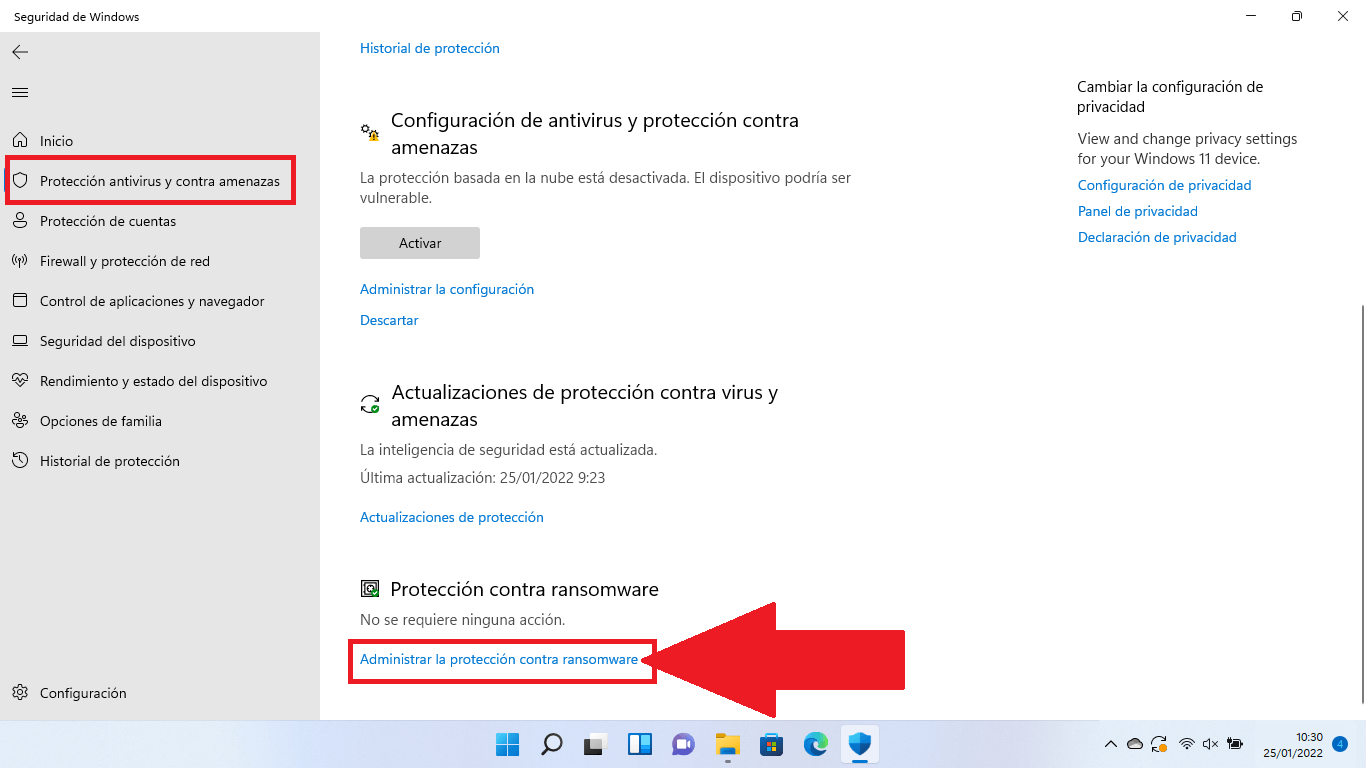
2. Idite na "Antivirusna i zaštita od prijetnji"
Unutar aplikacije vidjet ćete nekoliko odjeljaka. Onaj koji vas zanima je... „Antivirusna i zaštita od prijetnji“Kliknite i otvorit će se novi prozor sa statusom programa Microsoft Defender i različitim opcijama.
3. Pronađite "Zaštita od ransomwarea"
Pomaknite se do dna zaslona dok ne pronađete blok "Zaštita od ransomwarea"Ispod ćete vidjeti poveznicu koja kaže nešto poput „Upravljanje zaštitom od ransomwarea“. Kliknite tamo.
4. Aktivirajte "Kontrolirani pristup mapama"
Na novom ekranu vidjet ćete prekidač za "Kontrola pristupa mapi" (ili „Kontrolirani pristup mapama“, ovisno o verziji/jeziku). Obično je onemogućen prema zadanim postavkama. Omogućite ga: pojavit će se prozor Kontrola korisničkih računa s upitom za potvrdu; prihvatite da bi promjene stupile na snagu.
Od tog trenutka nadalje, vaše datoteke, mape i određena memorijska područja bit će zaštićeni od neovlaštenih izmjena od strane nepoznatih ili zlonamjernih aplikacija.
Konfigurirajte zaštićene mape i dopuštene aplikacije
Nakon što se aktivira Kontrolirani pristup mapama, dobro je pogledati popis mapa i dopuštenih aplikacija kako biste ga prilagodili svom stvarnom načinu rada.
U istom odjeljku zaštite od ransomwarea naći ćete:
- Povijest blokiranja: za pregled aplikacija koje su pokušale izmijeniti datoteke i koje su blokirane.
- Zaštićene mapeOvdje možete pregledati mape koje su već zaštićene i dodati nove.
- Dopustite aplikaciji pristup jednoj od kontroliranih mapa: za davanje dopuštenja određenom programu koji je blokiran, ali koji smatrate sigurnim.
Ako obično spremate projekte u prilagođenu mapu (na primjer, D:\Projects ili vanjski disk), preporučuje se da je dodate kao zaštićenu mapu . Imajte na umu da će i sve podmape unutar nje biti zaštićene.
Što se tiče aplikacija, ako ustanovite da legitimni program (na primjer, vaš video editor ili alternativni uredski paket) ne može spremiti promjene u zaštićene mape, možete ga ručno dodati na popis dopuštenih pomoću odgovarajuće opcije. Međutim, provjerite je li riječ o pouzdanom softveru, uvijek preuzetom iz službenih izvora.
Kako omogućiti zaštitu od ransomwarea u sustavu Windows 10
U sustavu Windows 10 ideja je ista, iako se put unutar postavki malo razlikuje. Unatoč tome, proces je jednako jednostavan i traje samo nekoliko minuta.
1. Pristup sigurnosti sustava Windows
Kliknite na Početna> Postavke, uđi u "Ažuriranje i sigurnost" i na lijevoj ploči odaberite "Sigurnost sustava Windows"Također možete izravno upisati "Sigurnost sustava Windows" u izbornik Start.
2. Idite na "Zaštita od virusa i prijetnji"
Jednom kada otvorite Sigurnost sustava Windows, kliknite na „Zaštita od virusa i prijetnji“ za otvaranje prozora s ugrađenim antivirusnim opcijama.
3. Upravljajte zaštitom od ransomwarea
Unutar tog odjeljka potražite poveznicu „Upravljanje zaštitom od ransomwarea“Obično se pojavljuje na dnu zaslona. Kliknite za pristup određenim opcijama.
4. Omogućite kontrolirani pristup mapama
Baš kao u sustavu Windows 11, vidjet ćete opciju za omogući kontrolu pristupa mapamaPomaknite prekidač na "Uključeno" i potvrdite u sigurnosnom skočnom prozoru. Od tog trenutka nadalje, značajka će početi štititi vaše kritične mape.
Od tamo možete dodati dodatne zaštićene mape, pregledati povijest zaključavanja i dopustiti određene aplikacije baš kao u sustavu Windows 11, iz opcija koje se pojavljuju na istom zaslonu.
Koristite OneDrive i sigurnosne kopije kao dodatnu obranu
Zaštita od ransomwarea u sustavu Windows odlična je, ali nije zamjena za sigurnosne kopije . Idealno bi bilo kombinirati ovu značajku s dobrim sustavom za sigurnosno kopiranje, i u oblaku i izvan mreže.
Ako se prijavite sa svojim Microsoft računom i postavite OneDrive , Windows može automatski sinkronizirati vaše dokumente, slike, radnu površinu i druge mape te ponuditi ugrađeno otkrivanje i oporavak ransomwarea, uključujući povijest datoteka sustava Windows za vraćanje prethodnih kopija vaših datoteka.
Uz oblak, preporučuje se redovito stvaranje sigurnosnih kopija na izvanmrežnoj pohrani (npr. vanjski tvrdi diskovi isključeni kada se ne koriste). Na taj način, čak i ako napad uspije probiti vašu obranu, uvijek ćete imati mogućnost vratiti svoje podatke s lokacije do koje ransomware nije mogao doći.
Što učiniti ako sumnjate da je vaše računalo zaraženo
Ako primijetite čudno ponašanje (računalo odjednom postane izrazito sporo, otvaraju se čudni prozori, dokumenti se ne otvaraju ispravno itd.) ili ste čuli za novu kampanju zlonamjernog softvera , najmudrije je pokrenuti potpuno skeniranje.
Iz Sigurnosti sustava Windows idite na "Zaštita od virusa i prijetnji" i pokrenite brzo ili potpuno skeniranje pomoću programa Microsoft Defender. Također možete odabrati izvanmrežno skeniranje koje ponovno pokreće sustav i skenira prije učitavanja potencijalnih prijetnji.
Ako se ransomware već pojavio, obično će se pojaviti poruka s zahtjevom za otkupninu u kojoj se traži novac za otključavanje vašeg računala ili datoteka. U tom trenutku:
- Ne plaćaj otkupninuNema jamstva da ćete oporaviti podatke, a time biste financirali kriminalce.
- Pokušajte očistiti računalo pomoću programa Windows Security. ili s pouzdanim rješenjem protiv zlonamjernog softvera.
- Koristite svoje sigurnosne kopije (OneDrive, vanjski diskovi itd.) za vraćanje pogođenih datoteka nakon što sustav bude očišćen od zlonamjernog softvera.
Ako ste već greškom platili, najmudrije je odmah kontaktirati svoju banku i vlasti u vašoj zemlji (policiju, agencije za kibernetičku sigurnost itd.) kako biste pokušali blokirati transakciju i prijaviti prijevaru.
Pregled događaja kontroliranog pristupa mapama
Kada Kontrolirani pristup mapama blokira ili nadzire radnju, Windows zapisuje određene događaje koji se mogu pregledavati lokalno i s portala Microsoft Defender u poslovnim okruženjima.
U organizacijama koje koriste Microsoft Defender za krajnju točku moguće je pokrenuti napredne upite za pregled blokiranih ili revidiranih kršenja, na primjer korištenjem filtara za vrste radnji ControlledFolderAccessViolationBlocked ili ControlledFolderAccessViolationAudited.
Lokalno možete koristiti Windows Event Viewer za uvoz prilagođenih prikaza (na primjer, datoteke cfa-events.xml ) i pregled događaja kao što su:
| ID događaja | opis |
|---|---|
| 5007 | Promjena konfiguracije Microsoft Defender |
| 1124 | Pristup mapi s nadzorom i revizijom |
| 1123 | Pristup kontroliranoj mapi blokiran |
| 1127 | Pokušaj pisanja u blokirani zaštićeni sektor |
| 1128 | Pokušaj pisanja u revidiranom zaštićenom sektoru |
Ova razina detalja pomaže, posebno u tvrtkama, u poboljšanju pravila i otkrivanju legitimnih aplikacija kojima je potrebna dozvola bez ugrožavanja ukupne sigurnosti sustava.
Izuzeća i zamjenski znakovi u programu Microsoft Defender
Uz specifičnu zaštitu od ransomwarea, Microsoft Defender vam omogućuje definiranje izuzeća tako da se određene datoteke, mape, vrste datoteka ili procesi ne skeniraju u stvarnom vremenu.
U odjeljku Sigurnost sustava Windows, u odjeljku antivirusne zaštite, možete otići na "Dodaj ili ukloni izuzeća" i odabrati između:
- arhiva: isključiti određenu datoteku.
- mapa: isključiti cijelu rutu i sav njezin sadržaj.
- Vrsta datoteke: isključiti po ekstenziji, kao što su .docx, .pdf itd.
- Proces: isključiti izvršnu datoteku tako da se datoteke koje otvara ne analiziraju u stvarnom vremenu.
Također se mogu koristiti zamjenski znakovi (*) i varijable okruženja u određenim izuzećima, na primjer za izuzimanje svih datoteka čija ekstenzija završava na "st" (s *st) ili sve procese koji se nalaze u određenoj mapi (na primjer, C:\MyProcess\*).
Iako je to korisna značajka za izbjegavanje sukoba performansi s određenim programima, mora se koristiti s izuzetnim oprezom jer svaki isključeni element više nije zaštićen analizom u stvarnom vremenu i mogao bi postati ulazna točka za zlonamjerni softver.
Dodatni savjeti za izbjegavanje ransomwarea
Zaštita od ransomwarea u sustavu Windows vrlo je važna komponenta, ali nije jedina koja vam je potrebna . Kako biste smanjili rizik, preporučljivo je slijediti niz osnovnih najboljih praksi.
Održavajte Windows i svoje aplikacije ažurnima
Kibernetički kriminalci stalno iskorištavaju ranjivosti u operativnom sustavu i u svakodnevnim programimaDa biste ih što prije zatvorili, idite na Start > Postavke > Windows Update i provjerite jesu li automatska ažuriranja omogućena i redovito instalirana.
Koristite dobar antivirusni program i nemojte ga deaktivirati.
Microsoft Defender je Ugrađeni i prilično kompetentan antivirusMeđutim, ako želite, možete se odlučiti za rješenja trećih strana (plaćena ili besplatna) sve dok su pouzdana. Važno je da imate aktivan i ažuriran mehanizam za zaštitu u stvarnom vremenu.
Vanjske i sigurnosne kopije u oblaku
Kao što smo već spomenuli, ključno je imati sigurnosne kopije na lokacije izvan vašeg glavnog računalaKombiniranje pohrane u oblaku (OneDrive, Google Drive, Dropbox…) s vanjskim diskovima izvan mreže vrlo je solidna strategija protiv bilo kakve katastrofe, bilo da se radi o ransomwareu ili kvaru hardvera.
Budite oprezni s e-porukama, poveznicama i preuzimanjima
Većina infekcija počinje s nepažljivo klikanje na poveznicu ili privitakBudite oprezni s neočekivanim e-porukama, nepoznatim pošiljateljima, alarmantnim porukama koje traže hitne informacije ili plaćanja i, naravno, softverom preuzetim s piratskih ili sumnjivih web stranica.
S vremena na vrijeme ponovno pokrenite računalo
Čini se glupo, ali Ponovno pokrenite barem jednom tjedno Pomaže u osiguravanju ispravne primjene ažuriranja sustava i aplikacija, kao i u poboljšanju ukupnih performansi i stabilnosti.
Uz sve ovo pravilno konfigurirano i omogućenu značajku Kontrolirani pristup mapama , vaš Windows 11 (ili Windows 10) bit će puno bolje pripremljen za suočavanje s ransomwareom i drugim sličnim prijetnjama, smanjujući šanse da vaše važne datoteke budu otete ili nepopravljivo šifrirane.
