- Kombiniranje aplikacija za praćenje s postavkama sustava omogućuje vam značajno smanjenje potrošnje baterije na Androidu.
- Kontroliranje wakelockova, bloatwarea i nepotrebnih veza ključno je za prebacivanje telefona u stanje dubokog sna i smanjenje potrošnje resursa u pozadini.
- Briga o zdravlju baterije uključuje izbjegavanje topline, pretjeranog punjenja i ažuriranje Androida i aplikacija koje imaju problema s potrošnjom energije.
- Čišćenje memorije i provjera statusa hardvera pomaže u održavanju performansi i, zauzvrat, poboljšava ukupno trajanje baterije uređaja.
Ako imate Android telefon i primijetili ste da trajanje baterije nije kao što je nekad bilo, niste sami. Kombinacija loše optimiziranih aplikacija, visoke svjetline zaslona, uvijek aktivnih veza i istrošene baterije može značiti da nećete izdržati do kraja dana čak i ako jedva koristite telefon.
Dobra je vijest da danas imamo mnogo mogućnosti: od naprednih alata za mjerenje i razumijevanje potrošnje, do postavki sustava i malih trikova koji čine veliku razliku. S nekoliko dobro odabranih aplikacija i promjenom nekoliko navika možete produžiti i svakodnevno trajanje baterije i ukupni vijek trajanja svog Android uređaja.
Zašto baterija vašeg Androida traje sve kraće i kraće
Prije nego što počnete instalirati aplikacije, dobro je razumjeti što se događa. Svaka baterija ima ograničen vijek trajanja u ciklusima punjenja ; tijekom godina gubi kapacitet i više ne može pohraniti istu količinu mAh kao kad je telefon bio nov.
Osim starosti, česta puna punjenja do 100% i stalno dopuštanje da baterija padne ispod 10% ubrzavaju trošenje. Toplina je također štetna: ako se uređaj često pregrijava, baterija se puno brže troši čak i kada je ne koristite.
S druge strane, sam Android sustav pokušava procijeniti koliko baterije svaka aplikacija koristi, ali koristi unaprijed definirane profile proizvođača koji često ne odražavaju stvarnost . To znači da standardna ploča s baterijom ne odražava uvijek točno stvarnu potrošnju energije vaših aplikacija.
Uz sve to, tu su i aplikacije koje rade u pozadini, procesi koji sprječavaju ulazak telefona u stanje dubokog spavanja i veze koje nepotrebno ostaju aktivne. Zbroj ovih malih, stalnih pražnjenja energije može isprazniti bateriju čak i kada je zaslon isključen.
AccuBattery i druge aplikacije za mjerenje i razumijevanje stvarne potrošnje
Jedan od najmoćnijih alata za razumijevanje stanja vaše baterije je AccuBattery. Ova aplikacija ne prikazuje samo preostali postotak ; mjeri stvarnu potrošnju na temelju podataka s kontrolera punjenja uređaja.
Umjesto oslanjanja na generičke profile, AccuBattery izračunava stvarni kapacitet baterije u mAh na temelju ciklusa punjenja i pražnjenja. To vam omogućuje da vidite, na primjer, zadržava li vaša baterija samo 70% svog izvornog kapaciteta i shvatite zašto više ne traje cijeli dan.
Aplikacija kombinira ove podatke s informacijama o tome koja je aplikacija u prvom planu kako bi prikazala stvarnu potrošnju baterije po aplikaciji, i tijekom korištenja i u stanju pripravnosti . Na taj način možete otkriti koje aplikacije zaista troše puno energije, a koje jedva utječu na trajanje baterije.
Još jedna ključna značajka AccuBatteryja je praćenje istrošenosti sa svakim punjenjem. Aplikacija vam govori koliko je "oštećenja" baterija pretrpjela tijekom svake sesije punjenja i omogućuje vam postavljanje alarma za isključivanje punjača prije nego što dosegne 100%, što se toplo preporučuje ako želite produžiti vijek trajanja baterije.
Među njegovim istaknutim značajkama su: preostalo trajanje baterije, procijenjeno korištenje zaslona s uključenim i isključenim zaslonom , postotak vremena provedenog u dubokom snu i trajne obavijesti sa statistikom u stvarnom vremenu. Pro verzija dodaje tamne teme (idealne za AMOLED zaslone), potpunu povijest prošlih sesija i uklanja oglase.
Aplikacije za praćenje zdravlja, temperature i statusa hardvera
AccuBattery nije jedina opcija ako želite detaljno pratiti svoju bateriju. Postoje i drugi alati koji, iako ne upravljaju uvijek izravno potrošnjom energije, pružaju vrijedne informacije o stanju, temperaturi i ukupnim performansama uređaja.
Jedna od njih je aplikacija "Trajanje i zdravlje baterije". Ova vrsta aplikacije usmjerena je na pružanje brzog pregleda stanja baterije jednim dodirom : trenutna razina napunjenosti, temperatura, napon, korištena tehnologija i, u nekim slučajevima, mogućnost "kalibracije" stanja baterije unutar sustava.
Iako kalibracija fizički ne regenerira bateriju, može pomoći Androidu da ispravno prilagodi postotke i očitanja napunjenosti , što je korisno kada primijetite nagle skokove baterije ili nagla gašenja s visokim postocima.
Postoje i aplikacije poput Electrona, posebno dizajnirane za zaštitu zdravlja vaše baterije. Pomoću Electrona možete postaviti pametne alarme kako biste spriječili da vaš telefon premaši preporučene razine napunjenosti , na primjer, zaustavljanje oko 80-90% ili upozorenje kada padne ispod opasnih razina poput 20% ili 15%.
Ovom strategijom izbjegavate ekstreme koji najviše oštećuju litijeve baterije: stalna 100%-tna punjenja i duboka pražnjenja sve dok se gotovo ne ugase . Nadalje, Electron prikazuje detaljne informacije o stanju baterije, temperaturi i procijenjenom preostalom vremenu, što ga čini svojevrsnim "medicinskim monitorom" za vašu bateriju.
Alati za informacije o uređaju za sprječavanje pregrijavanja
Drugi način za optimizaciju i produljenje vijeka trajanja baterije jest poznavanje što se događa s ostatkom hardvera. Aplikacije poput Castra, InWarea ili Device Infoa nude nadzorne ploče u stvarnom vremenu koje prikazuju status CPU-a, RAM-a, senzora i, naravno, baterije.
Castro vam, na primjer, omogućuje pregled temperature baterije i korištenja RAM-a ili CPU-a u stvarnom vremenu . Čak uključuje i widgete tako da te podatke možete imati na početnom zaslonu bez potrebe za stalnim otvaranjem aplikacije.
InWare radi nešto slično, ali s vrlo uglađenim sučeljem, u stilu Material Designa. Prikazuje SoC koji vaš telefon koristi, resurse koje trošite, podatke o RAM-u i ostale komponente . Idealno je ako želite razumjeti je li problem potrošnje energije posljedica prekomjerne upotrebe procesora ili loše upravljanih procesa.
S druge strane, Device Info ide korak dalje, postajući gotovo potpuni dijagnostički alat. Ne samo da vam prikazuje korišteni kapacitet pohrane, verziju Androida i instalirane senzore , već vam omogućuje i pokretanje specifičnih testova za provjeru statusa različitih dijelova uređaja.
Sa svim tim informacijama pri ruci, lakše je donositi odluke: izbjegavati zahtjevne igre kada je temperatura visoka , zatvoriti aplikacije koje zloupotrebljavaju CPU ili otkriti uzrokuje li određena verzija Androida probleme s prekomjernom potrošnjom energije.
Kako prilagoditi Android da troši manje baterije bez čudnih aplikacija
Osim instaliranja alata trećih strana, sam Android sustav nudi dobar raspon postavki za smanjenje potrošnje energije. Neke su vrlo očite, ali druge se često zanemaruju i čine značajnu razliku u svakodnevnoj upotrebi.
Prvo provjerite postavke zaslona. Smanjenje vremena automatskog isključivanja i svjetline za nekoliko stupnjeva može vam dati dodatne sate trajanja baterije ako obično provodite puno vremena gledajući u telefon. Ako vaš uređaj to dopušta, omogućite automatsku svjetlinu kako bi se sustav prilagodio ambijentalnom svjetlu.
Također je vrijedno provjeriti stvari poput vibracije i zvukova tipkovnice. Svaka vibracija troši malu količinu energije i iako se može činiti beznačajnom, do kraja dana se nakuplja, posebno ako puno tipkate.
Druga ključna točka je ograničavanje aplikacija koje troše previše podataka u pozadini. U postavkama Androida možete ograničiti pozadinsku aktivnost aplikacija koje najviše koriste resurse ili ih čak deinstalirati ako ih rijetko koristite.
Ne zaboravite aktivirati značajke poput "Pametne baterije" ili prilagodljivih načina upravljanja napajanjem ako ih vaš telefon ima. Ove opcije analiziraju vaše navike korištenja i automatski prilagođavaju koje se aplikacije mogu izvoditi u pozadini , sprječavajući nepotrebne procese da prazne bateriju.
Konačno, razmislite o omogućavanju tamnog načina rada ako vaš telefon ima AMOLED zaslon. Na tim panelima svaki crni piksel je doslovno isključen i ne troši energiju , pa dobro implementiran tamni način rada može rezultirati značajnim uštedama.
Način rada za uštedu baterije i profili napajanja na Androidu i Samsungu
Kada vidite da postotak naglo pada, najučinkovitije rješenje je aktivirati način rada za uštedu baterije sustava. Na standardnom Androidu možete ga omogućiti u Postavke > Baterija > Ušteda baterije i zakazati kada se uključuje ili dopustiti da se automatski aktivira kada postotak padne ispod određene točke.
Kada je aktiviran, ovaj način rada ograničava ili onemogućuje aktivnosti u pozadini, omogućuje tamni način rada i smanjuje animacije i efekte . Također može ograničiti neke veze i odgoditi obavijesti iz nevažnih aplikacija.
Na Samsung Galaxy telefonima, osim klasičnog načina uštede energije, imate naprednije profile napajanja. U postavkama baterije možete smanjiti maksimalnu brzinu procesora , smanjiti svjetlinu i onemogućiti značajke poput Always On Display kako biste iz telefona izvukli još više vremena za trajanje baterije.
Praktična razlika između načina rada visokih performansi i profila za uštedu energije na nekim Galaxy uređajima može doseći i do 50% potrošnje baterije pri istoj količini korištenja. Ako dajete prioritet trajanju baterije nad sirovom snagom, vrijedi se većinu vremena držati umjerenog ili profila za uštedu energije.
Ključno je prilagoditi ove načine rada svom stilu korištenja: možete ih konfigurirati da se aktiviraju samo kada su vam stvarno potrebni ili da ostanu trajno aktivni ako je baterija već prilično istrošena.
Kontrolirajte wakelockove i pozadinske procese koji prazne bateriju
Jedan od najvećih potrošača baterije su wakelockovi, mehanizmi koji sprječavaju da telefon uđe u duboko stanje sna kada je zaslon isključen . Ako aplikacija postane previše pametna i stalno drži uređaj budnim, potrošnja baterije naglo raste čak i ako mislite da je "u mirovanju".
Alati poput WakeLock Detector Lite mogu vam pomoći da prepoznate koje aplikacije blokiraju način dubokog spavanja . Ova aplikacija zahtijeva malo podešavanja pomoću računala, ali kada bude spremna, pokazat će vam koji programi drže vaš telefon budnim i koliko dugo.
U mnogim slučajevima, neočekivani krivci poput Google aplikacije, klijenata e-pošte ili sistemskih usluga pojavljuju se na vrhu popisa. Ponovna instalacija problematične aplikacije, promjena učestalosti sinkronizacije ili onemogućavanje nepotrebnih značajki obično dramatično smanjuje broj wakelockova.
Još jedan vrlo koristan korak je borba protiv bloatwarea, odnosno svih onih aplikacija proizvođača ili operatera koje uopće ne koristite. U postavkama aplikacije možete onemogućiti ili deinstalirati sve što vam ne treba , posebno usluge vijesti, vlasničke trgovine ili duplicirane uslužne programe.
Na nekim Samsung telefonima, na primjer, imate opcije "Održavanje uređaja" koje vam omogućuju da aplikacije stavite u stalno stanje mirovanja tako da jedva koriste resurse u pozadini . Korištenje ovih alata je spas ako želite da vaš telefon zaista miruje kada isključite zaslon.
Ugrađeni upravitelji baterija i alati za uštedu energije
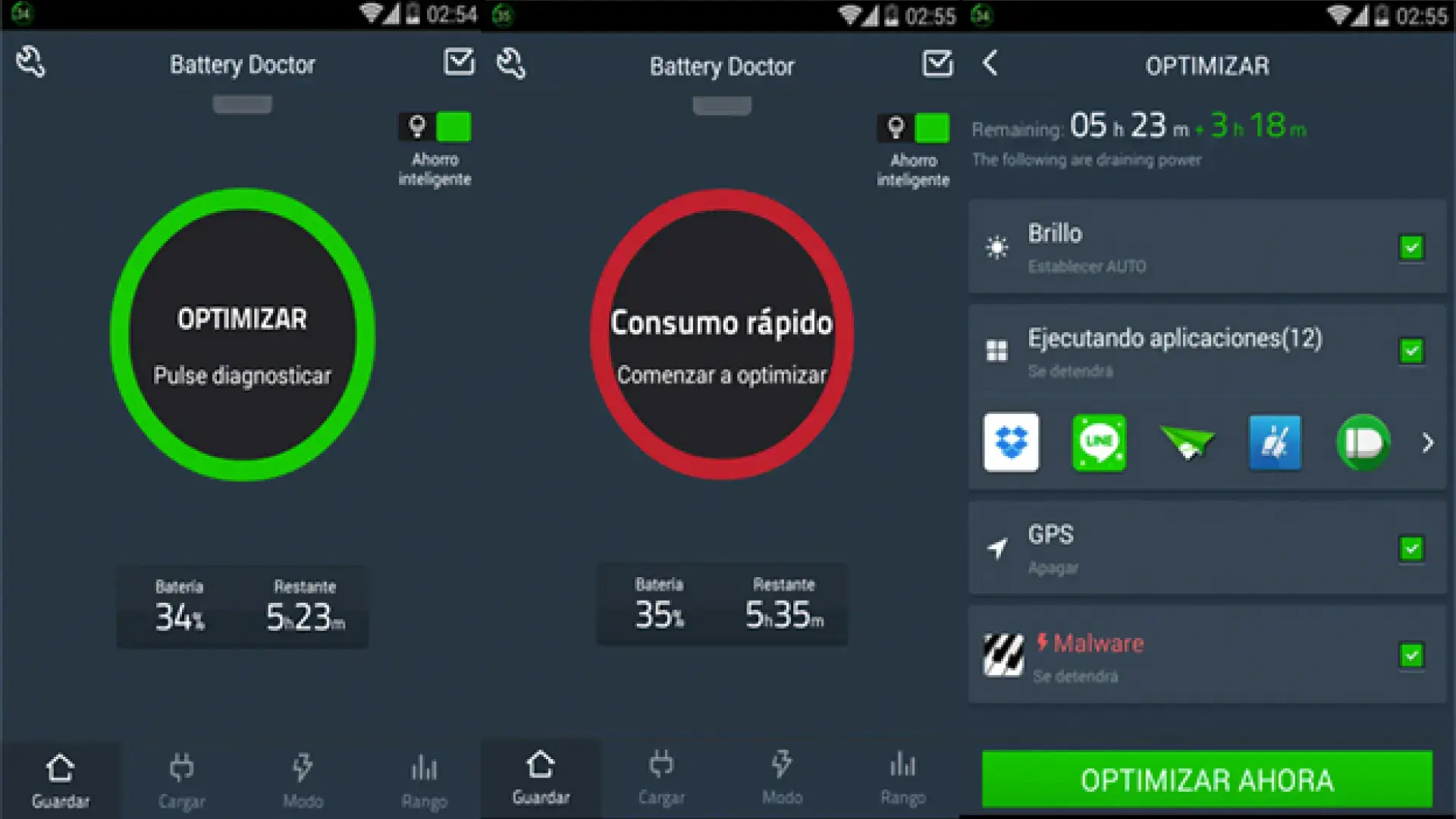
Uz ugrađene načine uštede energije u Androidu, postoje i aplikacije posebno dizajnirane za produljenje trajanja baterije, kao što je Battery Doctor (Battery Saver). Ova aplikacija kombinira funkcije izračuna preostalog vremena s alatima za čišćenje procesa.
Jedna od njegovih značajki je vođeni proces "trostrukog punjenja" koji, prema riječima programera, može neznatno poboljšati performanse baterije . Iako nije čudotvoran lijek, može rekalibrirati očitanja sustava i stabilizirati postotak.
Najzanimljivija značajka je njegov upravitelj procesa: Battery Doctor vam omogućuje trenutno zatvaranje pozadinskih aplikacija koje troše resurse bez vašeg znanja . Na taj način, ako obično imate otvoreno mnogo aplikacija, možete značajno smanjiti nepotrebnu potrošnju resursa.
Još jedna korisna značajka je ta što vam aplikacija govori koliko će dugo trajati baterija obavljajući određene aktivnosti , poput igranja određene igre ili neprekidnog gledanja YouTube videa. To vam pomaže da bolje planirate i znate kada je najbolje uštedjeti bateriju.
Unatoč tome, mudro je koristiti ove vrste alata razborito. Stalno zaustavljanje procesa može uzrokovati da se neke aplikacije više puta ponovno pokreću, trošeći više energije svaki put kada se ponovno pokrenu nego da su ostavljene u stanju mirovanja . Idealno bi bilo usredotočiti se na aplikacije koje stvarno zloupotrebljavaju sustav, a ostaviti na miru one koje Android već dobro upravlja.
Veze, svjetlina i jednostavni trikovi koji čine veliku razliku
Bez obzira koliko optimizirate s aplikacijama, ako su vam sve veze aktivne cijeli dan, vaša će baterija patiti, a ako imate i problema s vezom, pražnjenje može postati još gore. Bluetooth, NFC, GPS, Wi-Fi i mobilni podaci doprinose stalnom pražnjenju baterije , posebno ako vaš telefon stalno traži mreže ili uređaje.
Osnovni, ali učinkovit trik: ako ne koristite redovito NFC za plaćanja ili uparivanje, potpuno ga onemogućite jer je na mnogim telefonima njegov utjecaj na trajanje baterije značajan . Bluetooth troši manje energije, ali ako nemate spojene uređaje, možete ga i isključiti kako biste uštedjeli malo više baterije.
Kada se nalazite u području s dobrom Wi-Fi pokrivenošću, najbolje je povezati se s tom mrežom i smanjiti potrošnju mobilnih podataka . Mobilni radio troši više podataka, posebno ako je signal slab i vaš telefon opterećuje vezu.
Ako ćete neko vrijeme biti bez signala ili veze (na primjer, u podzemnoj željeznici ili tijekom putovanja), zrakoplovni način rada je vaš najbolji prijatelj. Njegova aktivacija sprječava vaš telefon da stalno traži signal i mreže , drastično smanjujući potrošnju baterije u tim situacijama.
Što se tiče aktivnosti koje troše bateriju: dugotrajno pregledavanje interneta, videozapisi, grafički zahtjevne igre, streaming glazbe ili dijeljenje hotspota. Ograničavanje tih aktivnosti kada je baterija slaba ili njihovo obavljanje samo kada ste priključeni na napajanje može biti razlika između toga hoćete li izdržati do kraja dana ili ne.
Uštedite bateriju izbjegavanjem preopterećenja i optimizacijom zaslona
Baterija ne pati samo od vremena provedenog na zaslonu, već i od onoga što zahtijevate od telefona dok je uključen. Česta upotreba kamere, snimanje videa, igranje visoko interaktivnih igara ili uređivanje zahtjevnog sadržaja povećavaju korištenje CPU-a, GPU-a i senzora, a time i potrošnju energije.
Ako je uređaj već slabo prozračen ili je izložen izravnoj sunčevoj svjetlosti, toplina će se povećati i baterija će se brže prazniti. Najbolje je izbjegavati intenzivnu upotrebu kada primijetite da se telefon jako zagrijava i ostaviti ga da miruje nekoliko minuta.
Još jedna zanimljiva strategija je smanjenje potrošnje energije na samom zaslonu. Osim podešavanja svjetline, aplikacije poput Pixel Filtera omogućuju vam isključivanje određenog postotka piksela panela kako biste trošili manje energije bez značajnog utjecaja na oštrinu slike na mnogim modelima.
Kada se pravilno konfiguriraju, ova rješenja mogu osigurati dodatno trajanje baterije, posebno na uređajima s velikim zaslonima visoke rezolucije. Ne zamjenjuju dobro cjelokupno upravljanje napajanjem, ali su koristan dodatak ako želite maksimalno iskoristiti svaki mAh.
U svakom slučaju, najbolji savjet je kombinirati sve ovo s razumnim korištenjem zahtjevnih aplikacija: ograničite vrijeme igranja kada vam je baterija slaba, izbjegavajte duga razdoblja gledanja videa s maksimalnom svjetlinom i, ako je moguće, koristite žičane ili Bluetooth slušalice niske snage umjesto korištenja zvučnika na vrlo visokoj glasnoći.
Ažuriranje Androida, provjera aplikacija i kada razmotriti resetiranje
Ako, unatoč svim prilagodbama, i dalje primjećujete abnormalnu potrošnju baterije, problem može biti u samom sustavu ili određenoj aplikaciji. Prvi korak je provjera dostupnih ažuriranja za Android tako da odete u Postavke > Sustav > Ažuriranje softvera.
Proizvođači često objavljuju zakrpe koje rješavaju probleme s potrošnjom energije, stoga je ažuriranje sustava ključno. Također biste trebali provjeriti ažuriranja aplikacija na Google Playu , posebno onih povezanih s kamerom, sustavom ili Googleovim uslugama.
U nekim slučajevima, određena verzija aplikacije može imati grešku koja pokreće wakelockove ili prekomjerno korištenje CPU-a. Ažuriranje aplikacije ili, ako je potrebno, deinstaliranje i ponovna instalacija obično rješava te probleme bez potrebe za drastičnim mjerama.
Ako ništa drugo ne uspije i baterija se isprazni za samo nekoliko sati bez jasnog objašnjenja, možda biste trebali razmisliti o vraćanju na tvorničke postavke. Međutim, imajte na umu da će ovaj korak izbrisati sve podatke, aplikacije i postavke s vašeg telefona , stoga je prije nastavka preporučljivo stvoriti potpunu sigurnosnu kopiju na svom Google računu ili računalu.
Nakon resetiranja, dobra je ideja instalirati aplikacije jednu po jednu , provjeravajući ponašanje baterije između. Na taj način, ako se problem ponovno pojavi odmah nakon instaliranja određene aplikacije, identificirat ćete krivca bez pretjeranog zanimanja.
Očistite i upravljajte pohranom kako biste poboljšali performanse i potrošnju
Iako se može činiti da pohrana nije povezana s trajanjem baterije, telefon s gotovo punom memorijom obično radi sporije i troši više energije . Sustav se mora više truditi za čitanje i pisanje podataka, a aplikacije se mogu ponašati nepravilno.
Alati poput Files by Google idealni su za kontrolu pohrane. Analiziraju sadržaj vašeg uređaja u potrazi za dupliciranim datotekama, vrlo velikim videozapisima, starim preuzimanjima i smećem koje generiraju aplikacije , što čišćenje čini jednostavnim u samo nekoliko dodira.
Još jedan veteran je SD Maid, poznata Android aplikacija koja se fokusira na uklanjanje preostalih datoteka iz neinstaliranih aplikacija, osirotelih predmemorija i nepotrebnih datoteka . Njegova besplatna verzija je već prilično moćna, a Pro verzija dodaje naprednije značajke za zahtjevne korisnike.
Unatoč tome, mudro je koristiti ove vrste čistača s oprezom, jer se često usredotočuju na brisanje predmemorije ili zatvaranje pozadinskih aplikacija. U mnogim slučajevima predmemorija pomaže aplikacijama da rade brže i koriste manje podataka tako što ne moraju svaki put preuzimati sve , pa brisanje bez razlikovanja nije uvijek najbolja ideja.
Ako želite jednostavnu i učinkovitu strategiju za oslobađanje prostora, možete slijediti tri osnovna koraka: prvo, sortirajte aplikacije po veličini u postavkama i deinstalirajte one koje zauzimaju puno prostora i koje ne koristite ; drugo, idite u galeriju i izbrišite ili premjestite na računalo videozapise koje više ne trebate imati lokalno; i treće, očistite sadržaj najzahtjevnijih chatova i grupa iz WhatsAppa, koji često zauzimaju nekoliko gigabajta, a da toga niste ni svjesni.
Kada se obratiti proizvođaču ili razmisliti o zamjeni baterije
Dođe točka u kojoj, bez obzira koliko optimizirate, fizika preuzima kontrolu. Ako baterija vašeg telefona zadržava samo mali postotak svog izvornog kapaciteta, normalno je da neće izdržati do kraja dana, čak i ako se o njoj najbolje brinete.
U tim slučajevima, a posebno ako se uređaj iznenada isključi s visokim postotkom baterije, lagano se napuhne ili pregrije tijekom punjenja, najmudrije je kontaktirati službenu tehničku službu ili podršku proizvođača . Oni mogu dijagnosticirati je li baterija oštećena i isplati li se zamjena.
Ako vaš telefon još uvijek ima izmjenjivu bateriju ili se lako otvara u profesionalnoj radionici, njezina zamjena doslovno može udahnuti novi život uređaju i produžiti njegov vijek trajanja za još nekoliko godina. Ako to nije izvedivo ili se cijena približava cijeni novog modela, možda je vrijeme da razmislite o kupnji novog telefona.
U međuvremenu, primjena svega navedenog - aplikacija poput AccuBattery ili Electron, upravljanja wakelockom i bloatwareom, prilagodbe svjetline i veze, načina rada za uštedu energije, čišćenja pohrane i ažuriranja - omogućit će vam da maksimalno iskoristite preostalu bateriju vašeg Androida i spriječite njezino preveliko propadanje , čineći telefon upotrebljivim puno dulje.