- Stvarna kvaliteta web kamere ovisi o OBS-u i postavkama sustava, kao i o samoj kameri.
- Dobro ručno podešavanje (fokus, ekspozicija, pojačanje) i odgovarajuće osvjetljenje čine veću razliku od same rezolucije.
- Kablovi, USB priključak i brzina prijenosa podataka izravno utječu na oštrinu i stabilnost slike.
- Planiranje scene i promjena skale videa ključni su za osiguravanje jasnoće teksta i sitnih detalja u snimkama i prijenosima uživo.
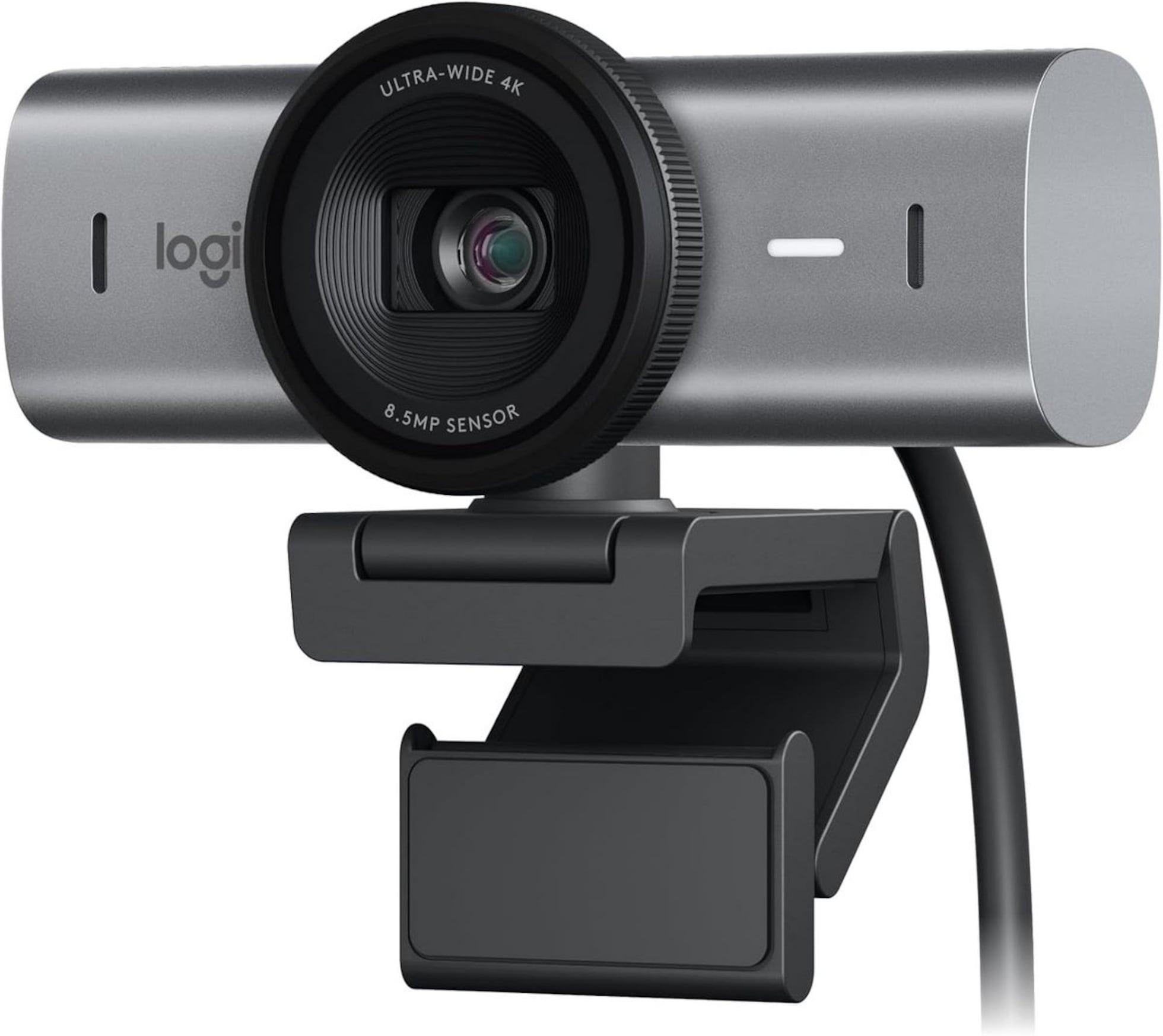
Ako imate pristojnu web kameru, poput Logitech C920 ili 4K kamere, a slika i dalje izgleda mutno, tupo ili jednostavno daleko od očekivanog, normalno je da se pitate što nije u redu. Često problem nije u samoj kameri, već u postavkama, kablovima, osvjetljenju i softveru koji koristite za snimanje videa, poput OBS-a (ili "OBA" ako ste to brzo napisali), te za rješavanje problema s perifernim uređajima računala.
U tipičnim situacijama, poput želje za čitanjem teksta na dnu zaslona, snimanjem YouTube videa preko cijelog zaslona ili streamingom uživo uz prikaz onoga što se događa na monitoru, web kamera se čini neadekvatnom. Međutim, uz nekoliko dobro osmišljenih prilagodbi možete značajno poboljšati prividnu kvalitetu bez promjene kamere ili trošenja bogatstva na novu opremu.
Zašto vaša 1080p ili 4K web kamera ne izgleda onako dobro kako bi trebala
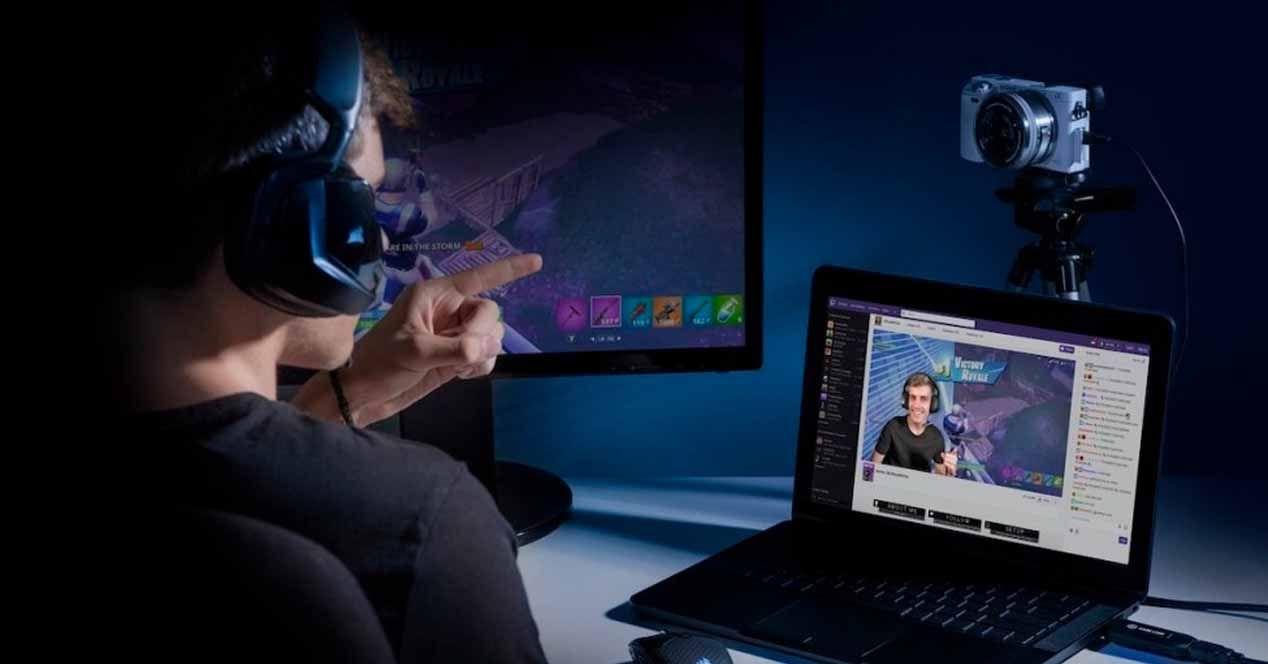
Prvo što treba shvatiti jest da rezolucija (1080p, 4K itd.) nije sve. Logitech C920 na 1080p, spojen USB produžnim kabelom i s Windowsima 10, može ponuditi vrlo pristojnu sliku, ali ako nešto pođe po zlu u lancu, kvaliteta drastično pada. U mnogim slučajevima problem leži u kombinaciji rezolucije, brzine prijenosa, kompresije i osvjetljenja.
Kada se korisnici žale da je donji dio videa nečitljiv ili da je tekst na zaslonu nerazlučiv, gotovo uvijek su uključena dva faktora: prvo, softver (poput OBS-a) previše skalira ili komprimira sliku, a drugo, fokus i oštrina web kamere nisu pravilno podešeni . Čak i ako senzor ima više nego dovoljnu rezoluciju, gube se fini detalji.
U konkretnom slučaju korištenja visokokvalitetnog USB produžnog kabela , dolazi do izražaja još jedno potencijalno usko grlo: kvaliteta samog kabela. Ako se radi o vrlo dugom, jeftinom kabelu ili onom bez dodatnog napajanja, vjerojatan je gubitak signala. Ove vrste problema mogu uzrokovati prekide, artefakte, automatsko smanjenje rezolucije ili broja sličica u sekundi , što rezultira lošom slikom.
Vrsta priključka i USB verzija koju koristite također imaju značajan utjecaj . Ako web kameru spojite na čvorište s drugim uređajima koji troše propusnost ili na jako preopterećen USB 2.0 priključak, sustav može prisiliti kameru da radi s konzervativnijim postavkama: niža stvarna rezolucija, veća kompresija i manja glatkoća.
Još jedna često zanemarena stvar je da Windows 10 i aplikacije poput OBS-a dijele postavke kamere. Moguće je da je neki drugi program ostavio automatske parametre neispravno konfigurirane (previsoko pojačanje, netočna ekspozicija, trzav autofokus itd.), što može negativno utjecati na konačnu kvalitetu slike, a da toga niste ni svjesni. Ako niste sigurni, provjerite i ažuriranja za periferne uređaje i dodatke koji bi mogli utjecati na vaše uređaje.
Postavke OBS rezolucije i FPS-a za maksimalno iskorištavanje vaše web kamere
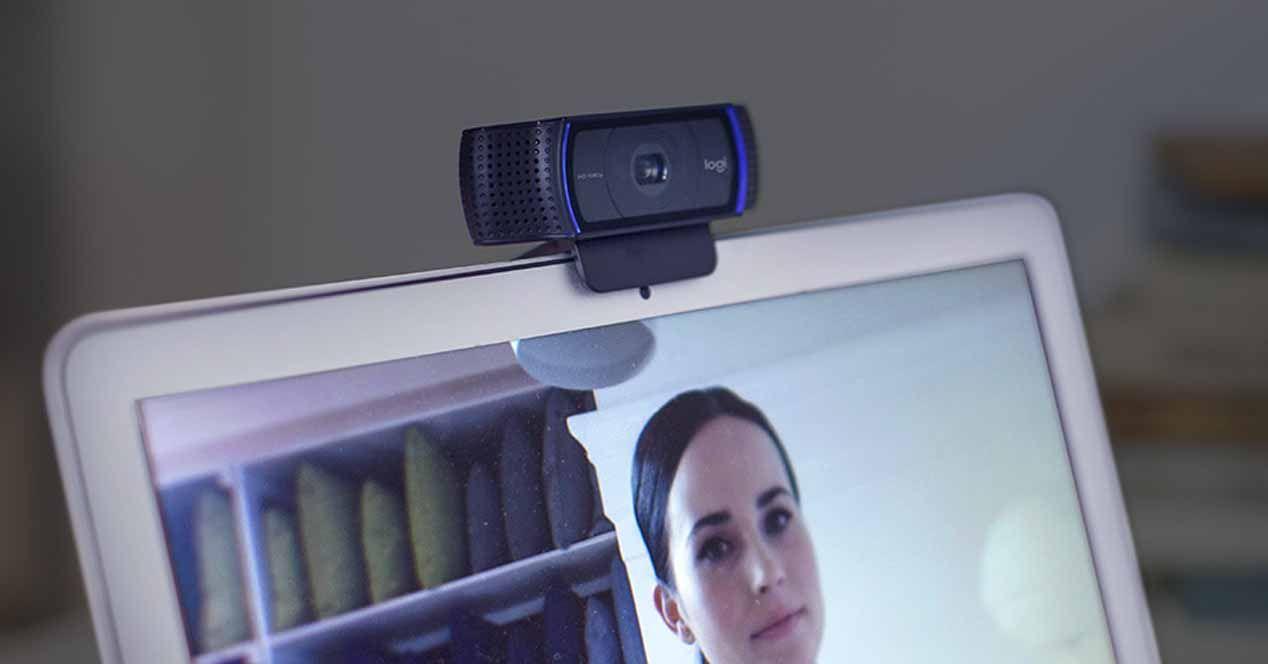
Ako ste danas instalirali OBS i kvaliteta web kamere vam je užasna, jedna od prvih stvari koje biste trebali provjeriti su postavke videa unutar samog programa. Prema zadanim postavkama, OBS može smanjivati razlučivost signala ili agresivno povećavati razlučivost kako bi uštedio resurse; za usporedbu alternativa pogledajte našu usporedbu alata za snimanje.
U postavkama video izvora web kamere odaberite opciju konfiguriranja uređaja i provjerite jeste li odabrali maksimalnu rezoluciju koju vaša kamera izvorno podržava (na primjer, 1920 × 1080 u slučaju Logitech C920). Ako je vaša kamera 4K, provjerite odgovara li odabrani način rada 3840 × 2160 ili 4096 × 2160, ovisno o modelu; također uzmite u obzir kako to utječe na vrstu zaslona s kojeg snimate i vaš izbor monitora za rad.
Osim rezolucije, broj sličica u sekundi (FPS) uvelike utječe na percipiranu kvalitetu. Web kamera koja radi na stabilnih 30 FPS obično izgleda oštrije od one koja varira između 15 i 25 FPS. U OBS-u potražite opciju FPS za izvor i postavite vrijednost u skladu s onim što vaš uređaj podržava, izbjegavajući automatske načine rada koji se mijenjaju ovisno o uvjetima osvjetljenja.
Također provjerite opće postavke videa u OBS-u (Postavke > Video). Tamo ćete vidjeti osnovnu (platno) i izlaznu rezoluciju. Ako koristite kameru na 1080p, ali je osnovna ili izlazna rezolucija postavljena na 720p, program će smanjiti i promijeniti veličinu slike , što može otežati čitanje sitnog teksta na dnu zaslona.
Na kraju, provjerite filtar za povećanje skale. OBS postavke nude razne opcije (bilinearno, bikubno, Lanczos itd.). Za održavanje detalja prilikom smanjenja skale slike, općenito se preporučuje korištenje Lanczos ili neke druge visokokvalitetne metode , koja manje zaglađuje i bolje čuva fine rubove, idealno za čitljivost teksta.
Ručne postavke za Logitech C920 (i slične web kamere)
Logitech C920 je prilično popularna web kamera koja može raditi vrlo dobro, ali njezine automatske postavke ponekad čine više štete nego koristi. Uobičajeno je da autofokus stalno ispravlja, da je ekspozicija loše prilagođena sceni ili da je pojačanje previsoko, što generira šum i nedostatak oštrine.
Kako biste maksimalno iskoristili ovu mogućnost, preporučuje se da što više onemogućite automatske načine rada, bilo putem Logitechove upravljačke ploče ili putem naprednih opcija u OBS-u. Ručno podešavanje parametara poput ekspozicije, pojačanja, kompenzacije svjetla i fokusa može uvelike utjecati na percipiranu jasnoću, posebno ako vam je cilj čitati tekst na zaslonu.
U mnogim postavkama najbolje je postaviti fokus na ručno ako nećete mijenjati udaljenost od kamere. To sprječava web kameru da stalno "diše" ili traži fokus, što uzrokuje iznenadne zamućenja koja uništavaju oštrinu najfinijih detalja.
Ekspoziciju također treba pažljivo razmotriti. Premala ekspozicija rezultira vrlo tamnom slikom, prisiljavajući kameru da koristi veće pojačanje i uzrokuje šum. Prevelika ekspozicija pretjerano pojačava svijetle dijelove i otežava softveru za kompresiju rad, što rezultira gubitkom detalja u područjima gdje želite da tekst bude vidljiv.
Ako vaš softver to dopušta, spremite profil s ovim ručnim postavkama za svoj Logitech C920 (ili web kameru koju koristite) kako biste svaki put kada otvorite OBS ili program za videopozive mogli dohvatiti stabilnu i optimiziranu konfiguraciju i spriječiti da automatske vrijednosti polude.
Uloga rasvjete u kvaliteti slike
Svjetlost je najpodcijenjeniji faktor kada je u pitanju poboljšanje kvalitete web kamere, čak i kod 4K modela. Kamera s dobrim senzorom može proizvesti osrednju sliku ako je scena slabo osvijetljena. Da bi se jasno pročitalo što se pojavljuje na dnu zaslona, kamera mora primiti jednoliku i dovoljnu količinu svjetla.
U tamnim okruženjima, sustav često kompenzira povećanjem pojačanja. To rezultira primjetnim šumom, zrnatom teksturom i općim gubitkom oštrine. Rezultat je da tekst izgleda mutno, a fini detalji nestaju. Stoga, prije nego što okrivite rezoluciju, vrijedi dodati mekani prednji izvor svjetla (prstenasto svjetlo, difuznu lampu itd.) koji pravilno osvjetljava vaše lice i okolinu; u mnogim slučajevima, prava dodatna oprema čini svu razliku.
Izbjegavajte oštro osvjetljenje iz jedne točke, posebno odozgo ili iza vas. Ova vrsta osvjetljenja stvara jake sjene i pretjerani kontrast, što otežava web kameri i kompresijskom kodeku precizno prepoznavanje rubova. Umjesto toga, prednje osvjetljenje, a ako je moguće, i nešto mekog bočnog osvjetljenja, pomaže senzoru da uhvati preciznije detalje.
Također je preporučljivo koristiti zaslon monitora kao izvor svjetla, ali ne kao primarni. Svjetlina monitora može pomoći u osvjetljavanju lica, ali ako je to jedini izvor svjetla, balans bijele boje može postati nepravilan, a kamera može nepouzdano prilagoditi ekspoziciju, što uzrokuje varijacije slike koje u konačnici smanjuju čitljivost.
U konačnici, čak i malo ulaganje u rasvjetu (čak i uz dobro osmišljena DIY rješenja) obično nudi veće poboljšanje kvalitete nego pokušaj izvlačenja maksimuma iz kamere bez svjetla. Pravilno osvijetljena 1080p web kamera obično izgleda bolje od navodno 4K kamere u mračnoj sobi.
Važnost kabela i USB priključka za kvalitetu
Prilikom korištenja USB produžnog kabela, kao u opisanom slučaju, zamislite signal kao vodu koja teče kroz cijev: što je kabel dulji i lošiji, veća je vjerojatnost da će signal biti oslabljen ili ograničen . Mnoge web kamere, nakon što otkriju probleme u komunikaciji, smanjuju kvalitetu ili FPS kako bi izbjegli prekide.
Ako je vaša web kamera daleko od računala i apsolutno vam je potreban produžni kabel, provjerite je li riječ o kvalitetnom kabelu, po mogućnosti aktivnom (s pojačalom signala). Predugi kabeli bez pojačala mogu uzrokovati da sustav ograniči razlučivost, brzinu prijenosa ili čak stabilnost veze , a to će biti vidljivo na slici.
Također provjerite na koji priključak na računalu ga spajate. Kad god je to moguće, koristite izravni USB priključak na matičnoj ploči (npr. stražnje priključke na stolnom računalu) i izbjegavajte čvorišta koja se dijele s drugim uređajima velike snage, poput vanjskih tvrdih diskova; također provjerite koje ste osnovne periferne uređaje za stolno računalo spojili i kako oni utječu na propusnost.
Ako niste sigurni uzrokuje li produžni kabel problem, pokušajte izravno spojiti kameru, bez produžnog kabela, i usporedite kvalitetu u OBS-u ili aplikaciji kamere. Ako primijetite poboljšanje, kabel je vjerojatno dio problema. U tom slučaju, prebacite se na bolji kabel ili premjestite računalo ili kameru kako biste smanjili udaljenost i složenost kabela.
Neki korisnici također smatraju da prednji priključci na tornju njihovih računala ili određeni priključci na prijenosnim računalima ne nude iste performanse kao drugi. Ne ustručavajte se eksperimentirati s različitim priključcima na računalu dok ne pronađete onaj gdje web kamera ostaje stabilna i pruža dobru kvalitetu.
Optimizirajte istovremeno snimanje s radne površine i web kamere
Kada vam je cilj snimiti YouTube video koji prikazuje što radite na zaslonu, a istovremeno se pojavljuje na kameri putem web kamere, nekoliko elemenata dolazi do izražaja. Nije važna samo kvaliteta web kamere, već i način na koji miješate video izvore unutar OBS-a ili bilo kojeg softvera koji koristite.
Ako želite osigurati da su male informacije na dnu zaslona, poput teksta iz programa, web-mjesta ili igre, čitljive, morate biti oprezni s rezolucijom u kojoj snimate radnu površinu. Ako vaš monitor daje izlaz od 1080p, a zatim smanjite rezoluciju konačnog videa kako biste uštedjeli prostor, ugrozit ćete čitljivost tih malih elemenata . Također, imajte na umu tehničke razlike između priključaka ako koristite vanjske zaslone.
Dobra je praksa od samog početka odlučiti koju ćete rezoluciju koristiti za konačni videozapis (na primjer, 1080p) i osigurati da su i snimka zaslona i prijenos web kamere snimljeni u toj izvornoj rezoluciji. Na taj način izbjegavate nepotrebno dvostruko skaliranje koje na kraju previše zaglađuje tekst.
Osim toga, možete prilagoditi veličinu prozora web kamere. Ako kamera zauzima preveliko područje zaslona, moguće je da ćete prekriti neke informacije koje želite da gledatelj vidi. Ako je napravite premalom, čak i ako je signal visoke kvalitete, bit će komprimiran prilikom integracije u platno , što će značajno smanjiti uočene detalje.
Planirajte raspored scene: razmislite gdje ćete postaviti sliku, koji su dijelovi zaslona ključni za čitanje i prilagodite dimenzije tako da sve bude jasno. I, naravno, koristite dovoljno visoku brzinu prijenosa podataka za snimanje (ili brzinu prijenosa podataka za streaming, ako ste uživo); ako previše komprimirate video, kompresija YouTubea ili drugih platformi dodatno će narušiti oštrinu sitnog teksta.
Parametri kompresije i brzina prijenosa podataka prilikom snimanja ili streaminga
Kodek i brzina prijenosa koje odaberete za snimanje ili streaming mogu transformirati čistu sliku u nešto prepuno artefakata. Čak i ako sve izgleda savršeno na kameri, ako je brzina prijenosa preniska, fini detalji, poput teksta na dnu videa, izgledat će mutno i blokirano.
U OBS-u, prilikom konfiguriranja izlaza (snimanja ili streaminga), obavezno odaberite razumnu brzinu prijenosa za rezoluciju koju koristite. Za 1080p općenito se preporučuje korištenje relativno visoke brzine prijenosa ako želite da tekst bude lako čitljiv, posebno kada ima puno kretanja na ekranu ili brzih promjena scene.
Vrsta kodiranja (x264, NVENC itd.) također je važna. Nisu sva kodiranja jednako dobra pri niskim brzinama prijenosa. Ako vaše računalo to dopušta, dajte prednost kvaliteti nad ekstremnim smanjenjem veličine datoteke, barem kada vam je prioritet maksimiziranje čitljivosti i jasnoće slike.
Ne zaboravite da ako zatim prenesete videozapis na YouTube, platforma će primijeniti vlastitu kompresiju. To znači da izvorna datoteka koju prenesete mora biti najviše moguće razumne kvalitete, kako konačna kompresija ne bi potpuno uništila male detalje. Ukratko, preniska brzina prijenosa podataka u izvornoj datoteci znači dvostruki gubitak kada je YouTube ponovno komprimira . Za uređivanje i konačna podešavanja možete potražiti softverske opcije i uređivače koji održavaju kvalitetu.
Uobičajene pogreške koje narušavaju kvalitetu web kamere
Postoji niz vrlo uobičajenih nedostataka koji, kada se kombiniraju, objašnjavaju zašto kamera koja je teoretski dobra, poput Logitech C920, na kraju pruža razočaravajuću kvalitetu. Njihovo prepoznavanje pomaže u izbjegavanju frustracija i gubljenja vremena na nepotrebno podešavanje postavki.
Jedna od najčešćih pogrešaka je slijepo vjerovanje automatskim postavkama web kamere. Ovi načini rada pokušavaju se prilagoditi svim vrstama okruženja, ali rijetko to ispravno rade u specifičnim uvjetima za snimanje na YouTubeu, streaming ili snimanje s računala. Uostalom, kamera ne zna što je važno u vašoj sceni ili što vam treba biti oštro.
Druga uobičajena pogreška je neprovjeravanje stvarne rezolucije kamere unutar aplikacije. Ponekad, čak i ako kamera podržava 1080p ili 4K, program je koristi na 720p ili čak niže, bilo zbog netočne postavke ili ograničenja propusnosti. To drastično smanjuje mogućnost očitavanja finih detalja u videu.
Važnost testiranja različitih kombinacija USB priključka, kabela i konfiguracije također se često zanemaruje. Mnogi korisnici drže se prve konfiguracije koja radi, čak i ako je jedva dovoljna, i ne pokušavaju, na primjer, izravno spojiti web kameru na računalo bez produžnog kabela kako bi vidjeli je li poboljšanje kvalitete primjetno.
Konačno, lako je zaboraviti da svaka promjena koju napravite na sceni (dodavanje slojeva, animacija, filtera itd.) može zakomplicirati kompresiju videa, kako u OBS-u, tako i kasnije na YouTubeu ili drugim platformama. Što je sadržaj složeniji, to više detalja pati. Ponekad je pojednostavljenje scene i davanje prioriteta čistom dizajnu s dobrom čitljivošću najbolji način za poboljšanje percipirane kvalitete.
Kada je u pitanju maksimalno iskorištavanje vaše 1080p ili 4K web kamere, sve se svodi na razumijevanje kako kamera, kabeli, USB priključak, Windows 10, OBS i osvjetljenje međusobno djeluju. Ručno podešavanje ključnih parametara Logitech C920, osiguravanje odgovarajućeg osvjetljenja, korištenje pouzdanih kabela i priključaka, ispravno konfiguriranje rezolucije i FPS-a u softveru te odabir odgovarajuće brzine prijenosa podataka pri snimanju koraci su koji zaista čine razliku. S ovim elementima pod kontrolom, kvaliteta se mijenja od "strašne" do više nego dovoljne za snimanje YouTube videa preko cijelog zaslona, prikazivanje onoga što radite na monitoru i, što je najvažnije, osiguravanje da su informacije prikazane na dnu videa jasno čitljive bez potrebe za promjenom kamera.
