- USB pogon za instalaciju sustava Windows 11 omogućuje vam izvođenje čistih instalacija, nadogradnji i popravaka na gotovo svakom kompatibilnom računalu.
- Microsoftov službeni alat olakšava stvaranje bootabilnog USB pogona, dok Rufus nudi više kontrole i napredne opcije.
- Pokretanje s USB-a i praćenje čarobnjaka omogućuje vam odabir između ažuriranja uz očuvanje podataka ili čiste instalacije s upravljanjem particijama.
- Nakon instaliranja ili ponovne instalacije sustava Windows 11, ključno je provjeriti upravljačke programe i potražiti ažuriranja kako bi se osigurala kompatibilnost i stabilnost.
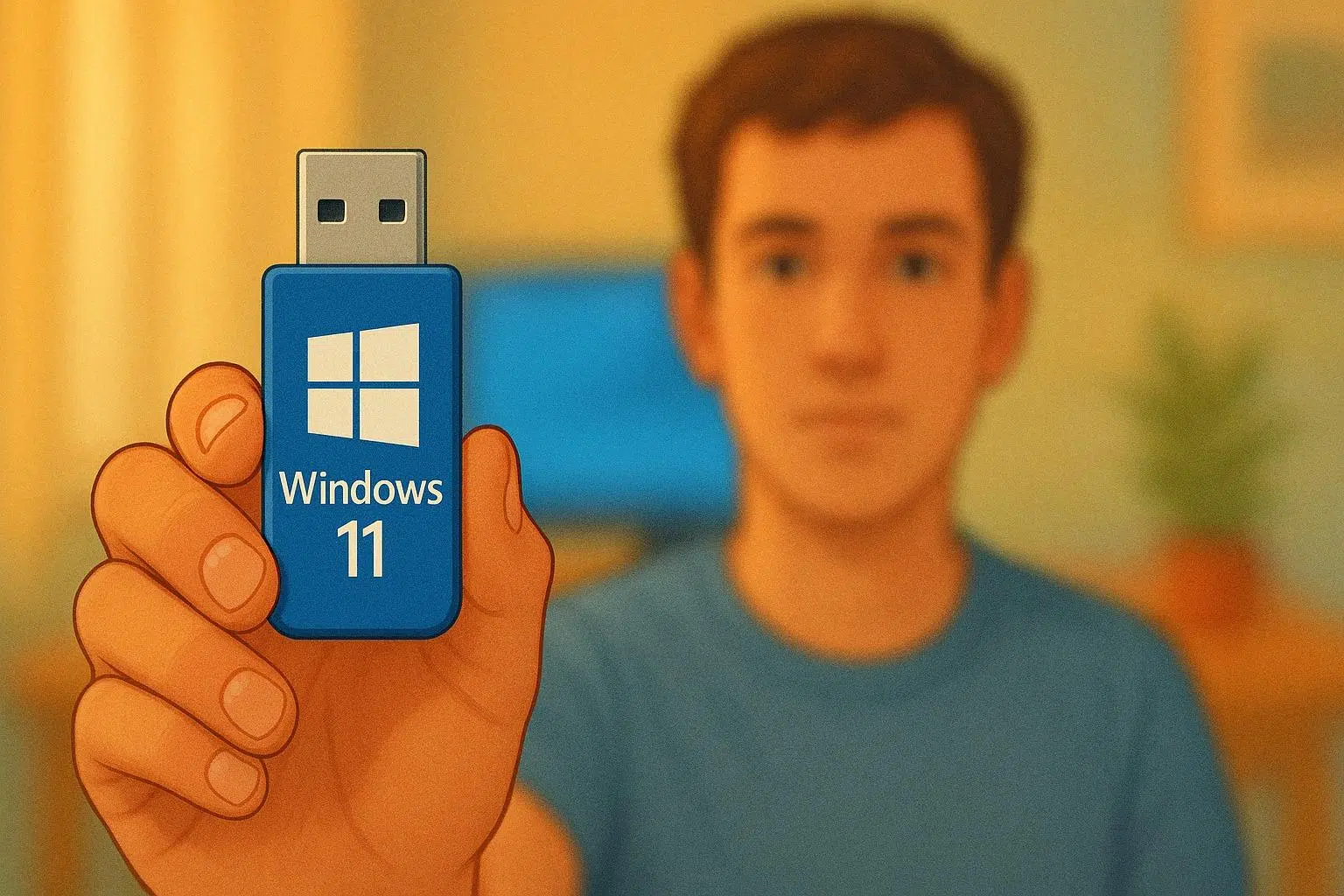
Instaliranje sustava Windows 11 s USB pogona jedan je od najpraktičnijih i najsvestranijih načina za pokretanje Microsoftovog novog operativnog sustava na gotovo svakom računalu, bez obzira na to počinjete li ispočetka, nadograđujete li s Windowsa 10 ili popravljate neispravan stroj. Umjesto oslanjanja na DVD-ove ili online procese nadogradnje koji ponekad ne uspiju, prenošenje instalacije na USB pogon omogućuje vam da uvijek imate sigurnosnu kopiju za svoje računalo ili, ako želite, možete isprobati Windows 11 bez instaliranja.
Nadalje, korištenje USB instalacijskog pogona daje vam fleksibilnost za izvođenje čiste instalacije, uklanjanje preostalih virusa ili zlonamjernog softvera, reorganizaciju particija, ponovnu instalaciju sustava Windows ako nešto pođe po zlu, pa čak i zaobilaženje određenih hardverskih ograničenja ako koristite napredne alate poput Rufusa. U ovom ćete vodiču korak po korak i vrlo detaljno vidjeti kako pripremiti USB pogon, kako pokrenuti sustav s njega i kako dovršiti instalaciju sustava Windows 11 bez da se izgubite.
Preduvjeti za instaliranje sustava Windows 11 s USB-a
Prije izrade instalacijskog USB pogona, važno je razumjeti zahtjeve za ispravan rad sustava Windows 11. Sustav službeno radi samo na 64-bitnim procesorima (x64 arhitektura), pa ako vaše računalo ima stariji 32-bitni CPU, neće biti kompatibilan. To možete provjeriti tako da odete na Postavke > Sustav > O sustavu ili pretraživanjem "Informacije o sustavu" u izborniku Start i označavanjem polja "Vrsta sustava".
Također je važno da vaše računalo zadovoljava minimalne zahtjeve sustava Windows 11 za RAM, pohranu, TPM i ostale parametre. Microsoft jasno daje do znanja da, iako postoje načini za prisilnu instalaciju na nekompatibilna računala, to se snažno ne preporučuje: mogli biste imati problema sa stabilnošću, nedostajućih upravljačkih programa i, što je najvažnije, izgubiti pristup sigurnosnim ažuriranjima i podršci. Ovo upozorenje također uključuje mogućnost da šteta uzrokovana nekompatibilnošću možda neće biti pokrivena jamstvom proizvođača.
Druga ključna stvar je da imate dovoljno slobodnog prostora i na računalu s kojeg ćete stvoriti USB i na USB disku ili vanjskom disku s kojeg ćete preuzeti sliku sustava Windows 11. Obično će vam trebati USB disk od najmanje 8 GB koji je potpuno prazan, jer proces stvaranja instalacijskog medija briše sve na njemu.
Za aktivaciju i odabir jezika provjerite imate li valjanu licencu za Windows 11 ili uređaj sa sustavom Windows 10 koji ispunjava uvjete za nadogradnju. Mnoga moderna računala imaju ključ proizvoda ugrađen u firmver (UEFI), pa će ga instalacijski program automatski prepoznati ako se izdanje sustava Windows podudara. Također ćete morati odabrati isti jezik koji trenutno koristite na svom sustavu, što možete provjeriti u odjeljku Vrijeme i jezik (Postavke) ili Regija (Upravljačka ploča).
Konačno, stabilna internetska veza je ključna jer će alat za izradu medija preuzeti nekoliko gigabajta podataka. Vrijeme preuzimanja ovisit će o brzini vaše internetske veze i samom USB pogonu. Ako planirate stvoriti DVD za pokretanje umjesto USB pogona, trebat će vam prazan disk od najmanje 8 GB (ili dvoslojni DVD ako je ISO datoteka prevelika) i ispravan DVD snimač.
Izradite USB pogon za instalaciju sustava Windows 11 pomoću službenog alata
Najlakši i najpreporučljiviji način pripreme USB pogona sa sustavom Windows 11 je korištenje službenog Microsoftovog alata, poznatog kao Media Creation Tool . Ova aplikacija preuzima najnoviju verziju operativnog sustava i prenosi je na USB pogon, čineći ga spremnim za pokretanje.
Za početak, posjetite službenu stranicu za preuzimanje sustava Windows 11 na Microsoftovoj web stranici (pod "Preuzimanje sustava Windows 11" ili "Preuzimanje softvera za Windows 11"). Na toj stranici pronađite odjeljak pod nazivom "Stvori instalacijski medij za Windows 11" i kliknite gumb "Preuzmi odmah" . Preuzet će se izvršna datoteka, obično pod nazivom MediaCreationTool.exe ili nešto slično.
Nakon što instalirate alat na računalo, pokrenite EXE datoteku s administratorskim pravima . Kada se otvori, prvo ćete vidjeti uvjete Microsoftove licence. Morat ćete označiti okvir ili kliknuti Prihvati za nastavak jer ne možete koristiti aplikaciju bez prihvaćanja ovih uvjeta.
U sljedećem koraku alat će vas pitati što želite učiniti . Za Windows 11 trebali biste odabrati opciju "Stvori instalacijski medij za drugo računalo" , a zatim kliknuti Dalje . Zatim će se od vas tražiti da navedete jezik, izdanje i arhitekturu (64-bitna) sustava Windows 11 koju želite preuzeti. Prema zadanim postavkama, čarobnjak obično odabire "Koristi preporučene opcije za ovo računalo", što obično odgovara trenutnoj konfiguraciji vašeg računala.
Ako je potrebno, možete onemogućiti preporučene opcije kako biste ručno promijenili jezik ili izdanje, na primjer, kako biste pripremili USB pogon koji ćete koristiti na drugom računalu s drugačijom konfiguracijom. Nakon što budete spremni, kliknite Dalje da biste prešli na sljedeći odjeljak čarobnjaka.
Sada je vrijeme da odaberete vrstu medija koju želite stvoriti. Alat nudi dvije mogućnosti: USB flash pogon ili ISO datoteku . Ako želite USB pogon za pokretanje bez ikakvih problema, odaberite opciju "USB flash pogon" . Opcija ISO datoteke namijenjena je snimanju DVD-a ili kasnijem stvaranju USB pogona s drugim softverom, ali s opcijom izravnog flash pogona, program sve automatski rješava.
Nakon što odaberete vrstu medija, spojite USB pogon kapaciteta najmanje 8 GB na računalo. Na sljedećem zaslonu alat će prikazati popis dostupnih pogona koje možete odabrati. Pažljivo odaberite svoj USB pogon s popisa (pazeći da ne odaberete tvrdi disk ili drugi pogon koji sadrži važne podatke) i kliknite Dalje za potvrdu.
U ovom trenutku, čarobnjak će započeti preuzimanje sustava Windows 11 i stvaranje USB pogona za pokretanje. Vidjet ćete traku napretka koja će se prikazivati kako se datoteke preuzimaju i pripremaju na pogonu. Proces može potrajati neko vrijeme ovisno o brzini vaše internetske veze i performansama samog USB pogona, stoga je važno da ne isključujete računalo ili ne uklanjate USB pogon dok je operacija u tijeku.
Kada je sve gotovo, alat će prikazati poruku koja označava da je USB pogon spreman . Jednostavno kliknite Završi za zatvaranje aplikacije. Od tog trenutka nadalje, USB pogon će funkcionirati kao instalacijski medij za Windows 11 i možete ga koristiti za čiste instalacije, ponovne instalacije ili popravke sustava.
Izradite USB pogon za instalaciju sustava Windows 11 pomoću Rufusa i ISO slike
Ako želite ići korak dalje i imati veću kontrolu nad ponašanjem instalacijskog programa, USB pogon možete pripremiti pomoću Rufusa. Rufus je besplatan, vrlo lagan i prilično popularan alat za stvaranje bootabilnih pogona iz ISO slika, a nudi napredne značajke koje službeni Microsoftov alat ne uključuje.
Prvo što trebate učiniti je preuzeti službeni ISO sustav Windows 11. Da biste to učinili, vratite se na Microsoftovu stranicu posvećenu sustavu Windows 11 i umjesto korištenja odjeljka instalacijskog medija pomaknite se prema dolje do odjeljka pod nazivom "Preuzimanje slike diska sustava Windows 11 (ISO datoteka) za x64 uređaje ". U padajućem izborniku za uređivanje odaberite verziju koju želite preuzeti, kliknite Potvrdi i odaberite odgovarajući jezik. Nakon ponovne potvrde, pojavit će se gumb za preuzimanje ISO-a koji biste trebali spremiti na svoje računalo.
Dok se slika preuzima, preuzmite Rufus s njegove službene web stranice . Ne zahtijeva složenu instalaciju: jednostavno pokrenite datoteku koja odgovara standardnoj ili prijenosnoj verziji. Nakon otvaranja, vidjet ćete jednostavno sučelje s nekoliko polja i padajućih izbornika za konfiguriranje uređaja za pokretanje.
Na vrhu ćete morati odabrati USB uređaj koji ćete koristiti . Obavezno spojite USB pogon (najmanje 8 GB) na USB priključak računala i odaberite ga u odjeljku "Uređaj" . Odmah ispod, u okviru "Odabir pokretanja" , kliknite gumb Odaberi i krećite se kroz mape računala dok ne pronađete ISO datoteku sustava Windows 11 koju ste ranije preuzeli.
Imajte na umu da će, baš kao i kod Microsoftovog alata, Rufus potpuno izbrisati sadržaj USB pogona . Ako tamo imate važne datoteke, prethodno napravite sigurnosnu kopiju na drugu lokaciju kako biste izbjegli gubitak ičega. Nakon što ste konfigurirali ispravan uređaj i odabrali ISO sliku, možete pregledati preostale opcije (shema particije, ciljni sustav itd.), koje Rufus obično automatski prilagođava na temelju slike.
Klikom na Start prikazat će se prozor u Rufusu s nekoliko opcija za prilagođavanje instalacijskog programa sustava Windows 11. To je jedna od glavnih prednosti u odnosu na službenu metodu: možete odabrati, na primjer, da čarobnjak stvori lokalni račun bez potrebe za internetskom vezom tijekom početne instalacije, da izravno koristite regionalne postavke vašeg trenutnog sustava radi uštede vremena ili da preskočite sva pitanja o privatnosti postavljanjem najrestriktivnijih postavki prema zadanim postavkama.
Čak ćete moći zaobići minimalne zahtjeve za Windows 11 , na primjer, korištenjem Flyoobe 2.0 za instalaciju Windowsa 11 na nepodržana računala. Međutim, imajte na umu da prisilna instalacija na nepodržano računalo nosi rizike koje smo već spomenuli: neprimanje ažuriranja, potencijalne pogreške i nedostatak podrške.
Nakon što odaberete željene opcije, potvrdite operaciju i pustite Rufus da obavi svoj posao . Program će formatirati USB pogon, kopirati datoteke s ISO-a i pretvoriti ga u uređaj za pokretanje spreman za instalaciju sustava Windows 11 s odabranim prilagođenim postavkama.
Pokretanje računala s USB pogona s Windows 11
Nakon što je USB pogon pripremljen , sljedeći korak je pokretanje računala s tog uređaja umjesto uobičajenog tvrdog diska. Da biste to učinili, potpuno isključite računalo na koje ćete instalirati Windows 11 i spojite USB pogon na dostupan USB priključak.
Kada uključite računalo, morat ćete pritisnuti tipku koja pristupa izborniku za pokretanje ili odabiru uređaja za pokretanje. Ova tipka varira ovisno o proizvođaču i modelu: u mnogim slučajevima to će biti F8, F12, F2, Escape ili Delete , ali se može promijeniti, stoga je najbolje konzultirati priručnik za računalo ili web-mjesto proizvođača. U svakom slučaju, trebali biste je pritisnuti odmah nakon pritiska gumba za uključivanje/isključivanje, prije nego što se operativni sustav učita.
Ako sve prođe u redu, pojavit će se jednostavan izbornik s popisom pogona za pokretanje . Vidjet ćete unutarnji tvrdi disk ili SSD vašeg računala, DVD pogon (ako postoji) i USB pogon, obično identificiran prema marki ili modelu. Pomoću tipki sa strelicama odaberite USB pogon i pritisnite Enter za potvrdu odabira i pokretanje s njega.
Na nekim računalima, umjesto izbornika za brzo pokretanje, morat ćete ući u BIOS ili UEFI i promijeniti redoslijed pokretanja kako biste USB pogon stavili na prvo mjesto. Ponovno, tipka za ulazak u BIOS/UEFI obično je F2, Delete ili slična funkcija. Zatim izmijenite "Redoslijed pokretanja" tako da USB flash pogon ima prioritet i spremite promjene prije ponovnog pokretanja.
Ako ne vidite USB pogon među opcijama, moguće je da je omogućeno Secure Boot , blokira određene medije ili se određeni USB priključak možda ne prepoznaje pri pokretanju. U tom slučaju isprobajte druge priključke, provjerite UEFI postavke kako biste privremeno onemogućili Secure Boot ili se obratite podršci proizvođača za detaljnije upute.
Instalirajte Windows 11 s USB-a korak po korak
Nakon što se računalo pokrene s USB pogona, učitat će se instalacijski program sustava Windows 11. Prvo što ćete vidjeti je početni zaslon na kojem možete odabrati jezik sustava, format vremena i valute te raspored tipkovnice. Prilagodite ove postavke svojim željama i kliknite Dalje za nastavak.
Na glavnom zaslonu čarobnjaka vidjet ćete gumb "Instaliraj sada" u sredini. Kliknite ga za početak instalacije. U donjem kutu pronaći ćete i opciju "Popravi računalo" , što je korisno ako već imate instaliran Windows, ali je oštećen i želite pristupiti samo alatima za oporavak.
Zatim će vas sustav zatražiti da unesete svoj ključ proizvoda za Windows 11. Ako imate novu licencu, unesite je u odgovarajuće polje. Ako instalirate Windows 11 na računalo koje već ima valjanu digitalnu licencu (na primjer, računalo s originalnim sustavom Windows 10 koje ispunjava zahtjeve), možete koristiti opciju "Nemam ključ proizvoda" . U tom slučaju, aktivacija će se izvršiti automatski kasnije, pod uvjetom da instalirano izdanje odgovara onome povezanom s vašim računalom.
Nakon unosa ključa proizvoda, morat ćete odabrati izdanje sustava Windows 11 koje želite instalirati (Home, Pro itd.). Bitno je da se podudara s vašom postojećom licencom, inače biste mogli naići na probleme s aktivacijom. Odaberite odgovarajuću opciju, kliknite Dalje i prihvatite licencni ugovor označavanjem okvira i klikom na odgovarajući gumb za nastavak.
U sljedećem koraku, instalacijski program će vas pitati koju vrstu instalacije želite izvršiti . Pojavit će se dvije glavne opcije: „Nadogradnja: Instalirajte Windows i zadržite svoje datoteke, postavke i aplikacije“ i „Prilagođeno: Instalirajte samo Windows (napredno)“ . Prva pokušava zadržati vaše programe, dokumente i postavke (korisno ako dolazite s Windowsa 10 i sve radi relativno dobro), dok je druga namijenjena čistoj instalaciji, od nule.
Ako odaberete opciju nadogradnje, asistent će pokušati migrirati vaše trenutno okruženje na Windows 11 uz zadržavanje većine vaših podataka. Unatoč tome, uvijek se preporučuje da prethodno napravite sigurnosnu kopiju važnih datoteka, bilo na OneDrive, vanjski pogon ili kloniranjem sustava Windows na novi SSD , u slučaju da nešto pođe po zlu tijekom procesa.
Ako preferirate napredni put, koji je drastičniji, ali i čišći, otvorit će se zaslon za upravljanje particijama i pogonima . Ovdje možete brisati volumene, stvarati nove particije, formatirati postojeće ili odabrati na koju particiju želite instalirati Windows 11. Ako vam je potrebna pomoć, pogledajte vodiče o particioniranju diska od 1 TB . Kontrole se pojavljuju na dnu prozora, s gumbima poput "Izbriši", "Formatiraj" i "Novo ", stoga obratite pozornost kako biste izbjegli brisanje diska s podacima koje trebate zadržati.
Nakon što odaberete particiju na koju će se instalirati sustav i kliknete Dalje , Windows 11 će započeti kopiranje datoteka i instaliranje sustava . Vidjet ćete nekoliko faza: kopiranje datoteka, priprema komponenti, instaliranje značajki, ažuriranja i završni zadaci. Računalo će se tijekom ovog procesa nekoliko puta ponovno pokrenuti; to je sasvim normalno i ne biste ga trebali prekidati ili uklanjati USB pogon dok se to ne zatraži.
Ako ste promijenili redoslijed pokretanja kako biste dali prioritet USB pogonu, početni zaslon instalacijskog programa mogao bi se ponovno pojaviti nakon prvog ponovnog pokretanja . Ako se to dogodi, jednostavno izađite iz čarobnjaka, isključite računalo i ponovno uđite u BIOS/UEFI kako biste vratili izvorni redoslijed pokretanja, postavljajući unutarnji tvrdi disk ispred USB pogona. To će omogućiti sustavu da nastavi instalaciju s pogona na koji su datoteke već kopirane.
Nakon što je glavni dio završen, započet će početna faza postavljanja sustava Windows 11. Ovdje ćete morati odrediti svoju regiju, raspored tipkovnice, spojiti se na internet (ili ne), dodati ili stvoriti račun (Microsoft ili lokalni, ovisno o odabranoj metodi), postaviti PIN, postavke privatnosti, postavke korištenja i druge konfiguracije. Ako ste USB pogon stvorili pomoću Rufusa i omogućili neke opcije automatizacije, nekoliko ovih zaslona bit će skraćeno ili automatski popunjeno vrijednostima koje ste unijeli.
Korištenje instalacijskog medija za ponovnu instalaciju ili nadogradnju sustava Windows 11
Osim što je koristan za čistu instalaciju, USB pogon s Windowsom 11 vrlo je koristan i za ponovnu instalaciju ili nadogradnju postojećeg sustava . Ne morate uvijek pokretati računalo s USB pogona: ako vaša trenutna instalacija sustava Windows radi, možete umetnuti pogon i pokrenuti instalacijski program izravno iz operativnog sustava.
Da biste to učinili, prijavite se u Windows na uobičajeni način, spojite USB flash pogon koji sadrži instalacijski medij i pričekajte da ga sustav prepozna. Obično će se pojaviti skočni prozor s pitanjem što želite učiniti sa sadržajem; u tom slučaju odaberite opciju "Pokreni setup.exe" . Ako se ništa ne pojavi, otvorite File Explorer , idite na Ovo računalo , pronađite USB uređaj u "Uređaji i pogoni", kliknite ga desnom tipkom miša i odaberite "Instaliraj ili pokreni program s medija ".
Prozor za postavljanje sustava Windows 11 otvorit će se unutar samog sustava , vodeći vas kroz različite pripremne zaslone. U odjeljku "Spremno za instalaciju" možete odlučiti što želite zadržati tijekom nadogradnje. Prema zadanim postavkama obično je odabrana opcija "Zadrži osobne aplikacije i datoteke" , čime se čuvaju vaši programi, dokumenti i postavke kad god je to moguće.
Ako kliknete na poveznicu "Promijeni što zadržati" , vidjet ćete tri mogućnosti: zadržati osobne datoteke i aplikacije , zadržati samo osobne datoteke (uklanjajući programe i postavke) ili ne zadržati ništa , što briše sve i ostavlja vaše računalo kao da je nova instalacija. Posljednja opcija zahtijeva da prethodno napravite sigurnosnu kopiju dokumenata na OneDrive ili vanjski pogon ako ih ne želite izgubiti.
Nakon što potvrdite svoj odabir i dovršite završne zaslone čarobnjaka, započet će nadogradnja na Windows 11. Računalo će se nekoliko puta ponovno pokrenuti, a na kraju će se sustav ažurirati na najnoviju verziju, zadržavajući sve što ste odabrali. Isti postupak vrijedi i ako koristite USB pogon za nadogradnju s Windowsa 10 na Windows 11.
Ako namjeravate ponovno instalirati Windows 11 na uređaj na kojem je već bio instaliran , možete pokrenuti računalo izravno s USB pogona (kao što je ranije objašnjeno) i slijediti korake instalacije. U ovom scenariju ponovno možete birati između nadogradnje ili čiste instalacije, ovisno o tome želite li zadržati svoje podatke ili krenuti ispočetka kako biste riješili ozbiljne probleme s performansama ili zlonamjernim softverom.
U oba slučaja, preporučuje se provjeriti ažuriranja nakon što se sustav instalira ili ponovno instalira. Idite na Postavke > Windows Update > Provjeri ažuriranja da biste preuzeli najnovije zakrpe, upravljačke programe i poboljšanja. Ako imate Surface uređaj ili neki drugi model s određenim upravljačkim programima, dobro je posjetiti web-mjesto proizvođača ili stranicu s upravljačkim programima i firmverom za Surface kako biste bili sigurni da sav vaš hardver radi besprijekorno.
Kao što vidite, imati pri ruci USB pogon za instalaciju sustava Windows 11 otvara svijet mogućnosti: možete ga koristiti za instalaciju sustava na nova računala, nadogradnju starijih instalacija ili oporavak računala koja su postala neupotrebljiva nakon ozbiljnog kvara. Dobro poznavanje ovih koraka uštedjet će vam više od jedne glavobolje i omogućiti vam da u tren oka pokrenete bilo koje računalo.