- Docker omogućuje virtualizaciju aplikacija korištenjem laganih kontejnera koji dijele kernel glavnog sustava.
- Instalacija na Windowsima može se izvršiti putem Docker Desktopa koristeći WSL 2 ili Hyper-V backendove.
- Bitno je ispuniti zahtjeve za hardver i verziju operativnog sustava kako bi se osigurala stabilnost okruženja.
- Postoje napredne alternative instaliranjem Dockera izravno na Linux distribuciju u WSL 2 bez korištenja desktop sučelja.

Ako vas zanima svijet kontejnera, primijetili ste da je Docker vodeći alat za učinkovitu virtualizaciju aplikacija . Za razliku od tradicionalnih virtualnih strojeva , koji troše resurse emulirajući cijeli operativni sustav, Docker izolira samo aplikaciju i njezine ovisnosti, što sve čini puno lakšim i bržim za implementaciju.
Za one od nas koji koriste Windows, krajolik se dramatično promijenio i sada imamo moćne mogućnosti za postavljanje vlastitog okruženja. Bez obzira želite li eksperimentirati s web poslužiteljima, bazama podataka ili vatrozidima , pravilno konfiguriran Docker na vašem računalu omogućit će vam rad u profesionalnom okruženju bez brige o kompatibilnosti datoteka.

Prije nego što započnemo s instalacijom, važno je znati da Docker Desktop nije besplatan za sve. Ako radite za tvrtku s više od 250 zaposlenika ili koja ostvaruje više od 10 milijuna dolara godišnjeg prihoda, trebat će vam plaćena pretplata. Za sve ostale, poput studenata, projekata otvorenog koda ili malih poduzeća , softver je potpuno besplatan.
Zahtjevi sustava
Kako biste izbjegli iznenađenja tijekom instalacije, provjerite ispunjava li vaše računalo sljedeće zahtjeve. Za Windows 10 potrebna vam je 64-bitna verzija (Enterprise, Pro ili Education) 22H2. Ako imate Windows 11, potražite verziju 23H2 ili noviju. Osim toga, bitno je da je usluga Windows Server (LanmanServer) omogućena i konfigurirana za automatski način rada.


Ovisno o odabranom engineu, zahtjevi se malo razlikuju. Ako se odlučite za Hyper-V, morat ćete omogućiti značajke Containers i Hyper-V s upravljačke ploče. S druge strane, ako preferirate moderni pristup WSL-a 2, trebat će vam verzija 2.1.5 ili novija kako biste izbjegli probleme s kompatibilnošću s najnovijim značajkama.
Koraci za interaktivnu instalaciju
Najlakši način za početak je preuzimanjem službenog instalacijskog programa. Prvo preuzmite datoteku Docker Desktop Installer.exe s Dockerove web stranice. Kada je pokrenete, sustav će vas pitati koji način instalacije želite: način instalacije po korisniku (koji sprema u %LOCALAPPDATA% i ne zahtijeva administratorske privilegije ) ili način instalacije za sve korisnike, koji zahtijeva povišene privilegije.
Tijekom procesa vidjet ćete ključni potvrdni okvir: "Koristi WSL 2 umjesto Hyper-V-a ". Preporučujemo da označite ovaj okvir jer je WSL 2 trenutni standard i nudi vrhunske performanse. Nakon što čarobnjak završi, zatvorite aplikaciju i ponovno pokrenite računalo kako bi sve promjene kernela stupile na snagu.

Nakon ponovnog pokretanja, otvorite Docker Desktop i prihvatite Ugovor o pretplatničkoj usluziAko ne prihvatite uvjete, motor se neće pokrenuti. Da biste provjerili radi li sve ispravno, otvorite terminal PowerShell i pisati docker run hello-worldAko vidite poruku o uspjehu, to znači da je Docker uspio Preuzmite sliku i pokrenite kontejner. bez problema.
Konfiguracija WSL 2
Ponekad će vas Docker upozoriti da WSL 2 nije u potpunosti spreman. Imate dva načina da to popravite. Najbrži je otvoriti PowerShell kao administrator i pokrenuti naredbu `wsl --install` , koja automatizira preuzimanje Ubuntu distribucije i Linux kernela. Ako je Microsoft Store iz nekog razloga blokiran, možete otići u WSL GitHub repozitorij i ručno preuzeti .msi paket.
Važno je zapamtiti da WSL 2 omogućuje Windowsima izvorno upravljanje Linux procesima . Ako ste napredni korisnik, možete čak i bez Docker Desktopa instaliranjem Dockera izravno unutar Ubuntu distribucije koja pokreće WSL 2. To izbjegava opterećenje grafičkog sučelja i omogućuje vam upravljanje diskovima pomoću točaka montiranja poput /mnt/c , što olakšava pristup vašim NTFS datotekama.

Napredne opcije i komandna linija
Za one koji ne žele koristiti miš, Docker omogućuje instalaciju putem terminala. Možete koristiti zastavice poput `--quiet` za tihu instalaciju ili `--accept-license` za preskakanje licencnog ugovora pri pokretanju. Ako trebate promijeniti putanju instalacije, zastavica `--installation-dir` je vaš najbolji prijatelj kako biste izbjegli popunjavanje C: pogona.
U poslužiteljskim okruženjima, kao što su Windows Server 2019 ili 2022, upravljanje je drugačije. Ovdje se mehanizam obično konfigurira putem datoteke pod nazivom daemon.json koja se nalazi u C:\ProgramData\Docker\config\. Odatle možete definirati pohranu podataka (data-root) ili konfigurirati proxy pomoću varijabli okruženja poput HTTP_PROXY kako bi sustav mogao preuzimati slike putem korporativnih mreža.
Upravljanje kontejnerima i mrežom
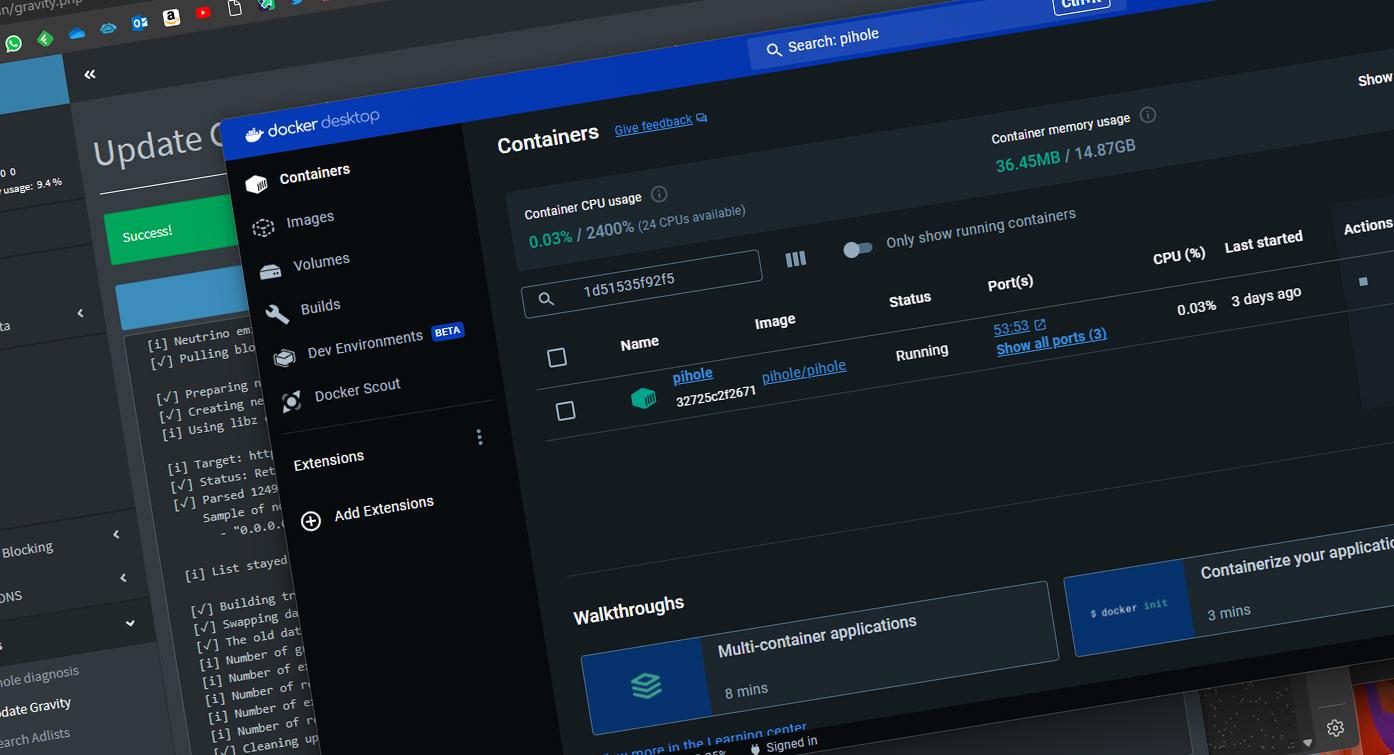
Nakon instalacije, možete koristiti funkciju pretraživanja Docker sučelja za izvođenje "povlačenje" slika izravno iz Docker Huba. Ako tražite nešto tehničkije, naredbe poput docker image ls --all Pomoći će vam da vidite sve što ste pohranili, dok docker ps -a pokazat će vam status svih vaših kontejnerabez obzira jesu li aktivni ili pritvoreni.
Ako se odlučite za čisti WSL 2 put, primijetit ćete da Windows stvara virtualni mrežni adapter pomoću Hyper-V-a. Kako biste izbjegli probleme s povezivanjem, posebno s IPv6 protokolima koji ponekad ne uspiju , možete urediti datoteku /etc/gai.conf u Linuxu kako biste prisilili korištenje IPv4. To je ključno prilikom implementacije složenih servisnih paketa koji ovise o bazama podataka poput MariaDB-a.

Dobro optimizirano okruženje kontejnera na Windowsima zahtijeva znanje o uravnoteženju resursa. Preporučljivo je pratiti korištenje RAM-a i CPU-a s Dockerove kontrolne ploče, jer čak i lagani kontejneri mogu usporiti vaš sustav. Imajte na umu da možete prelaziti između Linux i Windows kontejnera iz padajućeg izbornika, iako velika većina zajednice koristi Linux kontejnere zbog njihove svestranosti.
Savladavanje Dockera na Windowsima zahtijeva razumijevanje interakcije između host sustava i sloja virtualizacije, bilo kroz praktičnost Docker Desktopa ili sirovu snagu WSL-a 2. Ispravnim konfiguriranjem dozvola diska, mrežnih i hardverskih zahtjeva možete transformirati svoje računalo u profesionalnu razvojnu radnu stanicu sposobnu za pokretanje bilo koje moderne usluge uz minimalnu potrošnju resursa i nevjerojatnu stabilnost.
