- Optimizacija resursa centralizacijom ispisa na jednom uređaju dostupnom više korisnika.
- Fleksibilno povezivanje putem bežičnih Wi-Fi tehnologija, Ethernet kabela ili korištenjem centralnog poslužitelja.
- Poboljšajte produktivnost poslovanja omogućavanjem udaljenog ispisa s računala, tableta i mobilnih uređaja.
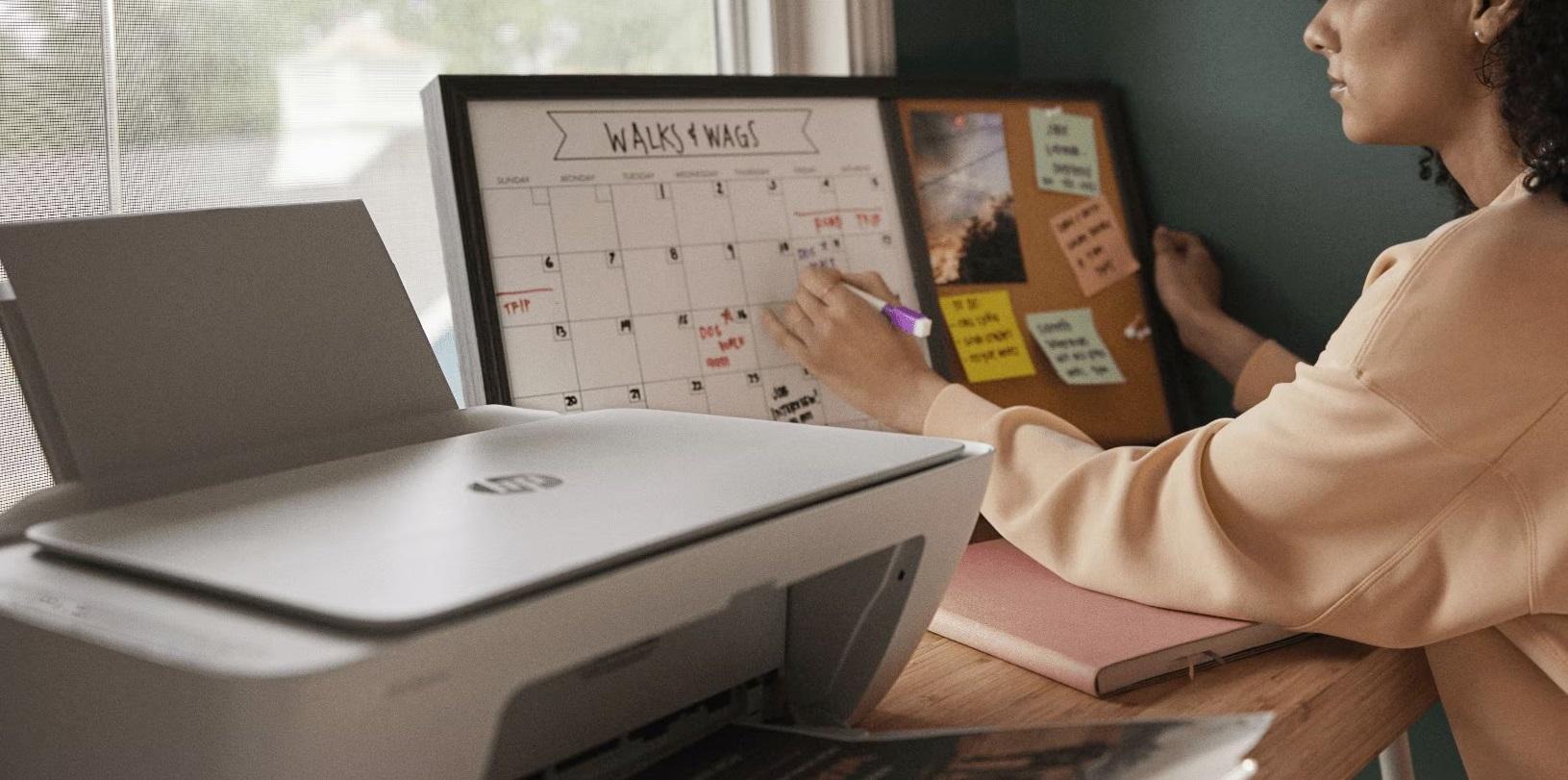
Danas je mogućnost da cijeli tim ispisuje dokumente bez ustajanja sa stolice ili petljanja s USB pogonima ključna za nesmetan tijek rada . Bilo da se radi o malom uredu ili složenijem okruženju, mogućnost međusobnog povezivanja računala čini suradnju mnogo dinamičnijom i, prije svega, sprječava da se zaglavimo u kablovima, dajući nam bolje razumijevanje svrhe računalne mreže na radnom mjestu.
Postavljanje mrežnog pisača nije raketna znanost, čak i ako se čini da vaše računalo ponekad ne radi kako treba. U osnovi, radi se o tome da uređaj djeluje kao most ili da usmjerivač neovisno upravlja pisačem, što omogućuje više korisnika da jednostavno ispisuju s vlastitih radnih stanica, čime se štede troškovi i prostor.

Osnovne pripreme i hardver
Prije nego što se upustite u postavke, dobro je provjeriti svoj uređaj. Važno je provjeriti ima li pisač Wi-Fi povezivost ili Ethernet priključak . Ako imate kabel pri ruci i vaš pisač ga podržava, izravno spajanje na usmjerivač obično je najstabilnija opcija kako biste izbjegli neočekivane prekide.
Ako preferirate bežičnu povezivost, provjerite je li pisač uključen i slijedite upute proizvođača za spajanje na Wi-Fi mrežu vašeg ureda . Ako je vaš pisač stariji i nema ove opcije, ne brinite: možete ga spojiti na glavno računalo pomoću USB kabela, koje će tada djelovati kao poslužitelj za ostale pisače.

Konfiguracija u Windows okruženjima
Da bi proces tekao glatko, prvi korak je osigurati da je vaša mreža konfigurirana kao profil privatne mreže . Ako Windows misli da ste na javnoj mreži, blokirat će pristup s drugih uređaja iz sigurnosnih razloga. To možete promijeniti u odjeljku Mreža i internet odabirom svojstava veze i označavanjem opcije privatne mreže.
Nakon što to učinite, morate omogućiti otkrivanje mreže i dijeljenje datoteka i pisača. To se nalazi u naprednim postavkama mreže. Ako su ove opcije onemogućene, druga računala u uredu nikada neće pronaći pisač, bez obzira koliko puta se uključi.
Dijelite pisač s glavnog računala
Ako je pisač spojen na računalo putem USB-a, idite na odjeljak Pisači i skeneri, odaberite uređaj i otvorite njegova svojstva. Na kartici Dijeljenje označite okvir za dijeljenje ovog pisača i dajte mu jednostavno ime. Ovo ime pomoći će vašim kolegama da ga brzo pronađu.

Preporučuje se da zapišete naziv uređaja ili IPv4 adresu vašeg glavnog računala. Ove informacije možete pronaći u odjeljku Informacije o sustavu ili u mrežnim postavkama. Imati IP adresu pri ruci spasit će vas kada automatsko pretraživanje pisača u sustavu Windows ne uspije i morate ručno dodati pisač.
Instalacija na sekundarnu opremu
Na ostalim računalima jednostavno idite na Dodaj uređaj. Sustav će obično skenirati mrežu i prikazati dostupni pisač. Ako se iz nekog razloga ne pojavi, ne brinite: odaberite opciju ručnog dodavanja i unesite putanju u formatu \\naziv_računala\naziv_pisača ili odgovarajuću IP adresu.
U specifičnijim slučajevima možete koristiti čarobnjaka za TCP/IP adresu ili naziv hosta . Ovdje unosite točnu IP adresu koju ste ranije zabilježili. Sustav će tražiti uređaj na toj određenoj adresi i nakon što ga pronađe, samo ćete mu trebati dati prepoznatljivo ime i dovršiti postupak instalacije.

Postavljanje na Macu i starijim sustavima
Ako koristite Mac, postupak je drugačiji, ali jednako jednostavan. Idite na Postavke sustava i idite na Pisači i skeneri. Klikom na gumb "+" otkrit će se kartica pod nazivom IP adresa u koju trebate unijeti IP adresu pisača . Odaberite odgovarajući protokol i upravljački program i vaš pisač je spreman za upotrebu.
Za one koji još uvijek koriste operativne sustave poput Windowsa XP, 2000 ili čak Windowsa 98, postupak je sličan, ali izbornici su drugačiji. Bitno je prijaviti se s administratorskim računom kako biste instalirali softver i omogućili dijeljeni resurs, jer ograničeni računi nemaju dopuštenja za upravljanje mrežom.
Prednosti i potencijalni nedostaci mrežnog ispisa
Glavna prednost je nesumnjivo ušteda troškova i prostora . Nema smisla kupovati pisač za svakog zaposlenika kada jedan stroj velikog kapaciteta može opslužiti cijeli odjel. Nadalje, centralizirano upravljanje uvelike pojednostavljuje ažuriranja upravljačkih programa i tehničko održavanje.

S druge strane, važno je imati na umu da smo u potpunosti ovisni o internetskoj vezi. Ako usmjerivač padne ili se glavno računalo isključi, nitko neće moći ispisivati dok se usluga ne obnovi. Također je moguće da će, ako postoji previše istovremene potražnje, red čekanja za ispis postati preopterećen i uređaju će trebati dulje da odgovori.
Još jedna stvar koju treba uzeti u obzir je sigurnost. Ako dozvole nisu ispravno konfigurirane, svatko tko je spojen na mrežu mogao bi pristupiti postavkama uređaja . Stoga je ključno upravljati time tko ima dozvolu za ispis, a tko nema, posebno u tvrtkama koje rukuju povjerljivim informacijama.
Dobro konfiguriran sustav ispisa optimizira poslovne resurse, olakšava mobilnost omogućujući ispis s tableta ili mobilnih uređaja i drastično smanjuje nered kabela u uredu. Jednostavno osiguravanje ispravnih IP adresa i mrežnih dozvola sve je što je potrebno za uživanje u pojednostavljenom i učinkovitom tijeku rada.
