- Siguran način rada pokreće Windows samo s bitnim servisima i upravljačkim programima radi lakšeg rješavanja problema.
- Sigurnom načinu rada može se pristupiti iz WinRE-a, Konfiguracije, zaslona za prijavu ili pomoću msconfig/bcdedit.
- Postoje varijacije kao što su siguran način rada s mrežom i s naredbenim retkom, uz ostale napredne opcije pokretanja.
- Poznavanje načina aktiviranja i deaktiviranja sigurnog načina rada ključno je za rješavanje ozbiljnih pogrešaka pri pokretanju i problema s upravljačkim programima ili zlonamjernim softverom.
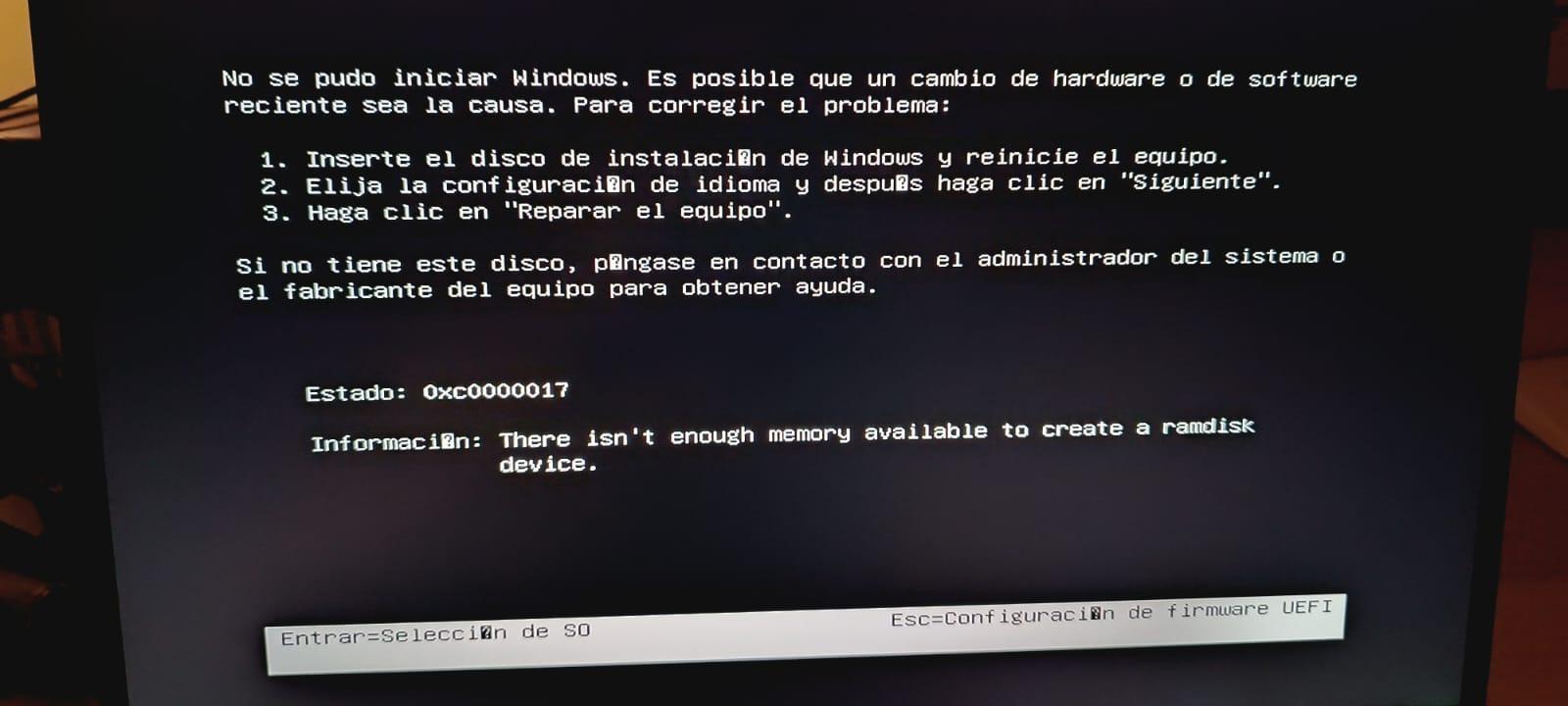
Pokretanje sustava Windows u sigurnom načinu rada jedan je od onih resursa koje je uvijek dobro imati pri ruci. Kada sustav počne davati čudne pogreške, zamrzava se, posumnjate na virus ili je novoinstalirani upravljački program učinio vaše računalo neupotrebljivim, ovaj minimalistički način pokretanja omogućuje vam ulazak u Windows s onim što je potrebno za otkrivanje i rješavanje problema.
U ovom ćete članku korak po korak vidjeti sve praktične načine pokretanja sustava Windows u sigurnom načinu rada u modernim verzijama (Windows 11, Windows 10, Windows 8 i 8.1), a također i u sustavu Windows 7. Također ćemo pregledati različite opcije sigurnog pokretanja, kako promijeniti napredne postavke pokretanja, što učiniti ako se vaše računalo uvijek pokreće u sigurnom načinu rada i neke dodatne savjete za korištenje alata poput msconfig ili bcdedit.
Što je točno Windows Safe Mode i za što se koristi?
Siguran način rada (ili siguran način rada ) je posebna vrsta pokretanja sustava Windows u kojoj se sustav pokreće s vrlo ograničenim brojem komponenti. Pokreću se samo osnovni upravljački programi i bitne usluge operacijskog sustava, a onemogućuju se svi nebitni elementi poput programa za pokretanje, upravljačkih programa trećih strana ili dodatnih usluga.
Zahvaljujući ovom ograničenju, mnogi problemi koji se pojavljuju tijekom normalnog pokretanja, poput sukoba upravljačkih programa, pogrešaka u konfiguraciji ili infekcija zlonamjernim softverom , prestaju se manifestirati ulaskom u siguran način rada. To vam daje vremena za deinstalaciju problematičnog softvera, ažuriranje upravljačkih programa ili pokretanje antivirusnih i dezinfekcijskih alata bez da se virus može zaštititi.
U sigurnom načinu rada, Windows prikazuje jednostavnu radnu površinu, obično s niskom video rezolucijom i bez vizualnih efekata, gdje ćete u kutovima vidjeti indikator "Sigurnog načina rada". To je sasvim normalno: cilj je pokrenuti sustav s najnužnijim minimumom, a ne da izgleda lijepo.
Unutar sigurnog načina rada postoji nekoliko varijacija, osmišljenih za različite dijagnostičke scenarije. Njihovo razumijevanje pomoći će vam da odaberete odgovarajuću opciju kada se pojavi izbornik Postavke pokretanja.

Vrste sigurnog načina rada i druge opcije konfiguracije pokretanja
Kada pristupite izborniku Postavke pokretanja u sustavu Windows, možete birati između nekoliko numeriranih opcija, obično pomoću tipki od 1 do 9 ili od F1 do F9. Svaka od njih aktivira drugačije ponašanje pri pokretanju. Najvažnije za prosječnog korisnika su one koje se odnose na Siguran način rada:
- Siguran način rada (Omogući siguran način rada)Ovo pokreće Windows u osnovnom stanju, učitava samo upravljačke programe uređaja i minimalne usluge. Nećete imati internetsku ili lokalnu mrežnu vezu. Idealno je za dijagnosticiranje općih problema i deinstaliranje konfliktnog softvera.
- Siguran način rada s umrežavanjemTo je isti sigurni način rada, ali uz dodatak potrebnih mrežnih upravljačkih programa i usluga za pristup internetu i drugim računalima na mreži. To je preporučena opcija ako vam je potrebno alate za preuzimanje, Ažurirajte antivirusni program ili pristupite mrežnim resursima dok rješavate problem.
- Sigurni način rada sa simbolom sustavaUmjesto učitavanja klasične Windows radne površine, pokreće se izravno u prozor naredbenog retkaKorisno je za administratore ili napredni korisnici navikli na rad s dijagnostičkim naredbama i alatima popraviti sustav.
Osim toga, izbornik Postavke pokretanja uključuje i druge napredne opcije koje mogu biti korisne za otklanjanje složenijih problema, obično namijenjenih tehničarima i administratorima:
- omogućiti otklanjanje pogrešaka: pokreće Windows u posebnom dijagnostičkom načinu rada, namijenjenom razvojnim programerima i IT stručnjacima kojima je potrebno otklanjanje pogrešaka na niskoj razini.
- Omogući zapisivanje pokretanja: generira tekstualnu datoteku (ntbtlog.txt) s potpunim popisom upravljački programi učitani tijekom pokretanjaVrlo korisno za analizu koji upravljački program uzrokuje problem.
- Omogući videozapis niske rezolucijePokreće se s trenutnim upravljačkim programom za video, ali s vrlo niskom rezolucijom i frekvencijom osvježavanja. Ovo može spasiti život kada postavite rezoluciju koju vaš monitor ne podržava.
- Onemogući provedbu potpisa vozača: omogućuje učitavanje ili instaliranje upravljačkih programa koji Nemaju valjani digitalni potpis.Treba ga koristiti samo povremeno i uz punu svjesnost o tome što radite.
- Onemogući zaštitu od zlonamjernog softvera (ELAM) za rano pokretanjeELAM omogućuje antivirusnom programu učitavanje prije ostalih upravljačkih programa trećih strana. Privremeno onemogućavanje ove zaštite može biti potrebno u nekim vrlo specifičnim dijagnostičkim scenarijima, ali smanjuje sigurnost tijekom pokretanja.
- Onemogući automatsko ponovno pokretanje nakon greškeOvo sprječava automatsko ponovno pokretanje sustava Windows kada dođe do kritične greške (plavi ekran). To vam omogućuje da pročitate poruku o pogrešci i zapišete kodove za daljnju istragu.
U bilo kojem trenutku, ako ne želite primijeniti nijednu od tih posebnih postavki, možete pritisnuti Enter u tom izborniku za pokretanje sustava Windows s normalnim ponašanjem.

Kako pokrenuti sustav u sigurnom načinu rada bez prethodne konfiguracije (Windows 8.1, 10 i 11)
U modernim verzijama sustava Windows, klasični trik ponovljenog pritiskanja tipke F8 tijekom pokretanja više ne funkcionira prema zadanim postavkama. Sustav se pokreće tako brzo da jedva da ima vremena. Stoga je standardni način pristupa sigurnom načinu rada putem okruženja za oporavak sustava Windows (WinRE) i naprednog izbornika za pokretanje.
Ako se Windows i dalje normalno pokreće ili barem dopušta pristup zaslonu za prijavu, sigurnom načinu rada možete pristupiti na ovaj način:
- Otvorite izbornik Start i idite na gumb za uključivanje/isključivanje. Tipku možete pritisnuti i pomoću Windows logotip na tipkovnici i kliknite ikonu za napajanje.
- Kliknite na Rebootali dok držite pritisnutu tipku smjena (Shift) dok klikate. Važno je držati pritisnutu tipku dok se računalo ponovno ne pokrene.
- Nakon ponovnog pokretanja, pojavit će se zaslonOdaberite opcijuOdaberite ovdje. rješavanje problema.
- Na sljedećem zaslonu odaberite Napredne opcije.
- Unutar Naprednih opcija kliknite na Konfiguracija pokretanjaNa nekim računalima prvo se može pojaviti poveznica poput "Više mogućnosti pokretanja" ili slična; ako je to slučaj kod vas, pristupite joj, a zatim Postavke pokretanja.
- Pritisnite gumb Reboot koji se pojavljuje na tom zaslonu. Windows će se ponovno pokrenuti, ali ovaj put će prikazati izbornik Postavke pokretanja.
- Kada vidite popis opcija, odaberite 4 ili F4 za pokretanje u osnovnom sigurnom načinu rada ili 5 ili F5 ako želite siguran način rada s mrežom.
Ako je sve ispravno, sustav će se pokrenuti s radne površine u sigurnom načinu rada, što vam omogućuje izvršavanje zadataka poput deinstaliranja upravljačkog programa, uklanjanja zlonamjernog softvera ili vraćanja sustava na prethodnu točku. Za povratak u normalan način rada jednostavno ponovno pokrenite računalo kao i obično, bez držanja tipke Shift.
Pokretanje u sigurnom načinu rada iz postavki sustava Windows (Windows 11, 10 i 8.1)
Drugi prikladan način, ako još uvijek možete pristupiti radnoj površini, jest korištenje aplikacije Postavke . Odatle možete prisilno ponovno pokrenuti sustav u WinRE-u, a zatim slijediti isti put do Postavke pokretanja i Sigurnog načina rada.
Windows 11
U sustavu Windows 11, koraci bi bili sljedeći:
- Otvorite Postavke sustava. To možete učiniti pomoću prečaca Windows + I ili klikom na Start, a zatim na konfiguracija.
- U lijevom panelu odaberite odjeljak Sistem i, unutar njega, ulazi recuperación.
- Pomaknite se do odjeljka Napredni početak i kliknite gumb Ponovo pokrenite.
- Računalo će se ponovno pokrenuti i pojavit će se zaslon "Odabir opcije". Nakon toga slijedite gore opisane korake: Rješavanje problema → Napredne opcije → Postavke pokretanja → Ponovno pokretanje i na kraju, 4/F4 ili 5/F5 ovisno o tome trebate li mrežnu vezu ili ne.
Windows 10
U sustavu Windows 10 postupak je vrlo sličan, iako izbornici imaju malo drugačije nazive:
- tisak Windows + I Za otvaranje Postavke, idite na izbornik Start i kliknite ikonu zupčanika.
- U prozoru postavki odaberite Ažuriranje i sigurnost.
- U bočnom izborniku odaberite recuperación.
- Unutar bloka Napredni početakklik Ponovo pokrenite.
- Nakon ponovnog pokretanja, vidjet ćete zaslon s naprednim opcijama. Ponovno odaberite Rješavanje problema → Napredne opcije → Postavke pokretanja → Ponovni početak, a zatim opciju 4/F4 za siguran način rada ili 5/F5 za siguran način rada s mrežom.
Windows 8.1
U sustavu Windows 8.1 put unutar postavki računala je malo drugačiji, ali ideja je ista: idite na odjeljak Napredno pokretanje i zatražite posebno ponovno pokretanje.
- Na početnom zaslonu ili radnoj površini otvorite izbornik Start (tipka Windows) i upotrijebite traži povećalo Za upisivanje "Postavke računala". Kliknite na tu opciju.
- U postavkama računala vidjet ćete nekoliko odjeljaka sa strane. Idite u Ažurirajte i oporavite.
- U tom odjeljku postoji nekoliko opcija kao što su Windows Update, sigurnosne kopije itd. Ona koja vas zanima je recuperación.
- U Recoveryju ćete pronaći blok Napredni početak s gumbom Ponovo pokreniteKlik.
- Nakon ponovnog pokretanja, pojavit će se okruženje za oporavak. Odavde već znate put: Rješavanje problema → Napredne opcije → Postavke pokretanja → Ponovno pokretanje → odaberite 4/F4 ili 5/F5.
Ulazak u siguran način rada s ekrana za prijavu (Windows 10 i 11)
Vaš Windows možda neće doći do radne površine, ali će prikazati zaslon za prijavu . U tom slučaju, ne morate se prijaviti sa svojim korisničkim računom; možete prisilno pokrenuti sustav u sigurnom načinu rada izravno od tamo.
- Na zaslonu za prijavu kliknite ikonu otkaz nalazi se u donjem desnom kutu (ili donjem lijevom, ovisno o verziji).
- držite tipku Shift i, ne puštajući, kliknite na Reboot.
- Nakon ponovnog pokretanja, pojavit će se zaslon "Odabir opcije". Ovdje odaberite Rješavanje problema → Napredne opcije → Postavke pokretanja → Ponovno pokretanje, a zatim opciju sigurnog načina rada koja vam je potrebna.
Ova metoda je posebno korisna kada greška ili neispravan upravljački program sprječavaju Windows da završi učitavanje radne površine, ali sustav i dalje može prikazati prozor za prijavu.
Ulazak u siguran način rada kada se Windows ne pokreće (automatski WinRE)
Ako je sustav ozbiljno oštećen i ne može pouzdano doći ni do zaslona za prijavu, Windows 10 i 11 imaju mehanizam samoobrane: nakon nekoliko uzastopnih neuspjelih pokušaja pokretanja (obično tri uzastopna neuspjeha ), sustav sam prisiljava ulazak u Windows Recovery Environment (WinRE).
Kada se to dogodi, izravno ćete vidjeti zaslon za rješavanje problema , bez potrebe za korištenjem ikakvih kombinacija tipki. Nakon toga možete slijediti iste korake kao u prethodnim metodama:
- Na ekranu za odabir odaberite Rješavanje problema.
- Zatim dodirnite Napredne opcije.
- odabrati Postavke pokretanja.
- Kliknite na Reboot.
- Kada se pojavi popis opcija pokretanja, pritisnite tipku 4 omogućiti siguran način rada ili 5 kako biste omogućili siguran način rada s mrežom.
Ova metoda je vrlo korisna kada se računalo zaglavi u petlji ponovnog pokretanja ili izbacuje pogreške poput BAD_SYSTEM_CONFIG_INFO, sukoba registra ili ozbiljnih kvarova upravljačkih programa koji sprječavaju normalno pokretanje.
Koristite konfiguraciju sustava (msconfig) za prisilno pokretanje sigurnog načina rada
Ako želite da se vaše računalo uvijek pokreće u sigurnom načinu rada svaki put kada ga ponovno pokrenete, sve dok ga ne promijenite, to možete učiniti pomoću alata za konfiguraciju sustava, poznatog kao msconfig . Ova metoda radi u sustavima Windows 7, 8.1, 10 i 11, pod uvjetom da se barem jednom možete prijaviti u Windows.
- tisak Windows + R za otvaranje prozora Pokreni.
- Opisati trokut msconfig i pritisnite U redu ili Enter.
- U prozoru Postavke sustava idite na karticu čizma.
- Unutar odjeljka Opcije pokretanja, potvrdite okvir Sigurno pokretanjeAko želite imati pristup mreži, odaberite i opciju za Crvena (umjesto Minimalno).
- Kliknite U redu. Windows će vas obavijestiti da je potrebno ponovno pokretanje kako bi se promjene primijenile. Prihvatite i pustite da se ponovno pokrene.
- Računalo će se automatski pokrenuti u sigurnom načinu rada (sa ili bez mreže, ovisno o vašem odabiru). pri svakom ponovnom pokretanju dok ta kućica ostaje označena.
Vrlo važno: Kada završite s održavanjem, ponovno otvorite msconfig , vratite se na karticu Boot i poništite odabir okvira "Safe boot" . Primijenite promjene i ponovno pokrenite računalo. Ako to ne učinite, računalo će se nastaviti pokretati u sigurnom načinu rada neograničeno.
Što učiniti ako se Windows stalno pokreće u sigurnom načinu rada
U nekim slučajevima, nakon korištenja msconfig ili određenih naredbi za pokretanje, sustav se može zaglaviti u sigurnom načinu rada. To jest, bez obzira koliko puta ponovno pokrenete sustav, Windows se ne vraća u normalan način rada . To je obično zato što je opcija sigurnog pokretanja još uvijek omogućena u postavkama.
Da biste to popravili iz sigurnog načina rada u sustavu Windows 10 ili 11, možete učiniti sljedeće:
- tisak Windows + R otvoriti Run.
- Opisati trokut msconfig i pritisnite Enter.
- Idite na karticu čizma.
- Na području Opcije pokretanja, provjerite kutiju Siguran početak ili je „Pokretanje bez kvara“ neprovjereno.
- Kliknite U redu, a zatim na Reboot.
Nakon ponovnog pokretanja, sustav bi trebao ponovno pokrenuti Windows u normalnom načinu rada , sa svim uobičajenim servisima i upravljačkim programima.
Pokrenite Windows 11 u sigurnom načinu rada pomoću naredbenog retka (bcdedit)
Za napredne korisnike, Windows vam omogućuje omogućavanje sigurnog načina rada izravnom izmjenom postavki upravitelja pokretanja pomoću alata naredbenog retka bcdedit . Ova je tehnika korisna ako trebate automatizirati proces ili ako ne možete koristiti grafičko sučelje.
Osnovni koraci u sustavu Windows 11 bili bi:
- Pritisnite Start, upišite cmd U traci za pretraživanje desnom tipkom miša kliknite "Naredbeni redak" i odaberite Pokreni kao administrator.
- Za konfiguriranje pokretanja u osnovnom sigurnom načinu rada, pokrenite:
bcdedit /set {current} safeboot minimal - Ako preferirate siguran način rada s mrežom, upotrijebite ovu drugu naredbu:
bcdedit /set {current} safeboot network - Ponovno pokrenite računalo naredbom:
shutdown /r - Nakon ponovnog pokretanja, prijavite se. Vidjet ćete da se Windows pokreće izravno u sigurnom načinu rada, ovisno o opciji koju ste konfigurirali.
- Kada vam više ne treba, ponovno otvorite naredbeni redak kao administrator i pokrenite:
bcdedit /deletevalue {current} safeboot - Ponovno pokrenite s
shutdown /rtako da se sustav vrati u normalno pokretanje.
Ova tehnika ima isti učinak kao i označavanje ili poništavanje odabira okvira za sigurno pokretanje u msconfigu, ali radi izravno na konfiguraciji pokretanja BCD-a.
Siguran način rada u sustavu Windows 7: Klasični F8 i msconfig
U sustavu Windows 7, pristup sigurnom načinu rada je mnogo izravniji nego u modernim verzijama, budući da sustav i dalje nudi napredni izbornik za pokretanje prema zadanim postavkama pomoću tipke F8.
Počnite s F8
Za pokretanje sustava Windows 7 u sigurnom načinu rada pomoću tipke F8:
- Ponovo pokrenite računalo.
- Prije nego što se pojavi logotip sustava Windows, pritisnite tipku nekoliko puta. F8 s tipkovnice. Ako pretjerate i pokrene se normalno, ponovno pokrenite računalo i pokušajte ponovno.
- Pojavit će se izbornik naprednih opcija pokretanja.
- Pomoću tipki sa strelicama odaberite Siguran način rada o Siguran način rada s umrežavanjem ako vam je potrebna veza.
- Pritisnite Enter i pričekajte da se Windows pokrene u sigurnom načinu rada.
- Na kraju postupka može se pojaviti poruka potvrde. Kliknite U redu za ulazak na radnu površinu u sigurnom načinu rada.
- Za povratak u normalan način rada, jednostavno ponovno pokrenite računalo bez pritiskanja tipke F8.
Prisilno pokretanje sigurnog načina rada s msconfigom u sustavu Windows 7
Kao i u novijim verzijama, Windows 7 vam omogućuje trajno omogućavanje sigurnog pokretanja pomoću msconfig-a :
- tisak Windows + R, piše msconfig i kliknite OK.
- Idite na karticu čizma.
- oznaka Sigurno pokretanje A ako želite imati mrežnu vezu, odaberite opciju za Crvena.
- Kliknite U redu i ponovno pokrenite.
- Računalo će se uvijek pokretati u sigurnom načinu rada dok se ne vratite u msconfig i poništite oznaku u polju za potvrdu.
Imajte na umu da je u sustavu Windows 7 i novijim verzijama ova metoda vrlo praktična, ali zahtijeva da se sjetite vratiti konfiguraciju ili će računalo ostati u sigurnom načinu rada zauvijek.
Promjena postavki pokretanja iz Windows RE-a
Osim sigurnog načina rada, Windows Recovery Environment omogućuje vam izmjenu raznih aspekata ponašanja sustava pri pokretanju , što može biti ključno pri rješavanju složenih problema s pokretanjem.
Opća shema za promjenu konfiguracije pokretanja iz WinRE-a je sljedeća:
- Pristupite Okruženje za oporavak (prisilnim ponovnim pokretanjem pomoću Shift + Restart, iz Postavke → Oporavak → Napredno pokretanje ili zbog neuspjelih pokušaja pokretanja).
- odabrati rješavanje problema.
- Unesite Napredne opcije.
- Kliknite na Konfiguracija pokretanja.
- Kliknite na Reboot tako da se pojavi popis opcija.
- Na zaslonu Postavke pokretanja odaberite opciju koju želite aktivirati (sigurni način rada, siguran način rada s mrežom, onemogućavanje automatskog ponovnog pokretanja u slučaju kvara itd.) pomoću numeričkih tipki ili funkcijskih tipki.
To je vrlo moćan način kontrole pokretanja bez potrebe za prvim ulaskom na radnu površinu i obično je osnova gotovo svih službenih vodiča za tehničku podršku.
Primjer iz stvarnog svijeta: greška BAD_SYSTEM_CONFIGURATION prilikom ažuriranja upravljačkih programa
Tipičan scenarij u kojem siguran način rada može spasiti sustav je kada neispravan upravljački program ošteti konfiguraciju pokretanja . Na primjer, nakon ažuriranja upravljačkih programa grafičke kartice na matičnoj ploči AsRock 970 Extreme3 R2.0, neki korisnici su naišli na grešku BAD_SYSTEM_CONFIGURATION (ili BAD_SYSTEM_CONFIG_INFO) i sustav se nije mogao normalno pokrenuti.
U ovakvim situacijama, uobičajeno je da kada uđete u BIOS matične ploče nećete pronaći nikakvu eksplicitnu opciju za " pokretanje u sigurnom načinu rada ", jer se to ne konfigurira na razini BIOS-a, već iz samog Windowsa i njegovog upravitelja pokretanja.
Preporučena strategija bi bila:
- Prisilite neuspješno pokretanje nekoliko puta kako bi se Windows pokrenuo WinRE automatski.
- Od tamo idite na Rješavanje problema → Napredne opcije → Postavke pokretanja → Ponovno pokretanje i pokretanje siguran način rada s mrežom.
- Nakon što ste unutra, deinstalirajte problematični upravljački program grafičke kartice iz Upravitelja uređaja i, ako je moguće, vratiti sustav na prethodnu točku vraćanja na ažuriranje upravljačkog programa.
- Ponovno pokrenite i provjerite pokreće li se sustav normalno.
Ako se greška i dalje pojavljuje, mogu pomoći napredniji alati poput popravka pri pokretanju, naredbe sfc /scannow ili čak DISM-a , ali prvi korak gotovo uvijek uključuje nekakav ulazak u siguran način rada.
Savladavanje različitih načina ulaska i izlaska iz sigurnog načina rada u sustavu Windows daje vam ogromnu prednost pri dijagnosticiranju i rješavanju ozbiljnih problema. Bez obzira borite li se s posebno tvrdoglavim virusom , upravljačkim programom koji je osakatio vaš sustav ili jednostavno želite bez straha eksperimentirati s postavkama pokretanja, razumijevanje korištenja okruženja za oporavak, konfiguracije pokretanja, msconfig i bcdedit omogućuje vam da zadržite kontrolu kada se čini da je vaše računalo odlučilo postati neispravno.
