- Vraćanje sustava omogućuje vam povratak u prethodno stanje sustava Windows bez brisanja osobnih datoteka, već samo vraćanje postavki, upravljačkih programa i programa.
- Moguće je pristupiti vraćanju iz normalnog sustava Windows, sigurnog načina rada, okruženja za oporavak (WinRE) ili naredbenog retka pomoću rstrui.exe.
- Mediji za instalaciju ili oporavak pomažu u popravljanju računala koja se ne pokreću, nudeći napredne opcije kao što su Vraćanje sustava i Popravak pri pokretanju.
- Kombiniranje točaka vraćanja sa sigurnosnim kopijama i, ako je potrebno, softverom za oporavak podataka, minimizira rizik od gubitka podataka.
Kada Windows počne sporo raditi, zamrzne se nakon ažuriranja ili novi program ostavi vaše računalo u neredu, prirodna reakcija je formatiranje pogona... ali to obično znači gubitak datoteka. Dobra vijest je da Windows uključuje nekoliko značajki za vraćanje tvrdog diska u prethodno stanje bez brisanja osobnih dokumenata , pod uvjetom da znate kako ih pravilno koristiti.
U ovom članku detaljno ću i što jasnije objasniti kako vratiti računalo u prethodno stanje pomoću Vraćanja sustava, Sigurnog načina rada, Okruženja za oporavak (WinRE), boot diskova, pa čak i naredbenog retka . Također ćemo vidjeti što se događa s vašim podacima, što se briše, a što se zadržava te koje mogućnosti imate ako trebate oporaviti datoteke koje nedostaju nakon vraćanja.

Što znači vratiti se na prethodnu točku u sustavu Windows?
Vraćanje na prethodno stanje u sustavu Windows znači da sustav vraća postavke, sistemske datoteke, upravljačke programe i instalirane programe u prethodno spremljeno stanje . To spremljeno stanje naziva se "točka vraćanja" i djeluje kao snimka stanja sustava u tom trenutku.
Ključno je da Vraćanje sustava ne briše vaše osobne datoteke (dokumente, fotografije, videozapise itd.) . Ono što može promijeniti su aplikacije i upravljački programi koje ste instalirali nakon datuma točke vraćanja, kao i izmjene registra i postavki sustava.
Windows automatski stvara ove točke vraćanja prije važnih događaja kao što su instalacije softvera, ažuriranja upravljačkih programa ili kritične promjene konfiguracije sustava , a možete ih stvoriti i ručno kada ćete napraviti osjetljivu promjenu.
Kada primijenite točku vraćanja, sustav oporavlja sistemske datoteke, postavke registra i programe kakvi su bili kada je ta točka stvorena , što pomaže u rješavanju nestabilnosti ili rušenja koja su se mogla pojaviti nakon toga.
Ova je značajka posebno korisna ako, na primjer, nakon ažuriranja sustava Windows ili instalacije novog upravljačkog programa, vaše računalo počne neispravno raditi , ponovno se pokreće samo od sebe ili se ne pokreće ispravno. Vraćanje sustava djeluje kao sigurnosna mreža za poništavanje tih promjena bez potrebe za ponovnom instalacijom cijelog operativnog sustava.

Kada ima smisla vratiti Windows na prethodnu točku?
Vraćanje sustava dobra je ideja kada su se problemi pojavili nakon relativno nedavne promjene na računalu . Neki tipični scenariji u kojima ima puno smisla koristiti ga su sljedeći:
- Nakon instaliranja novog softvera ili ažuriranjaAko nakon instaliranja programa, velikog paketa ažuriranja ili nove verzije upravljačkog programa sustav počne raditi nepravilno, vraćanje na prethodni datum može poništiti tu promjenu.
- Moguća infekcija zlonamjernim softverom ili špijunskim softveromOdređeni zlonamjerni softver može izmijeniti vaš sustav do te mjere da ga učini gotovo neupotrebljivim. Povratak na prethodno stanje može vam pomoći. poništiti neke od učinaka zlonamjernog softveraiako je uvijek dobra ideja kombinirati ga s dobrim skeniranje virusa.
- Kvarovi sukoba upravljačkih programaAko se plavi ekrani počnu pojavljivati nakon ažuriranja upravljačkog programa za grafičku karticu, mrežnu karticu ili bilo koju drugu komponentu, Prethodna točka vraćanja obično je najbrži način za vraćanje stabilnosti.
- Ozbiljne greške nakon pada sustava ili neočekivanog gašenjaNestanak struje ili pad sustava u najnepovoljnijem mogućem trenutku mogu oštetiti sistemske datoteke. Vratite se u prethodno stanje pomoću Vraćanja sustava. Može vratiti stabilno stanje i spasiti vas od formatiranja..
Međutim, važno je shvatiti da vraćanje sustava nije potpuna sigurnosna kopija i ne može poništiti sve . Neće oporaviti osobne datoteke izbrisane prije stvaranja točke vraćanja, niti može zamijeniti dobar sustav za sigurnosno kopiranje vaših važnih podataka.
Kako funkcionira vraćanje sustava u sustavima Windows 10 i Windows 11
U sustavima Windows 10 i Windows 11, vraćanje sustava ostaje jedna od prvih linija obrane kada nešto pođe po zlu. Radi u pozadini, stvara točke vraćanja i omogućuje vam relativno brzo i sigurno vraćanje sustava Windows na jednu od tih točaka.
Da bi ovo funkcioniralo, zaštita sustava mora biti omogućena na disku na kojem je instaliran Windows (obično disk C:). Ako nije, neće se stvoriti točke vraćanja i nećete imati što vratiti.
Kada izvodite vraćanje sustava, sustav ponovno pokreće računalo, primjenjuje potrebne promjene na sistemske datoteke, registar i upravljačke programe , a zatim ponovno pokreće Windows. Tijekom ovog postupka ne biste trebali isključivati računalo ili prekidati rad.
Ako nešto pođe po zlu, Windows obično poništava vraćanje i javlja da se nije moglo dovršiti , ostavljajući računalo u stanju prije pokušaja. U tom trenutku možete isprobati drugu točku vraćanja ili prijeći na naprednije metode.
Također imajte na umu da neki antivirusni programi ili vrlo restriktivni sigurnosni alati mogu ometati Vraćanje sustava . Ako se ponavljaju pogreške, ponekad je vrijedno privremeno onemogućiti taj softver (pod uvjetom da je to sigurno) prije pokušaja vraćanja sustava.

Vratite Windows na prethodnu točku iz samog sustava.
Ako se vaše računalo i dalje normalno pokreće (ili se barem možete prijaviti, čak i ako ne radi ispravno), najlakši način za resetiranje je pokretanje Vraćanja sustava iz sustava Windows . Ova metoda vrijedi i za Windows 10 i za Windows 11.
Za pristup alatu imate nekoliko mogućnosti. Jedna od najbržih u gotovo svim modernim verzijama sustava Windows je korištenje dijaloškog okvira Pokreni s kombinacijom tipki Windows + R i upisivanje odgovarajuće naredbe za otvaranje točke vraćanja sustava.
Na mnogim sustavima možete upisati i "stvori točku vraćanja" u traku za pretraživanje izbornika Start i odatle izravno otvoriti prozor Svojstva sustava na kartici Zaštita sustava. Tamo ćete pronaći gumb za pokretanje Vraćanja sustava.
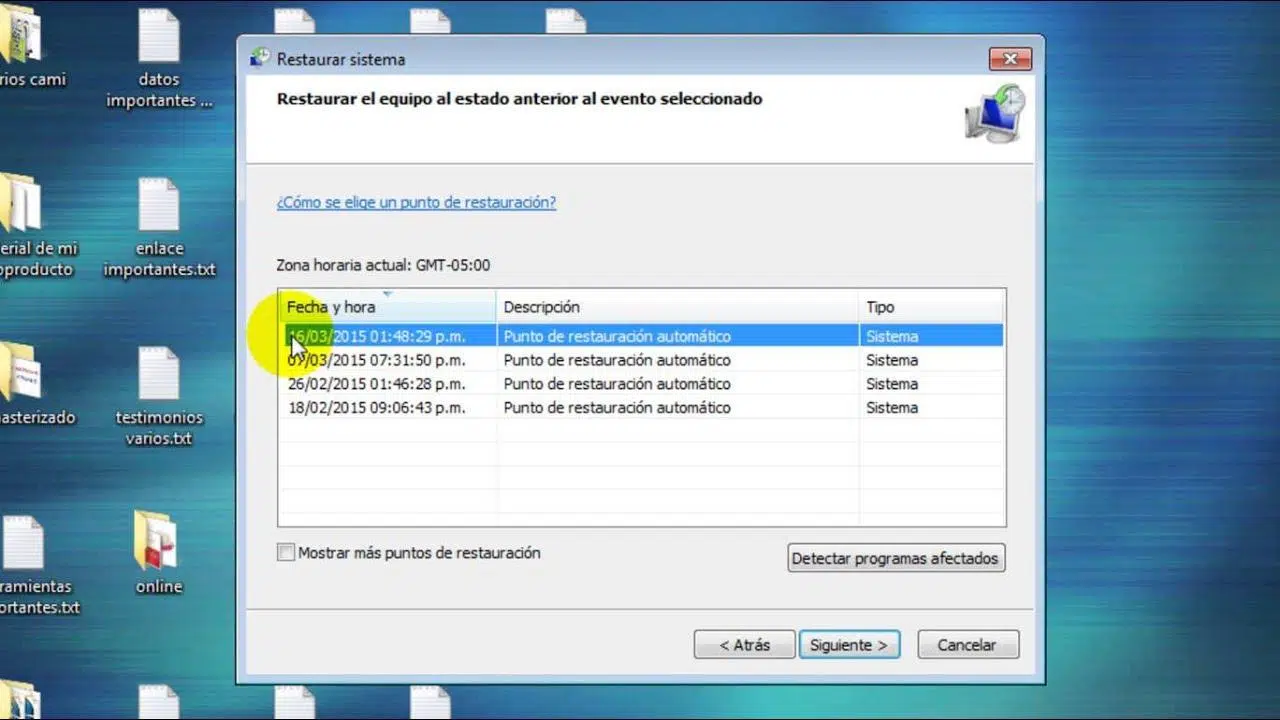
Asistent će vas pitati želite li koristiti preporučenu točku vraćanja (obično najnoviju) ili odabrati drugu točku vraćanja . Ako sumnjate na određenu promjenu, obično je korisnije ručno odabrati točku prije te promjene.
Na popisu točaka vraćanja možete označiti okvir "Prikaži više točaka vraćanja" da biste vidjeli starije točke vraćanja. Osim toga, opcija "Otkrij pogođene programe" govori vam koji će se softver instalirati ili deinstalirati prilikom primjene te točke vraćanja, što je vrlo korisno za izbjegavanje iznenađenja.
Nakon što odaberete ispravnu lokaciju, pregledajte podatke i potvrdite klikom na gumb Završi. Računalo će se ponovno pokrenuti, a Windows će automatski izvršiti vraćanje . Ako sve prođe dobro, vidjet ćete poruku da je operacija uspješno dovršena.
Vraćanje sustava Windows na prethodnu točku iz sigurnog načina rada
Vaše računalo se možda neće ispravno pokrenuti u normalnom načinu rada, ali i dalje možete pristupiti sigurnom načinu rada, dijagnostičkom načinu rada sustava Windows koji učitava samo bitne stvari . U ovom okruženju možete pokrenuti i vraćanje sustava.
Siguran način rada vrlo je koristan kada upravljački program, usluga ili program treće strane uzrokuje pad sustava ili plave ekrane , jer tijekom pokretanja učitava minimalne postavke kako biste mogli izvršiti popravke.
U sustavima Windows 10 i Windows 11, uobičajeni način pristupa sigurnom načinu rada je ponovno pokretanje računala nekoliko puta tijekom pokretanja (na primjer, pritiskom na gumb za napajanje tri puta zaredom kako biste prekinuli proces pokretanja). To obično aktivira zaslon Popravak pri pokretanju, a odatle možete pristupiti naprednim opcijama.
Unutar tih opcija, odlaskom na "Rješavanje problema", a zatim na "Postavke pokretanja", možete ponovno pokrenuti sustav i odabrati pokretanje u sigurnom načinu rada . Nakon što ste tamo, možete otvoriti Upravljačku ploču, potražiti "Oporavak" i odatle pristupiti opciji Vraćanje sustava.
Postupak unutar čarobnjaka je praktički isti: odabirete točku vraćanja, pregledavate pogođene programe i potvrđujete operaciju . Nakon završetka, računalo će se ponovno pokrenuti u normalnom načinu rada, pokušavajući se pokrenuti u obnovljeno stanje.
Koristite okruženje za oporavak sustava Windows (WinRE) i diskove za pokretanje
Ako se Windows ne pokreće čak ni u sigurnom načinu rada (na primjer, ako vidite crni zaslon s kursorom ), i dalje možete koristiti Windows Recovery Environment (WinRE) i instalacijski medij ili medij za oporavak . Oni će vam omogućiti pristup naprednim alatima, uključujući Vraćanje sustava.
Jedna od mogućnosti je korištenje instalacijskog DVD-a ili USB pogona za Windows . Da biste to učinili, morate konfigurirati BIOS ili UEFI tako da taj medij bude primarni uređaj za pokretanje. To se obično radi ulaskom u BIOS pomoću tipki kao što su DEL, F1, F2, F10 itd., ovisno o proizvođaču.
Nakon što se računalo pokrene s diska ili USB pogona, vidjet ćete zaslon za odabir jezika i rasporeda tipkovnice. Umjesto da nastavite s "Instaliraj sada", morat ćete kliknuti "Popravi računalo ", obično u donjem lijevom kutu.
Time ćete se otvoriti okruženje za popravak, gdje možete odabrati instalirani Windows sustav i kliknuti "Rješavanje problema". U tom izborniku pronaći ćete "Napredne opcije", a među njima i "Vraćanje sustava ". Otvorit će se klasični prozor za vraćanje sustava i možete slijediti čarobnjaka kao u prethodnim metodama.
Ovaj pristup je sličan u nekoliko verzija: Windows 7, Windows 8/8.1, Windows 10 i Windows 11 slijede istu filozofiju: pokrenite sustav s medija, odaberite "Popravi računalo", idite na alate za oporavak i uđite u Vraćanje sustava.
Vraćanje sustava iz naredbenog retka (CMD)
Ako vam grafičko okruženje za oporavak stvara probleme ili ako preferirate izravniju metodu, Vraćanje sustava možete pokrenuti i iz naredbenog retka pomoću izvršne datoteke rstrui.exe . Ova se metoda obično koristi unutar WinRE-a prilikom pokretanja s instalacijskog ili medija za oporavak.
Postupak je sličan: pokrenite računalo s USB-a ili DVD-a, pristupite "Popravi računalo" i unutar "Rješavanje problema" > "Napredne opcije" odaberite " Naredbeni redak " za otvaranje konzole . Kad ste tamo, jednostavno upišite:
Upišite rstrui.exe i pritisnite Enter.
Ovo bi trebalo otvoriti grafičko sučelje Vraćanje sustava čak i bez učitavanja radne površine sustava Windows , što vam omogućuje odabir točke vraćanja na disku na kojem je instaliran sustav.
Nakon toga, čarobnjak radi isto kao i uvijek: odaberite lokaciju, potvrdite i pustite da se proces dovrši . Ova metoda pomoću naredbenog retka posebno je korisna kada drugi prečaci za vraćanje sustava ne uspiju ili se uopće ne pojavljuju.
Poseban slučaj: Nadogradnja s Windowsa 11 na Windows 10 bez gubitka podataka
Neki ljudi imaju starija računala na kojima je Windows 11 instaliran neslužbenim metodama, na primjer, zaobilaženjem zahtjeva kao što je TPM 2.0 čip . To može uzrokovati nekompatibilnost s određenim programima ili softverom protiv varanja (kao što je Riot Vanguard) koji zahtijevaju određeni hardver.
U tim slučajevima uobičajeno je da se želite vratiti na Windows 10 uz zadržavanje osobnih datoteka , posebno ako se računalo koristi za učenje ili posao i postoji mnogo dokumenata bez sigurnosnih kopija.
Postoje dva glavna pristupa:
- Koristite opciju "Povratak na prethodnu verziju sustava Windows" ako je još uvijek dostupna u postavkama oporavka. Ova je opcija obično vremenski ograničena nakon nadogradnje. Omogućuje vam povratak na Windows 10 uz zadržavanje osobnih podataka..
- Izvršite instalaciju sustava Windows 10 uz zadržavanje osobnih datoteka, ali To uvijek podrazumijeva da unaprijed napravite sigurnosnu kopiju važnih podataka.jer bi bilo kakvi problemi tijekom instalacije mogli utjecati na te datoteke.
Što se tiče licence, na mnogim računalima digitalni ključ za Windows 10/11 povezan je s matičnom pločom , pa kada instalirate Windows 10 i spojite se na internet, sustav se obično automatski aktivira bez potrebe za kupnjom drugog ključa, pod uvjetom da je računalo već imalo valjanu licencu.
Što se događa s vašim podacima i kako ih oporaviti ako nešto pođe po zlu?
Kao što smo spomenuli, vraćanje sustava osmišljeno je tako da ne utječe na vaše osobne dokumente . Međutim, moguće je da određene datoteke izgledaju kao da "nestaju" ako su bile povezane s programom koji je deinstaliran ili ako su se nalazile na posebnim lokacijama povezanim sa sustavom.
Nadalje, svaki proces dubinskog popravka nosi određeni rizik, ma koliko malen bio. Stoga se preporučuje, kad god je to moguće, napraviti sigurnosnu kopiju podataka prije izvođenja vraćanja sustava ili vraćanja slike . To se može učiniti na drugom internom disku, vanjskom disku ili u oblaku.
Ako ste već vratili sustav i nedostaju vam neke datoteke, jedna od mogućnosti je korištenje specijaliziranog softvera za oporavak podataka . Postoje alati koji mogu skenirati vaš disk u potrazi za izbrisanim ili izgubljenim datotekama, omogućujući vam da ih pregledate prije oporavka.
Ovi programi obično nude opcije kao što su brzo i dubinsko skeniranje , filtriranje prema vrsti datoteke (dokumenti, fotografije, videozapisi itd.) i pregled kako bi se osiguralo da je datoteka netaknuta prije spremanja na drugu sigurnu lokaciju.
Ideja je da, ako znate da ćete vratiti računalo na prethodni datum i bojite se gubitka nekih podataka, prvo možete pokrenuti alat za oporavak kako biste spremili ono što vam je važno , a zatim smirenije nastaviti s vraćanjem sustava.
Vraćanje sustava Windows na starije verzije: XP, Vista, 7 i 8/8.1
Iako su Windows 10 ili 11 danas najčešći operativni sustavi, mnoga računala i dalje koriste starije verzije poput XP-a, Viste, 7 ili 8/8.1 . Vraćanje sustava dostupno je i na tim sustavima, iako se način pristupa malo razlikuje.
U sustavu Windows XP, na primjer, uobičajen način pokušaja popravka bio je pokretanje u sigurnom načinu rada pritiskom na tipku F8 neposredno prije pokretanja sustava Windows i, ako se sustav uspio učitati, pokretanje uslužnog programa za oporavak od tamo.
U Visti i 7, osim sigurnog načina rada, uobičajeno je koristiti instalacijski CD ili DVD za pokretanje s njega, odabrati "Popravi računalo" i pristupiti Vraćanju sustava iz alata za oporavak, na vrlo sličan način kao i u modernijim verzijama.
U sustavima Windows 8 i 8.1 postupak je praktički isti: pokrenite sustav s diska, odaberite jezik, kliknite na "Popravi računalo", unesite "Rješavanje problema" i zatim "Napredne opcije" da biste konačno pronašli Vraćanje sustava među dostupnim alatima.
U svim tim sustavima, princip je isti: odaberite točku vraćanja gdje je računalo ispravno radilo , primijenite promjene i provjerite je li problem nestao. Kao i uvijek, osobne datoteke ne smiju se brisati tijekom ovog postupka.
Ako se vaše računalo počne čudno ponašati nakon instalacije, ažuriranja ili promjene konfiguracije, korištenje točaka vraćanja i raznih načina pristupa vraćanju sustava (normalni Windows, siguran način rada, WinRE ili CMD) obično je najbrži način za povratak u stabilno stanje bez gubitka osobnih podataka . Kombiniranje ovoga s dobrim sigurnosnim kopijama i, ako je potrebno, alatima za oporavak datoteka smanjit će svaki rizik za vaše važne podatke.