- Kalibracija sinkronizira stvarni postotak opterećenja s očitanjem operativnog sustava.
- Sprječava neočekivana isključenja i omogućuje vam optimizaciju životnog vijeka kemijskih komponenti.
- Proces se u osnovi sastoji od izvođenja kompletnog ciklusa punjenja i pražnjenja.
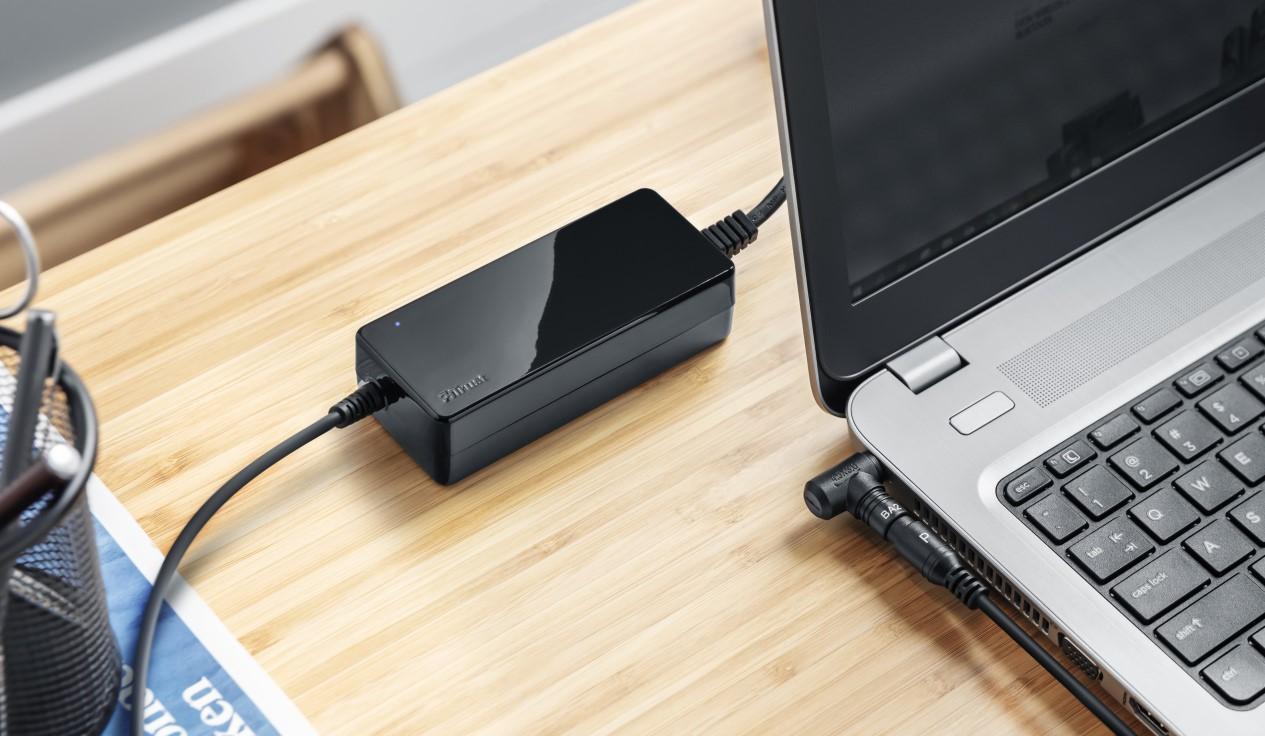
Siguran sam da vam se to već dogodilo: radite punom parom i odjednom vam se računalo ugasi bez upozorenja, iako je indikator pokazivao da vam je preostalo 30% ili 40% baterije. To je frustrirajuća situacija koja obično zbunjuje svakoga, ali ne znači nužno da vam je računalo pokvareno; samo znači da je mjerač napajanja postao netočan.
Do ovog fenomena dolazi jer se moderne baterije oslanjaju na mali mikroprocesor za procjenu preostalog naboja. Međutim, zbog prirodnog trošenja kemijskih spojeva i svakodnevne upotrebe, ovo očitanje može postati netočno. Da bismo riješili ovaj problem, moramo koristiti proces koji se naziva ponovna kalibracija, koji u biti usklađuje hardver sa softverom sustava Windows.

Koja je prava svrha kalibracije baterije?
Kada govorimo o kalibraciji, ne mislimo na povećanje fizičkog kapaciteta baterije (jer je to nemoguće, budući da je habanje neizbježno), već na podešavanje razina očitavanja . Time osiguravate da je postotak koji vidite u programskoj traci točan, sprječavajući naglo gašenje prijenosnog računala dok pišete važan dokument.
Osim što sprječava neočekivane probleme, kalibracija baterije pomaže produžiti vijek trajanja uređaja . Točno poznavanje preostalog napunjenosti omogućuje vam da spriječite ponovljeni pad na kritično niske razine baterije, što je vrlo štetno. Idealno bi bilo da stručnjaci održavaju napunjenost između 40% i 80% kako bi se izbjeglo opterećenje ćelija i produžio vijek trajanja baterije prijenosnog računala.


Detaljne metode za izvođenje kalibracije
Postoji nekoliko načina za to, ovisno o marki vašeg uređaja ili Microsoftovim preporukama. Međutim, osnovni princip je uvijek isti: izvršite potpuni ciklus punjenja i pražnjenja . Evo najučinkovitijih metoda za postizanje toga.
Standardna i opća metoda
- Prvo, priključite punjač i Napunite uređaj do 100%Nakon što dosegne maksimalnu napunjenost, ostavite ga uključenog još nekoliko sati kako biste bili sigurni da je potpuno napunjen.
- Konfigurirajte plan napajanja tako da računalo Ne ulazite u stanje mirovanja niti automatski isključiti zaslon tijekom preuzimanja.
- Isključite kabel i koristite prijenosno računalo normalno dok baterija ne bude vrlo niska (oko 5%).
- Pustite da se računalo potpuno isključi i uređaj se odmara oko 5 sati bez dodirivanja.
- Ponovno ga spojite na napajanje i napunite ga do 100% bez prekida.
Napredni postupak korištenjem sigurnog načina rada
Neki proizvođači, poput HP-a i Della, predlažu da se za linearnije i učinkovitije pražnjenje izvrši u sigurnom načinu rada sustava Windows . Da biste to učinili, uključite računalo i više puta pritisnite tipku F8 (na starijim verzijama) ili slijedite put oporavka sustava Windows 10/11 za ulazak u sigurni način rada. Nakon što ste tamo, isključite napajanje i pustite da se prijenosno računalo automatski isključi . Zatim ga potpuno napunite dok je računalo isključeno.

Kako provjeriti stvarno istrošenost baterije
Prije i nakon kalibracije, vrlo je korisno znati koliko je preostalo trajanja baterije. Windows ima moćan skriveni alat za to. Samo otvorite PowerShell ili naredbeni redak desnim klikom gumba Start.
Napišite naredbu powercfg /batteryreport i pritisnite Enter. Sustav će generirati HTML datoteku koju možete otvoriti u pregledniku. U odjeljku "Instalirane baterije" Vidjet ćete izvorni projektirani kapacitet u odnosu na trenutni kapacitet punjenja. Ako je razlika vrlo velika, baterija je vjerojatno fizički oštećena i kalibracija je samo privremeno rješenje; u tom slučaju, zamjena dijela To bi bilo jedino pravo rješenje, mogućnost konzultacije s jednim Vodič za prijenosne baterije odabrati ono pravo.
Preporučeni alati i aplikacije
Ako ne želite cijeli proces obavljati ručno, postoje programi koji olakšavaju praćenje. BatteryCare je vrlo popularna besplatna opcija koja vas obavještava kada ste završili dovoljno ciklusa punjenja da je potrebna ponovna kalibracija. S druge strane, ako imate igraće računalo, poput onih od MSI-ja, softver Dragon Center obično uključuje ugrađenu opciju za upravljanje i kalibraciju napajanja.
Tu je i BatteryMon , jednostavna aplikacija koja vam omogućuje pregled grafova potrošnje baterije u stvarnom vremenu. Usporedba podataka BatteryMona s podacima sustava Windows pomoći će vam da utvrdite je li kalibracija uspjela ili operativni sustav i dalje pogrešno prikazuje trajanje baterije.

Dodatni savjeti za brigu o vašoj autonomiji
Kalibracija svaka dva ili tri mjeseca nije dovoljna; svakodnevna upotreba ima značajan utjecaj. Kako biste spriječili oštećenje baterije, ključno je izbjegavati ekstremne temperature . Ako se vaše prijenosno računalo previše zagrije (preko 30-35 stupnjeva Celzija), unutarnja kemija se mnogo brže degradira. Izbjegavajte korištenje prijenosnog računala na krevetu ili na površinama koje ometaju ventilaciju.
Također, provjerite koji programi troše resurse u pozadini, jer intenzivno korištenje procesora zagrijava bateriju i brzo prazni napajanje. Podešavanje svjetline zaslona na umjerene razine i isključivanje Bluetootha ili Wi-Fi-ja kada vam nisu potrebni jednostavni su trikovi koji produžuju vijek trajanja baterije.
Periodično izvođenje potpunog ciklusa punjenja i pražnjenja, uz praćenje putem izvješća o energiji i korištenje specijaliziranog softvera, omogućuje pouzdanost Windows mjerača i održava hardver u optimalnom stanju, čime se sprječava neočekivano gašenje računala i produžuje vijek trajanja baterije.
