- Ažuriranje BIOS-a isplati se samo kada pruža jasnu kompatibilnost, stabilnost ili sigurnost za vaš hardver.
- Najveći rizik je prekid procesa fleširanja ili korištenje pogrešne datoteke, što može učiniti ploču neupotrebljivom.
- Pravilna priprema (točan model, kopija postavki i stabilno napajanje) uvelike smanjuje šanse za kvar.
- Ako vaše računalo radi dobro i ne trebate novu podršku ili kritične zakrpe, zadržavanje trenutnog BIOS-a obično je najmudrija opcija.
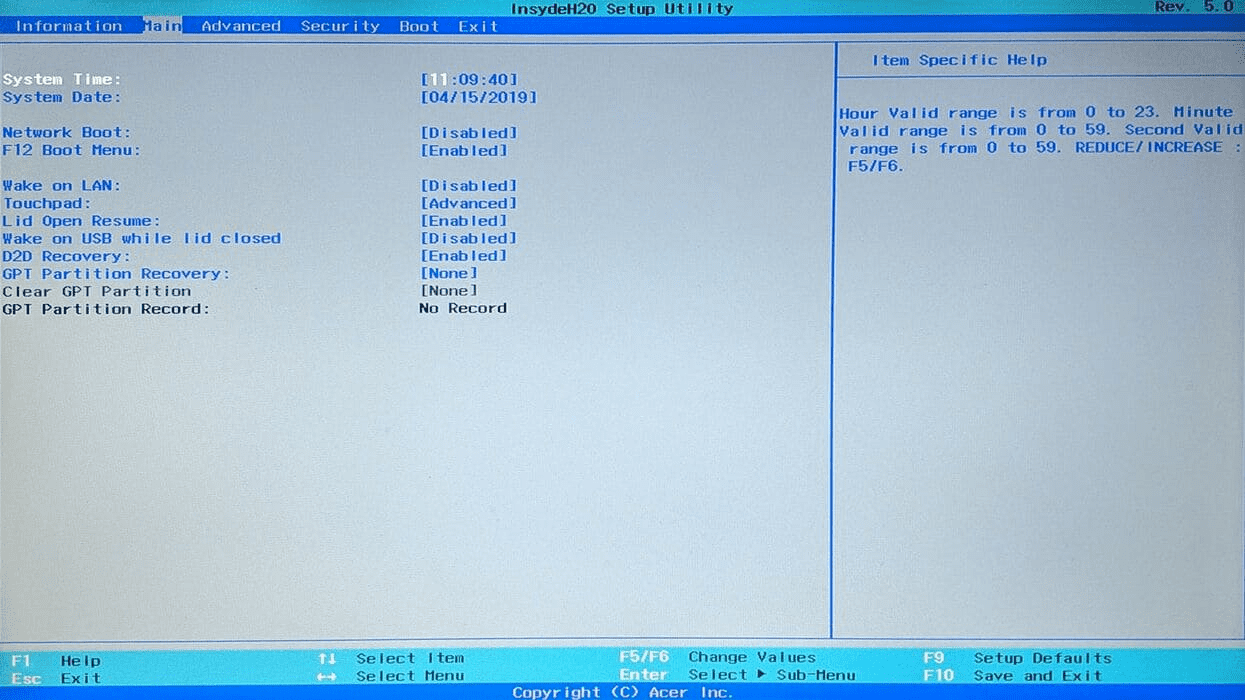
Ako sastavljate novo računalo ili razmišljate o nadogradnji prijenosnog računala, normalno je da se pitate ima li istine u ideji da ažuriranje BIOS-a može učiniti matičnu ploču neupotrebljivom . Između prijatelja koji preporučuju ažuriranje BIOS-a pri prvoj prilici i drugih koji kažu da je to kao igranje ruskog ruleta, lako je završiti ne znajući što učiniti.
Stvarnost je takva da je ažuriranje BIOS-a/UEFI-ja delikatan proces, ali danas, ako se radi pažljivo, nije čudovište kojeg biste se trebali bojati . Unatoč tome, važno je razumjeti što je BIOS, kada ga ima smisla ažurirati, koje su njegove stvarne prednosti i, prije svega, s kojim se rizicima suočavate i kako ih smanjiti.
Što je BIOS (ili UEFI) i koju ulogu igra u vašem računalu?
BIOS (Basic Input/Output System - Osnovni ulazno/izlazni sustav) i njegov moderni nasljednik UEFI (Unified Extensible Firmware Interface - Unified Extensible Firmware Interface) u biti su osnovni firmver koji upravlja matičnom pločom prije pokretanja operativnog sustava. To je prvi kod koji se pokreće kada pritisnete gumb za uključivanje/isključivanje.
U tom prvom trenutku, BIOS pokreće samotestiranje pri uključivanju (POST), niz provjera kojima se potvrđuje da su CPU, RAM, grafička kartica, NVMe pohrana i ostale komponente otkrivene i funkcioniraju li na osnovnoj razini. Ako nešto kritično ne uspije ili se ne prepozna, Windows, Linux ili vaš operativni sustav neće se ni učitati.
Nakon što je POST završen, dolazi do još jednog ključnog koraka: BIOS učitava vaše spremljene opcije konfiguracije (redoslijed pokretanja, profili ventilatora, RAM XMP/EXPO, sigurnosne postavke itd.) i tek tada predaje kontrolu operativnom sustavu . Bez funkcionalnog i kompatibilnog firmvera, računalo se jednostavno neće pokrenuti.
Nadalje, BIOS nije samo onaj "plavi izbornik" kojem pristupate tipkom Delete ili F2; to je također sloj koji omogućuje stvari poput overklokiranja CPU-a i RAM-a , napredne kontrole napona, aktivacije tehnologija poput Secure Boot-a ili TPM-a te kompatibilnosti s novim generacijama procesora i jedinica za pohranu.
Kada ima smisla ažurirati BIOS (a kada nema)
U svijetu hardvera često se koristi izreka "ako nije pokvareno, ne popravljaj" , a ta se filozofija svakako odnosi i na BIOS. To nije ažuriranje koje biste trebali rutinski izvoditi poput upravljačkih programa za grafičku karticu ili zakrpa za Windows.
Međutim, postoje vrlo specifični scenariji u kojima ažuriranje BIOS-a nije samo preporučljivo, već gotovo obavezno . Važno je utvrditi jeste li u jednom od ovih slučajeva prije nego što ga fleširate iz hira ili zato što je to moderno.
1. Kompatibilnost s novim procesorima i novijim hardverom
Jedan od najčešćih razloga za ažuriranje BIOS-a je poboljšanje kompatibilnosti s novijim hardverom, posebno procesorima iz generacija novijih od vaše matične ploče. To je posebno uobičajeno na platformama koje se koriste nekoliko godina, kao što su AMD-ovi AM4 i AM5.
Možda ćete se naći s matičnom pločom čiji utor odgovara vašem procesoru (na primjer, AM4 utor), ali koja odmah nakon instalacije ne prepoznaje taj specifični model CPU-a dok ne ažurirate BIOS . To se često događa kada sastavljate računalo s matičnom pločom koja je već neko vrijeme na zalihi i procesorom koji je izdan kasnije.
Kako bi spriječili probleme korisnika, mnogi proizvođači dodali su značajke poput "BIOS Flashbacka", koje omogućuju ažuriranje BIOS-a pomoću samo USB pogona i napajanja , bez potrebe za instaliranjem ispravnog CPU-a. Prije toga, neki su ljudi morali posuditi CPU od proizvođača samo da bi ga fleširali i mogli koristiti vlastiti... prava gnjavaža.
Ukratko: ako ćete instalirati procesor noviji od vaše matične ploče ili ponovno koristiti matičnu ploču s CPU-om novije generacije , provjera web-stranice proizvođača i provjera minimalne verzije BIOS-a koja vam je potrebna nije opcionalna.
2. Rješavanje problema sa stabilnošću i plavim ekranima
Ne nastaje svaka čudna sistemska greška u BIOS-u, ali postoje slučajevi u kojima su ponavljajući rušenja, plavi ekrani ili nasumična zamrzavanja povezani s greškama firmvera matične ploče.
Proizvođači objavljuju ažuriranja BIOS-a kako bi ispravili greške: memoriju koja se ne pokreće s određenim XMP/EXPO profilima, probleme s nestabilnošću određenih kombinacija RAM-a i CPU-a , sukobe s kontrolerima pohrane ili čak zamrzavanje. Ako vaše računalo ima ponovljene kvarove i drugi uzroci (upravljački programi, temperatura, napajanje itd.) su isključeni, vrijedi provjeriti popis promjena BIOS-a na web stranici proizvođača.
Unatoč tome, važno je shvatiti da ažuriranje BIOS-a ne bi trebalo biti "čarobni štapić" za svaki plavi ekran. Prvo morate dijagnosticirati problem: memorija, tvrdi diskovi, operativni sustav, upravljački programi, neispravni izvori napajanja... i tek kada je sve ostalo razumno čisto, trebali biste razmisliti o ažuriranju BIOS-a ako postoji verzija koja posebno rješava vrstu problema s kojim se suočavate.
3. Ispravljanje sigurnosnih ranjivosti
Firmware također pati od sigurnosnih ranjivosti. Napadi rootkita na firmware ili niskorazinski iskorištavanja utječu na BIOS ili UEFI i omogućuju napadačima da zaobiđu operativni sustav , što ih čini posebno problematičnima u profesionalnim okruženjima.
Kada proizvođač objavi verziju BIOS-a koja ispravlja kritične sigurnosne nedostatke, ima smisla ažurirati ga čak i ako se sve čini u redu , posebno ako se računalo koristi za posao, pohranjuje osjetljive podatke ili je dio korporativne mreže.
Ovo ne zamjenjuje dobar antivirus, redovito skeniranje zlonamjernog softvera i dobre sigurnosne politike , ali je dio sveobuhvatne strategije kibernetičke sigurnosti. Tvrtke i administratori sustava obično integriraju ova ažuriranja u svoje cikluse održavanja, uz prethodna laboratorijska testiranja i postupne implementacije.
4. Poboljšanja performansi i nove značajke
S vremena na vrijeme, nova verzija BIOS-a donosi zanimljive darove: aktivaciju funkcija koje nisu bile dostupne pri pokretanju , poboljšanje algoritama za povećanje procesorske snage, poboljšanu kompatibilnost s visokofrekventnim RAM-om ili podršku za nove tehnologije portova i pohrane.
Jasan primjer bio je Ryzen 7 5800X3D, koji je u početku lansiran s određenim ograničenjima overclockinga radi termalne sigurnosti. Kasnije su neke matične ploče dobile ažuriranja BIOS-a koja su proširila mogućnosti podešavanja , uvijek unutar razumnih parametara i kontrole temperature.
Također je uobičajeno da firmware nove platforme bude "zelen" tijekom prvih nekoliko mjeseci. S vremenom proizvođač poboljšava ponašanje pojačanja, upravljanje naponom i kompatibilnost s velikim ili vrlo brzim RAM modulima (na primjer, DDR5 velikog kapaciteta u Ryzenu 7000), što rezultira većom stabilnošću i, ponekad, malim poboljšanjima performansi.
Ukratko, iako je glavni razlog obično kompatibilnost i sigurnost, ponekad ažuriranje BIOS-a otključava značajke koje vaša matična ploča nije u potpunosti koristila.
Pravi rizici ažuriranja BIOS-a
Manje ugodan aspekt ovoga je da je ažuriranje BIOS-a jedan od najosjetljivijih procesa koje možete izvesti na računalu . Rijetko zakaže, ali kada nešto pođe po zlu, frustracija može biti značajna.
Glavni rizici koncentrirani su tijekom procesa flashanja, odnosno kada se novi firmware upisuje na čip matične ploče. Ako u tom trenutku nešto pođe po zlu, možete završiti s matičnom pločom koja se neće pokrenuti, što se obično naziva "bricking" (oštećivanje sustava).
| rizik | Vjerojatnost | Posljedica |
|---|---|---|
| Nestanak struje tijekom treptanja | Nisko – Srednje | Oštećen BIOS, matična ploča očito mrtva |
| Instaliranje BIOS-a koji ne odgovara modelu | Srednje ako niste oprezni | Potpuni neuspjeh pokretanja, čip treba reprogramirati |
| Greška u procesu bljeskanja | Odbijam | Računalo koje se ne pokreće, moguć oporavak ako postoji dvostruki BIOS |
| Nekompatibilnost s operativnim sustavom | Odbijam | Problemi s pokretanjem, upravljački programi ili sigurno pokretanje |
| Gubitak prilagođenih postavki | Visok | Sve parametre je potrebno ručno ponovno podesiti. |
Kada je matična ploča "pokvarena", računalo u biti gubi mogućnost inicijalizacije BIOS-a . U nekim modelima s funkcijom sigurnosne kopije BIOS-a ili oporavka putem USB-a, firmver se i dalje može vratiti, ali u drugim slučajevima čip se mora reprogramirati specijaliziranim hardverom ili se matična ploča mora zamijeniti.
Uz sve ovo, postoji još jedan uobičajeni rizik: ljudska pogreška. Odabir pogrešne datoteke, ažuriranje firmvera sličnog, ali ne identičnog modela ili prekidanje procesa misleći da je zamrznut, pogreške su koje mogu biti skupe. Zato toliko naglašavamo pripremu.
Bitne pripreme prije ažuriranja BIOS-a
Prije nego što se bilo čega dotaknete, vrijedi odvojiti dvije minute za organizaciju. Dobra priprema uvelike smanjuje vjerojatnost katastrofe i neugodnih iznenađenja tijekom procesa.
Prvi korak je točno identificirati vaš hardver: točan model matične ploče ili prijenosnog računala , reviziju ako je primjenjivo (rev. 1.0, 1.1 itd.) i, u slučaju opreme poznate marke, puni broj modela. Ove informacije možete pronaći na samoj matičnoj ploči, kutiji, BIOS-u i u alatima poput CPU-Z-a.
S tim informacijama posjetite službenu web stranicu proizvođača, pronađite svoj model i idite na odjeljak za preuzimanje BIOS/UEFI-ja. Tamo ćete vidjeti popis verzija s njihovim zapisima promjena, što pokazuje dodaju li podršku za nove procesore, ispravljaju li probleme sa stabilnošću ili zakrpe ranjivosti . Važno je preuzeti samo datoteku specifičnu za vaš model i verziju.
Još jedan razuman korak je napraviti kopiju (čak i ručno ili s fotografijama s telefona) trenutne BIOS konfiguracije i, ako je potrebno, sigurnosno kopirati podatke : redoslijed pokretanja, profile ventilatora, postavke napona, XMP/EXPO, RAID, Secure Boot, TPM i sve ostale opcije koje ste promijenili u odnosu na tvorničke postavke.
Konačno, provjerite ima li oprema stabilno napajanje tijekom cijelog procesa . Za stolna računala dobra je ideja izbjegavati to u trenucima kada znate da bi osigurač mogao ispasti (npr. kada uključite pećnicu, klima uređaj itd.). Za prijenosna računala, punjač neka bude uključen u utičnicu, a baterija potpuno napunjena.
Uobičajene metode za ažuriranje BIOS-a
Danas većina proizvođača nudi nekoliko metoda za ažuriranje BIOS-a, neke su namijenjene manje iskusnim korisnicima , a druge naprednijima. Najbolje je odabrati metodu koju preporučuje proizvođač za vaš specifični model.
Ažuriranje iz sustava Windows (uslužni program proizvođača)
Mnogi proizvođači nude aplikacije koje omogućuju ažuriranje BIOS-a izravno iz operativnog sustava . Program se preuzima sa službene web stranice, detektira model, preuzima ispravnu verziju i obrađuje proces fleširanja i ponovnog pokretanja.
Za početnike, ovo je obično najlakša metoda, pod uvjetom da je sustav stabilan i da ne dolazi do ozbiljnih pogrešaka . Međutim, tijekom ažuriranja ključno je zatvoriti sve aplikacije, onemogućiti zadatke koji zahtijevaju puno resursa i ne dirati ništa dok se računalo potpuno ne ponovno pokrene.
Ažuriranje s boot-USB-a ili interne BIOS funkcije
Druga uobičajena metoda uključuje preuzimanje BIOS datoteke i kopiranje na USB pogon , koji zatim koristi uslužni program integriran u BIOS/UEFI (Q-Flash, M-Flash, EZ Flash, itd.). Neki modeli čak mogu pročitati datoteku s USB pogona bez pokretanja operativnog sustava.
Ovaj pristup je standardni kada računalo ne uspije ispravno pokrenuti Windows ili kada proizvođač navede da je službena metoda putem ugrađenog uslužnog programa. Obično je prilično sigurno ako se upute točno slijede.
Napredne metode i oporavak
Na naprednijim matičnim pločama i prijenosnim računalima možete pronaći dodatne opcije kao što su Dual BIOS (rezervni čip), tipke za fizički oporavak ili specifični procesi za vraćanje oštećenog BIOS-a iz hitne datoteke.
U poslovnim okruženjima, ažuriranja BIOS-a integrirana su u platforme za daljinsko upravljanje i automatizaciju , s prethodnim testiranjem u laboratoriju, vremenskim okvirima za održavanje i telemetrijom za otkrivanje problema. Neke tvrtke to kombiniraju s alatima za poslovnu inteligenciju i nadzornim pločama kako bi odredile prioritet opreme za ažuriranje na temelju kritičnosti i rizika.
Uobičajeni problemi nakon ažuriranja BIOS-a i kako ih riješiti
Čak i ako sve napravite kako treba, uvijek mogu ostati neki nedovršeni detalji nakon bljeskalice. Mnogi uobičajeni problemi imaju relativno jednostavna rješenja ako znate gdje početi tražiti i ne paničarite pri prvom znaku problema.
1. Računalo se ne pokreće ili prikazuje crni ekran.
Ako se nakon ažuriranja računala čini da se uključuje (ventilatori, svjetla itd.), ali zaslon ostaje crn, moguće je da postoji sukob tijekom inicijalizacije grafičke kartice ili memorije . Prvo pokušajte spojiti monitor na drugi izlaz (drugi HDMI/DisplayPort izlaz ili izlaz integrirane grafike ako je dostupan).
Ako i dalje nemate signala, vrijeme je da pokušate resetirati BIOS na tvorničke postavke (Clear CMOS). To se može učiniti pomicanjem kratkospojnika na matičnoj ploči ili vađenjem baterije na nekoliko minuta, ovisno o modelu. Za prijenosna računala postupak se razlikuje i najbolje je konzultirati priručnik ili tehničku podršku.
Na sustavima s Dual BIOS-om ili funkcijom oporavka, možete pokušati i prisilno pokrenuti sustav s čipa za sigurnosnu kopiju ili s USB pogona pripremljenog za oporavak, slijedeći upute proizvođača.
2. Windows se ne pokreće ili izbacuje čudne greške
Ponekad ažuriranje mijenja napredne opcije kao što su način rada SATA kontrolera (AHCI/RAID), postavke Secure Boot-a ili UEFI/Legacy boot i EFI particija , što može uzrokovati da Windows prestane pronalaziti ispravnu instalaciju ili davati pogreške pri pokretanju.
U tim slučajevima, uđite u BIOS i provjerite jesu li redoslijed pokretanja i način rada kontrolera isti kao prije flashanja. Ako ste koristili RAID ili BitLocker, posebno je važno vratiti istu konfiguraciju kako biste izbjegli gubitak pristupa podacima.
3. Gubitak profila i postavki performansi
Sasvim je normalno da izgubite prilagođene postavke nakon ažuriranja BIOS-a : profile ventilatora, omogućen XMP/EXPO, overklokiranje CPU-a/integrirane GPU-e, krivulje napona itd.
Zato je jako korisno da prethodno zapišete ili fotografirate svoje postavke. Samo trebate ponovno uspostaviti ključne vrijednosti koje ste podesili , po mogućnosti postupno i provjeravajući stabilnost, jer se ponašanje novog firmvera može promijeniti.
4. Greška ili prekid tijekom fleširanja "BIOS Update Failed"
Ako sam proces ažuriranja ne uspije i sustav to naznači, pažljivo provjerite: preuzetu datoteku, ispravan model, integritet preuzimanja i korištenu metodu. Neki uslužni programi sprječavaju primjenu neispravnih datoteka, ali to nije uvijek slučaj.
Ako je prekid rada uzrokovan nestankom struje, a matična ploča nema mehanizme za oporavak, stvari se kompliciraju. U tom trenutku, razuman postupak je odnijeti ploču u servis s alatima za reprogramiranje čipa ili razmisliti o zamjeni matične ploče, posebno ako je pod jamstvom.
Drugi klasični problemi s BIOS-om i njihov odnos prema ažuriranjima
Osim samog procesa fleširanja, postoji niz tipičnih problema vezanih uz BIOS o kojima je vrijedno znati, jer je ponekad rješenje jednostavno kao prilagodba i nema potrebe žuriti s ažuriranjem.
Greške pri pokretanju i nepravilan redoslijed uređaja
Poruke poput "Nema uređaja za pokretanje" ili pogreške koje izvještavaju da datoteke za pokretanje nisu pronađene obično ukazuju na to da se firmver pokušava pokrenuti s uređaja koji ne sadrži operativni sustav.
Najčešći problem je priključen USB pogon, koji tada ima prioritet u redoslijedu pokretanja . Jednostavno uklonite USB pogon i ponovno pokrenite računalo. Ako nema priključenih vanjskih uređaja, uđite u BIOS i provjerite redoslijed pokretanja, odabirući ispravan disk na kojem je instaliran Windows.
BIOS zaključan lozinkom
Neke matične ploče i prijenosna računala omogućuju zaštitu BIOS-a ili čak procesa pokretanja lozinkom . Ovo je dobra sigurnosna mjera, ali zaboravljanje lozinke može postati veliki problem.
Ovisno o proizvođaču, mogu postojati glavne lozinke, metode za brisanje CMOS memorije pomoću kratkospojnika ili vađenje baterije . Za uređaje poznatih marki, mnogi od ovih procesa dokumentirani su u njihovim službenim priručnicima ili zahtijevaju tehničku podršku.
Kvarovi hardvera signalizirani zvučnim signalima
Ako čujete niz zvučnih signala kada uključite računalo umjesto da vidite zaslon za pokretanje , BIOS označava hardversku pogrešku pomoću zvučnih kodova. Svaki uzorak (na primjer, 1 dugi zvučni signal nakon kojeg slijede 2 kratka zvučna signala) povezan je s određenim problemom.
Ovi kodovi variraju ovisno o BIOS-u i proizvođaču matične ploče , stoga je najbolje konzultirati priručnik ili službenu web stranicu kako biste ih protumačili. Obično ukazuju na probleme s RAM-om, grafičkom karticom, tipkovnicom ili čak samom matičnom pločom.
Problemi uzrokovani praznom baterijom BIOS-a
Ako se postavke vremena, datuma ili BIOS-a gube svaki put kada isključite računalo , vrlo je vjerojatno da se baterija matične ploče prazni. To je baterija u obliku gumba (obično CR2032) koja održava CMOS memoriju kada nema napajanja.
Na stolnom računalu, zamjena baterije uključuje otvaranje kućišta, lociranje baterije na matičnoj ploči i njezinu pažljivu zamjenu . Na prijenosnim računalima to je složenije i često zahtijeva rastavljanje i iskustvo, pa je u tom slučaju obično najbolje konzultirati se s tehničarom ako vam nije ugodno to učiniti sami.
Oštećenja od prenapona ili nestanka struje
Nestabilno napajanje može oštetiti BIOS, posebno ako se prekid dogodi tijekom pokretanja ili fleširanja sustava . U najboljem slučaju, jednostavno resetiranje može riješiti problem; u najgorem slučaju, čip je oštećen.
Kako bi se rizici sveli na minimum, toplo se preporučuje korištenje prenaponskih zaštita ili, još bolje, UPS-a (neprekidnog napajanja), posebno ako živite u području s čestim nestancima struje ili donekle "živahnim" električnim instalacijama.
Virusi i zlonamjerni softver na razini BIOS-a
Iako nisu toliko česti kao virusi operativnog sustava, postoje specifične prijetnje BIOS-u/UEFI-ju koje mogu modificirati firmware, sakriti se od klasičnih antivirusnih programa i ozbiljno ugroziti sigurnost računala.
U tim slučajevima potrebni su specijalizirani alati sposobni za analizu i čišćenje firmvera ; pogledajte kako prepoznati ima li moje računalo virus ako sumnjate na infekciju niske razine ili čak ponovno ažurirajte BIOS u poznato i sigurno stanje. Stoga, kada se pojavi ažuriranje usmjereno na ispravljanje sigurnosnih ranjivosti, najbolje ga je shvatiti vrlo ozbiljno.
Koliko često treba ažurirati BIOS i je li to sigurno?
U usporedbi s drugim vrstama softvera, ažuriranja BIOS-a nisu ni česta ni prioritetna . Mnogi ljudi godinama koriste istu verziju bez ikakvih problema, i to je sasvim normalno.
Razumno je s vremena na vrijeme provjeriti web-stranicu proizvođača (na primjer, s vremena na vrijeme ili kada mijenjate hardver) i vidjeti postoje li nove verzije koje donose važne ispravke , posebno u vezi sa sigurnošću ili kompatibilnošću s procesorima i memorijom koji vas zanimaju.
Što se tiče sigurnosti procesa, ažuriranja BIOS-a su općenito sigurna ako se poduzmu neke osnovne mjere opreza: koristite točnu verziju za svoj model, ne prekidajte proces fleširanja, osigurajte stabilno napajanje i slijedite upute . Postotak matičnih ploča koje ne rade tijekom ažuriranja vrlo je nizak u usporedbi s brojem fleširanja koja se izvode dnevno.
Kada računalo "crkne" zbog ažuriranja BIOS-a, obično je to više slučaj ekstremne nesreće, preranog nestanka struje ili očite korisničke pogreške (pogrešna datoteka, gašenje usred procesa itd.) nego bilo čega drugog.
Općenito, nema potrebe za iracionalnim strahom od ažuriranja BIOS-a , ali trebali biste slijediti ispravan postupak i ne raditi to nepotrebno. Ako vaše računalo dobro radi, ne trebate podršku za novi hardver i nema relevantnih sigurnosnih zakrpa, ostavljanje BIOS-a kakvim jest sasvim je valjana opcija.
Ključno je procijeniti svaki slučaj: ako se vaš novi procesor ne pokreće, ako imate nestabilnosti koje ispravlja nedavno ažuriranje firmvera ili ako postoje kritične ranjivosti koje utječu na vaš model, tada je ažuriranje BIOS-a razumna tehnička odluka . Pažljivom pripremom postupka, korištenjem ispravnih službenih datoteka i izbjegavanjem nestanka struje ili neuobičajenih eksperimenata tijekom flashanja, općenito biste trebali dobiti samo veću stabilnost, kompatibilnost i dulji vijek trajanja svog računala.

Indeks
- 1 Što je BIOS (ili UEFI) i koju ulogu igra u vašem računalu?
- 2 Kada ima smisla ažurirati BIOS (a kada nema)
- 3 Pravi rizici ažuriranja BIOS-a
- 4 Bitne pripreme prije ažuriranja BIOS-a
- 5 Uobičajene metode za ažuriranje BIOS-a
- 6 Uobičajeni problemi nakon ažuriranja BIOS-a i kako ih riješiti
- 7 Drugi klasični problemi s BIOS-om i njihov odnos prema ažuriranjima
- 8 Koliko često treba ažurirati BIOS i je li to sigurno?