- Kontroliranje postavke "Spremi aktivnost" u Geminiju određuje koji se razgovori i podaci čuvaju i koliko dugo.
- Aplikacija Gemini omogućuje vam ograničavanje pristupa Workspaceu, pametnim uređajima i osobnim podacima iz drugih Googleovih usluga.
- U poduzećima, administratori Workspacea mogu upravljati korištenjem Geminija u Chromeu i poviješću razgovora iz konzole.
- Geminijev API sigurnosni filteri omogućuju vam prilagođavanje kategorija blokiranja i pragova kako biste smanjili rizike u aplikacijama temeljenim na umjetnoj inteligenciji.
Ako ste zabrinuti za privatnost, ali ne želite odustati od prednosti umjetne inteligencije , ključno je naučiti kako pravilno konfigurirati Gemini u Chromeu i drugim povezanim uslugama. Ovaj vodič će vam korak po korak pokazati koji se podaci pohranjuju, kako se koriste, koje kontrole imate na raspolaganju kao korisnik i administrator u Google Workspaceu te kako fino podesiti sigurnosne filtere Gemini API-ja kako biste smanjili rizike u naprednijim projektima.
Što je Gemini u Chromeu i zašto utječe na vašu privatnost?
Gemini u Chromeu je izravna integracija Googleovog AI asistenta u preglednik , dostupnog putem ikone iskre na vrhu. S ove bočne ploče možete postavljati pitanja o stranici koju ste otvorili, tražiti sažetke ili objašnjenja ili aktivirati Gemini Live glasovni način rada za razgovor s asistentom u stvarnom vremenu.
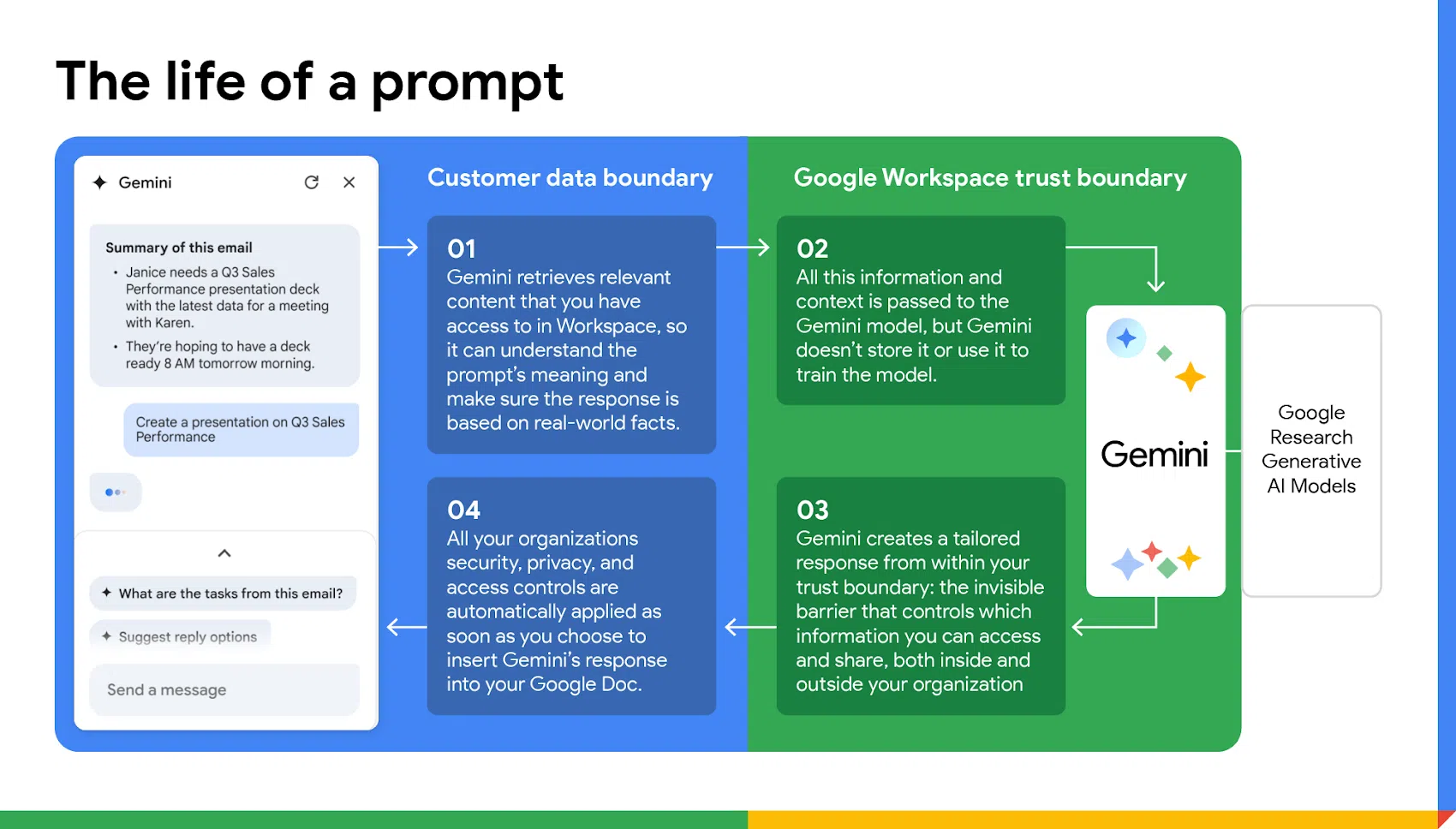
Da bi sve ovo funkcioniralo, Gemini treba pristup određenom kontekstu : sadržaju kartice koju pregledavate, jeziku preglednika, u nekim slučajevima mikrofonu i, ovisno o vašim postavkama, nekim vašim aktivnostima pregledavanja. Tu dolaze do izražaja sigurnosne i privatnostne kontrole: ako ih ostavite na zadanim postavkama, lako se može pohraniti više informacija nego što biste željeli.
Sam Google predstavlja Gemini u Chromeu kao korak prema " AI agentima " - odnosno asistentima sposobnim razumjeti što se događa na zaslonu, povezivati informacije s više stranica i, u budućnosti, čak i izvršavati radnje umjesto vas (ispunjavanje obrazaca, uspoređivanje proizvoda itd.). Što je veća autonomija, to je važnije biti vrlo jasan u vezi s tim što se sprema, koliko dugo i u koju svrhu.
Osnovni zahtjevi za Gemini i aktivacija u Chromeu
Prije nego što se udubimo u postavke privatnosti, vrijedi pregledati minimalne zahtjeve za korištenje Geminija u Chromeu sa standardnim zaštitnim mjerama za tvrtke Google Workspacea. To će vam pomoći da shvatite zašto ponekad ne vidite tu značajku dostupnu.
Za korisnike u organizacijama (korporativnim ili obrazovnim okruženjima) , Gemini u Chromeu dostupan je prema zadanim postavkama ako vaš račun ima pristup aplikaciji Gemini i ako je vaše izdanje Google Workspacea među podržanima. Osim toga, Google zahtijeva da korisnik:
- Budite prijavljeni u Chrome svojim računom (obično iz Workspacea) iz Sjedinjenih Država.
- Biti stariji od 18 godina.
- Koristite engleski kao primarni jezik u Chromeu (barem u početnoj fazi implementacije).
- Pregledavajte iz sustava Windows, macOS ili iOS (Kompatibilnost s drugim sustavima može doći kasnije).
Na osobnoj razini, integracija se obično postupno pojavljuje u stabilnom Chromeu ili u Beta/Dev/Canary kanalima, s opcijama u izborniku Postavke unutar odjeljaka poput "AI inovacije" ili "AI u Chromeu". Ako ne vidite ikonu iskre, možda trebate ažurirati svoj preglednik ili značajka možda još nije dostupna u vašoj regiji ili jeziku.
Početno postavljanje se vrši putem postavki preglednika : nakon što aktivirate Gemini u Chromeu, vidjet ćete gumb iskre u gornjoj traci. Odatle možete pokrenuti čarobnjaka za postavljanje, dodijeliti određena dopuštenja (kao što je pristup mikrofonu) i postupno prilagoditi razinu pristupa sadržaju web stranice.
Gemini i vaši podaci: što se pohranjuje i kako se koristi
Srž privatnosti Geminija leži u opciji "Spremi aktivnosti" unutar Gemini aplikacija. Ova postavka određuje hoće li se razgovori i sadržaj koji dijelite s umjetnom inteligencijom pohranjivati na vašem Google računu srednjoročno i dugoročno ili će se, naprotiv, čuvati samo vrlo kratko vrijeme kako bi usluga funkcionirala.
Kada je omogućena postavka "Spremi aktivnost"
Ako ostavite opciju spremanja aktivnosti uključenom, većina vaših interakcija s Geminijem pohranjuje se u povijesti aktivnosti aplikacije Gemini. To uključuje:
- Razgovori i tekstualne poruke koje šaljete Geminiju iz Chromea ili iz aplikacije.
- Datoteke, videozapisi, snimke zaslona i fotografije koje prenesete ili podijelite s asistentom.
- Audio, snimke i transkripti s Gemini LiveaTo jest, vaše glasovne interakcije.
- Informacije o web-stranicama koje posjećujete s omogućenim GeminijemObrasci korištenja proizvoda i podaci o lokaciji (opća lokacija uređaja, IP adresa i, u nekim slučajevima, kućna ili poslovna adresa povezana s vašim Google računom).
Google koristi ovu zabilježenu aktivnost u nekoliko svrha : kako bi vam pružio uslugu, poboljšao je i obučio svoje generativne AI modele, kao i za otkrivanje zloupotrebe ili ponašanja koje bi moglo naštetiti Googleu, njegovim korisnicima ili javnosti. Da bi to učinio, oslanja se na pomoć ljudskih recenzenata i pružatelja usluga.
Podaci koji prolaze ljudski pregled odvajaju se od vašeg računa prije analize i čuvaju se do 3 godine. Nadalje, audio snimke i podaci Gemini Livea ne koriste se prema zadanim postavkama za poboljšanje Googleovih usluga, osim ako se izričito ne odlučite za svoju regiju i postavke. Ovisno o vašim preferencijama i geografskoj lokaciji, neke od ovih aktivnosti mogu se koristiti i za personalizaciju vašeg iskustva.
Dobra je vijest da i dalje imate znatnu kontrolu : aktivnost generirana pomoću Geminija automatski se briše nakon 18 mjeseci, osim ako ne promijenite ovo razdoblje. Možete ga promijeniti na 3 ili 36 mjeseci ili čak postaviti da se ne briše automatski. Najvažnije je da možete pristupiti odjeljku "Aktivnost u Gemini aplikacijama" kako biste pregledali, izbrisali određene stavke ili potpuno onemogućili opciju spremanja aktivnosti kad god želite.
Kada je postavka "Spremi aktivnost" onemogućena
Ako odlučite onemogućiti spremanje aktivnosti u Geminiju, vaši budući razgovori više neće biti povezani s vašom poviješću i neće se koristiti za obuku Googleovih AI modela, osim ako izričito ne pošaljete povratne informacije.
Unatoč tome, iz tehničkih i sigurnosnih razloga, Google čuva razgovore 72 sata . Ovo kratko razdoblje omogućuje Geminiju da osigura kontinuitet u odgovorima, obradi vaše komentare i zaštiti uslugu otkrivanjem zloupotrebe ili zlonamjernih aktivnosti.
Prilikom onemogućavanja spremanja aktivnosti treba imati na umu nekoliko važnih nijansi :
- Stari razgovori koje su već pregledali pružatelji usluga ne brišu se.jer se pohranjuju bez povezivanja s vašim Google računom. Ovi se podaci čuvaju do 3 godine.
- Neke povezane aplikacije više neće biti dostupne Ako je ova postavka onemogućena, to je zato što im je potreban pristup vašoj povijesti ili podacima kako bi funkcionirali na integrirani način.
- Druge Googleove kontrole, kao što su "Aktivnost na webu i u aplikacijama" ili "Povijest lokacija"Mogu nastaviti pohranjivati podatke o pregledavanju i lokaciji dobivene iz drugih usluga (pretraživanja, Karte itd.), čak i ako imate ograničenu aktivnost Geminija.
- Povezane aplikacije ili vanjske usluge koje komuniciraju s Geminijem zadržavaju podatke koje prime u skladu s njihovim vlastitim pravilima o privatnosti. Ako izbrišete razgovor u Geminijevom feedu aktivnosti, to ne znači da će se izbrisati i informacije koje su već prenesene tim uslugama.
Ukratko, onemogućavanje "Spremanja aktivnosti" smanjuje dugoročni zapis vaših razgovora s Geminijem , ali ne čini cijelo iskustvo anonimnim. To je preporučeni korak ako vam je privatnost prioritet, pod uvjetom da prihvatite ograničenja koja to može nametnuti nekim značajkama ili integracijama.
Preporučene kontrole privatnosti u aplikaciji i ekosustavu Gemini
Gemini nije samo za Chrome: dostupan je i na Androidu, webu i povezan s drugim Googleovim uslugama . Ako želite pravilno zaštititi svoje osobne podatke, vrijedi pregledati nekoliko dodatnih postavki koje čine veliku razliku. Na primjer, pogledajte proširenja poput proširenja za filtriranje sadržaja generiranog umjetnom inteligencijom , koje vam može pomoći filtrirati ono što vidite u pregledniku.
1. Onemogućite proširenje Google Workspace u Geminiju
Ako koristite Google Drive, Docs, Sheets ili bilo koji Workspace alat , možda ne želite da Gemini ima izravan pristup tim dokumentima, iako Google jamči da ih ne koristi za treniranje modela bez vašeg dopuštenja.
Da biste postavili jasnu granicu, onemogućite proširenje Google Workspace u aplikaciji Gemini :
- Otvorite Gemini aplikaciju na svom mobilnom uređaju ili web verziju.
- Dodirnite svoju profilnu sliku i idite na "Proširenja".
- Potražite opciju "Google Workspace" i isključite je.
Ova promjena sprječava umjetnu inteligenciju da izravno čita osobne ili profesionalne dokumente , što je posebno važno ako upravljate povjerljivim informacijama, podacima o kupcima ili osjetljivim ugovorima.
2. Ograničite pristup pametnim uređajima
Ako imate povezani dom s kamerama, zvučnicima, pametnim žaruljama ili utičnicama , Gemini bi mogao komunicirati s tim uređajima putem proširenja za upravljanje.
Kako biste smanjili rizik od neovlaštenog pristupa, pregledajte proširenje za upravljanje uređajima u aplikaciji Gemini:
- Otvorite Gemini i vratite se u "Proširenja".
- Pronađite opciju "Upravljanje uređajima" ili nešto slično..
- Deaktivirajte ga ako ne želite da Gemini upravlja vašim kućanskim aparatima.
To ima smisla ne samo za privatnost, već i za fizičku sigurnost : minimizirate mogućnost da loša konfiguracija ili pogreška dopuste radnje u vašem domu bez jasnog nadzora.
3. Onemogućite zapisivanje aktivnosti Geminija iz aplikacije
Osim Chromea, Google pohranjuje povijest interakcije Geminija u posebnom odjeljku vašeg računa pod nazivom "Aktivnost Gemini aplikacija". Ovaj odjeljak prikuplja razgovore, naredbe i druge podatke koje asistent koristi za učenje i personalizaciju odgovora.
Ako želite izbjeći ovo kontinuirano pohranjivanje, možete ga potpuno zaustaviti unutar same aplikacije :
- Otvorite Gemini i dodirnite svoju profilnu sliku.
- Idite na "Aktivnost Gemini aplikacija".
- U padajućem izborniku postavki odaberite "Onemogući".
Time značajno ograničavate količinu podataka koje Google pohranjuje o vašim razgovorima s umjetnom inteligencijom . I dalje će postojati kratko tehničko razdoblje zadržavanja (72 sata) kako bi sustav radio, ali te se informacije više neće akumulirati u vašoj dugoročnoj povijesti.
4. Blokirajte pristup Gemini vašim osobnim podacima iz drugih aplikacija
Gemini može koristiti informacije iz drugih Googleovih usluga (Gmail, Kalendar, nedavne lokacije itd.) kako bi vam pružio personaliziranije odgovore, što je ponekad vrlo korisno, ali i prilično nametljivo.
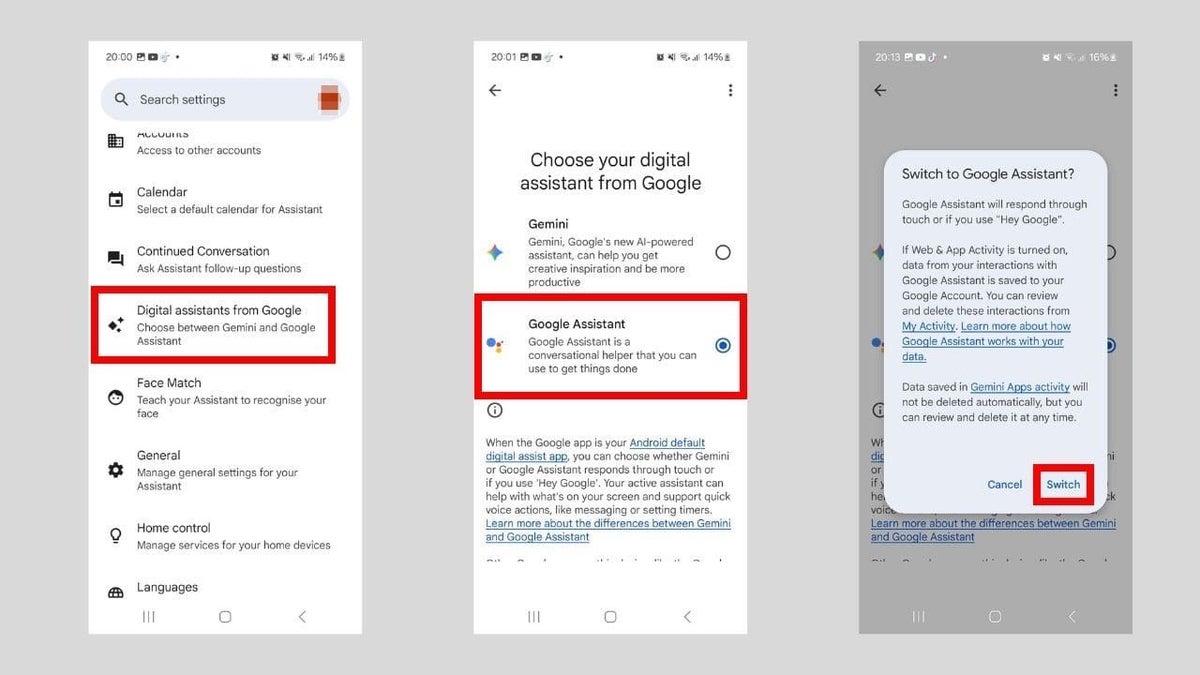
Ako ne želite da umjetna inteligencija pretražuje vaše e-poruke , događaje ili povijest putovanja , možete onemogućiti korištenje starijih opcija Google Assistanta:
- Otvorite aplikaciju Gemini.
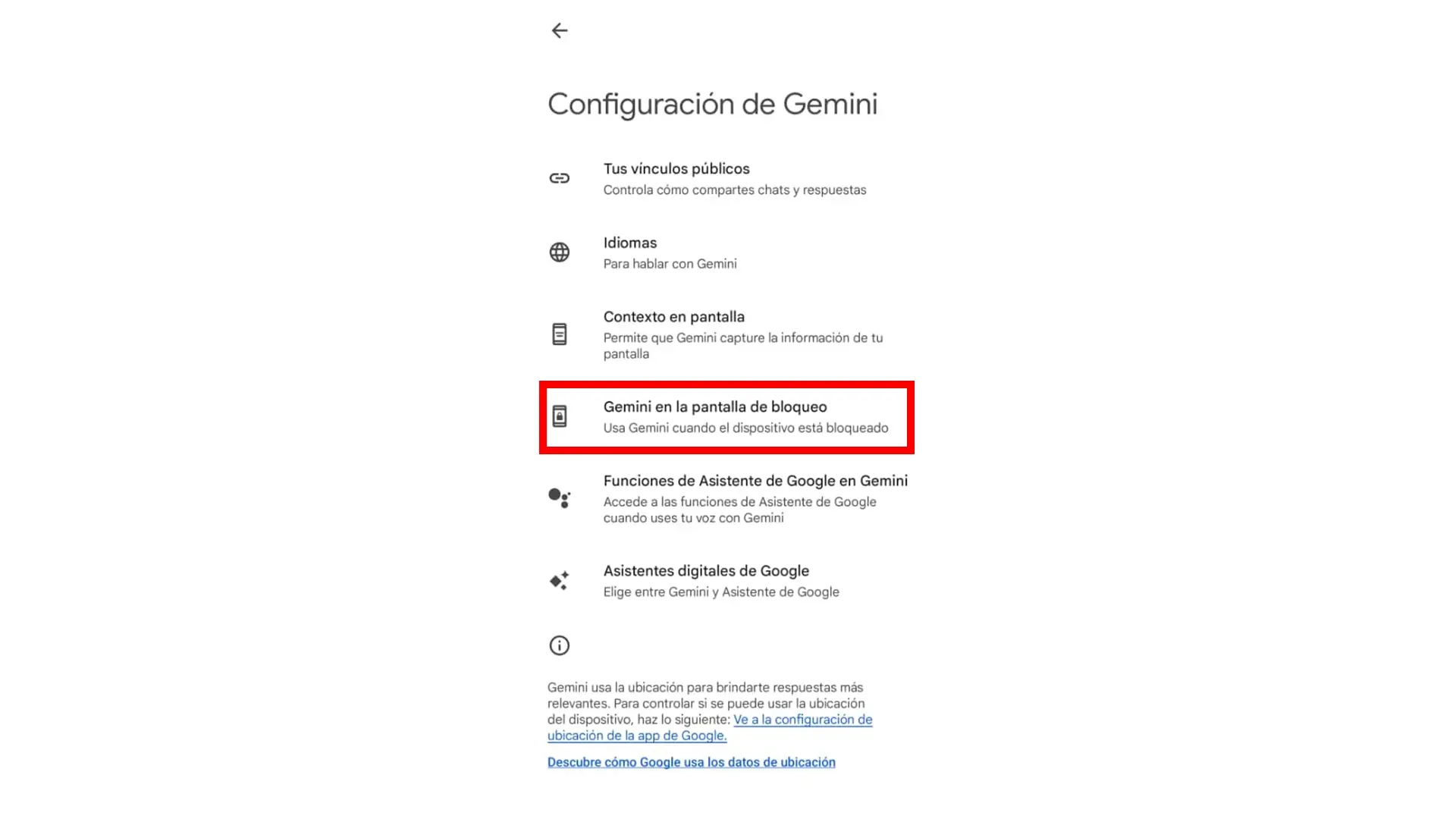
- Dodirnite svoju profilnu sliku i idite na "Postavke".
- Pristup "opcijama Google asistenta u Geminiju".
- Isključite "Koristi opcije Google asistenta".
Time se prekida veza između Geminija i mnogih izvora osobnih podataka koje je klasični Asistent koristio za pružanje personaliziranih rezultata. Izgubit ćete dio praktičnosti, ali ćete dobiti mir.
5. Izbjegavajte osjetljive teme u razgovorima s umjetnom inteligencijom
Čak i s maksimalnim postavkama privatnosti, uvijek je dobra ideja koristiti zdrav razum . Nijedan AI asistent nije prikladno mjesto za dijeljenje lozinki, bankovnih podataka, vrlo osjetljivih medicinskih informacija ili detalja koji bi mogli ugroziti vašu fizičku sigurnost.
Opća je preporuka da se razgovori s Geminijem tretiraju kao potencijalno javni : najbolje je ne reći ništa što vam ne bi bilo ugodno podijeliti na pouzdanom online obrascu. Na taj će način, čak i ako nešto pođe po zlu ili se pravila promijene u budućnosti, utjecaj na vašu privatnost biti puno manji.
Kako administrator kontrolira korištenje Geminija u Chromeu?
U poslovnim ili obrazovnim okruženjima, administratori Google Workspacea igraju ključnu ulogu u odlučivanju tko može koristiti Gemini, kako se sprema povijest razgovora i u kojoj je mjeri Gemini omogućen u Chromeu unutar organizacije.
Aktivirajte ili deaktivirajte aplikaciju Gemini za korisnike
Administrator može s Google Admin konzole uključiti ili isključiti Gemini uslugu globalno ili po organizacijskoj jedinici. Opći tijek rada je sljedeći:
- Pristupite administratorskoj konzoli.
- Idite na izbornik „Generativna umjetna inteligencija > Aplikacija Gemini“.
- Otvorite odjeljak "Status usluge".
- Konfigurirajte hoće li usluga biti omogućena ili onemogućena za sve ili za određene grupe.
Također postoji opcija kojom se svim korisnicima omogućuje pristup aplikaciji Gemini, bez obzira na njihovu licencu , označavanjem okvira "Dopusti svim korisnicima pristup aplikaciji Gemini, bez obzira na licencu". To se može koristiti u testnim scenarijima ili postupnim uvođenjima.
Promjene statusa usluge nisu trenutne : prema Googleu, njihovo širenje može potrajati i do 24 sata, iako se često implementiraju u kraćem roku. To treba uzeti u obzir prije nego što se timu objave nove značajke.
Kontrolirajte povijest razgovora s Geminijem
Jedna od najosjetljivijih postavki za tvrtke je povijest razgovora . Administrator može pristupiti odjeljku "Povijest razgovora Gemini" iz konzole i odlučiti kako će se s tim aspektom postupati.
Osnovne opcije uključuju omogućavanje ili onemogućavanje povijesti pomoću potvrdnog okvira "Omogući povijest razgovora u Geminiju". Ako je omogućeno, možete konfigurirati automatsko razdoblje zadržavanja za razgovore od 3, 18 ili 36 mjeseci (zadano je 18 mjeseci).
Onemogućavanje povijesti smanjuje količinu pohranjenih informacija o razgovorima , što je prikladnije za organizacije koje podliježu strogim propisima o privatnosti ili one koje jednostavno žele smanjiti rizik. Međutim, to rezultira gubitkom nekih dugoročnih mogućnosti kontinuiteta i personalizacije.
Promjene ove konfiguracije mogu potrajati i do 48 sati , stoga je preporučljivo planirati ih i komunicirati interno, posebno ako utječu na tijekove rada temeljene na intenzivnoj upotrebi umjetne inteligencije.
Onemogućite samo Gemini u Chromeu pomoću pravila Chrome Enterprise
Neke organizacije žele nastaviti koristiti Gemini aplikaciju i njezine web i mobilne verzije, ali ne žele dopustiti Gemini u Chromeu zbog dodatnog konteksta koji je potreban za prikaz onoga što se događa u pregledniku.
U tim slučajevima možete koristiti pravilo "GeminiSettings" u Chrome Enterpriseu , koje vam omogućuje da onemogućite Gemini samo u Chromeu, a istovremeno zadržite pristup aplikaciji u drugim okruženjima. To sprječava korisnike da imaju asistenta ugrađenog u preglednik, ali im omogućuje da nastave koristiti Gemini na kontroliraniji način u drugim okruženjima.
Važno je biti svjestan certifikata usklađenosti koje Gemini u Chromeu još ne podržava , kao što su HIPAA (BAA), razni SOC standardi, najčešći ISO standardi sigurnosti i privatnosti, FedRAMP High i BSI C5:2020. Za klijente s potpisanim BAA-ovima, Gemini u Chromeu se automatski blokira kako bi se spriječilo kršenje zdravstvenih propisa SAD-a, a za restriktivnija okruženja treba razmotriti alternative poput Private AI Compute.
Sigurnosni filteri Gemini API-ja: kako prilagoditi razinu rizika
Ako, uz korištenje Geminija u Chromeu, razvijate aplikacije koje koriste Gemini API , imate još jedan sloj sigurnosti i zaštite privatnosti: filtere štetnog sadržaja. Ove kontrole omogućuju vam ograničavanje vrsta odgovora koje model može generirati unutar vašeg proizvoda.
Dostupne sigurnosne kategorije
Gemini API definira nekoliko kategorija potencijalne štete , koje odgovaraju vrsti sadržaja koji želite blokirati ili dopustiti. Glavne su:
| Kategorija | opis |
|---|---|
| uznemiravanje | Agresivni ili štetni komentari usmjereni prema pojedincima ili skupinama, posebno kada utječu na zaštićene identitete ili atribute. |
| Poticanje na mržnju ili nasilje | Uvredljiv, grub ili opscen sadržaj te poruke koje mogu poticati nasilje ili diskriminaciju prema određenim skupinama. |
| Eksplicitni seksualni sadržaj | Reference na seksualne činove ili očito pornografski ili opsceni materijal. |
| Opasno | Sadržaj koji promiče, olakšava ili potiče štetne ili nezakonite aktivnosti. |
| Građanski integritet | Upiti vezani uz izbore, građanske procese i osjetljiva politička pitanja (uglavnom u prethodnim modelima poput PaLM 2). |
U trenutnim Gemini modelima, samo su neke od ovih kategorija podržane kao konfigurirajući filteri: uznemiravanje, govor mržnje, seksualno eksplicitan sadržaj i opasan sadržaj. Druge, specifičnije kategorije i dalje se koriste u starijim modelima kao što je PaLM 2.
Uz ove podesive filtere, postoje ugrađene zaštite koje se ne mogu onemogućiti , poput onih povezanih sa sigurnošću djece i drugim oblicima ekstremne štete. Ovaj sadržaj je uvijek blokiran, bez obzira na vaše odabrane postavke.
Razine vjerojatnosti i pragovi blokiranja
API procjenjuje sav dolazni i odlazni sadržaj, klasificirajući vjerojatnost da je nesiguran u četiri razine: VISOKA, SREDNJA, NISKA i ZANEMARLJIVA. Ključna je stvar da sustav odlučuje o blokiranju na temelju vjerojatnosti, a ne uočene ozbiljnosti štete.
To znači da naizgled bezazlene fraze mogu imati veliku vjerojatnost da budu klasificirane kao štetne i obrnuto. Na primjer, "Robot me udario" bi se u nekim kontekstima moglo označiti kao vjerojatnije štetno od "Robot me ubo", iako potonje zvuči nasilnije. Zato je ključno temeljito testirati konfiguraciju prije implementacije u produkciju (i primijeniti automatizirano testiranje za AI modele ).
Za svaku kategoriju možete postaviti prag blokiranja koristeći vrijednosti kao što su:
| Prag (Google AI Studio) | Prag (API) | opis |
|---|---|---|
| deaktiviran | OFF | Na tu kategoriju se ne odnosi nijedan sigurnosni filter. |
| Ne blokiraj | BLOCK_NONE | Uvijek dopustite sadržaj, bez obzira na vjerojatnost štete. |
| Blokiraj malo | SAMO_BLOK_VISOKO | Blokira se samo kada je vjerojatnost da je štetan velika. |
| Blokiraj nešto | BLOK_SREDNJE_I_IZNAD | Blokira kada je vjerojatnost srednja ili visoka. |
| Blokiraj većinu | BLOK_NIZKO_I_IZNAD_GORE | Sav sadržaj s niskom, srednjom ili visokom vjerojatnošću je blokiran. |
| N / A | PRAG_BLOKA_ŠTETE_NIJE_ODREĐEN | Primjenjuje se zadani prag modela. |
Ako ne odredite pragove, najnoviji općenito dostupni modeli obično prema zadanim postavkama koriste "Ne blokiraj" , dok drugi modeli primjenjuju "Blokiraj nešto" kao standardnu postavku. Kategorija "Građanski integritet" tretira se drugačije, s višim pragovima u nekim modelima kako bi se ograničio politički osjetljiv sadržaj.
Praktičan primjer : ako stvarate dijalog za videoigru s donekle agresivnim jezikom, možda biste htjeli dopustiti više sadržaja kategoriziranog kao opasan ili koji sadrži blago uznemiravanje, ali zadržati stroge filtere za eksplicitni sadržaj mržnje ili seksualni sadržaj. Prilagođavanjem pragova za svaku kategoriju možete postići ovu ravnotežu bez otvaranja vrata ozbiljnom zlostavljanju.
Konfiguracija na zahtjev i sigurnosne povratne informacije
Još jedna prednost Gemini API-ja je ta što se sigurnosne postavke mogu konfigurirati na zahtjev . Ne trebate jednu statičku konfiguraciju za cijelu aplikaciju; možete pooštriti ili popustiti filtere ovisno o trenutnoj fazi korisnika u korisničkom toku.
Kada pozovete generateContent, odgovor uključuje sigurnosne informacije u obliku GenerateContentResponse s određenim poljima:
- promptFeedbackOvo prikuplja sigurnosne povratne informacije o ulaznoj poruci (ono što je korisnik upisao). Ako promptFeedback.blockReason ima vrijednost, to znači da je upit blokiran iz sigurnosnih razloga.
- Candidate.finishReason i Candidate.safetyRatingsOni opisuju zašto je kandidat za odgovor zaustavljen i koje su sigurnosne ocjene primijenjene. Ako je finishReason SAFETY, izlaz je blokiran i možete pregledati safetyRatings kako biste vidjeli u koju kategoriju spada i koliko je vjerojatno da će biti blokiran.
Ove povratne informacije vrlo su korisne za otklanjanje pogrešaka u vašoj aplikaciji, podešavanje pragova i transparentno bilježenje zašto određeni sadržaj nije prikazan krajnjim korisnicima, nešto što je sve važnije u kontekstu regulacije umjetne inteligencije.
Prilagođavanje filtera u Google AI Studiju i SDK-ovima
Ako prije kodiranja radite u Google AI Studiju , imate grafičko sučelje za podešavanje ovih postavki bez pisanja koda. Na ploči "Pokreni postavke" možete kliknuti na "Uredi sigurnosne postavke" i upravljati klizačima po kategorijama.
U AI Studiju ne možete potpuno onemogućiti sigurnost , ali možete sniziti razinu na "Ne blokiraj" u određenoj kategoriji. Kada to učinite, alat prikazuje podsjetnik o Uvjetima pružanja usluge Gemini API-ja, jer projekti s manje restriktivnim postavkama mogu biti predmet daljnjeg pregleda.
Kada pošaljete zahtjev iz AI Studija i sadržaj je blokiran , pored ikone upozorenja pojavljuje se poruka "Nema sadržaja". Zadržavanjem pokazivača iznad nje i klikom na "Sigurnost" pokazujete koji je filter aktiviran, što vam pomaže replicirati konfiguraciju u SDK-ovima.
U službenim API SDK-ovima (na primjer, u pozivima GenerateContenta) , možete konfigurirati sigurnosne postavke pomoću parametara koji određuju kategoriju štete (kao što su HARM_CATEGORY_HARASSMENT ili HARM_CATEGORY_HATE_SPEECH) i prag (na primjer, BLOCK_LOW_AND_ABOVE za blokiranje bilo koje vjerojatnosti osim zanemarive). Prilagođavanjem ovih vrijednosti po krajnjoj točki ili ruti u vašoj aplikaciji, možete razlikovati dopustivije odjeljke (na primjer, alate za interno testiranje) od javno dostupnih odjeljaka sa strožim filterima.
Kao preporučene sljedeće korake, Google predlaže pregled pune API reference , dokumentacije HarmBlockThreshold i sigurnosnih smjernica LLM-a, kao i komplementarnih alata poput Perspective API-ja, koji se mogu koristiti za izgradnju klasifikatora toksičnosti koje podržavaju ove konfiguracije.
Cijeli ovaj okvir postavki i kontrola omogućuje vam korištenje Geminija u Chromeu i API-ju bez ugrožavanja sigurnosti i privatnosti: možete odlučiti koliko želite da umjetna inteligencija uči od vas, koji se podaci smiju dijeliti, koju vrstu sadržaja vaša aplikacija tolerira i koliko dugo će se razgovori čuvati. Uz malo početnog postavljanja i malo zdravog razuma, možete uživati u prednostima umjetne inteligencije bez da vaši podaci budu izloženi.

Indeks
- 1 Što je Gemini u Chromeu i zašto utječe na vašu privatnost?
- 2 Osnovni zahtjevi za Gemini i aktivacija u Chromeu
- 3 Gemini i vaši podaci: što se pohranjuje i kako se koristi
- 4 Preporučene kontrole privatnosti u aplikaciji i ekosustavu Gemini
- 4.1 1. Onemogućite proširenje Google Workspace u Geminiju
- 4.2 2. Ograničite pristup pametnim uređajima
- 4.3 3. Onemogućite zapisivanje aktivnosti Geminija iz aplikacije
- 4.4 4. Blokirajte pristup Gemini vašim osobnim podacima iz drugih aplikacija
- 4.5 5. Izbjegavajte osjetljive teme u razgovorima s umjetnom inteligencijom
- 5 Kako administrator kontrolira korištenje Geminija u Chromeu?
- 6 Sigurnosni filteri Gemini API-ja: kako prilagoditi razinu rizika
