- Portovi usmjerivača djeluju poput numeriranih vrata kroz koja podaci ulaze i izlaze te ih treba otvarati samo kada usluga zahtijeva veze s interneta na vašu mrežu.
- Otvaranje porta uključuje stvaranje pravila za prosljeđivanje porta koje povezuje vanjski port, protokol i fiksnu internu IP adresu uređaja koji će primati promet.
- UPnP može automatizirati otvaranje i zatvaranje portova, ali radi sigurnosti je preporučljivije ručno otvoriti samo one potrebne i provjeriti ih alatima za skeniranje.
- Svaki otvoreni port povećava površinu napada, stoga je preporučljivo izbjegavati izlaganje osjetljivih portova, ažurirati usmjerivač i povremeno pregledavati aktivna pravila.
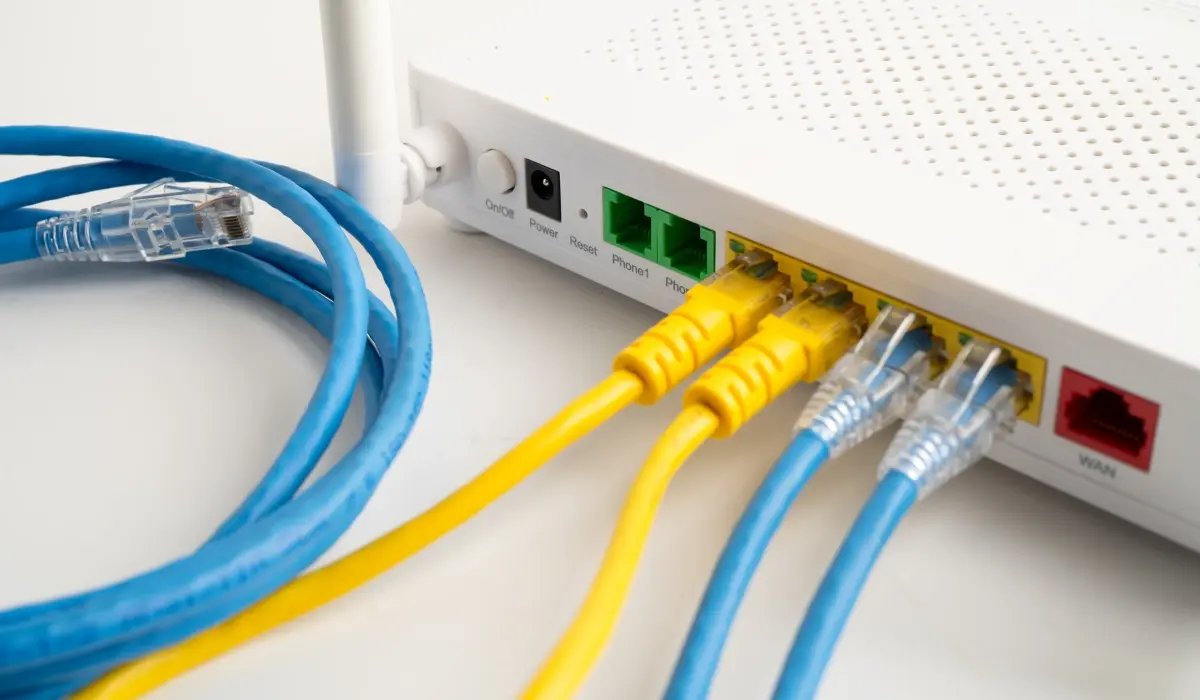
Ako ste se ikada mučili s online igrom, programom za preuzimanje ( poput kako otvoriti torrent korak po korak ) ili IP kamerom koju ne možete vidjeti izvan kuće, problem je vrlo vjerojatno povezan s priključcima vašeg rutera i načinom na koji ste ih konfigurirali . Zvuči kao nešto što bi mrežni inženjeri učinili, ali uz malo strpljenja, možete to sami riješiti bez pretjeranog truda.
U sljedećim retcima ćemo točno vidjeti što su portovi usmjerivača, kada ih se isplati otvoriti i kako to učiniti korak po korak na gotovo svakom kućnom usmjerivaču, od usmjerivača koje pružaju ISP-ovi (Movistar, Orange, Vodafone, Yoigo, MásMóvil, Jazztel itd.) do modela marki poput ASUS-a ili D-Linka. Također ćete saznati o sigurnosnim rizicima, koje portove treba izbjegavati i kako provjeriti je li sve ispravno otvoreno i radi li.
Što su portovi usmjerivača i kako su organizirani?
Jednostavno rečeno, zamislite da je vaša kućna mreža stambena zgrada, a usmjerivač je portir koji distribuira sve pakete koji stižu s interneta . Svaka usluga (web, e-pošta, online igre, videopozivi itd.) ima svoje "zvono na vratima" ili numerirana vrata: to je port. Kada netko pozove određeni port, usmjerivač odlučuje koji uređaj na vašoj mreži treba primiti podatke.
Svaki kućni ruter ima 65.536 portova, numeriranih od 0 do 65.535 . Malo je vjerojatno da ćete ih sve koristiti, ali mnogi imaju standardiziranu funkciju koju treba poštovati. Ovu organizaciju upravlja IANA, koja definira različite raspone s vrlo specifičnim namjenama.
Ovi portovi su podijeljeni u tri glavne skupine s vrlo različitim funkcijama, a poznavanje funkcija svake skupine pomaže vam da shvatite zašto neke gotovo nikada ne biste trebali dirati, a druge ćete otvarati za igre ili aplikacije.
Sustav funkcionira ovako: niske portove koristi sustav i osnovni protokoli, međuportove obično rezerviraju određeni programi, a visoke portove koriste kao dinamičke ili privatne portove za povremene veze s vanjskim poslužiteljima.
Detaljno, rasponi su raspoređeni na sljedeći način i preporučljivo ih je imati pod kontrolom prije nego što počnete s podešavanjem:
- Portovi 0-1023 (dobro poznati ili sistemski portovi)Ovi su rezervirani za operativni sustav i osnovne protokole. Tipični primjeri uključuju: 20 (FTPS), 21 (FTP), 22 (SSH), 25 (SMTP), 53 (DNS), 80 (HTTP) i 443 (HTTPS). Najbolje ih je ne koristiti nasumično za stvaranje vlastitih prilagođenih usluga.
- Portovi 1024-49.151 (registrirani)Koriste ih programi i igre koje instalirate. Mnogi se automatski konfiguriraju tijekom instalacije. Na primjer, port 1194 u OpenVPN-u. kućni NAS serveri ili 6881 u BitTorrentu.
- Portovi 49.152-65.535 (privatni ili dinamički)Oni su privremeno dodijeljeni odlaznim vezama ili određenim aplikacijama koje komuniciraju s udaljenim poslužiteljima. Najčešće se koriste za kućne usluge.
Zašto ponekad trebate otvoriti portove na ruteru?
Prema zadanim postavkama, većina kućnih usmjerivača konfigurirana je da blokira gotovo sav dolazni internetski promet . Odlazni promet je u redu: zahvaljujući NAT-u (prevođenju mrežnih adresa), vaši uređaji mogu pregledavati internet, igrati igre ili gledati Netflix bez potrebe za otvaranjem ičega. Problem počinje kada želite dolazne veze izvan mreže.
Kada igra, P2P aplikacija ili kućni poslužitelj trebaju da se drugi povežu s njim s interneta, usmjerivaču treba reći kroz koji "port" treba propustiti taj promet. Ako taj port nije ispravno konfiguriran, informacije se zaglavljuju u usmjerivaču jer ne zna na koji interni uređaj ih treba poslati , i tada se pojavljuju tipični simptomi: strogi NAT na konzolama, spora preuzimanja, problemi s hostingom igara, prekinuti videopozivi itd.
Tu dolazi do izražaja prosljeđivanje portova: usmjerivaču kažete da sve što dolazi kroz određeni port treba preusmjeriti na internu IP adresu uređaja . Ako preskočite ovaj korak ili ga učinite pogrešno, veza izvana nikada se neće uspostaviti, čak i ako je program ispravno instaliran.
Stoga, kada instalirate nešto što se oslanja na dolazne veze, događaju se dvije ključne stvari: prvo, uređaj pokušava koristiti dinamički port; drugo, ako usmjerivač nema jasno pravilo povezano s tim portom, odbacit će te dolazne zahtjeve "iz sigurnosnih razloga ". Otvaranje portova doslovno govori usmjerivaču što da radi s tim prometom umjesto da ga jednostavno odbaci.
Portovi, NAT i sigurnost: što biste trebali znati prije nego što se bilo čega dotaknete
NAT je tehnologija koja omogućuje mnogim uređajima u vašem domu dijeljenje jedne javne IP adrese . Izvana je vidljiva samo IP adresa usmjerivača, dok interno svi uređaji koriste privatne IP adrese (poput 192.168.1.X). Ovu translaciju usmjerivač vrši paket po paket.
Kada veza potječe s vašeg uređaja i ode na internet (pregledavanje sadržaja, gledanje Netflixa, igranje igara spajanjem na vanjski poslužitelj itd.), usmjerivač stvara internu tablicu s izvornim portom i zna kako poslati odgovor na ispravan uređaj. Za to ne morate ručno otvarati portove.
Portove trebate otvarati samo kada komunikacija dolazi izvan vaše lokalne mreže : hosting FTP poslužitelja, pristup putem SSH-a, postavljanje VPN-a, gledanje IP kamera izvana ili poboljšanje NAT-a na konzolama kako bi se drugi mogli povezati s vama. U tim slučajevima trebali biste stvoriti kontroliranu rupu u vatrozidu vašeg usmjerivača kako biste omogućili ovaj promet.
Međutim, svaki otvoreni port su još jedna vrata kroz koja napadači mogu pokušati ući. Kibernetički kriminalci koriste alate za skeniranje kako bi otkrili otvorene portove i ranjive usluge , a odatle pokreću napade grubom silom, iskorištavaju ranjivosti ili čak DDoS napade ako je port prikladan.
Stoga je, što se tiče sigurnosti, zlatno pravilo vrlo jasno: otvarajte samo strogo potrebne portove, na najkraće moguće vrijeme, i održavajte sve ažuriranim (ruter, operativni sustav i aplikacije koje osluškuju taj port).
Razlike između TCP-a i UDP-a pri otvaranju portova
Kada stvarate pravilo prosljeđivanja, uvijek ćete vidjeti da morate odabrati protokol. U mrežama su dva glavna protokola TCP i UDP, dva različita načina slanja podataka putem interneta koji utječu na način otvaranja porta.
TCP funkcionira kao certificirana usluga razmjene poruka: uspostavlja vezu, jamči da svi paketi stignu u redu i ako nešto pođe po zlu, ponovno šalje potrebne podatke. To pruža visoku pouzdanost, ali dodaje provjere koje unose određenu latenciju. Koristi se za pregledavanje weba, e-poštu, mnoge API-je, preuzimanja i još mnogo toga.
UDP je nefleksibilniji: šalje pakete bez potvrde jesu li stigli ili su izgubljeni. To je kao slanje poruka u boci: brzo putuju, ali nema jamstva dostave ili narudžbe . Prednost je brzina i niska latencija, što ga čini idealnim za streaming u stvarnom vremenu, online igranje, videopozive ili zvuk uživo.
Ovisno o aplikaciji, bit ćete upitani da otvorite TCP port, UDP port ili oboje. Ako niste sigurni i vaš usmjerivač nudi tu opciju, često možete odabrati TCP/UDP (oba) kako biste pokrili obje mogućnosti, iako je najbolje slijediti točne preporuke igre ili programa.
Bitni preliminarni koraci prije otvaranja portova
Prije nego što se upustite u upravljanje usmjerivačem, postoje dvije stvari koje biste trebali razjasniti: znati na koju IP adresu slati promet i biti sigurni da se ta IP adresa neće mijenjati svaki put kada se uređaj ponovno pokrene.
Prvi korak je upoznati se privatna IP adresa uređaja kojem ćete otvoriti portoveU sustavu Windows možete otvoriti konzolu (potražite "cmd"), upišite ipconfig i pogledajte vrijednost "IPv4 adrese". Na macOS-u i Linuxu pronaći ćete je u mrežnim postavkama ili pomoću naredbi poput ifconfig o ip a.
Drugi korak, i tu mnogi ljudi zapnu, jest ispravljanje te IP adrese kako se ne bi mijenjala. To možete učiniti na dva načina: ručnim konfiguriranjem IP adrese na samom uređaju ili, puno bolje, korištenjem statičke DHCP opcije usmjerivača, uvijek dodjeljujući istu IP adresu MAC adresi uređaja. Za to možete pronaći informacije o tome kako pristupiti usmjerivaču i konfigurirati njegove Wi-Fi postavke.
Ako to ne učinite, kada ruter dodijeli nove IP adrese prilikom pokretanja, pravilo porta će i dalje pokazivati na staru adresu i usluga će prestati raditi, a vi ćete poludjeti misleći da je problem nešto drugo.
Omogućite ili onemogućite UPnP na ruteru
Gotovo svi moderni usmjerivači uključuju značajku pod nazivom UPnP (Universal Plug and Play) , koja u osnovi omogućuje aplikacijama da automatski zahtijevaju od usmjerivača otvaranje i zatvaranje portova po potrebi.
Prednost je jasna: ako se ispravno implementira, štedite si potrebu za ručnim stvaranjem pravila za mnoge igre i programe, a ruter također zatvara portove kada otkrije da neko vrijeme nema prometa kroz njih.
Za aktivaciju obično morate pristupiti konfiguracijskoj ploči (IP adresa poput 192.168.0.1 ili 192.168.1.1 u vašem pregledniku), prijaviti se sa svojim korisničkim imenom i lozinkom te potražiti odjeljak UPnP, NAT ili napredne postavke . Obično je jednostavno kao označiti okvir, spremiti i gotovi ste.
Problem je u tome što, sa sigurnosnog stajališta, neki stručnjaci preporučuju da UPnP ostane onemogućen , jer zlonamjerna aplikacija na vašoj mreži može po volji otvarati portove i ostaviti značajnu ranjivost. Ako želite biti sigurni, sporije je, ali kontroliranije ručno otvarati samo portove koji su vam potrebni; općenito je najbolje slijediti dobre savjete za konfiguraciju usmjerivača.
Kako pristupiti usmjerivaču i pronaći odjeljak za prosljeđivanje portova
Za podešavanje bilo koje postavke prvo morate pristupiti web sučelju usmjerivača . To se obično radi upisivanjem adrese pristupnika u adresnu traku preglednika: obično 192.168.1.1 ili 192.168.0.1, iako svaki davatelj internetskih usluga može koristiti drugačiju adresu.
Ako ne znate, u sustavu Windows možete otvoriti naredbeni redak, pokrenuti ipconfig i pogledajte polje "Zadani pristupnik". To je IP adresa koju trebate unijeti u preglednik kao da je riječ o normalnoj web stranici; možete provjeriti i kako pronađite IP adresu svog rutera.
Nakon što se stranica za prijavu učita, unesite korisničko ime i lozinku administratora usmjerivača . Obično se nalaze na naljepnici na dnu ili stražnjoj strani uređaja (admin/admin, 1234/1234 ili slične kombinacije na mnogim modelima davatelja internetskih usluga).
Unutar izbornika, odjeljak za prosljeđivanje portova može se nazivati različitim nazivima ovisno o proizvođaču: NAT, Prosljeđivanje portova, Virtualni poslužitelj, Preusmjeravanje portova ili Virtualni poslužitelj . Obično se nalazi pod "Napredne postavke", "Internet", "Vatrozid" ili slično, pa ćete se morati malo snalaziti u karticama.
Imajte na umu da ako ste ikada promijenili lozinku usmjerivača i zaboravili je, možda nećete imati drugog izbora nego izvršiti fizičko resetiranje uređaja kako biste ga vratili na tvorničke postavke . Time će se izbrisati sva vaša konfiguracija (uključujući otvorene portove), stoga je dobra ideja napraviti sigurnosnu kopiju postavki nakon što sve ispravno proradi.
Ručno otvaranje portova na bilo kojem usmjerivaču: ključni parametri
Nakon što ste u ispravnom odjeljku, svi usmjerivači zahtijevaju otprilike iste informacije, iako se zaslon može malo promijeniti. Ideja je uvijek ista: stvorite pravilo koje određuje koji port otvoriti, na koju internu IP adresu i s kojim protokolom.
Najčešća polja na koja ćete naići su ova (nazivi se mogu malo razlikovati, ali značenje je isto):
- Naziv usluge ili pravila: oznaka koja će vas podsjetiti čemu služi taj otvor (na primjer, "PS5 Online", "Minecraft Server", "Lounge Camera").
- protokolOdaberite između TCP-a, UDP-a ili oboje. Slijedite upute u igri ili programu; ako nije navedeno, često se koriste oba.
- Vanjski priključak / WAN priključakOvo je broj porta koji će biti otvoren za internet. Ako se od vas zatraži da otvorite port 25565, na primjer, to će biti 25565.
- Interni priključak / LAN priključakNa mnogim usmjerivačima možete ga ostaviti istim kao i vanjski, osim ako iz nekog posebnog razloga ne želite izvršiti prevođenje portova.
- Interna IP adresa (LAN host, interna IP adresa): statička IP adresa uređaja na vašoj mreži koji će primati taj promet (računalo, konzola, NAS, IP kamera…).
- Izvorna IP adresa ili filtriranje izvora (ako postoji): neki napredni usmjerivači omogućuju vam ograničavanje tko može koristiti taj port samo s određenih udaljenih IP adresa, dodajući sloj sigurnosti.
Nakon što ispunite ova polja, obično će se pojaviti gumb Dodaj, Spremi ili Primijeni . Na mnogim modelima promjena se primjenjuje odmah, ali na drugima se preporučuje ponovno pokretanje usmjerivača kako bi se pravilo aktiviralo bez problema.
Ako otvarate više neusporedivih portova, neki firmwarei omogućuju unos popisa odvojenih zarezima ili raspona odvojenih crticom (na primjer, 1000-1010, 2000, 3000-3005). Drugi zahtijevaju da stvorite pravilo za svaki port ili raspon, jedan po jedan, što je malo gnjavaža, ali funkcionira na isti način.
Na određenim usmjerivačima operatera, kao što je ZTE F680 tvrtke Jazztel/MásMóvil, vidjet ćete dodatna polja poput WAN Start/End Port i LAN Start/End Port . Logika je ista: određujete vanjski raspon koji želite otvoriti i unutarnji raspon na koji želite preusmjeriti, što će često biti identično osim ako ne želite mapirati drugu grupu.
Otvoreni portovi s web stranica operatera i njihovih vlastitih portala
Neke tvrtke poput Movistara, Orangea ili Vodafonea nude vlastiti portal na svojoj web stranici (poput Portala Alejandre ili drugih alata za daljinsko upravljanje ) s kojeg možete mijenjati postavke usmjerivača bez izravnog pristupa njegovoj internoj IP adresi.
Ovi portali obično uključuju odjeljak Portovi ili Prosljeđivanje portova gdje birate hoćete li primijeniti unaprijed definirane profile (na primjer, za PS5, Xbox ili određene igre) ili želite li ručno stvoriti pravila s IP adresom, portom i protokolom; ako koristite usmjerivač operatera, možete se obratiti vodičima poput vodiča za konfiguriranje vašeg Movistar usmjerivača.
Prednost je što je sučelje obično jednostavnije za korištenje i dosljednije, čak i ako se modeli usmjerivača mijenjaju unutar istog pružatelja usluga. Nadalje, postavke možete prilagoditi daljinski, bez fizičkog povezivanja s mrežom usmjerivača.
Problem je što radi samo ako koristite usmjerivač koji vam je dao davatelj internetskih usluga, a oni ne prikazuju uvijek sve napredne opcije . Ako trebate finije postavke (filtriranje prema izvornoj IP adresi, složena mapiranja itd.), vjerojatno ćete morati izravno pristupiti usmjerivaču.
Provjerite jesu li portovi rutera doista otvoreni
Nakon postavljanja pravila, dobro je provjeriti je li sve ispravno konfigurirano. To možete učiniti s računala ili pomoću praktičnih online alata za skeniranje portova .
Iz sustava Windows, osnovni način pregleda portova koji se koriste je otvaranje naredbenog retka s administratorskim privilegijama i pokretanje netstat -anNaredba će vas navesti svi portovi otvoreni i aktivne veze sa svojim statusom i protokolom.
Na macOS-u možete otvoriti aplikaciju Network Utility, otići na karticu Port Scan , unijeti IP adresu i kliknuti "Skeniraj" za skeniranje otvorenih portova. To je korisno za provjeru sluša li usluga na računalu.
Izvana postoje web stranice koje će vam, unosom vaše javne IP adrese i broja porta, reći mogu li se spojiti s interneta. Provjerite je li usluga omogućena na vašem računalu kada pokrećete test, inače bi rezultat mogao biti varljiv.
Ako se port i dalje prikazuje kao zatvoren, provjerite internu IP adresu odredišta, protokol, vatrozid operacijskog sustava i sve CG-NAT postavke vašeg davatelja internetskih usluga . Ako je vaša veza iza CG-NAT-a i nemate vlastitu javnu IP adresu, bez obzira na to koliko portova otvorite na usmjerivaču, nećete moći primati izravne veze izvana.
Kada je preporučljivo otvoriti portove i konkretni primjeri
Nije sve u životu otvaranje portova htjeli-ne htjeli. Postoje vrlo jasni scenariji u kojima to ima smisla učiniti i drugi u kojima nećete dobiti apsolutno ništa, čak i ako otvorite pola rutera.
Jedna od najčešćih upotreba je poboljšanje iskustva online igranja . Mnogi naslovi zahtijevaju specifične portove za postizanje otvorenog NAT-a, posebno na konzolama poput PS4, PS5, Xbox 360 ili Xbox One. To smanjuje probleme prilikom pridruživanja igrama, probleme s glasovnim chatom i pretjerano kašnjenje.
Također je prilično uobičajeno da P2P aplikacije i BitTorrent klijenti to rade . Ako je port koji program koristi zatvoren, primijetit ćete da je vaša veza uvijek sporija, dobivat ćete upozorenja o "strogom NAT-u" ili "blokiranju vatrozida", a preuzimanja će biti puno sporija nego što bi trebala biti.
Drugi slučajevi u kojima otvaranje portova ima puno smisla su kućni poslužitelji (web, FTP/FTPS, SSH, VPN , NAS), IP kamere za video nadzor dostupne izvana, mrežni pisači s daljinskim upravljanjem ili videopozivi koji zahtijevaju dolazne veze u vrlo specifičnim rasponima.
Koji se specifični portovi obično otvaraju za igre, aplikacije i uređaje
Svaki program ili uređaj u svojoj dokumentaciji definira portove koji su mu potrebni, i to je prvo što biste trebali provjeriti. Unatoč tome, postoje neki prilično standardni portovi koji su uobičajeni u mnogim kućnim slučajevima upotrebe.
U svijetu igara i konzola, neki vrlo uobičajeni primjeri su:
- PS5: portovi 80, 443, 3478-3480 TCP; 3478-3479 UDP.
- PS4: portovi 80, 443, 5223, 10070-10080 TCP; 3478, 3479, 3658, 10070 UDP.
- Xbox 360: portovi 53, 80, 3074 TCP; 53, 88, 3074 UDP.
- Xbox One: portovi 53, 80, 3074 TCP; 53, 88, 500, 3074, 3544, 4500 UDP.
Što se tiče videopoziva, nekoliko popularnih usluga koristi široke raspone. Na primjer, Skype može zahtijevati TCP portove 443 i 3478-3481 te visoke UDP portove kao što su 1000-10000, 16000-26000 ili 50000-65000. Google Meet obično koristi TCP portove 443 i UDP portove 19302-19309. Zoom koristi TCP portove 80, 443, 8801 i 8802 te UDP portove 3478, 3479, 8801 i 8802.
Aplikacije za glasovne pozive i chat poput Discorda dodaju vlastite raspone portova (npr. 443, 6457-6463 TCP/UDP). Usluge poput FaceTimea oslanjaju se na TCP port 443 i UDP portove kao što su 53, 80, 5223 i raspone 16393-16472, između ostalog.
Kada govorimo o mrežnim pisačima, često se koriste portovi poput 9100 (vrlo uobičajeni za izravni ispis) , uz ostale poput 631, 2501, 5001, 9600 ili 161 za upravljanje, ovisno o modelu i korištenom protokolu.
U P2P-u, BitTorrent klijenti mogu koristiti raspone poput 9881-9999 TCP (ili onaj koji definirate u konfiguraciji), dok ćete u VPN-ovima ili NAS uslugama vidjeti tipične portove poput 1194 za OpenVPN, 500/4500 za IPsec ili druge specifične za proizvođača.
Posebno opasne luke i rizici njihovog ostavljanja otvorenima
Nisu svi portovi jednako nevini. Neki su povezani s uslugama koje imaju dugu povijest ranjivosti ili su vrlo privlačne napadačima, pa je njihovo nepotrebno izlaganje igranje s vatrom.
Među najranjivijima su FTP portovi 20 i 21 , koji se koriste za prijenos datoteka; ako nisu pravilno osigurani, laka su meta za krađu vjerodajnica. Port 22 (SSH) , iako siguran ako je ispravno konfiguriran, česta je meta napada grubom silom.
SMB portovi 137, 139 i 445 , povezani s dijeljenjem mrežnih datoteka i pisača, bili su u središtu napada poput EternalBluea i raznih ransomware programa. Ostavljanjem otvorenima za vanjske prijetnje praktički ih pozivamo unutra.
Druge uobičajene ulazne točke za DDoS napade i slične prijetnje uključuju port 53 (DNS) i port 69 (TFTP) , koji se obično koriste za prijenos malih datoteka. Također nije mudro izlagati HTTP/HTTPS portove poput 80, 8080, 443 ili 8443 bez odgovarajuće kontrole, posebno ako se nalaze na loše održavanim poslužiteljima ili poslužiteljima sa zastarjelim softverom.
Zastarjele usluge poput Telneta (23) ili TFTP-a (69) više ne bi trebale biti vidljive na internetu; nemaju enkripciju i vrlo ih je lako presresti i manipulirati. Ako bilo koja aplikacija zatraži nešto takvo, ozbiljno razmislite o korištenju modernih alternativa.
Tipične greške kada otvoreni port "ne radi"
Često se događa: konfigurirate pravilo, točno slijedite tutorial, a ipak se čini da je port i dalje zatvoren ili igra/program ne radi kako bi trebao . Obično uzrok leži u jednoj od ovih točaka.
Prvo što treba provjeriti jest je li interna IP adresa odredišta ispravna i nije li se promijenila . Ako je IP adresa dobivena putem DHCP-a i nije statična, usmjerivač ju je možda dodijelio drugom uređaju.
Zatim provjerite da nemate Carrier Grade NAT kod svog davatelja internetskih usluga. Ako ste iza Carrier Grade NAT-a, vaš ruter ne prima vlastitu javnu IP adresu; umjesto toga dijeli je s drugim korisnicima. U toj situaciji, otvaranje portova na vašoj kućnoj mreži neće pomoći s pristupom izvana; morali biste zatražiti javnu IP adresu ili određenu uslugu od svog davatelja internetskih usluga.
Treći osumnjičenik je vatrozid operativnog sustava ili sigurnosni paket. Čak i ako usmjerivač dopušta promet, ako vatrozid sustava Windows ili macOS ili vaš antivirusni softver blokira taj port , veza neće dosegnuti program koji treba slušati.
Na kraju, dvaput provjerite konfiguraciju usluge: provjerite da li doista osluškuje port koji ste otvorili, da zadane postavke nisu promijenjene i da li aplikacija radi kada testirate. "Otvoreni" port bez ikoga tko osluškuje iza njega može se izvana činiti filtriranim ili zatvorenim.
Otvaranje portova za igranje: prednosti i mjere opreza
Jedan od najčešćih razloga za upuštanje u sve ovo je dobivanje boljeg NAT tipa za online igranje , posebno na konzolama. Otvoreni NAT tip olakšava povezivanje s drugim igračima, održavanje mečeva i smanjenje određenih vrsta kašnjenja ili prekida veze.
Čak i ako portove koristite samo za igranje, svako otvaranje porta dodaje određenu površinu za napad vašoj mreži. Idealno bi bilo da otvarate samo strogo potrebne raspone portova, izbjegavate ponovnu upotrebu vrlo osjetljivih portova i zatvarate sve koje više ne koristite kada mijenjate igre ili uređaje.
Također imajte na umu da port koji otvorite na usmjerivaču nije ograničen na vašu konzolu ili računalo: bilo koje računalo na mreži koje pokušava slušati na istom portu moglo bi primiti neočekivani promet ako napadač uspije pristupiti vašoj lokalnoj mreži iz drugog smjera.
Razumna ravnoteža je biti dobro informiran o portovima koje zahtijeva svaka igra ili usluga, dokumentirati ih i održavati minimalni popis aktivnih pravila na usmjerivaču , povremeno ih pregledavajući kako biste izbrisali ona koja više nemaju smisla.
S tim pristupom ne samo da ćete poboljšati svoje iskustvo igranja i korištenja određenih aplikacija, već ćete i držati svoju kućnu mrežu pod kontrolom i s puno razumnijom razinom izloženosti.
U konačnici, razumijevanje što su portovi, kako komuniciraju s NAT-om i kada ih je smisleno otvoriti omogućuje vam da izvučete maksimum iz svoje veze bez povećanja rizika : možete hostirati servere, igrati online s manje glavobolja, bolje koristiti P2P programe ili IP kamere i izbjegavati lažna rješenja poput otvaranja portova za stvari kojima to nije potrebno, poput Netflixa ili Disney+, gdje kvaliteta ovisi o mrežnom putu i propusnosti, a ne o hakiranju usmjerivača.

Indeks
- 1 Što su portovi usmjerivača i kako su organizirani?
- 2 Zašto ponekad trebate otvoriti portove na ruteru?
- 3 Portovi, NAT i sigurnost: što biste trebali znati prije nego što se bilo čega dotaknete
- 4 Razlike između TCP-a i UDP-a pri otvaranju portova
- 5 Bitni preliminarni koraci prije otvaranja portova
- 6 Omogućite ili onemogućite UPnP na ruteru
- 7 Kako pristupiti usmjerivaču i pronaći odjeljak za prosljeđivanje portova
- 8 Ručno otvaranje portova na bilo kojem usmjerivaču: ključni parametri
- 9 Otvoreni portovi s web stranica operatera i njihovih vlastitih portala
- 10 Provjerite jesu li portovi rutera doista otvoreni
- 11 Kada je preporučljivo otvoriti portove i konkretni primjeri
- 12 Koji se specifični portovi obično otvaraju za igre, aplikacije i uređaje
- 13 Posebno opasne luke i rizici njihovog ostavljanja otvorenima
- 14 Tipične greške kada otvoreni port "ne radi"
- 15 Otvaranje portova za igranje: prednosti i mjere opreza