- Moguće je spasiti snažne laptope spajanjem na vanjske monitore putem HDMI-a čak i ako originalni zaslon ne radi.
- Postoje metode za prisilno prikazivanje slike kada sustav ne prepoznaje automatski sekundarni zaslon.
- Popravak LCD panela je izvediv, ali pretvaranje uređaja u stolno računalo je ekonomična i učinkovita alternativa.
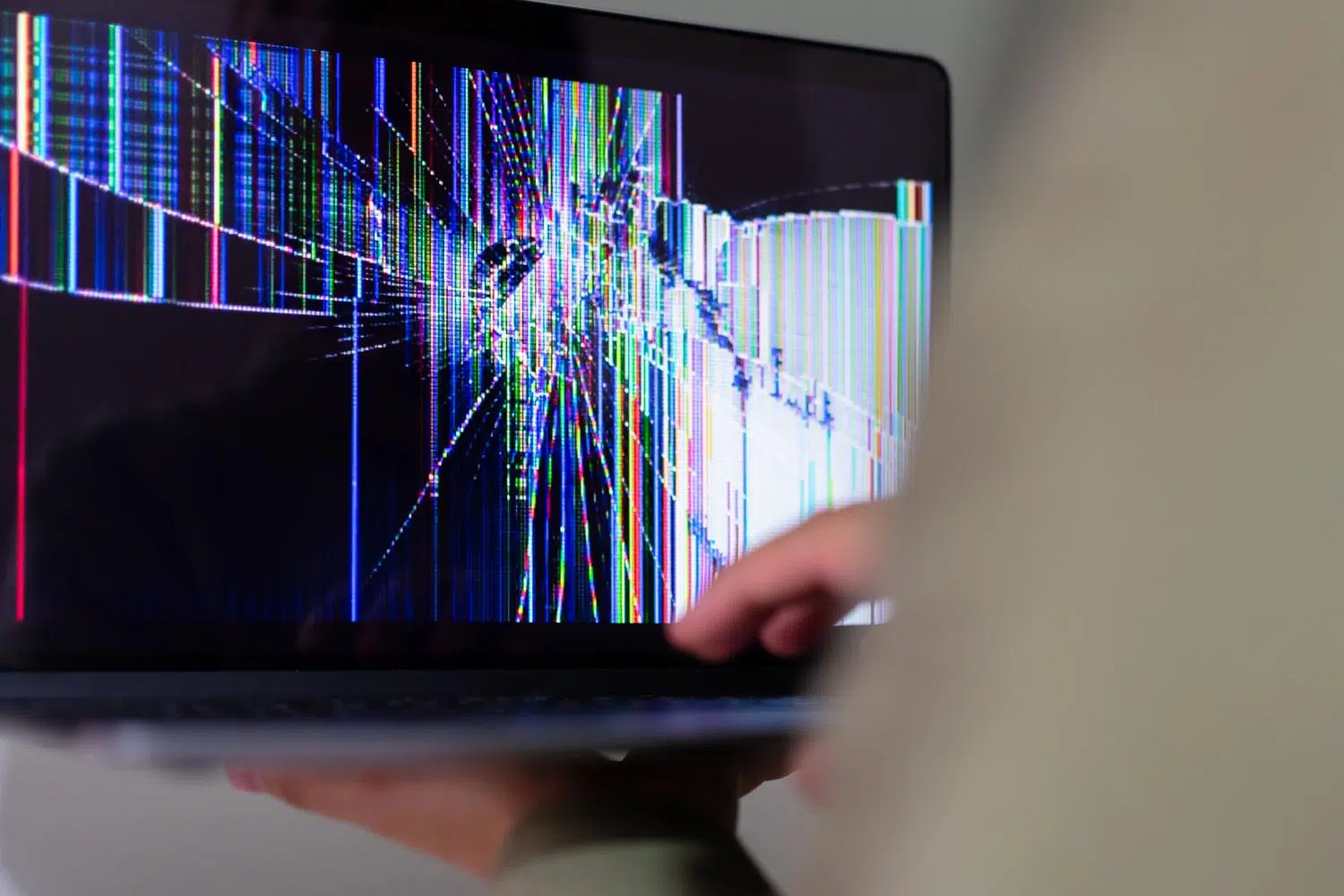
Imati laptop s razbijenim ekranom prava je glavobolja, pogotovo kada znate da je stroj iznutra snažan i ne želite da postane skupi uteg za papir. Mnogi od nas su iskusili onaj trenutak kada nakon udarca ili nesreće ostanemo s crnim ekranom, a naša prva reakcija je pomisliti da se računalo ne može popraviti. Ali većinu vremena, unutarnji hardver ostaje netaknut i savršeno se može spasiti.
Najlogičnije rješenje je obično spojiti ga na TV ili vanjski monitor pomoću HDMI kabela, ali tu počinju pravi problemi. Nije uvijek tako jednostavno kao "plug and play", jer ponekad operativni sustav inzistira na slanju slike na pokvareni zaslon, ostavljajući nas potpuno zaglavljenima i nemogućnima pristupiti izborniku postavki zaslona. Da biste bolje razumjeli veze, možete pregledati razlike između USB-C i HDMI priključka za spajanje monitora.

Kako prisilno prikazati sliku na vanjskom monitoru

Kada se vaše prijenosno računalo uključi, ali ne vidite ništa na televizoru, problem je obično u tome što su postavke zaslona u načinu rada "Samo zaslon prijenosnog računala". Da biste to riješili bez gledanja zaslona, možete pokušati više puta pritisnuti kombinaciju tipki Windows + P za prebacivanje između načina projekcije (Zrcalo, Prošireno, Samo drugi zaslon), iako je potrebno malo finoće i sreće ako ne vidite izbornik.
U složenijim slučajevima, kao što su neki Asus Vivobook ili TUF modeli, sustav možda neće automatski prepoznati vanjski monitor kao primarni zaslon. Ako se miš pomiče, ali ne možete kliknuti ili slika treperi, moguće je da postoji sukob upravljačkih programa ili fizički kvar u konektoru koji ometa video signal.


Mogućnosti za slomljeni ekran: Popravak ili recikliranje?

Ponekad će vam lokalni tehničari reći da se ne isplati trošiti novac na popravke i da je bolje jednostavno baciti računalo. Međutim, ako imate stroj s i7 procesorom, brzim SSD-om i puno prostora za pohranu , odbacivanje je pogreška. Postoji nekoliko načina na koje možete krenuti:
- Zamjena panela: To je najčišća opcija. Uključuje ugradnju novog, kompatibilnog zaslona kako bi se vratila funkcionalnost uređaja.
- Koristi se kao stolno računalo: Ako ne želite ulagati u ekran, možete ostaviti laptop zatvoren i trajno spojen na vanjski monitor, tipkovnicu i miš, u biti pretvarajući ga u stolno računalo.
- Detaljan tehnički pregled: Ponekad problem nije samo staklo, već je oštećen i fleksibilni kabel, što uzrokuje povremeno treperenje ili nestanak slike.
Preventivna njega i održavanje hardvera

Budući da smo već kod teme katastrofa s prijenosnim računalima, vrijedi zapamtiti da ne pate samo ekrani. Kako biste spriječili prerano prestanak rada računala, izbjegavajte ga koristiti na krevetu ili poplunu, jer to blokira ventilacijske rešetke , a toplina može spržiti matičnu ploču. Isto tako, budite vrlo oprezni s čašama vode u blizini tipkovnice; slučajno prolijevanje može uzrokovati nepopravljive kratke spojeve u unutarnjim komponentama.
Kako biste održali svoje računalo zdravim, preporučuje se redovito čišćenje unutarnje prašine i nježno čišćenje monitora računala, uvijek koristeći krpu od mikrovlakana i izbjegavajući jake kemikalije koje bi mogle oštetiti premaz zaslona. Ako primijetite da se baterija usporava ili da tipkovnica ne radi ispravno, dijagnostička provjera u servisu može spasiti vaše računalo prije nego što postane nepopravljivo.
Ako naiđete na prijenosno računalo s velikim unutarnjim potencijalom, ali beskorisnim zaslonom, nemojte odustati na prvoj prepreci. Između forsiranja HDMI video izlaza, zamjene LCD panela ili jednostavne transformacije u stolno računalo, uvijek postoji način da iskoristite snagu procesora i pohrane bez potrebe da potrošite bogatstvo na novo računalo.
