- Rana identifikacija vizualnih artefakata i povišenih temperatura ključna je za sprječavanje oštećenja matične ploče ili RAM-a uzrokovanog kvarom grafičke kartice.
- Bitno je razlikovati leži li problem u fizičkom hardveru, poput VRAM-a, ili u softverskim konfliktima povezanim s upravljačkim programima.
- Preventivno održavanje, koje uključuje uklanjanje prašine i zamjenu termalne paste, značajno produžuje vijek trajanja komponente.
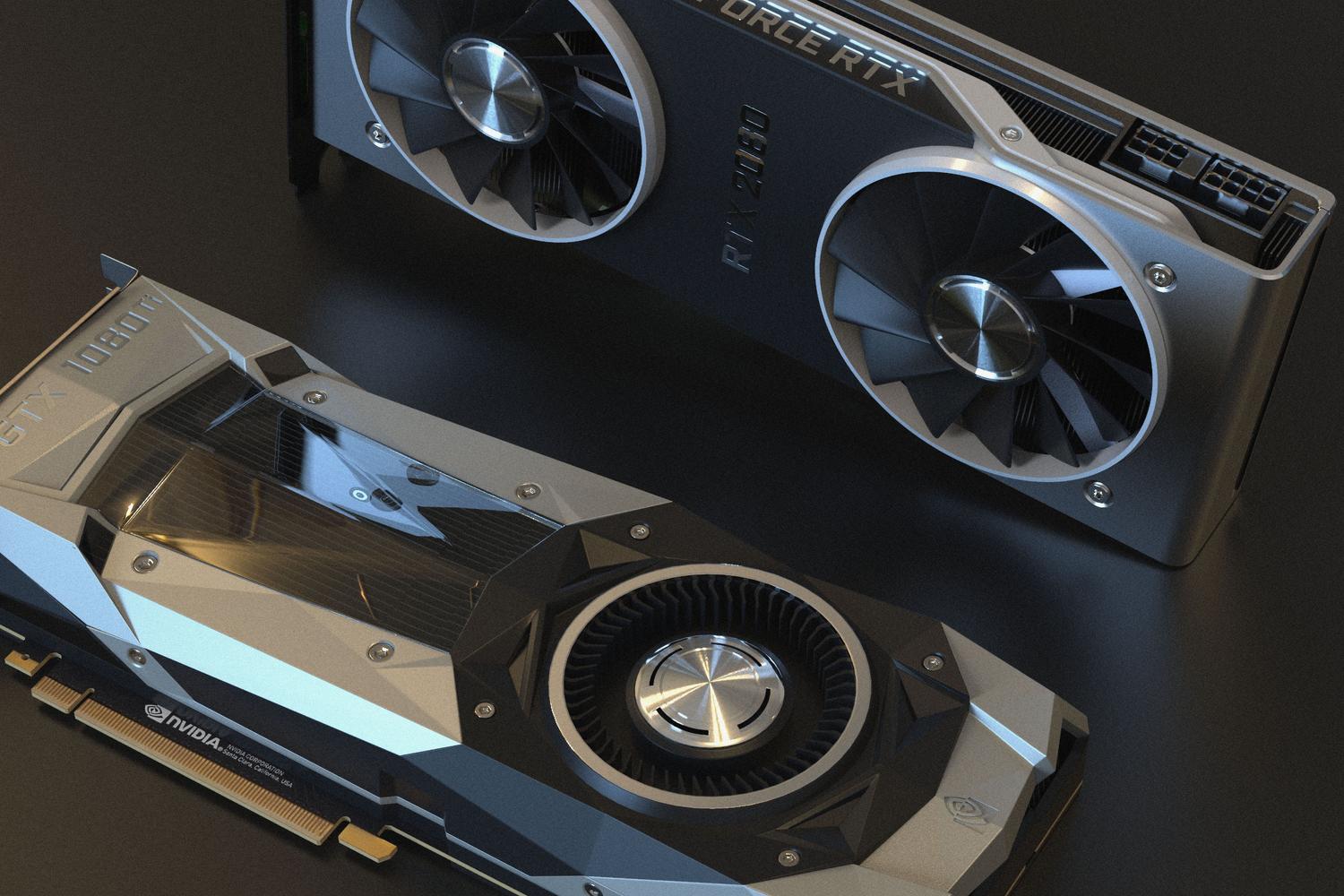
Problemi s računalom usred intenzivne igre ili dok radite na zahtjevnom renderiranju noćna su mora koju bi svatko radije izbjegao. Grafička procesorska jedinica (GPU) u biti je motor koji pokreće sve vizualno na vašem računalu, ali kao i svaki hardver, ne traje vječno i može početi pokazivati znakove kvara. Rano prepoznavanje ovih upozorenja ne samo da vas spašava od šoka iznenadnog gašenja, već vam može uštedjeti i novac sprječavanjem širenja problema na druge osjetljive komponente.
Ponekad ono što se čini kao katastrofalan kvar jednostavno je softverski problem koji se može riješiti s nekoliko klikova, ali drugi put imamo posla sa stvarnom fizičkom štetom . Kako biste izbjegli ludo isprobavanje stvari naslijepo, najbolji pristup je slijediti logičan proces eliminacije. U ovom ćemo članku analizirati svaki simptom, od dosadnih obojenih piksela do čudnih zvukova ventilatora, kako biste točno znali koje korake poduzeti i kada je vrijeme za korištenje jamstva ili traženje specijaliziranog tehničara.

Jasni znakovi da vam GPU ne radi kako treba

Kada grafička kartica počne posustajati, to rijetko bude suptilno. Jedan od najočitijih simptoma su artefakti na zaslonu , koji se pojavljuju kao linije, obojene točkice ili bizarni geometrijski oblici koji ne bi trebali biti tamo. Ako se ove pogreške pojave čak i prije pokretanja sustava Windows, vrlo je vjerojatno da je VRAM oštećen . Suprotno tome, ako se pojavljuju samo prilikom pokretanja zahtjevnih igara, problem bi mogao biti u temperaturi.
Drugi uobičajeni znak upozorenja je plavi ekran smrti (BSOD) ili potpuni pad sustava gdje se slika zamrzava, a zvuk se beskonačno ponavlja. Pogreške poput VIDEO_TDR_FAILURE obično ukazuju na to da je upravljački program zaslona prestao reagirati. Isto tako, ako primijetite nagli pad FPS-a u igrama koje su prije radile glatko, vaš GPU možda smanjuje snagu , što znači da smanjuje snagu kako bi spriječio pregrijavanje.
Kako razlikovati softverski kvar od fizičkog

Prije nego što paničarite i pomislite da trebate kupiti novu grafičku karticu, trebali biste utvrditi je li problem u hardveru ili upravljačkim programima. Dobro pravilo je zabilježiti kada se greška dogodila: ako su problemi počeli odmah nakon ažuriranja sustava Windows ili upravljačkog programa , najvjerojatnije se radi o softverskom sukobu. U tim slučajevima, korištenje alata poput DDU-a (Display Driver Uninstaller) za uklanjanje svih tragova starih upravljačkih programa i izvođenje čiste instalacije obično je najbolje rješenje.

S druge strane, postoje znakovi koji izravno upućuju na hardver. Ako se računalo samo isključi kada GPU dosegne maksimalno opterećenje, moguće je da postoji električni ili toplinski problem . Ako primijetite da namjenska grafička kartica radi lošije od integrirane grafike CPU-a ili ako pogreške nestanu pri korištenju integrirane grafike, imate gotovo nepobitan dokaz da je namjenska grafička kartica neispravna . Također je ključno provjeriti emitira li računalo zvučne signale pogreške prilikom pokretanja, što bi ukazivalo na kvar prepoznavanja komponente.
Opasnosti od pregrijavanja i hlađenja

Toplina je neprijatelj broj jedan elektronike. Grafička kartica koja pod opterećenjem doseže temperature iznad 80-85 stupnjeva Celzija nalazi se u opasnoj zoni. Ako primijetite da ventilatori proizvode metalni zvuk, vibriraju ili rade punom brzinom čak i tijekom jednostavnih zadataka, sustav hlađenja možda je začepljen prašinom ili je ležaj ventilatora možda otkazao.
Kada se termalna pasta osuši, gubi sposobnost prijenosa topline s čipa na hladnjak, što uzrokuje brzo pregrijavanje grafičke kartice. To ne utječe samo na karticu; preostala toplina može oštetiti matičnu ploču ili obližnje RAM module. Za praćenje ovoga preporučujemo korištenje softvera poput MSI Afterburnera, GPU-Z-a ili HWinfo-a , ili čak istraživanje sveobuhvatnog vodiča za podnapon grafičkih kartica , koji vam omogućuje da vidite temperaturne skokove u stvarnom vremenu i otkrijete pad performansi iz sigurnosnih razloga.
Kritične greške prilikom instaliranja grafičke kartice

Nisu svi kvarovi posljedica upotrebe; neki se javljaju zbog nepravilne instalacije. Vrlo česta pogreška je ignoriranje težine modernih grafičkih procesora, koji su veliki i teški. Ako je kartica obješena bez dodatne fizičke potpore , težina može saviti PCB i uzrokovati otpuštanje lemnih spojeva VRAM-a ili strukturno oštećenje PCIe utora. Korištenje jednostavnog nosača na suprotnom kraju minimalno je ulaganje koje sprječava skupe katastrofe.

Napajanje je još jedna kritična točka. Ozbiljan problem javlja se pri korištenju dvostrukih kabela za napajanje (jedan kabel se dijeli na dva konektora) za napajanje vrhunskih grafičkih kartica. To može uzrokovati pregrijavanje ožičenja i, u najgorem slučaju, pregorijevanje konektora zbog prekomjerne amperaže. Najsigurniji pristup je korištenje zasebnih kabela od napajanja do svakog konektora GPU-a, osiguravajući siguran protok energije.
Kratki dijagnostički vodič i rješenja
Ako sumnjate da nešto nije u redu, možete slijediti ovaj postupak rješavanja problema: Prvo, ponovno instalirajte upravljačke programe sa službene web stranice proizvođača. Drugo, očistite nakupljenu prašinu komprimiranim zrakom i, ako imate iskustva, zamijenite termalnu pastu . Treće, provjerite je li kartica pravilno smještena u PCIe utor i jesu li kabeli za napajanje potpuno umetnuti.
Ako problemi i dalje postoje, isprobajte karticu u drugom računalu. Ako tamo radi dobro, problem je u vašoj instalaciji sustava Windows ili napajanju. Ako i dalje ne uspijeva, možda će vam trebati profesionalni tehničar koji će izvršiti BGA reballing , što uključuje ponovno lemljenje GPU čipa na matičnu ploču. Međutim, ako je kartica stara i unutarnji čip je neispravan, najbolji postupak je zamijeniti je novom , jer su složeni popravci često površni i kratkotrajni.
Održavanje rutine čišćenja svakih šest mjeseci, praćenje temperature i izbjegavanje prisilnog overclockinga bez odgovarajućeg hlađenja najbolji su načini za sprječavanje preranog kvara vaše grafičke kartice. Obraćanje pažnje čak i na blago treperenje ili neobične zvukove omogućuje vam da poduzmete mjere prije nego što vaš sustav postane potpuno neupotrebljiv, osiguravajući da vaš hardver radi najbolje moguće još mnogo godina bez neočekivanih problema.
