- Uspjeh pri križanju baza podataka u Excelu ovisi o ispravnom identificiranju i podudaranju ključnih stupaca u obje tablice.
- Funkcije VLOOKUP i HLOOKUP omogućuju vam automatizaciju odnosa i prijenosa podataka između vertikalnih i horizontalnih tablica, izbjegavajući zamorne ručne procese.
- Ispravno zaključavanje raspona i korištenje točnog podudaranja ključni su za točne i ažurne rezultate.

Rad s bazama podataka u Excelu može se činiti kompliciranim kada morate kombinirati informacije razasute po različitim tablicama ili datotekama, ali savladavanje ove vještine ključno je za poboljšanje produktivnosti i izbjegavanje ručnih pogrešaka. Ako ste ikada morali tražiti podatke u drugoj tablici, znate koliko to može oduzimati puno vremena ručno. Dobra je vijest da Excel nudi moćne alate za automatizaciju usklađivanja podataka i povećanje učinkovitosti u bilo kojoj vrsti analize ili upravljanja informacijama.
Ovaj je članak namijenjen onima koji žele naučiti kako jednostavno unakrsno referencirati baze podataka u Excelu pomoću formula poput VLOOKUP-a i HLOOKUP-a, kao i razumjeti najbolje prakse kako bi proces bio agilan, točan i dinamičan. Obradit ćemo sve, od osnovnih koncepata do praktičnih primjera, kao i uobičajene pogreške i savjete za maksimalno iskorištavanje ovih funkcija.
Zašto je potrebno križati baze podataka u Excelu?
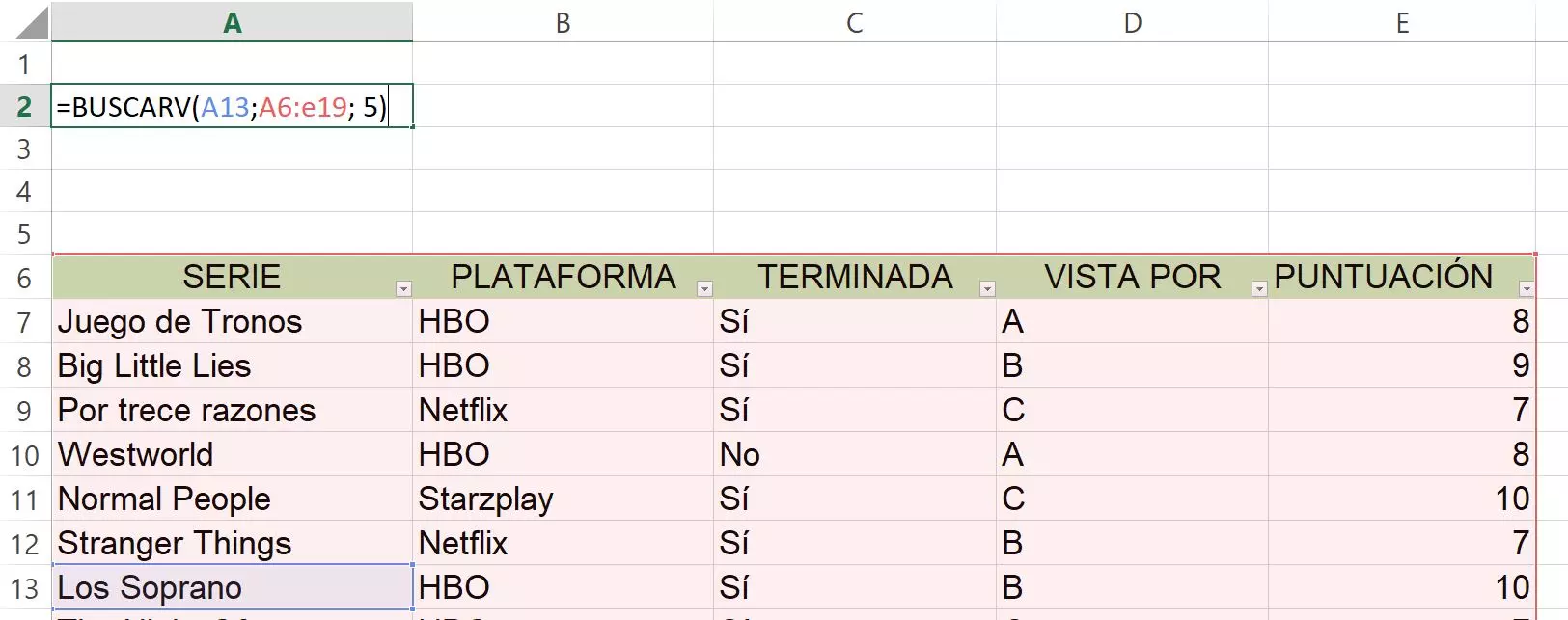
Unakrsno referenciranje baza podataka u Excelu omogućuje vam povezivanje informacija iz različitih tablica ili datoteka kako biste dobili podatke koji bi inače bili raspršeni. Ova je operacija bitna, na primjer, kada želite izračunati pokazatelje, generirati izvješća, analizirati trendove ili jednostavno automatski ažurirati podatke bez pribjegavanja ručnom radu.
Zamislite da upravljate zalihama tvrtke i imate dvije tablice: jednu s proizvodima i drugu s lokacijama. Umjesto ručnog pretraživanja i kopiranja svake lokacije, možete automatizirati proces i osigurati da se sve promjene u referentnoj tablici odražavaju u svim analizama.
Osnovne funkcije za unakrsno referenciranje podataka: VLOOKUP i HLOOKUP
Najčešće korištene funkcije u Excelu za dohvaćanje podataka su VLOOKUP i HLOOKUP. Obje vam pomažu u pronalaženju određenih informacija u tablici i dohvaćanju povezanih podataka, ovisno o lokaciji ključnih vrijednosti.
- VLOOKUP: Pretražuje vrijednost u prvom stupcu tablice i vraća vrijednost određenog stupca u istom retku.
- HLOOKUP: Pronalazi vrijednost u prvom retku tablice i vraća vrijednost iz navedenog retka u istom stupcu.
Ključno je da postoji zajednički stupac (ili redak) između obje tablice koji sadrži odgovarajuće vrijednosti, kao što su šifra proizvoda, naziv hotela itd. Ako ovaj ključ nije savršeno identičan u obje tablice, odnos, a time i spajanje, neće biti ispravno.
Struktura i sintaksa funkcije VLOOKUP
Funkcija VLOOKUP ima sljedeću strukturu:
VLOOKUP(vrijednost_pretraživanja, polje_pretraživanja, pokazatelj_stupaca, )
- tražena_vrijednost: Ovo su zajednički podaci između dvije tablice. Na primjer, naziv hotela ili šifra proizvoda.
- pretraživanje_niza_uRaspon ćelija u tablici u kojem će se pretraživati podaci i iz kojeg će se preuzeti pridružena vrijednost.
- stupac_indikatorBroj stupca unutar odabranog raspona iz kojeg Excel treba dohvatiti podatke. Ako referentna tablica počinje u stupcu B i želite vrijednost iz drugog stupca unutar raspona, unesite "2".
- uredan: Određuje hoće li pretraga biti točna (0 ili NETOČNO) ili približna (1 ili TOČNO). Točno podudaranje se najčešće koristi prilikom unakrsnog referenciranja podataka.
Jedna od najčešćih pogrešaka je netočno referenciranje raspona ili stupaca ili miješanje točnog podudaranja s približnim. Preporučljivo je vježbati i prevladati strah od pogrešaka: iskustvo je najbolji učitelj u Excelu.
Detaljan vodič za unakrsno referenciranje podataka pomoću VLOOKUP-a
1. Odredite uobičajene stupce
Prvo provjerite imaju li obje tablice zajedničko polje (stupac) s identičnim podacima. Ako postoje razlike u formatiranju, naglasci, dodatni razmaci ili razlike u pisanju velikih i malih slova, pretraživanje neće uspjeti. Ispravite i ujedinite to polje prije nego što nastavite s formulom.
2. Pripremite odredišnu tablicu
U tablici u koju trebate uvesti podatke stvorite novi stupac za vrijednosti koje želite dohvatiti. Na primjer, ako vaša tablica zaliha ima prazan stupac lokacije, to će biti mjesto za formulu.
3. Umetnite funkciju VLOOKUP
Unesite formulu u prvu ćeliju novog stupca. Na primjer:
=VLOOKUP(B2;Katalog!A2:B100;2;NETOČNO)
Ovdje je "B2" vrijednost koju treba tražiti (npr. "perilica rublja"), "Katalog!A2:B100" je raspon u kojem treba tražiti te podatke, a indikator stupca "2" upućuje Excel da dohvati podatke iz drugog stupca tog raspona. "NETOČNO" osigurava da se vraćaju samo točna podudaranja.
4. Postavite matricu pretraživanja
Raspon pretraživanja morate zaključati pomoću tipke F4 (ili upisivanjem znaka dolara $). To će spriječiti pomicanje reference prilikom kopiranja formule.
Na primjer, niz bi trebao izgledati ovako: Catalog!$A$2:$B$100
5. Kopirajte formulu u sve retke
Nakon što formula funkcionira za prvi redak, kopirajte je u ostatak stupca. Možete povući iz donjeg desnog kuta ili dvaput kliknuti da bi Excel to učinio automatski.
U svakom retku, Excel će tražiti vrijednost u ključnom stupcu i unijeti odgovarajuće podatke iz referentne tablice. Dakle, ako sutra promijenite lokaciju u tablici Katalog, ti će se podaci automatski ažurirati u tablici zaliha.
Praktični primjer: unakrsno povezivanje podataka o hotelima
Zamislite da upravljate hotelskim lancem s dva stola:
- OpćiUključuje naziv hotela, cijenu, regiju, sobe, godinu osnivanja, upravitelja.
- Prihodi u travnju: : Ima prazne stupce za naziv hotela, goste, cijenu i prihod.
Cilj je automatski popuniti cijene i izračunati prihod svakog hotela u travnju.
- U stupac cijene "Prihod za travanj" unesite funkciju VLOOKUP da biste dohvatili cijenu iz "Općenito".
- Obavezno koristite uobičajenu ćeliju stupca (naziv hotela) kao vrijednost pretraživanja.
- Odaberite cijelu tablicu "Općenito" kao polje za pretraživanje i zaključajte taj raspon.
- Odaberite ispravan broj stupca u kojem se nalazi cijena.
- Za točno podudaranje formulu završite s 0 ili FALSE.
- Kopirajte formulu u ostatak stupca i vidjet ćete da se sve cijene automatski popunjavaju.
- Za izračun prihoda, pomnožite broj gostiju s cijenom u svakom retku i kopirajte formulu.
Na taj način možete unakrsno povezivati informacije između različitih tablica, izbjegavajući pogreške i štedeći sate rada.
HLOOKUP: Kada su podaci organizirani horizontalno
Ponekad tablica pretraživanja ima ključne podatke u prvom retku umjesto u prvom stupcu. U tom slučaju koristi se HLOOKUP.
Njegova sintaksa je slična:
HLOOKUP(vrijednost_pretraživanja, vrijednost_u_polju_pretraživanja, indikator_redka, )
Na primjer, ako u retku 1 tablice imate šifre proizvoda, a ispod u sljedećim retcima podatke o podrijetlu, proizvođaču itd., koristili biste HLOOKUP za dohvaćanje određenih informacija.
Koraci su praktički isti: odaberite vrijednost koju želite pretražiti, niz iz ključnog retka, odredite redak podataka koje želite vratiti i postavite raspon. Na taj način možete popuniti cijele stupce čak i ako je organizacija horizontalna.
Savjeti i najbolje prakse za unakrsno referenciranje baza podataka u Excelu
- Provjerite podudaraju li se ključevi točnoMale razlike spriječit će formule da unesu ispravne podatke.
- Uvijek zaključaj raspon pretraživanjaKoristite F4 ili znak $ kako biste izbjegli pogreške prilikom kopiranja formule.
- Provjerite reference stupaca/retakaProvjerite jesu li podaci koje želite oporaviti na ispravnom položaju unutar označenog raspona.
- Uvijek koristite točno podudaranje (0 ili FALSE) osim u vrlo specifičnim slučajevima: Ovo će spriječiti Excel da vraća netočne vrijednosti zbog aproksimacije.
- Ako možete, radite s tablicama u Excelu.Olakšavaju upravljanje dinamičkim rasponima i izbjegavaju mnoge referentne pogreške.
- Upoznajte se s porukama o pogreškama (#N/A, #REF! itd.)Pomažu u lociranju pogrešaka u formuli ili u izvornim podacima.

Prednosti automatizacije unakrsnog referenciranja podataka
Automatizacija unakrsnog referenciranja baza podataka u Excelu ne samo da štedi vrijeme, već i minimizira ljudske pogreške i osigurava da su informacije uvijek ažurne. Ako se referentna tablica promijeni, sva izvješća ili analize koje ovise o njoj automatski će se ažurirati, bez potrebe za ručnim radom.
Nadalje, ova metoda je skalabilna: možete istovremeno unakrsno referencirati stotine ili tisuće zapisa pomoću jedne, dobro strukturirane formule. Za vrlo velike količine možete kombinirati ove funkcije s alatima za filtriranje ili pivot tablicama.
Uobičajene pogreške i kako ih izbjeći
- Ne zaključavaj raspon pretraživanja: Ovo je najčešća pogreška i generira nedosljedne rezultate prilikom kopiranja formule.
- Odabir pogrešnih stupaca iz rasponaRaspon uvijek započinje u stupcu uobičajenog podudaranja.
- Ne koristite točno podudaranje kada je to potrebnoMože vratiti netočne ili nedostajuće podatke.
- Nepažnja u formatu zajedničkih podatakaProvjerite razmake, naglaske i velika/mala slova.

Što ako trebate prijeći preko više od dvije ploče?
Ako vaš projekt uključuje unakrsno referenciranje podataka iz više od dvije tablice ili trebate kombinirati vrijednosti iz više izvora u jednu, možete ugnijezditi formule ili koristiti napredne funkcije poput INDEX i MATCH. Također se možete prebaciti na Power Query, ugrađeni Excel alat za vizualno kombiniranje i još učinkovitije transformiranje velikih količina podataka.
Savladavanje usklađivanja podataka u Excelu ne samo da će vam uštedjeti vrijeme, već će vam dati i potpunu kontrolu nad vašim analizama i izvješćima . Dugoročno gledano, poznavanje i vježbanje VLOOKUP-a, HLOOKUP-a i najboljih tehnika usklađivanja podataka otvorit će vrata upravljanju informacijama kao pravi profesionalac, čak i pri radu s tablicama ili katalozima koji se mijenjaju svakodnevno. Zapamtite, ključ leži u preciznosti ključeva, ispravnom definiranju raspona i odabiru točnog podudaranja. S ovim osnovama, jedino ograničenje je vaša mašta.