- Gemini se integrira s Gmailom, Workspaceom, Chromeom i Androidom koristeći takozvane pametne značajke i različite razine usluge.
- Onemogućavanje Geminija u Gmailu znači isključivanje pametnih značajki, što utječe i na Dokumente, Disk i ostale Googleove proizvode.
- Postavke aktivnosti i povijesti Geminija ključne su za ograničavanje pohranjivanja podataka i načina na koji se koriste za umjetnu inteligenciju.
- Administratori radnog prostora i pojedinačni korisnici mogu smanjiti opseg Geminija, ali ga ne mogu u potpunosti ukloniti.
Ako svaki put kada otvorite e-poštu vidite trepćuću ikonu Geminija kako se pojavljuje u vašim porukama i pitate se kako je se riješiti, niste sami. Google je ugradio svoju umjetnu inteligenciju duboko u Gmail, Dokumente , Disk, Chrome i Android , često omogućenu prema zadanim postavkama i s postavkama razasutim po pola tuceta izbornika. Dobra vijest je da, iako ne možete potpuno eliminirati Gemini, možete značajno ograničiti ono što vidi i što radi s vašim podacima.
U ovom sveobuhvatnom vodiču pronaći ćete detaljne upute o tome kako onemogućiti Gemini u Gmailu, Disku, Dokumentima, Fotografijama, Chromeu i Androidu , i kao korisnik i, ako je primjenjivo, kao administrator Google Workspacea. Također ćete saznati što to znači za vašu privatnost , što točno Gemini radi s vašim e-porukama i dokumentima te koje alternative imate ako želite što više "de-googlati" svoj digitalni život.
Što je Gemini i zašto ometa vaš Gmail?
Gemini nije samo chatbot tipa ChatGPT; to je naziv Googleovih generativnih AI modela i cijele obitelji proizvoda : web aplikacije (gemini.google.com), mobilne aplikacije, asistenta ugrađenog u Android i pametnih značajki koje se pojavljuju u Gmailu, Dokumentima, Meetu, Disku ili Chromeu.
U Gmailu se pojavljuje kao gumb ili plutajući balončić koji nudi "Pomozi mi pisati", sažetke niti , predložene odgovore pokretane umjetnom inteligencijom i filtre pristigle pošte pokretane naprednim modelima. U Dokumentima i Disku koristi se za sažimanje dokumenata, generiranje skica ili pretraživanje ključnih informacija. Na Androidu, ovisno o uređaju, može izravno zamijeniti starog Google asistenta i pokretati radnje u aplikacijama poput WhatsAppa, Poruka ili Telefona.
Problem je u tome što Gemini, da bi sve to mogao, mora čitati vrlo osjetljiv sadržaj : poslovne e-poruke, račune, osobne poruke, privatne datoteke, fotografije, događaje u kalendaru, lokacije na Kartama itd. I iako Google obećava određena ograničenja, sitni tisak i tihe promjene postavki izazvale su mnoge sumnje.
Također je važno razumjeti da se na razini poduzeća Gemini nudi na dva različita načina : kao osnovna usluga Google Workspacea (sa zaštitom podataka na razini poduzeća) i kao dodatna usluga (koja se regulira općim uvjetima tvrtke Google, s više opcija za obuku modela). Ova razlika ključna je za razumijevanje što se događa s vašim podacima.
Kako aplikacija Gemini funkcionira ovisno o vrsti vašeg računa
Ista Gemini aplikacija ponaša se drugačije ovisno o tome koristite li osobni Google račun, Workspace račun ili obrazovni račun . Google razlikuje nekoliko scenarija s vrlo različitim implikacijama za obradu podataka.
Za poslovne korisnike, aplikacija Gemini može biti primarna Workspace usluga s zaštitom podataka na razini poduzeća . Dostupna je u većini plaćenih izdanja: Business Starter, Standard, Plus, razna Enterprise izdanja, Frontline, Nonprofits i izdanja s AI Expanded ili Ultra pristupom. U tim slučajevima Google jamči da sadržaj neće pregledavati ljudi niti će se koristiti za obuku generativnih AI modela izvan vaše domene, bez izričitog dopuštenja.
Za one koji nemaju kompatibilnu verziju Workspacea, aplikacija se nudi kao dodatna usluga u skladu s Googleovim Uvjetima pružanja usluge i Obavijesti o privatnosti za Gemini aplikacije . Ova obavijest propisuje da će ljudski recenzenti analizirati razgovore i da će se te interakcije koristiti za poboljšanje Googleovih proizvoda, usluga i tehnologija strojnog učenja, stoga se preporučuje da ne unosite osjetljive podatke.
U obrazovnom sektoru postoji posebna varijanta pod nazivom Gemini for Education , dizajnirana za škole koje koriste Google Workspace for Education. Može funkcionirati kao primarna usluga s poslovnim zaštitama za učenike svih dobnih skupina (s određenim značajkama ograničenim na osobe starije od 18 godina) ili kao plaćeni dodatak s pristupom Pro modelima i naprednim značajkama (Google AI Pro for Education), također samo za osobe starije od 18 godina.
Osim toga, sve verzije dijele sustav ograničenja korištenja po danu i po vrsti plana (Pro, Thinking, Fast), zajedno s kvotama za audio sažetke, generiranje slika, glazbu, prezentacije ili video. Ta se ograničenja mogu često mijenjati ovisno o kapacitetu poslužitelja.
Povijest, aktivnost i ograničenja: što Gemini sprema i koliko dugo

Osim gumba za "uključivanje/isključivanje", ono što je zaista važno jest koja se povijest sprema i kako se koristi . Gemini ima nekoliko slojeva zapisivanja koji mogu biti zbunjujući: povijest razgovora u aplikaciji, aktivnost u aplikacijama s Geminijem i opća aktivnost s vašeg Google računa.
Kada koristite web ili mobilnu aplikaciju Gemini s poslovnim ili školskim računom , vaša povijest razgovora sprema se 18 mjeseci prema zadanim postavkama. Vaš administrator može promijeniti razdoblje automatskog brisanja na 3, 18 ili 36 mjeseci ili potpuno onemogućiti povijest. Kada je omogućena opcija "Zadrži aktivnost", uključeno je sve što radite na gemini.google.com i u mobilnoj aplikaciji.
Ako vaš administrator onemogući povijest razgovora u aplikaciji Gemini za Workspace, gubite pristup prethodnim razgovorima i nećete ih moći ponovno vidjeti nakon što napustite razgovor. Google i dalje može zadržati interakcije do 72 sata kako bi održao uslugu, ali ta se aktivnost više neće prikazivati u odjeljku "Aktivnost u aplikacijama s Geminijem".
Kod osobnih računa postoji i postavka "Aktivnost aplikacije Gemini" u odjeljku Moja aktivnost . Ako je onemogućite, Google prestaje koristiti vaše interakcije s Geminijem za "pružanje, poboljšanje, razvoj i personalizaciju" proizvoda i modela, iako će nastaviti pohranjivati minimalnu količinu podataka do 72 sata radi sigurnosti, zaštite i povratnih informacija.
Jedna važna stvar: kada onemogućite povijest chata, Gemini gubi pristup određenim integracijama s drugim Workspace aplikacijama (na primjer, oslanjanje na podatke Google Chata ili izdvajanje informacija iz dokumenata u vašoj domeni). To je jasan kompromis između funkcionalnosti i privatnosti.
Kako onemogućiti Gemini u Gmailu: Pametne značajke nedostaju
Ono što brine većinu ljudi je Gmail. Google "uvodi Gmail u Gemini eru" i počeo je omogućavati AI značajke prema zadanim postavkama, kao što su automatski sažeci, predloženi odgovori, AI-pokretački filteri pristigle pošte i opcija "Pomozi mi pisati" . Da bi to postigao, Gemini treba pristup sadržaju vaše pristigle pošte.
Na Gmail web stranici kontrola je skrivena u odjeljku "Pametne značajke" , što se odnosi i na sam Gmail i na ostatak Google Workspacea. Onemogućavanje svega ovoga ne samo da usporava Gemini, već i isključuje klasične značajke poput automatskog sortiranja kartica i napredne provjere pravopisa.
Iz Gmaila u pregledniku, opći postupak je sljedeći: idite na Postavke (ikona zupčanika), kliknite na "Prikaži sve postavke", idite na karticu Općenito i pronađite odjeljak Pametne značajke. Tamo možete poništiti odabir opcije "Uključi pametne značajke u Gmailu, Chatu i Meetu" i odmah ispod idite na "Upravljanje postavkama pametnih značajki radnog prostora".
Na tom zaslonu onemogućili biste "Pametne značajke u Google Workspaceu" i "Pametne značajke u drugim Googleovim proizvodima ". Nakon spremanja promjena, Gemini više neće moći koristiti vašu e-poštu, chatove i kalendar za sažimanje sadržaja, generiranje skica ili personalizaciju iskustava u drugim Googleovim proizvodima na temelju vaše aktivnosti u Workspaceu.
U mobilnoj aplikaciji Gmail (Android ili iOS) postupak je sličan: iz bočnog izbornika idite na Postavke, odaberite svoj račun, onemogućite "Pametne značajke", a zatim idite na "Pametne značajke Google Workspacea" da biste isključili i obje globalne opcije . Ako imate više računa, morat ćete ponoviti ovaj postupak za svaki od njih, osim za postavku Radni prostor, koja se primjenjuje na cijeli vaš radni prostor.
Nuspojave onemogućavanja umjetne inteligencije u Gmailu i drugim Googleovim aplikacijama
Postoji jedna kvaka u cijelom ovom procesu: onemogućavanje pametnih značajki u Gmailu ne uklanja samo Geminijeve mogućnosti već i druge dugogodišnje značajke. To uključuje automatsku kategorizaciju pristigle pošte (Primarno, Društvene mreže, Promocije), napredno predviđanje teksta, određene prijedloge odgovora i neka pametna filtriranja.
Čak i ako ste isključili sve vezano uz Gemini u Workspaceu, i dalje ćete vidjeti gumb ili ikonu asistenta u Dokumentima, Tablicama, Disku i drugim aplikacijama . Gumb ostaje, ali klikom na njega nećete moći raditi osim ako ponovno ne aktivirate značajke umjetne inteligencije. Ovo je dizajnerski izbor koji mnoge potiče da ponovno uključite umjetnu inteligenciju jednim klikom.
Nadalje, činjenica da Google grupira Gemini i osnovne funkcije u isti prekidač komplicira stvari: ako želite samo onemogućiti naprednu umjetnu inteligenciju, ali zadržati pomoć pri pravopisu ili osnovne prijedloge , nema klizača za fino podešavanje; sve ili ništa. To očito obeshrabruje one koji žele "čistu" pristiglu poštu bez gubitka značajki.
Ako vas ne brine samo praktičnost već i korištenje podataka, trebali biste imati na umu da se Google oslanja na oglašavanje i profile koje generira iz vaše aktivnosti . Iako tvrtka obećava da neće koristiti određene podatke Workspacea za obuku općih modela, teško je biti siguran za što se koriste, a njihova povijest sankcija i netransparentnih praksi ne ulijeva baš slijepo povjerenje.
Istovremeno, neki ljudi odlučuju smanjiti gubitke i migrirati svoju e-poštu na šifrirane alternative poput Proton Maila ili Tute , gdje je pristup dijametralno suprotan: end-to-end enkripcija prema zadanim postavkama, manja ovisnost o oglašavanju i, kada postoji umjetna inteligencija koja pomaže pri pisanju, nudi se kao opcionalni dodatak bez modela obuke na vašim porukama.
Kako onemogućiti Gemini u Fotografijama, Chromeu i drugim Googleovim aplikacijama
Gmail nije jedina platforma. Google također uvodi Gemini u Google fotografijama, pregledniku Chrome i drugim aplikacijama ekosustava , često s odvojenim postavkama koje morate ručno konfigurirati.
U Google fotografijama, na primjer, postoji poseban odjeljak za umjetnu inteligenciju. Iz aplikacije idite na svoj profil, zatim na Postavke Google fotografija, pa na Postavke i na kraju na " Značajke Geminija ". Isključivanjem opcije "Koristi Gemini u fotografijama" onemogućujete značajke umjetne inteligencije Geminija na vašim slikama , sprječavajući njihovu analizu radi generiranja sažetaka, uspomena ili naprednih automatskih uređivanja.
U Chromeu, novi odjeljak "AI Inovacije" centralizira nekoliko značajki: povijest pokretanu umjetnom inteligencijom, pomoć pri tipkanju i Gemini u Chromeu . Iz izbornika Postavke (ili izravnim odlaskom na chrome://settings/ai) možete pristupiti postavkama sigurnosti i privatnosti Geminija u Chromeu i onemogućiti pretraživanje povijesti pokretano umjetnom inteligencijom, pomoć pri tipkanju i samu ugrađenu značajku Gemini.
Međutim, ove postavke vrijede za svaki Chrome profil, a ne za svaki Google račun . Ako koristite jedan profil za posao, a drugi za osobnu upotrebu, morat ćete ponoviti korake u svakom od njih. Čak i ako sve onemogućite u Chromeu, Gemini i dalje može biti aktivan u drugim proizvodima poput tražilice ili YouTubea, ovisno o globalnim postavkama vašeg računa.
U korporativnom okruženju, Chrome Enterprise također nudi mogućnost korištenja "GeminiSettings" za onemogućavanje Geminija u Chromeu na razini organizacije, uz zadržavanje pristupa web aplikaciji i mobilnoj aplikaciji Gemini, ako administrator tako odluči.
Konačno, vrijedi napomenuti da Google donosi Gemini i na druge slojeve, poput pretraživanja pokretanog umjetnom inteligencijom, gdje se napredni odgovori generiraju na vrhu rezultata. Tamo opet možete ograničiti neke prilagodbe putem postavki računa i Moje aktivnosti , ali ne postoji tako jasan način da se to potpuno onemogući koliko bi mnogi željeli.
Gemini na Androidu: kako ga onemogućiti, ograničiti ili ukloniti
Najosjetljiviji aspekt je Android. Počevši od određenih datuma, Google postupno zamjenjuje starog Assistanta s Geminijem na mnogim Android telefonima i uvodi duboke integracije s aplikacijama poput Poruka, Telefona i WhatsAppa. Na nekim modelima instaliran je kao zasebna aplikacija; na drugima dolazi integriran putem ažuriranja sustava.
Ako ne želite da Gemini ima potpunu slobodu na vašem telefonu, imate nekoliko mogućnosti. Prva je onemogućiti aplikaciju Gemini i blokirati joj pristup drugim aplikacijama . Da biste to učinili, otvorite aplikaciju Gemini, dodirnite svoj avatar (gore desno), idite na "Aplikacije" i onemogućite Google Workspace i svaku od navedenih aplikacija (Poruke, Telefon, WhatsApp itd.). Time sprječavate Gemini da izvršava radnje ili čita sadržaj iz tih aplikacija.
Ako želite nastaviti koristiti Gemini, ali bez ostavljanja trajnog traga, možete otići na postavke "Aktivnost Gemini aplikacija" unutar profila aplikacije. Tamo ćete pronaći opciju za onemogućavanje aktivnosti i brisanje povijesti . Možete odabrati "Onemogući i izbriši aktivnosti" i odabrati "Sve vrijeme", što će izbrisati ono što je već zabilježeno i spriječiti spremanje novih aktivnosti nakon tehničkog maksimuma od 72 sata.
Na nekim uređajima, korištenje Geminija na Androidu zahtijeva od administratora (u poslovnim okruženjima) da omogući uslugu Pretraživanje i pomoćnik u Google Admin Consoleu. Ako je ova usluga onemogućena, korisnici Androida neće moći koristiti aplikaciju Gemini kao pomoćnika.
Ako želite ići dalje, možete deinstalirati Gemini pomoću alata za razvojne programere s računala , koristeći identifikator paketa com.google.android.apps.bard. Ovo je napredniji postupak koji se preporučuje samo ako znate što radite, jer uključuje ADB veze i potencijalne nuspojave. Alternativno, neki korisnici odlučuju se izravno prebacivati ROM-ove (LineageOS, /e/OS, GrapheneOS na Pixelu) kako bi smanjili ovisnost o Googleovim uslugama i smanjili rizik od ovakvih prisilnih promjena.
Iako možete, još jedna korisna mjera je izbjegavanje slučajnog pokretanja Geminija. Mnogi telefoni pokreću asistenta kada pritisnete i držite tipku za uključivanje/isključivanje . Na primjer, na Samsung Galaxyju možete otići u Postavke > Napredne značajke > Funkcijska tipka i promijeniti ponašanje dugog pritiska tako da se ne poziva Google Assistant, čime se uklanja jedan od najdosadnijih prečaca ako želite u potpunosti izbjeći Gemini.
Što administratori Google Workspacea mogu učiniti s Geminijem
Ako upravljate poslovnom ili obrazovnom domenom putem Google Workspacea, imate puno veću kontrolu nad Geminijem nego jedan korisnik. Iz administratorske konzole možete odlučiti tko ima pristup, koje su značajke omogućene i koliko dugo se aktivnosti čuvaju.
Za kontrolu općeg pristupa, administrator može otići u izbornik Generativna umjetna inteligencija > aplikacija Gemini i pod "Pristup korisnika" dopustiti samo određenim grupama ili organizacijskim jedinicama korištenje aplikacije ili je otvoriti svima starijima od 18 godina bez obzira na licencu. Ista ploča kontrolira gemini.google.com, mobilne aplikacije i Gemini u Chromeu, ali ne utječe na druge značajke umjetne inteligencije distribuirane po Workspaceu.
U odjeljku "Status usluge" administrator može u potpunosti omogućiti ili onemogućiti aplikaciju Gemini za cijelu organizaciju ili za određene jedinice. To određuje mogu li ljudi pristupiti usluzi, čak i ako vide ikonu u sučeljima Gmaila ili Dokumenata.
Osim toga, odjeljak "Povijest razgovora Gemini" omogućuje vam da definirate hoće li se povijest spremati i koliko dugo (3, 18 ili 36 mjeseci). Povijest je omogućena prema zadanim postavkama i samo administratori mogu promijeniti ovu postavku. Kada je onemogućena, kao što je prethodno spomenuto, Geminijeva sposobnost oslanjanja na interne informacije o domeni je ozbiljno ograničena , što može biti zahtjev za usklađenost u sektorima kao što su financije, zdravstvo ili pravo.
U obrazovnom kontekstu, administratori Google Workspacea za obrazovanje mogu slično odlučiti koji učenici i nastavnici mogu pristupiti Gemini za obrazovanje , pod kojim modelom licence (osnovna usluga ili dodatak AI Pro) i s kojim ograničenjima korištenja. Također moraju uzeti u obzir dobna ograničenja, jer su određene značajke dostupne samo korisnicima starijima od 18 godina.
U svim slučajevima, ključno je da IT menadžeri razumiju koristi li njihova organizacija Gemini kao osnovnu uslugu (zaštićenu ugovorom Workspacea) ili kao dodatnu uslugu (reguliranu općim uvjetima tvrtke Google). To određuje mogu li se razgovori koristiti za obuku modela izvan domene i koje obveze transparentnosti imaju prema kupcima i regulatorima.
Privatnost, pristanak i zašto toliko ljudi deaktivira Gemini
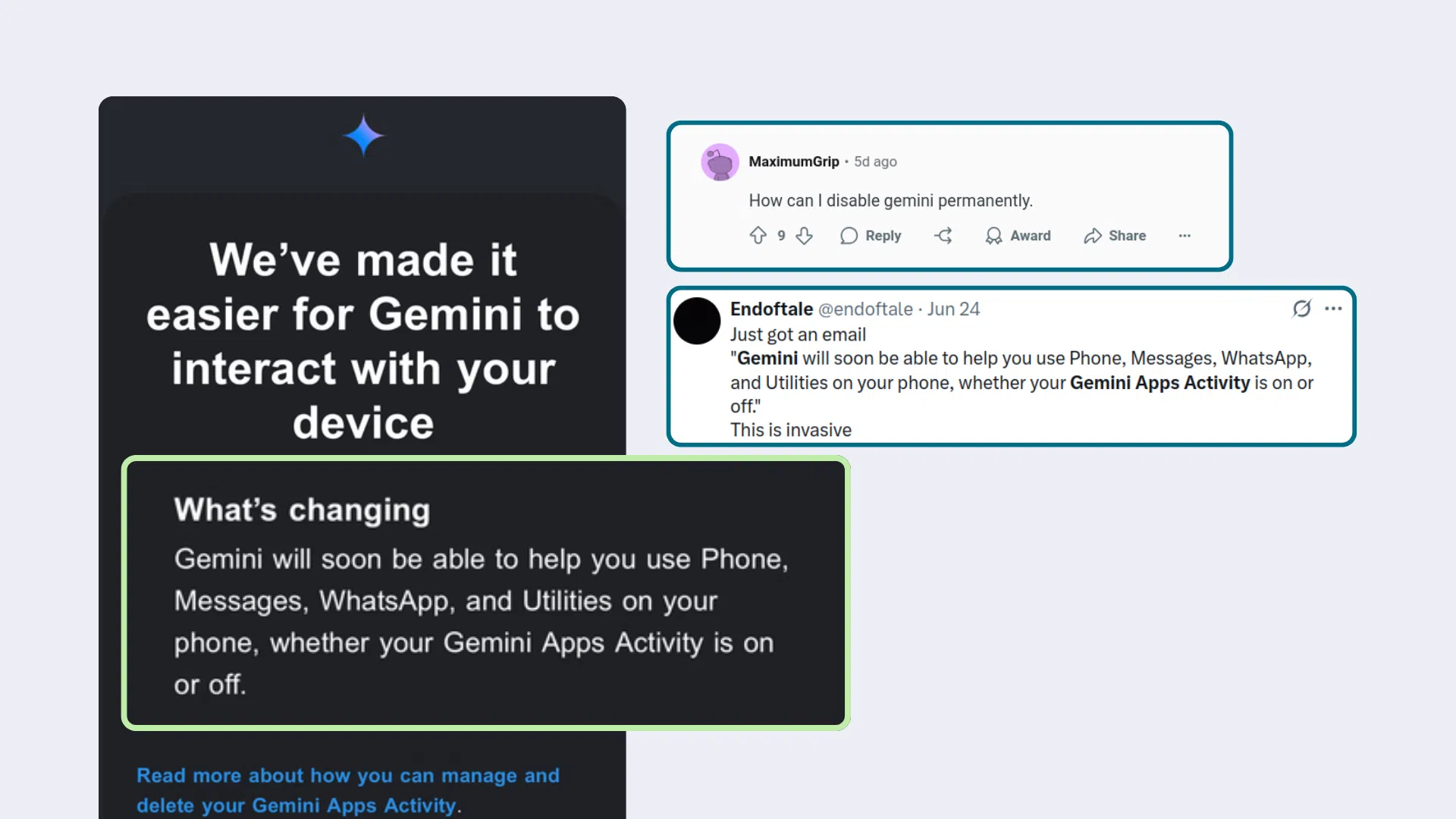
Osim tehničkih aspekata, ono što je izazvalo zabrinutost jest način na koji Google uvodi Gemini. Tvrtka je poslala e-poruke korisnicima Androida s upozorenjem da će Gemini moći koristiti Telefon, Poruke, WhatsApp i druge uslužne programe uređaja "bez obzira je li aktivnost aplikacije Gemini uključena ili isključena ". Dvosmislene poruke poput ove, u kombinaciji s nejasnim uputama za onemogućavanje opcija, izazvale su snažne negativne reakcije.
Nekoliko korisnika istaknulo je da ovo ponašanje jako nalikuje "automatskoj prijavi" prikrivenoj kao poboljšanje : ako ne pročitate e-poštu, ako ne slijedite korake, ako ne razumijete o kojoj postavci govore, Gemini prema zadanim postavkama dobiva dopuštenje za pristup vrlo osjetljivim slojevima vašeg digitalnog života. I to čini bez izravnih uputa poput "kliknite ovdje da biste sve onemogućili", nešto što bi bilo trivijalno uključiti u te e-poruke.
Ovaj obrazac nije jedinstven za Google. Druge velike tehnološke tvrtke poduzele su slične poteze: LinkedIn aktivira AI obuku s korisničkim podacima bez jasne obavijesti , Meta brzopleto integrira Meta AI u WhatsApp i priprema oglase u aplikaciji za razmjenu poruka te mijenja uvjete pružanja usluge koji učinkovito proširuju opseg obrade podataka bez istinskog informiranog pristanka.
Mnogi ljudi, posebno u Europi gdje je pravni okvir stroži, sve se to doživljava kao oblik "zataškavanja privatnosti" : prekrasna retorika o kontroli i transparentnosti, dok su ispod nje opcije skrivene, grupirane ili formulirane na zbunjujući način. Očiti odgovor za one koji ne žele sudjelovati jest onemogućavanje svega što miriše na umjetnu inteligenciju u njihovim svakodnevnim alatima.
Stvarnost je da umjetna inteligencija može biti nevjerojatno korisna, ali je i idealan alat za prikupljanje intimnih podataka: osobnih e-poruka, medicinskih kartona, poslovnih planova, razgovora u chatu, kupovnih navika, dnevnih kretanja . Sve je to zlato za sustave ciljanog oglašavanja i za divove čije se poslovanje temelji na iskorištavanju podataka u velikim razmjerima. Zato mnogi radije biraju rješenja gdje je umjetna inteligencija, ako je prisutna, opcionalna, lokalna ili barem nije obučena za njihove privatne podatke.
S obzirom na sav ovaj kontekst, odvajanje vremena za pregled Geminijevih postavki u Gmailu, Androidu, Chromeu i drugim aplikacijama nije samo pitanje protivljenja umjetnoj inteligenciji. Sve više postaje svjesna odluka o kontroli dijelova vašeg digitalnog života koje želite da Google vidi , a koje želite držati izvan dohvata njegovih jezičnih modela, čak i ako to znači odricanje od primamljivih pogodnosti ili automatiziranih značajki.
U konačnici, onemogućavanje Geminija u Gmailu i drugim Googleovim uslugama uključuje razumijevanje gdje je skriven svaki prekidač, što svaka postavka žrtvuje i koji se podaci i dalje spremaju čak i ako sve isključite. Pažljivim istraživanjem opcija za pametne značajke, aktivnosti aplikacije Gemini, povijesti razgovora i dopuštenja na Androidu možete drastično smanjiti izloženost svojih e-poruka, datoteka i poruka te rezervirati umjetnu inteligenciju samo za situacije u kojima je odaberete koristiti, sprječavajući da se nametne po zadanim postavkama ili da se nekontrolirano širi na ostatak vašeg digitalnog života.

Indeks
- 1 Što je Gemini i zašto ometa vaš Gmail?
- 2 Kako aplikacija Gemini funkcionira ovisno o vrsti vašeg računa
- 3 Povijest, aktivnost i ograničenja: što Gemini sprema i koliko dugo
- 4 Kako onemogućiti Gemini u Gmailu: Pametne značajke nedostaju
- 5 Nuspojave onemogućavanja umjetne inteligencije u Gmailu i drugim Googleovim aplikacijama
- 6 Kako onemogućiti Gemini u Fotografijama, Chromeu i drugim Googleovim aplikacijama
- 7 Gemini na Androidu: kako ga onemogućiti, ograničiti ili ukloniti
- 8 Što administratori Google Workspacea mogu učiniti s Geminijem
- 9 Privatnost, pristanak i zašto toliko ljudi deaktivira Gemini