- Prepoznavanje kritičnih simptoma poput zamrzavanja sustava, pogrešaka pri čitanju i plavih ekrana smrti (BSOD).
- Korištenje dijagnostičkih alata ugrađenih u Windows, PowerShell naredbi i specijaliziranog softvera.
- Veza između ažuriranja operativnog sustava i nestabilnosti jedinice za pohranu.
- Strategije za sprječavanje gubitka podataka i sigurnosno kopiranje korištenjem pravila 3-2-1 kako bi se izbjegli trajni gubici.
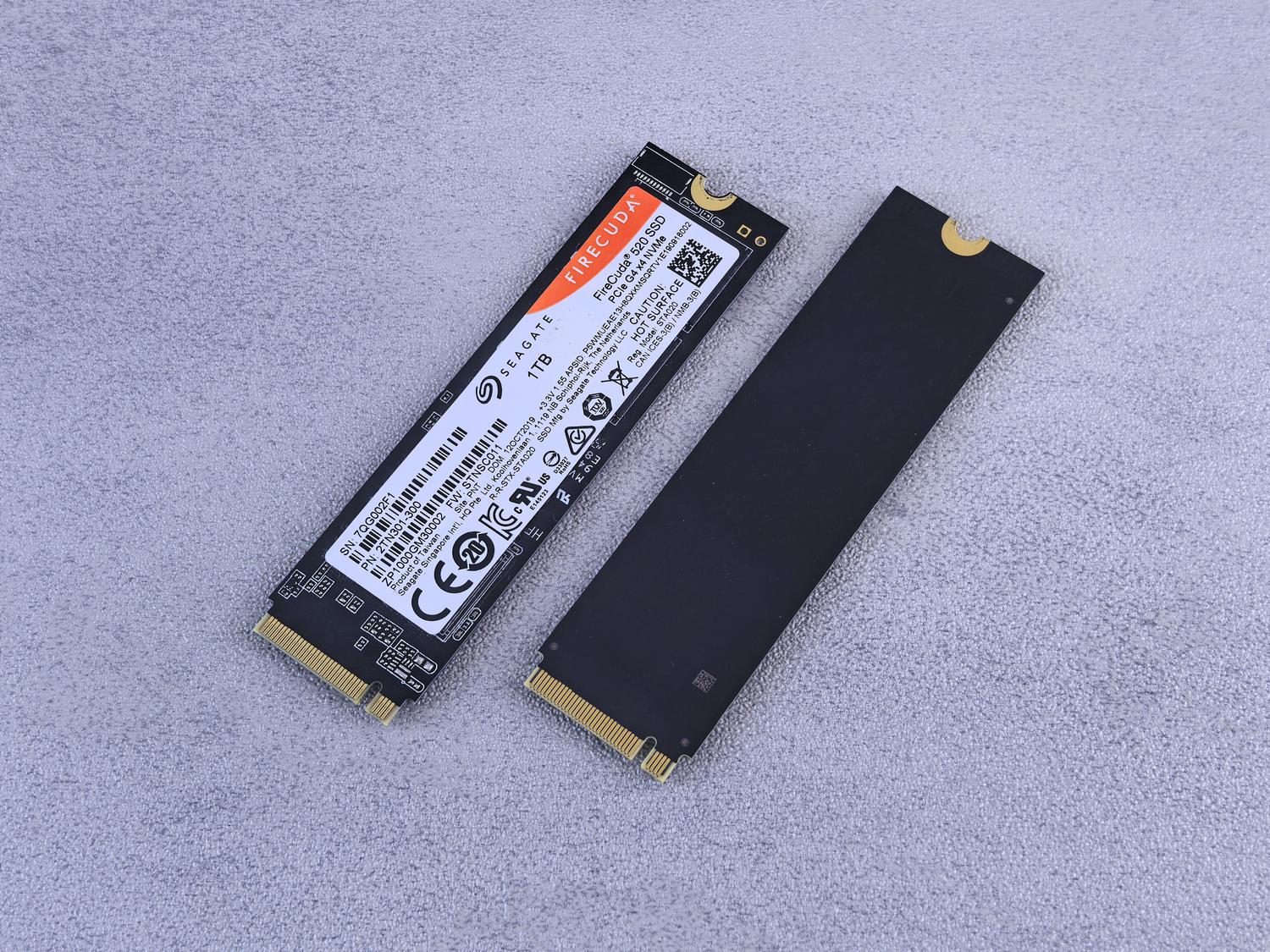
Sporo računalo je dosadno, ali primijetiti da se sustav zamrzava ili da se neke aplikacije neočekivano zatvaraju pravi je znak upozorenja. Iako mnogi od nas krive RAM kada računalo ne reagira , stvarnost je da su kvarovi SSD-a često pravi krivci za te kritične pogreške i strašni plavi ekran smrti.
Za razliku od starijih mehaničkih tvrdih diskova, koji su upozoravali na probleme čudnim zvukovima ili metalnim klikovima, SSD-ovi su tihi, a njihovi kvarovi su podmukliji. Stoga je ključno redovito pratiti stanje diska kako biste izbjegli da se jednog dana probudite i otkrijete da je potpuno neupotrebljiv te da izgubite važne datoteke zbog nedostatka pravovremene akcije.

Zašto SSD počinje otkazivati?

Iako su SSD diskovi poznati po svojoj brzini i izdržljivosti, nisu vječni. Trošenje se prvenstveno događa zbog ciklusa pisanja na memorijskim ćelijama; u osnovi, svaki put kada spremite ili izbrišete datoteku, disk se malo degradira. Ako tome dodate prenaponske udare ili pretjeranu toplinu , proces degradacije se dramatično ubrzava, uzrokujući prerano izgaranje ćelija.
Vrlo čest simptom kada tvrdi disk dosegne kraj svog životnog vijeka jest da uđe u način rada samo za čitanje . U tom stanju možete vidjeti svoje datoteke, ali je nemoguće instalirati nove programe ili spremiti promjene, što je jasan znak da komponentu treba hitno zamijeniti.

Znakovi upozorenja i problemi sa sustavom Windows 11

Nije sve u fizičkom trošenju; ponekad nas softver iznenadi. Utvrđeno je da određena ažuriranja sustava Windows 11 (poput nekih verzija 24H2 ili specifičnih zakrpa) uzrokuju nestanak SSD-ova različitih marki iz sustava ili uzrokuju grafičke probleme i oštećene teksture u igrama. U nekim slučajevima, pogon se više ne otkriva čak ni u BIOS-u, što sugerira da je softverska greška možda učinila pogon neupotrebljivim ili u nestabilnom stanju.
Najčešći simptomi uključuju zamrzavanje pri otvaranju mapa , bitne pogreške koje oštećuju datoteke i ekstremnu sporost na Windows 11 SSD- u zbog koje File Explorer potpuno prestane reagirati.

Metode za provjeru zdravlja vašeg tvrdog diska

Ako sumnjate da nešto nije u redu, postoji nekoliko načina za očitavanje stanja SSD- a i provjeru stvarnog stanja vašeg hardvera:
- PowerShell naredbe: Pokretanjem konzole kao administrator možete koristiti naredbu
Get-WmiObject -namespace root\wmi -class MSStorageDriver_FailurePredictStatus | Select-Object InstanceName,PredictFailure, Reasonkako bi se utvrdilo predviđa li sustav neizbježan kvar. Također je korisnoGet-PhysicalDiskkako bi se dobili detaljni brojači pouzdanosti. - Vanjski alati: Za one koji preferiraju nešto vizualnije, a manje tehničko, CrystalDiskInfo je idealan izbor, jer nudi intuitivno sučelje sa statusom zdravlja i temperaturom diska.
- Uslužni programi proizvođača: Na ASUS računalima, na primjer, aplikacija MyASUS vam omogućuje provođenje dijagnoze Prilagođeni SSD za otkrivanje specifičnih hardverskih grešaka.
- Uslužni program diska (macOS): Ako koristite Mac, jednostavno provjerite prikazuje li se SMART status kao "Provjereno".

Vodič za rješavanje problema i optimizaciju

Ako se disk i dalje prepoznaje, ali ne radi ispravno, možete pokušati sljedeće korake kako biste ga pokušali stabilizirati:
BIOS i postavke sustava
Prvo, uđite u BIOS i provjerite je li disk ispravno konfiguriran kao Solid State Drive (SSD) a ne kao tvrdi disk. Nadalje, važno je provjeriti da funkcija TRIM je omogućenTo sprječava pad performansi tijekom vremena. To možete provjeriti u naredbenom retku pomoću fsutil behavior query DisableDeleteNotifyAko je rezultat 0, sve je ispravno. Ako je 1, aktivirajte ga pomoću fsutil behavior set DisableDeleteNotify 0.
Radnje u sustavu Windows 11
Ako vam SSD nestane ili radi sporo, isprobajte ova tehnička rješenja:
- Administrator uređaja: Pokušajte omogućiti pogon ako se čini da je onemogućen ili deinstalirajte upravljački program diska i ponovno pokrenite računalo kako bi ga Windows mogao automatski ponovno instalirati.
- Upravljanje diskovima: Provjerite pojavljuje li se pogon tamo čak i ako nije vidljiv u Exploreru.
- Alati za Windows: Desnom tipkom miša kliknite pogon, idite na Svojstva i upotrijebite karticu Alati za analizirati i ispravljati greške na disku ili pokrenite optimizaciju jedinice.
- ažuriranja: Uvijek ažurirajte BIOS, upravljačke programe i Windows pakete, što češće novi ispravci zakrpe greške u detekciji diska.

Kako izbjeći potpuni gubitak podataka
Kada tvrdi disk počne otkazivati, sigurnosne kopije su glavni prioritet. Najsigurnija strategija je pravilo 3-2-1 : čuvajte tri kopije svojih datoteka, dvije pohranite na različite medije (poput vanjskog SSD-a i USB pogona) i jednu kopiju u oblaku (OneDrive, Google Drive). To osigurava da čak i ako vaš primarni pogon potpuno zakaže, vaši podaci ostanu sigurni.
Kako biste održali svoj pogon u dobrom stanju, spriječite pregrijavanje računala. Temperaturu SSD-a možete pratiti u sustavu Windows kako biste izbjegli toplinski stres. Ako primijetite da je iskorištenost pogona stalno na 100%, provjerite napredne postavke poput upravljačkog programa Storahci.sys kako biste poboljšali učinkovitost sustava.
Održavanje zdravlja vaše pohrane uključuje kombinaciju stalnog praćenja dijagnostičkim softverom, odgovarajućih ažuriranja upravljačkih programa i rigorozne politike sigurnosnog kopiranja. Bez obzira na to proizlazi li problem iz prirodnog trošenja memorijskih ćelija ili sukoba s najnovijim ažuriranjima sustava Windows, brzo djelovanje na prvi znak zamrzavanja jedini je način da se spriječi da pogon postane potpuno neupotrebljiv.
