- Dijagnoza se temelji na statusu LED indikatora napajanja i punjenja kako bi se razlikovale električne greške od softverskih grešaka.
- Postupci hardverskog resetiranja korištenjem CMOS brisanja, EC resetiranja i RTC-a za oporavak slike.
- Napredne metode oporavka sustava i prisilno ažuriranje BIOS-a pomoću USB pogona formatiranih kao FAT32.
- Postavke konfiguracije sustava Windows i upravljački programi za grafiku za rješavanje problema s prikazom nakon pokretanja.
Nema ništa frustrirajuće od pritiska gumba za uključivanje/isključivanje na vašem Asus računalu i praznog ekrana . Ovaj problem, koji može utjecati na prijenosna računala, stolna računala i all-in-one računala, često uzrokuje paniku, ali stvarnost je da se u većini slučajeva radi o komunikacijskoj pogrešci između hardvera i sustava koja se može popraviti bez potrebe za žurbom u servis.
Bez obzira je li se problem pojavio nakon nepotpunog ažuriranja, nakon neovlaštenog mijenjanja unutarnje komponente ili jednostavno niotkuda, postoji nekoliko načina za oživljavanje vašeg monitora . Od brzih trikova s tipkovnicom do detaljnijih postupaka oporavka firmvera, provest ćemo vas kroz to kako izaći iz ove gužve kako biste se što prije mogli vratiti poslu ili igri .
Početna dijagnoza: Ima li struje ili ne?

Prvo što trebate učiniti jest izbjeći nagađanja. Pažljivo pogledajte svjetla računala. Ako pritisnete gumb za uključivanje/isključivanje, a nijedna LED dioda ne svijetli , problem je vjerojatno u napajanju. Provjerite je li punjač ispravno spojen i je li kabel oštećen ili slomljen. Ako koristite produžni kabel, provjerite je li uključen. Ključni korak ovdje je isključiti sve periferne uređaje (miševe, tipkovnice, USB uređaje) kako biste isključili bilo koji pribor koji uzrokuje kratki spoj i sprječava pokretanje računala.
Ako lampica napajanja svijetli , ali zaslon ostaje taman, računalo prima napajanje, ali nešto blokira video izlaz. Na prijenosnim računalima pokušajte koristiti kombinaciju tipki Windows + Ctrl + Shift + B ; to prisiljava upravljački program grafičke kartice na ponovno pokretanje i ponekad uzrokuje da se slika magično pojavi. Također možete pokušati pritisnuti Fn + F7 ili F6 kako biste bili sigurni da niste slučajno isključili zaslon ili smanjili svjetlinu na minimum.
Treniranje memorije i kvarovi BIOS-a
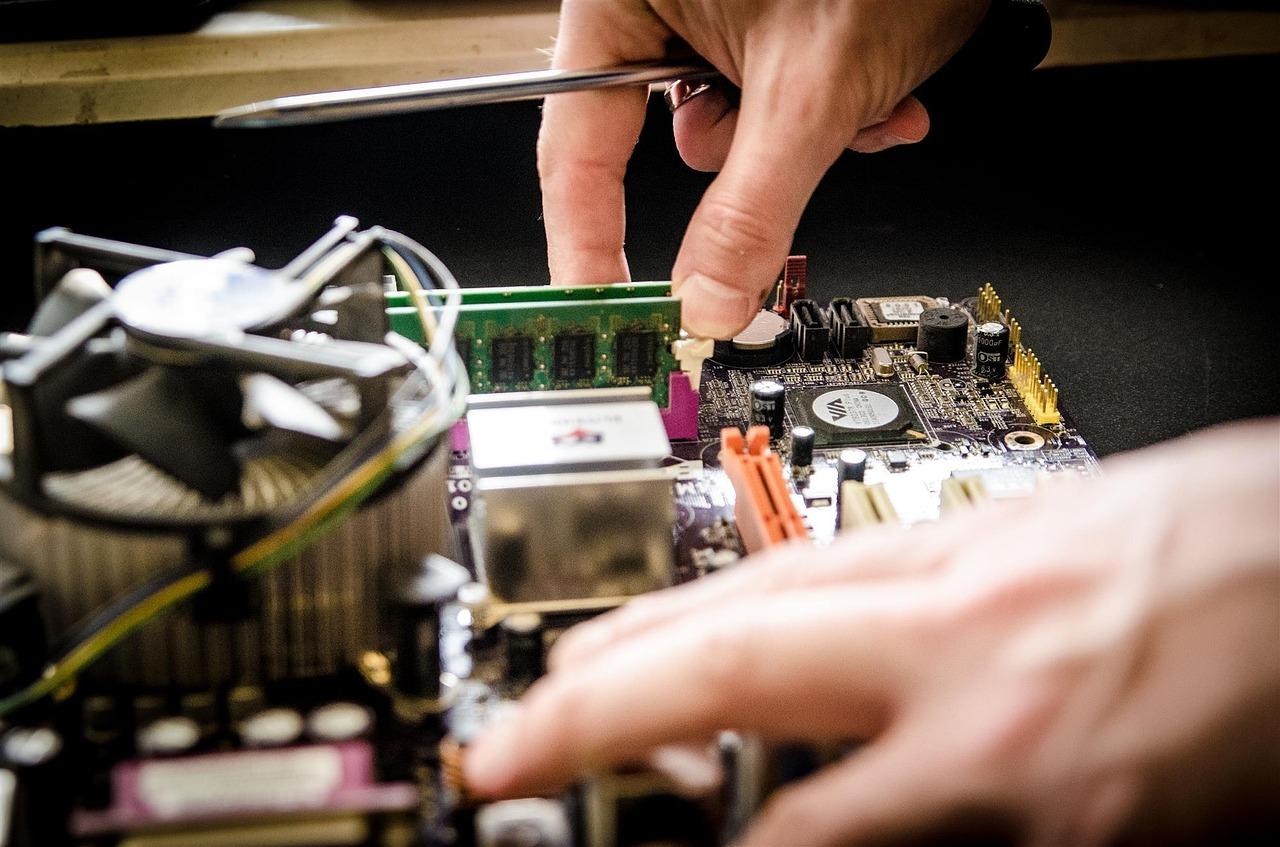
Ako ste nedavno ažurirali BIOS, promijenili RAM ili odspojili unutarnju bateriju, vaš Asus možda provodi obuku memorije . U tom stanju računalo može izgledati nereaktivno 5 do 10 minuta . Najvažnije je da ga ne prisilite da se isključi i da pustite sustav da sam prepozna memorijske module.
Ako se problem pojavio nakon prekinutog ažuriranja BIOS-a, možda ćete vidjeti zaslon s porukom o pogrešci ili jednostavno crni zaslon. Ako se pojavi upit, možete pokušati kliknuti "Da" za nastavak postupka . Ako se ništa ne pojavi, postoji metoda oporavka putem USB-a . Trebat će vam drugo računalo za preuzimanje službene BIOS datoteke, preimenovati je u .bin i spremiti je na USB pogon formatiran u FAT32 . Zatim spojite USB pogon na neispravno računalo i više puta pritisnite Ctrl+R (ili Ctrl+Home) dok ga uključujete kako biste prisilili EZ Flash način oporavka.
Hardverska rješenja: Hard Reset i CMOS
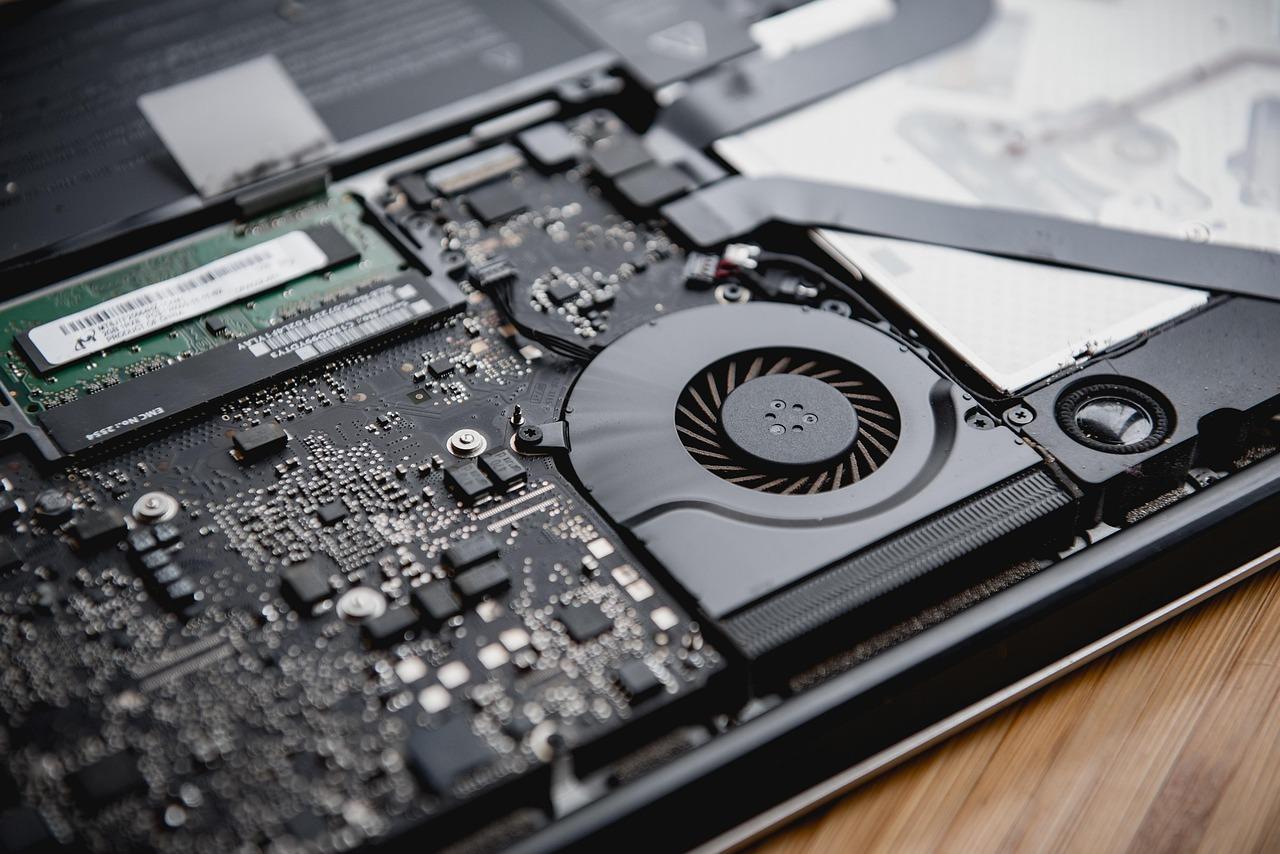
Kada softver ne reagira, pokušajte očistiti statički elektricitet. Na prijenosnim računalima, hard reset uključuje uklanjanje punjača i baterije (ako se može ukloniti) te držanje gumba za napajanje 40 sekundi . Time se prazni kondenzatori i resetira ugrađeni kontroler (EC Reset), što obično rješava proces pokretanja na mnogim modelima.
Za stolna računala najbolje je rješenje brisanje CMOS-a . To uključuje vraćanje konfiguracije matične ploče na tvorničke postavke, bilo pomoću kratkospojnika ili kratkim uklanjanjem CMOS baterije. Ako ste u stolno računalo instalirali novu grafičku karticu , pokušajte prvo spojiti monitor na CMOS priključak matične ploče kako bi sustav prepoznao hardver prije prebacivanja izlaza na namjensku grafičku karticu.
Problemi s učitavanjem Windowsa i upravljačkih programa
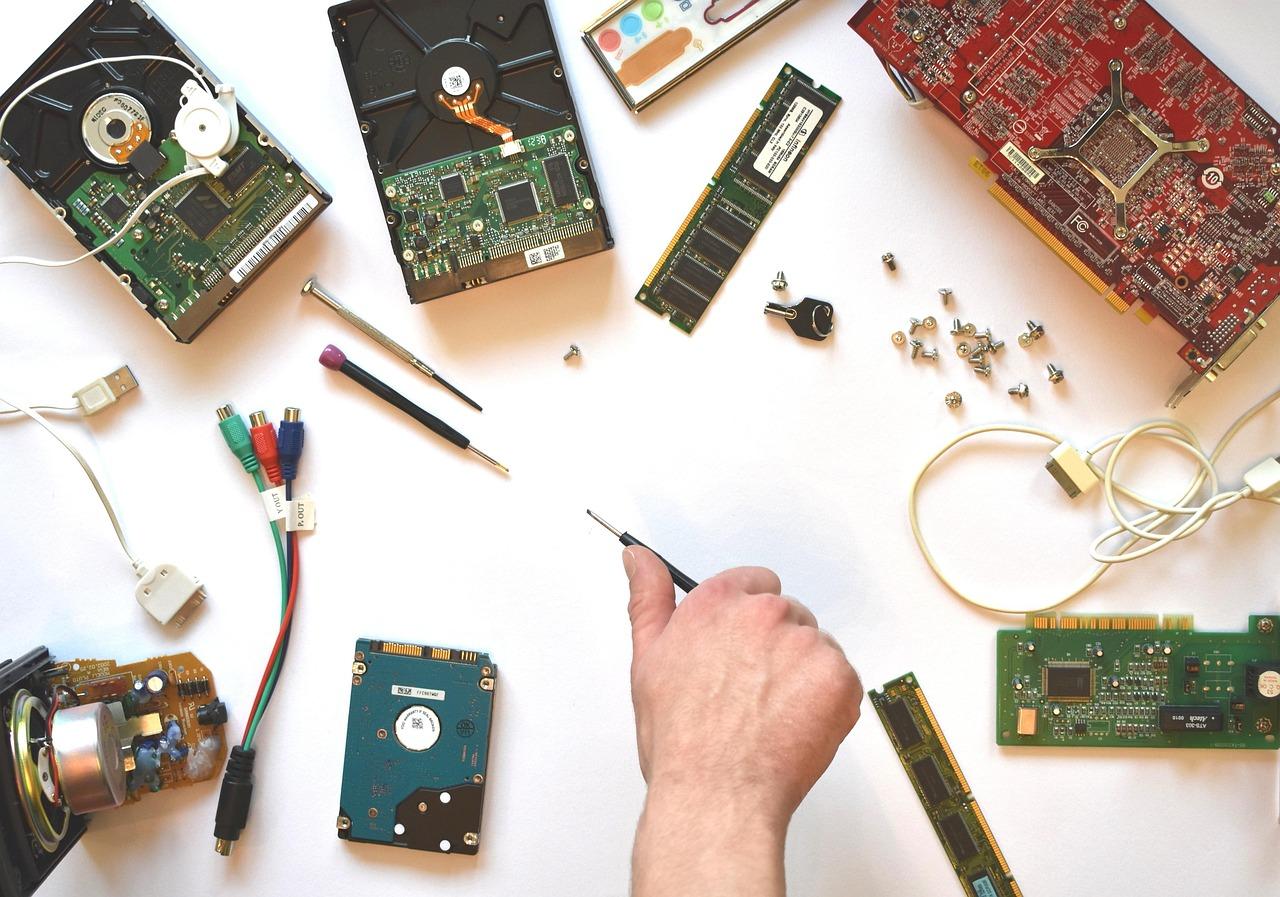
Ako vaše računalo završi fazu pokretanja (vidite Asusov logotip), ali ekran postane crn čim dođete do radne površine, krivac je gotovo sigurno upravljački program za grafičku karticu . Da biste to riješili, morate pokrenuti računalo u sigurnom načinu rada tako da tri puta zaredom isključite računalo tijekom procesa učitavanja sustava Windows. Nakon što ste u sigurnom načinu rada, idite u Upravitelj uređaja i ponovno instalirajte upravljački program za grafičku karticu koristeći službenu verziju preuzetu s Asusove web stranice za podršku, izbjegavajući generičke verzije koje mogu uzrokovati nekompatibilnosti.
Druga je mogućnost provjeriti Brzo pokretanje sustava Windows . Ponekad se ova datoteka hibernacije ošteti, što sprječava ispravno buđenje računala. Možete je onemogućiti iz opcija napajanja tako da upišete powercfg.cpl u traku za pretraživanje, odete na "Odaberi što tipke za napajanje rade" i poništite odabir okvira Brzo pokretanje.
Ako ništa od ovoga ne uspije, možete pokušati vratiti sustav na prethodnu točku gdje je sve ispravno radilo ili, kao krajnje rješenje, potpuno ponovno instalirati Windows. Ako problem i dalje postoji čak i nakon ulaska u BIOS (pritiskom na F2 pri pokretanju), vrlo je vjerojatno da je oštećena fizička ploča ili fleksibilni kabel , u kojem slučaju je najbolje konzultirati se s ovlaštenim tehničarom.
Rješavanje problema s crnim ekranom uključuje isključivanje najjednostavnijih kvarova, poput labavih kabela ili minimalne svjetline, preko električnih procesa čišćenja poput EC Reseta, do oporavka BIOS firmvera ili otklanjanja pogrešaka u upravljačkim programima u sigurnom načinu rada radi vraćanja vidljivosti sustava.

Često postavljana pitanja
Što trebam učiniti ako lampica napajanja na mom Asusu svijetli, ali nema slike?
Pokušajte pritisnuti Windows + Ctrl + Shift + B za ponovno pokretanje upravljačkog programa grafičke kartice ili provjerite je li svjetlina postavljena na minimum pomoću tipki Fn. Također se preporučuje spajanje vanjskog monitora kako biste isključili fizički kvar unutarnjeg zaslona.
Kako prisilno ažurirati BIOS ako se računalo ne pokreće?
BIOS datoteku morate preuzeti na drugo računalo, preimenovati je u .bin i staviti je na USB pogon formatiran u FAT32 sustavu. Zatim spojite USB pogon na Asus i više puta pritisnite Ctrl+R dok uključujete uređaj kako biste ušli u način rada za oporavak.
Koja je svrha hard reseta na Asus prijenosnom računalu?
Ovaj postupak uklanja statički elektricitet nakupljen na matičnoj ploči držanjem gumba za uključivanje/isključivanje pritisnutog 40 sekundi bez priključenog napajanja. Resetira ugrađeni kontroler i rješava probleme koji sprječavaju pokretanje računala.
Zašto mi ekran postaje crn odmah nakon Asusovog logotipa?
Ovaj simptom obično ukazuje na sukob s upravljačkim programom grafičke kartice prilikom učitavanja radne površine sustava Windows. Rješenje je pokretanje sustava u sigurnom načinu rada i ponovna instalacija službenih upravljačkih programa s web-mjesta za podršku proizvođača.
Je li normalno da računalo ne prikazuje sliku nakon promjene RAM-a?
Da, to bi moglo biti zbog procesa treniranja memorije, gdje sustav analizira nove module. Morate pričekati 5 do 10 minuta bez isključivanja uređaja da bi se slika pojavila.
Kako mogu znati je li problem sa zaslonom povezan s hardverom ili softverom?
Pokušajte pristupiti postavkama BIOS-a pritiskom na F2 kada uključite računalo. Ako se zaslon ispravno prikazuje u BIOS-u, problem je povezan sa softverom; ako ostane crn, problem je povezan s hardverom i zahtijeva tehnički popravak.