- Postoje službene metode u oblaku, izravni prijenosi putem QR koda i opcije korištenja lokalnih kopija.
- Bitno je zadržati isti Google račun i isti telefonski broj kako bi se osigurala uspješna migracija.
- Vanjski alati ili softver trećih strana mogu se koristiti kada izvorne metode prikazuju pogreške u povezivanju ili učitavanju.
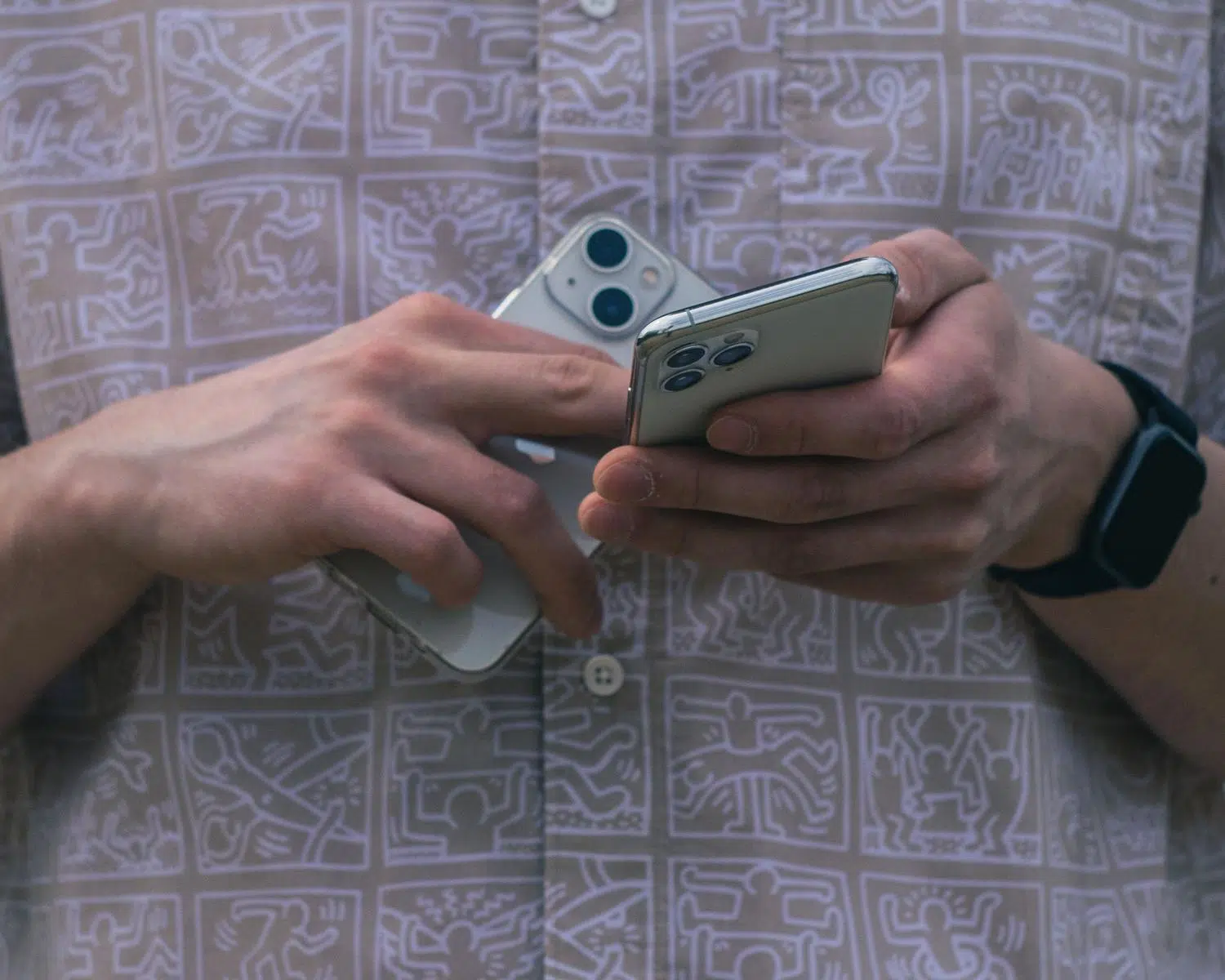
Promjena telefona je uzbudljiva, ali uvijek se javlja onaj strašni strah od gubitka svih razgovora , fotografija i videozapisa koje smo skupili na WhatsAppu. Nema potrebe za mučenjem glave ili panikom, jer danas postoji nekoliko načina za prijenos cijele povijesti na novi Android uređaj bez gubitka ičega.
Iako se može činiti kao jednostavan proces, tehnologija nas ponekad može iznevjeriti, ostavljajući nas s greškama u sinkronizaciji ili sigurnosnim kopijama koje se zamrzavaju. Stoga je idealno biti svjestan svih dostupnih alternativa, od službenih opcija Mete do ručnijih zaobilaznih rješenja ili čak korištenja specijaliziranog softvera za one slučajeve kada se čini da ništa drugo ne funkcionira.

Klasičan način: Google Drive i oblak
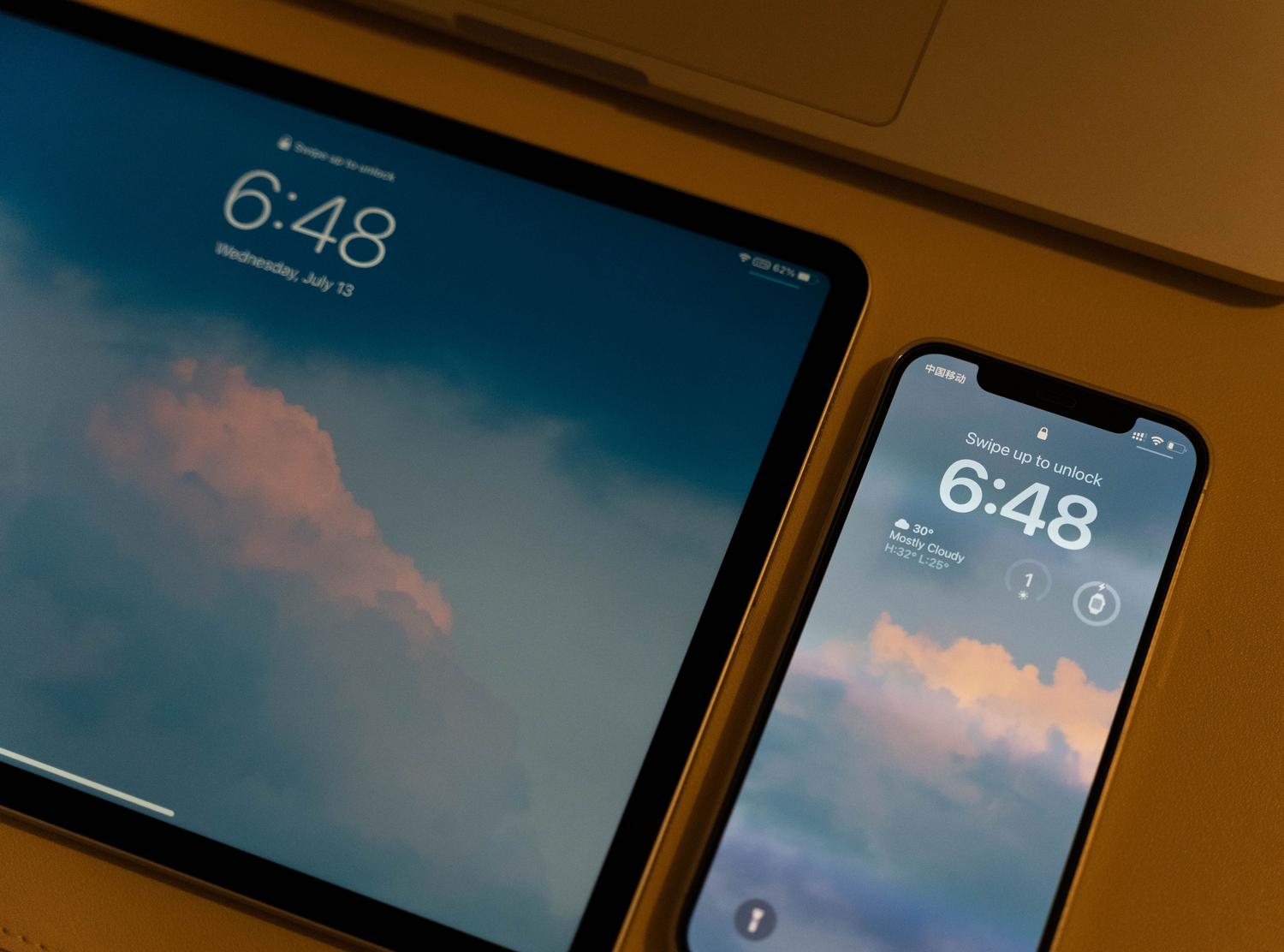
Ovo je opcija koju većina ljudi koristi jer je najautomatiziranija. U osnovi, uključuje prijenos cijele povijesti razgovora na Googleove poslužitelje, a zatim preuzimanje na vaš novi telefon. Za početak, na starom uređaju idite na Postavke > Razgovori > Sigurnosna kopija razgovora i dodirnite gumb "Sigurnosna kopija". Važno je provjeriti je li povezani Google račun ispravan i imate li dovoljno prostora u pohrani u oblaku. Možete koristiti vodiče o tome kako osloboditi prostor u WhatsAppu kako biste olakšali postupak.
Nakon što je postupak dovršen, instalirajte WhatsApp na svoj novi telefon i prijavite se s istim brojem. Sustav će automatski prepoznati datoteku na Disku i pitati vas želite li vratiti svoje podatke . Jednostavno prihvatite i pričekajte da se pojave poruke. Imajte na umu da preuzimanje slika i videozapisa obično traje malo dulje, stoga budite strpljivi ako ne vidite sve odmah.

Izravan prijenos putem QR koda
Ako se ne želite oslanjati na oblak ili imate problema s povezivanjem s Driveom, WhatsApp je pokrenuo izvrsnu značajku za prijenos chatova izravno između dva telefona. Za to vam trebaju oba telefona uključena i s dobrom baterijom, jer će se međusobno povezati. Na starijem telefonu idite na Postavke > Chatovi > Prenesi chatove i dodirnite Start.
Na novom telefonu, nakon što instalirate aplikaciju i potvrdite broj, odaberite opciju prijenosa podataka sa starog telefona . Pojavit će se QR kôd koji trebate skenirati starim uređajem. Nakon što se veza prihvati, podaci će se početi prenositi između dva telefona. To je vrlo brza metoda, iako zahtijeva da oba uređaja budu u blizini i da koriste isti telefonski broj; ako promijenite broj, ovaj postupak neće funkcionirati.
Ručna rješenja i alternativni alati
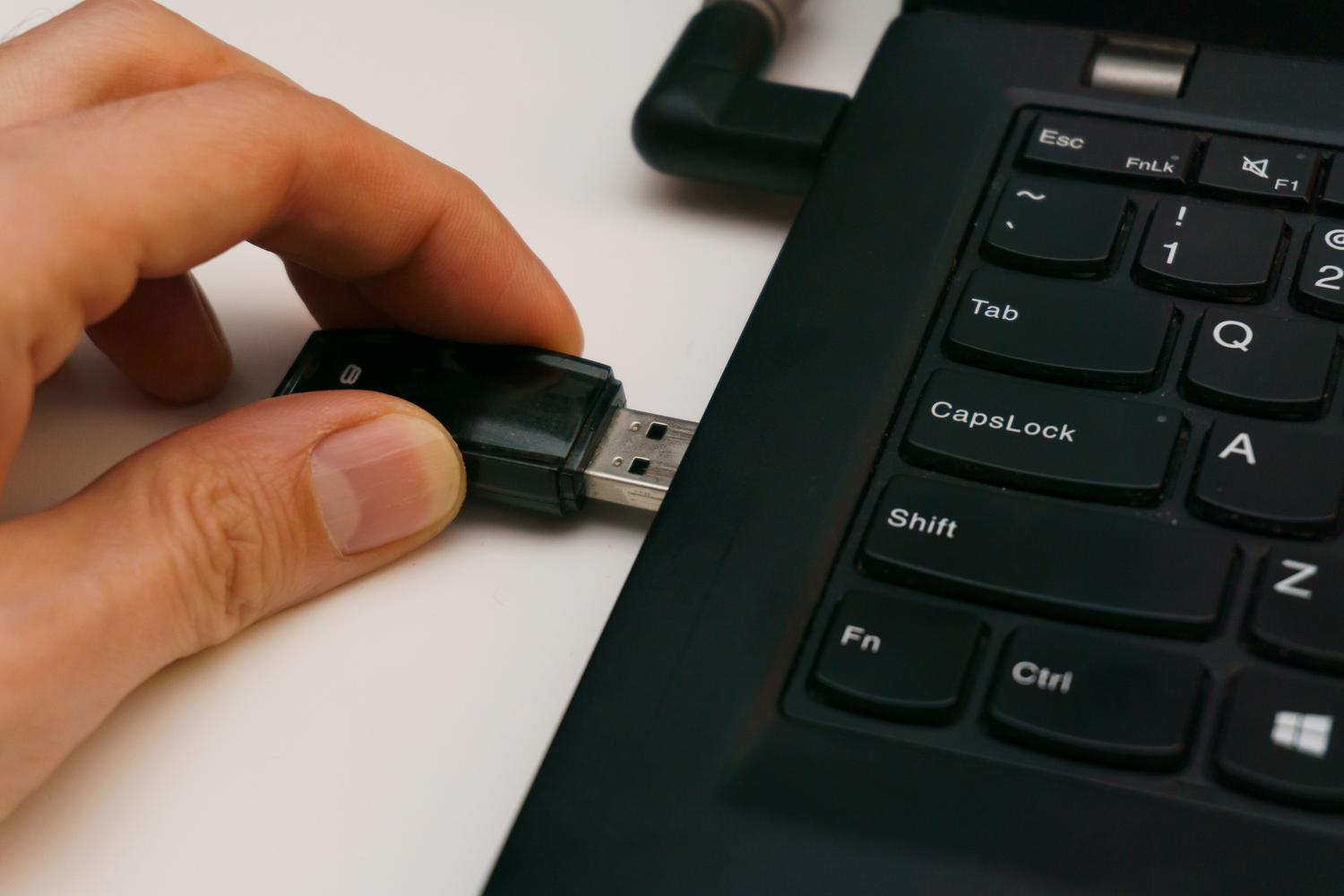
Ponekad službeni postupak izrade sigurnosnih kopija može biti nepouzdan. Neki korisnici imaju problema jer se sigurnosna kopija zaglavi na 99% ili QR kod ne uspije. U tim slučajevima možete pokušati stvoriti lokalnu sigurnosnu kopiju . To uključuje spremanje sigurnosne kopije u internu memoriju telefona, a zatim prijenos mape WhatsApp (posebno mape Baze podataka ) na novi uređaj pomoću računala ili USB OTG kabela, slično oporavku izbrisanih datoteka s Android uređaja pomoću računala.
Ako se i dalje osjećate preopterećeno, postoje programi trećih strana poput MobileTransa ili Wutsappera . Ovi alati omogućuju vam spajanje oba telefona na računalo pomoću USB kabela i upravljanje migracijom na kontroliraniji način. Posebno su korisni ako se nađete u složenoj situaciji, poput prijenosa podataka između Androida i iPhonea , gdje su izvorne metode puno restriktivnije i kompliciranije za korištenje.

Što učiniti ako nešto pođe po zlu?
Normalno je da se pojave neki problemi. Ako primijetite da nedostaju poruke, prvo što trebate učiniti je provjeriti datum posljednje sigurnosne kopije na starom telefonu. Ako se proces zaglavi, pokušajte izbrisati podatke aplikacije na novom uređaju i početi ispočetka. Važan detalj: ako ste već počeli koristiti WhatsApp na novom telefonu i stvorili nove chatove, budite oprezni jer će vraćanje sa stare sigurnosne kopije izbrisati nedavne poruke s vašeg novog telefona.
Ako ustanovite da vaš novi telefon ima drugačiji broj, imajte na umu da ne možete izravno prenijeti podatke na drugi račun. Rješenje je prvo promijeniti broj na starom telefonu pomoću WhatsAppove značajke promjene broja, a nakon toga nastavite s bilo kojom od gore navedenih metoda prijenosa.
Imati kontrolu nad našim informacijama je ključno, i bez obzira koristimo li Googleov oblak, brzo skeniranje QR koda ili se oslanjamo na lokalnu sigurnosnu kopiju i vanjski softver, uvijek postoji način za spremanje vaših razgovora . Najvažnije je uvijek provjeriti je li sigurnosna kopija 100% dovršena prije brisanja bilo kakvih podataka sa starog telefona i zadržati isti Google račun kako biste izbjegli glavobolje tijekom procesa vraćanja.
