- Postoji nekoliko aplikacija poput Remote Mouse ili Unified Remote koje vam omogućuju da svoj mobilni telefon pretvorite u bežični periferni uređaj.
- Veza se može uspostaviti putem lokalnih Wi-Fi mreža, uz potrebu klijenta na računalu, ili putem Bluetootha bez potrebe za dodatnim softverom.
- Ovo rješenje je idealno za hitne situacije, profesionalne prezentacije ili daljinsko upravljanje multimedijskim centrima.
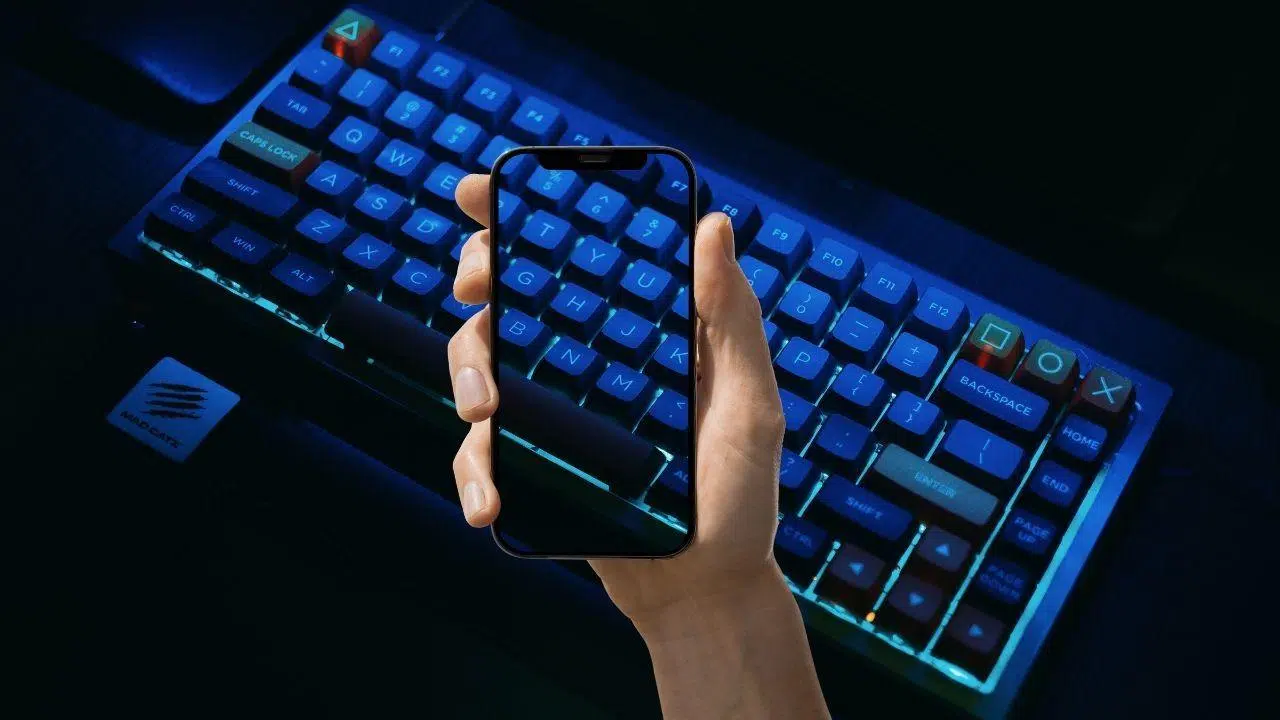
Danas je nevjerojatno vidjeti kako mobilni telefon može učiniti stvari koje čak ni sami proizvođači nisu mogli zamisliti. Zahvaljujući neovisnim programerima, možemo maksimalno iskoristiti snagu našeg uređaja kako bismo pronašli alternativne i vrlo korisne načine korištenja u svakodnevnom životu, slično nekim idejama o tome što učiniti sa starim pametnim telefonom.
Savršen primjer je kada smo nasukani jer nam se ispraznila tipkovnica računala ili su se baterije ispraznile u najgorem mogućem trenutku. Iako mobilni telefon nikada neće imati ergonomiju fizičke tipkovnice, može biti idealan spas dok čekamo zamjenu.

Preporučeni alati za spajanje
Da bismo postigli ovaj trik, potreban nam je softver treće strane koji stvara most između računala i mobilnog uređaja. Jedna od najpopularnijih opcija je Remote Mouse , koja je kompatibilna s Androidom, iOS-om, Windowsom i Macom. Ovaj alat ne samo da emulira tipkovnicu, već vam omogućuje i daljinsko upravljanje pokazivačem miša.
Još jedna vrlo moćna alternativa je Unified Remote , koji se ističe po tome što je sveobuhvatniji i kompatibilan čak i s Linux sustavima. Iako ima nešto strmiju krivulju učenja, nudi specijalizirane kontrole i napredno upravljanje funkcijama uređaja.
Ako tražite nešto jednostavnije i imate Android uređaj, tu je Serverless Bluetooth tipkovnica i miš . Zanimljivo je da ova opcija ne zahtijeva instaliranje nikakvog softvera na vaše računalo, jer se oslanja na standard Bluetooth veze za emulaciju HID ulaznog uređaja.
Korak-po-korak vodič za postavljanje daljinskog miša
Za početak, prvi korak je preuzimanje službenog klijenta na računalo i odgovarajuće aplikacije iz trgovine aplikacija na vašem mobilnom uređaju. Bitno je da su oba uređaja povezana s istom Wi-Fi mrežom kako bi se mogli prepoznati, što će omogućiti učinkovitu vezu s udaljenom radnom površinom.
Nakon instalacije, otvorite aplikaciju na telefonu. Telefon će obično automatski prepoznati vaše računalo, ali ako to ne učini, morat ćete ih povezati pomoću njihovih IP adresa . Imate dvije mogućnosti: ručno unijeti IP adresu ili, što je mnogo praktičnije, skenirati QR kôd prikazan na zaslonu računala.

Za korisnike Androida koji ne mogu pronaći svoju IP adresu, jednostavno idite na Postavke, zatim Mreža i internet, dodirnite aktivnu Wi-Fi mrežu i pogledajte odjeljak naprednih opcija . Nakon povezivanja, samo dodirnite ikonu tipkovnice na sučelju telefona da biste počeli tipkati u stvarnom vremenu bez ikakvog kašnjenja.
Važne napomene i savjeti za korištenje
Korištenje telefona kao tipkovnice troši puno energije jer zaslon mora ostati uključen. Kako biste spriječili isključivanje zaslona usred rečenice, preporučuje se postaviti vrijeme isključivanja zaslona na 30 minuta ili, još bolje, držati telefon spojenim na punjač ili vanjsku bateriju.
Ako primijetite da sustav radi sporo, provjerite je li vaš Wi-Fi signal stabilan. Korištenje mobilnih podataka izvan kuće ne preporučuje se osim ako imate vrlo brzu, neograničenu 5G vezu , jer čak i kratki prekid može uzrokovati kašnjenje tijekom tipkanja.
Za poboljšanje iskustva možete onemogućiti nametljive obavijesti koje bi mogle prekrivati virtualnu tipkovnicu. Također, ako ćete tipkati dulje vrijeme, preporučujemo korištenje stalka za telefon ili tronošca kako biste održali ergonomskiji položaj i izbjegli bol u zapešću.
Primjeri upotrebe i profesionalne prednosti
Osim u hitnim slučajevima, ova značajka je pravi dragulj za radno mjesto. Zamislite da ste na sastanku s prijenosnim računalom spojenim na projektor; možete pregledavati slajdove ili zapisivati bilješke bez da ste prilijepljeni za stol, koristeći softverske trikove koji povećavaju vašu produktivnost.
Također je idealan za zabavu, pretvarajući vaš pametni telefon u daljinski upravljač za vaš medijski centar . S kauča možete pauzirati film, podesiti glasnoću ili pregledavati platforme za streaming bez pomicanja, zahvaljujući integraciji s Kodi media playerom.
U vrlo specifičnim slučajevima, poput kada trebate unijeti duge lozinke pohranjene u upravitelju poput 1Passworda, mobilni telefon djeluje kao sigurni trezor koji znakove prenosi izravno na računalo, izbjegavajući pogreške pri ručnom tipkanju.
Uobičajeno rješavanje problema
Ako ne radi nakon što slijedite ove korake, provjerite ima li problema s kompatibilnošću s vašom verzijom operativnog sustava. Ponekad jednostavno ponovno pokretanje usmjerivača ili prisilno zaustavljanje aplikacije brisanjem predmemorije može riješiti većinu problema s vezom.
Ako se problem nastavi i smatrate da je riječ o hardverskom problemu (poput nereagirajućeg zaslona osjetljivog na dodir), nećete imati drugog izbora nego kontaktirati tehničku podršku . Ako je pogreška povezana sa softverom, najbrže rješenje je posjetiti forume zajednice za određenu aplikaciju koju koristite.
Pretvaranje telefona u ulazni uređaj svestrano je rješenje koje vam omogućuje ponovno preuzimanje kontrole nad računalom u kritičnim situacijama ili poboljšanje produktivnosti u prezentacijama i zabavi, pod uvjetom da imate pravu aplikaciju i stabilnu vezu između uređaja.